

 English (UK)
 Deutsch
 Español
 Français
 Hrvatski
 Italiano
 Polski

Adicionar posição GPS aos tíquetes no aplicativo móvel
Visão geral
Adicione a posição GPS ao criar ou editar tíquetes para rastrear localizações geográficas.
A posição GPS de um ticket pode ser visualizada no webapp e no aplicativo móvel, e todos os tickets com uma posição GPS podem ser vistos juntos em um mapa. Leia mais em Visualização do mapa de ingressos.
Acesso e permissões
Permitir a adição de posição GPS
Para poder adicionar a posição GPS a um tíquete:
-
Permita a adição de posições de GPS no aplicativo PlanRadar.
-
Certifique-se de que o formulário de tíquete tenha a opção de armazenar o Geographical Location ativada.
Adicionar posição GPS aos bilhetes
Continue aqui depois que o senhor criar um tíquete ou visualizar e editar um tíquete.
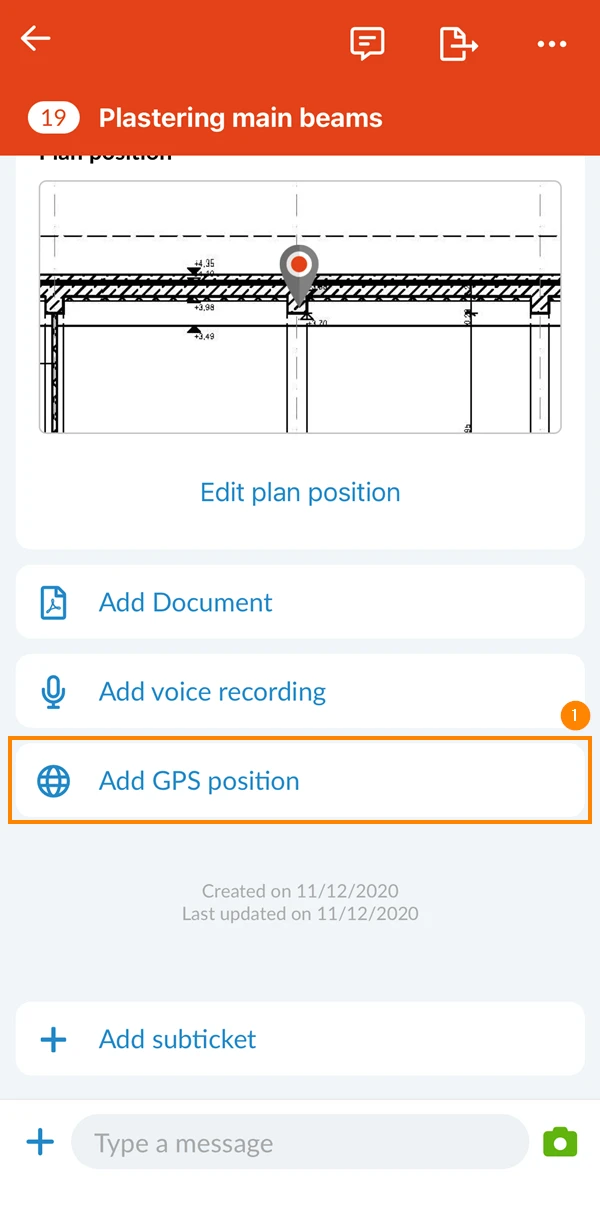
Para adicionar a posição GPS a um tíquete:
- Toque em Adicionar posição GPS
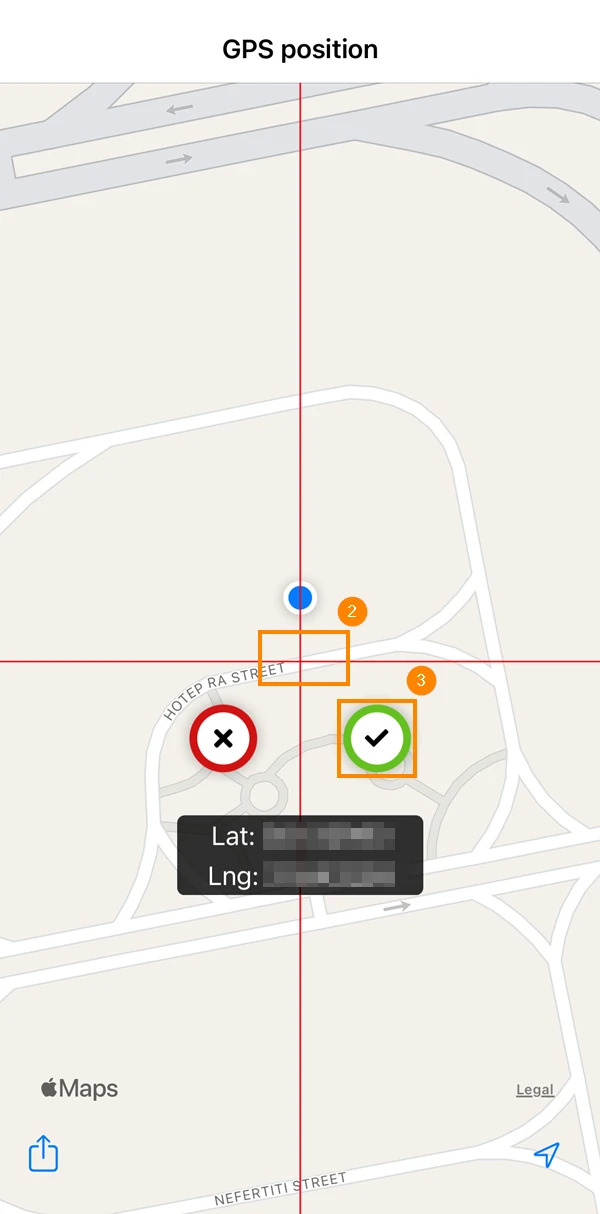
- Opcional: Para corrigir a posição, puxe com um dedo em qualquer direção para mover o mapa.
- Toque em ✔ para adicionar o local
Visualizar a posição GPS de um ticket
Um ticket com uma posição GPS a exibe em uma seção própria com um pequeno mapa, logo após a seção da posição na planta.
A seção Geolocalização mostra as coordenadas, por exemplo, Lat/Lng: 48.20849, 16.37208. Você pode selecionar as coordenadas e copiá-las, por exemplo, para outro aplicativo de mapas. A seção é exibida em tickets salvos, não enquanto você cria um ticket.
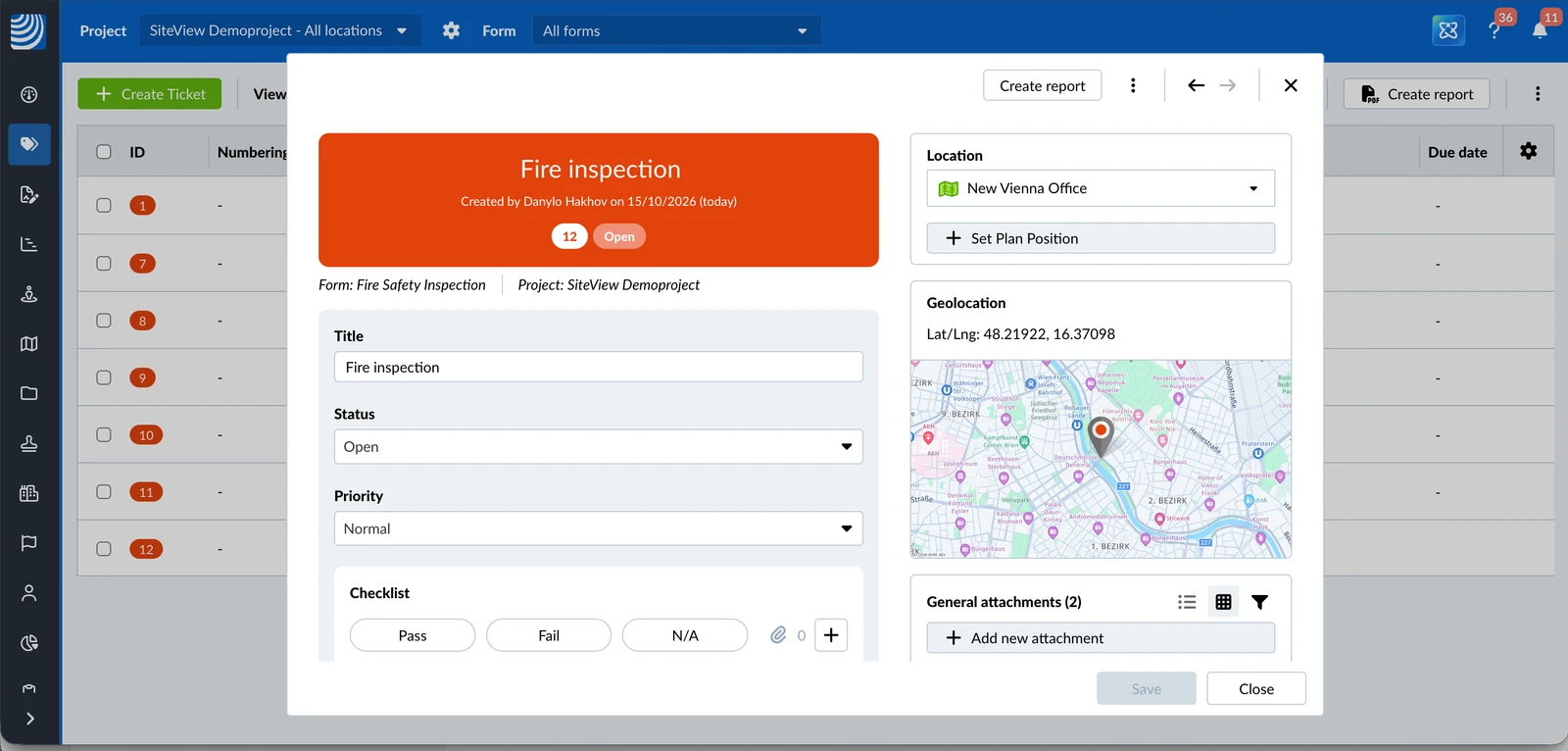
Para visualizar a posição em um mapa em tela cheia:
- Clique na seção Geolocalização
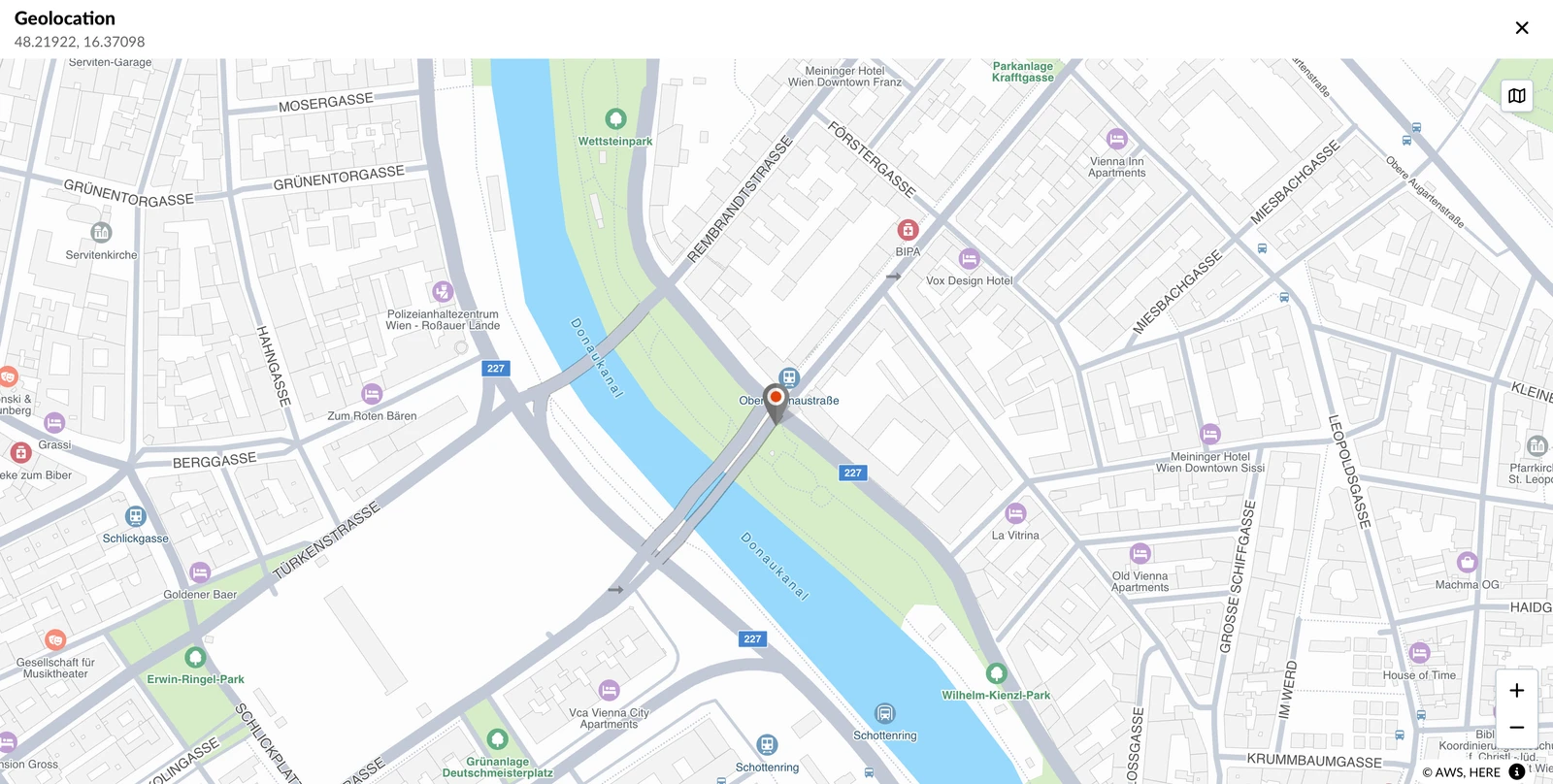
- Feche o mapa quando terminar
A seção Posição GPS mostra as coordenadas, por exemplo, 48.2082° N, 16.3738° E.
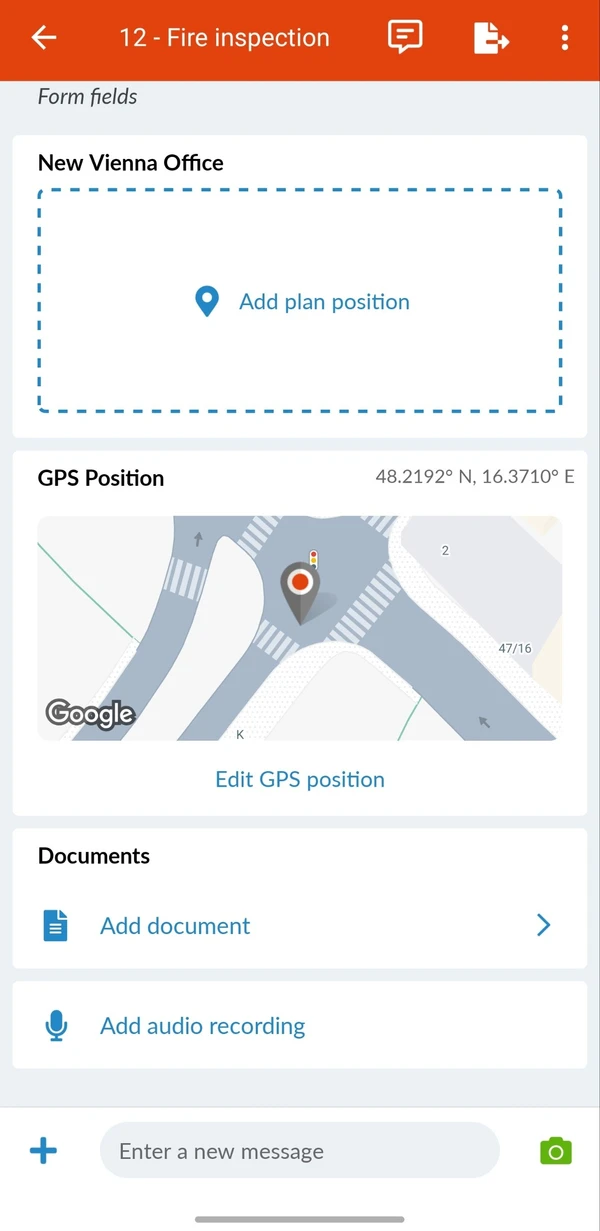
Para visualizar a posição em um mapa em tela cheia:
- Toque na seção Posição GPS
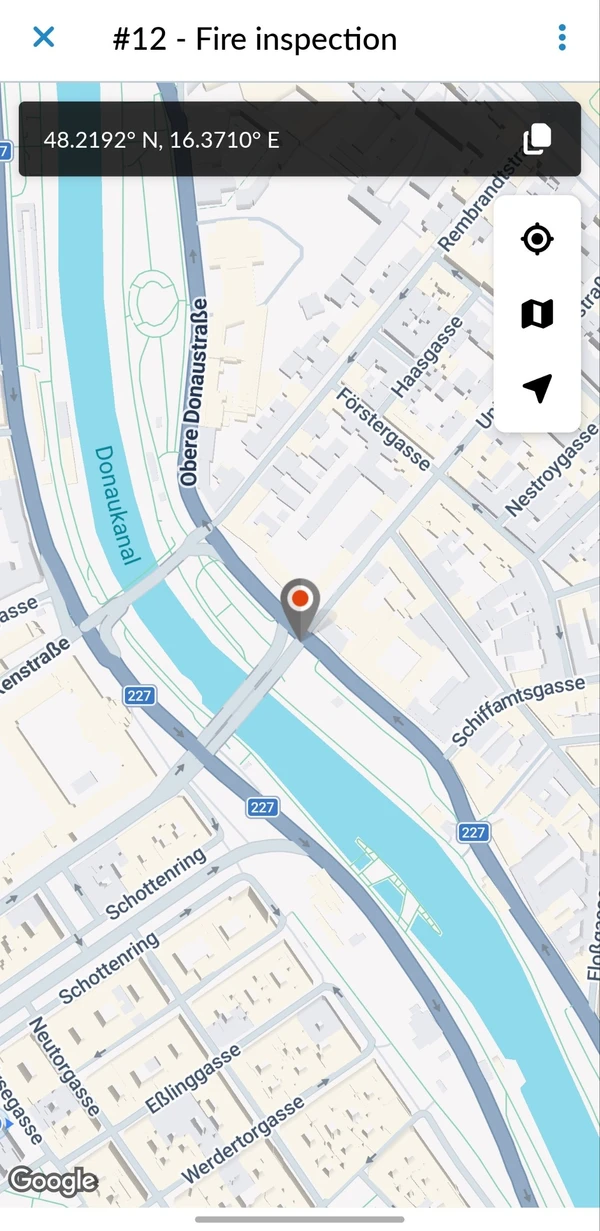
- Opcional: Toque nas coordenadas para copiá-las
- Toque em Feito (iOS) ou X (Android) para fechar o mapa
O mapa em tela cheia tem os mesmos estilos de mapa que a Visualização do mapa de ingressos.
Editar ou remover a posição GPS
Para alterar a posição GPS de um ticket:
- Toque em Editar posição GPS na seção Posição GPS
- Mova o mapa até que a posição esteja correta
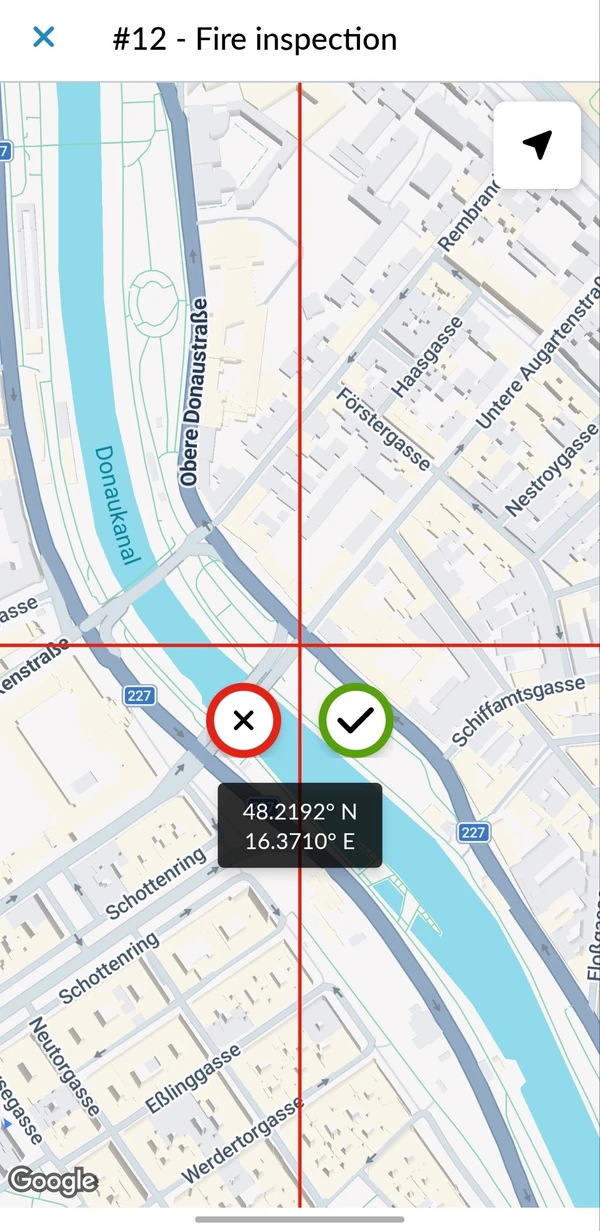
- Confirme a nova posição
Para remover a posição GPS de um ticket:
- Toque na seção Posição GPS
- Abra o menu Mais
- Toque em Remover posição
Atualizado em 29 de outubro de 2025