

 English (UK)
 Deutsch
 Español
 Français
 Hrvatski
 Italiano
 Polski
Visualizar tickets de um projeto, localização ou formulário no Webapp
Visão geral
Você pode visualizar os tickets de uma única localização — uma pasta ou uma planta — ou de todo o projeto. Da mesma forma, você pode optar por exibir tickets relacionados a um formulário específico ou a todos os formulários.
Visualizações de ingressos
Na visualização de plano, a planta que você selecionou é mostrada junto com pinos que indicam onde estão os tickets dela.
A visualização de lista permite que o senhor mostre todos os tíquetes de um projeto (incluindo todas as pastas e plantas) ou até mesmo os tíquetes de todos os projetos de sua conta, apresentados em formato de tabela, com cada tíquete representado por uma linha e colunas para todos os campos obrigatórios do tíquete.
A visualização Calendar oferece uma visão geral de seus tickets com base nos campos de data relevantes para o senhor.
Exibir tickets em um projeto
Sempre que o senhor voltar aos Tickets a partir de um item diferente do menu principal, a seleção anterior de projeto, localização, formulário e filtro ainda estará ativa.
O menu suspenso Projeto abre em um estado diferente, dependendo da sua seleção ativa.
Selecionar um projeto quando nenhum estiver selecionado
- Abra o menu suspenso Project
- Selecione um projeto
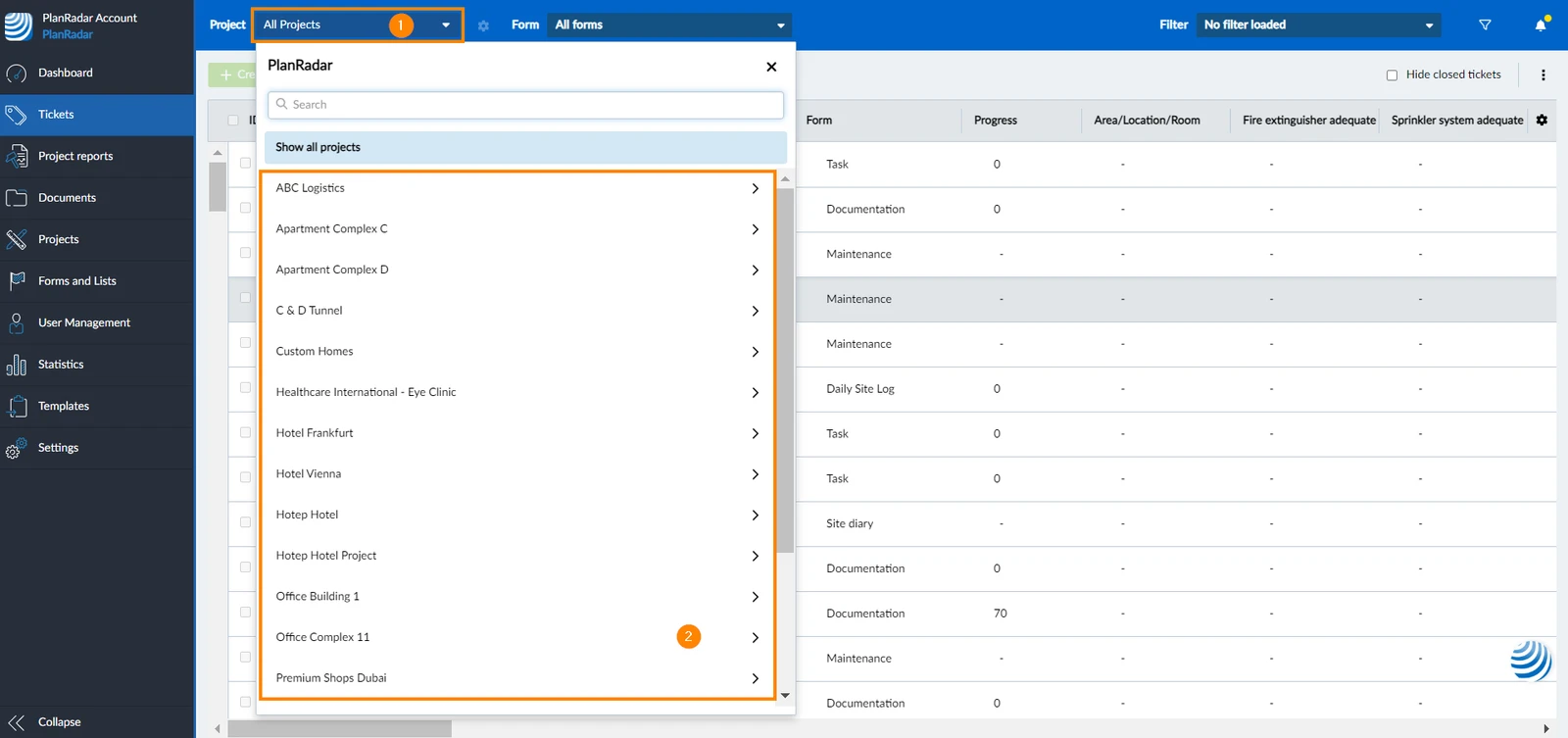
Selecione um projeto diferente
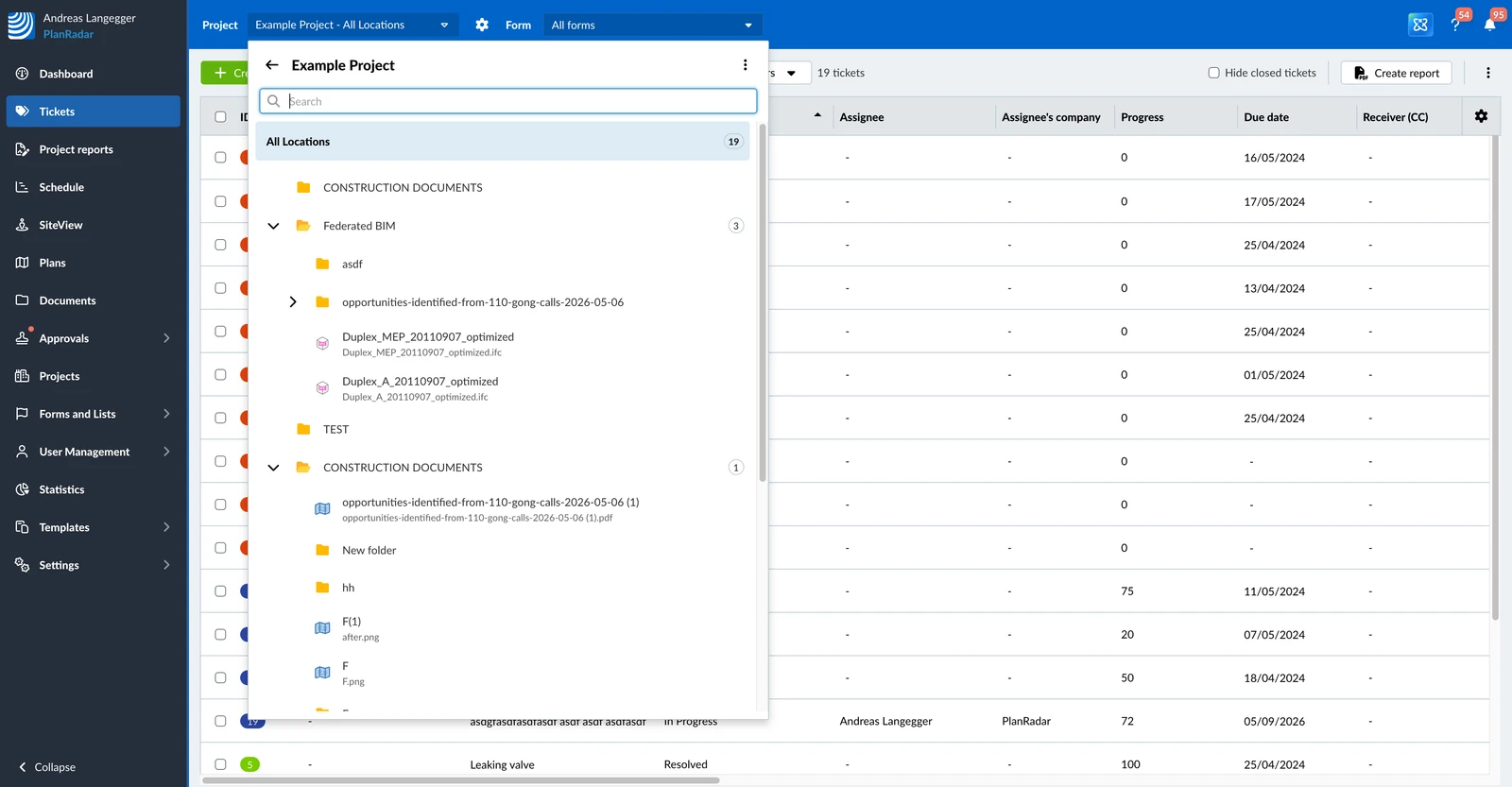
Se o senhor já tiver selecionado um projeto anteriormente, o menu suspenso Project (Projeto) será aberto no seletor de localização.
- Abra o menu suspenso Project
- Clique em Change project (Alterar projeto)
- Selecione um projeto
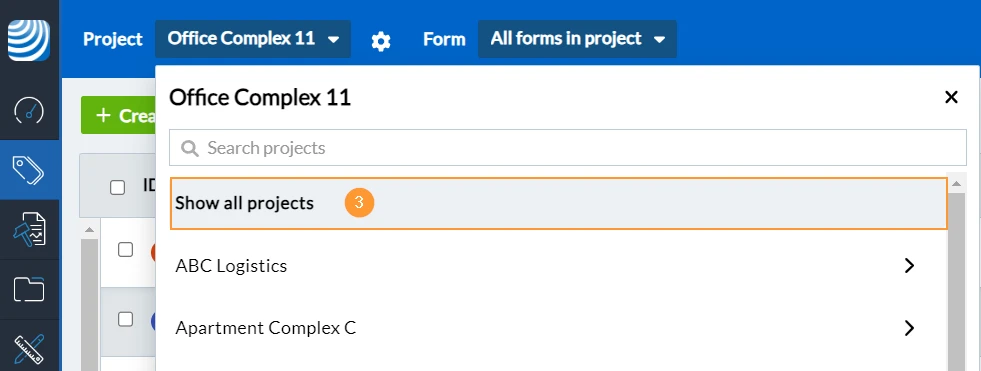
Mostrar ingressos em todos os projetos
- Abra o menu suspenso Project
- Clique em Change project (Alterar projeto)
- Clique em Show all projects (Mostrar todos os projetos)
Selecionar uma localização
Mostrar tickets de todas as localizações
- Abra o menu suspenso Project
- Clique em Todas as camadas
Mostrar tickets de uma localização na visualização atual
- Abra o menu suspenso Project
- Selecione uma pasta ou planta
Mostrar tickets de uma localização na visualização de plano ou na visualização de lista
- Abra o menu suspenso Project
- Passe o mouse sobre uma planta
- Clique no ícone de visualização de lista ou de visualização de plano no fim da linha
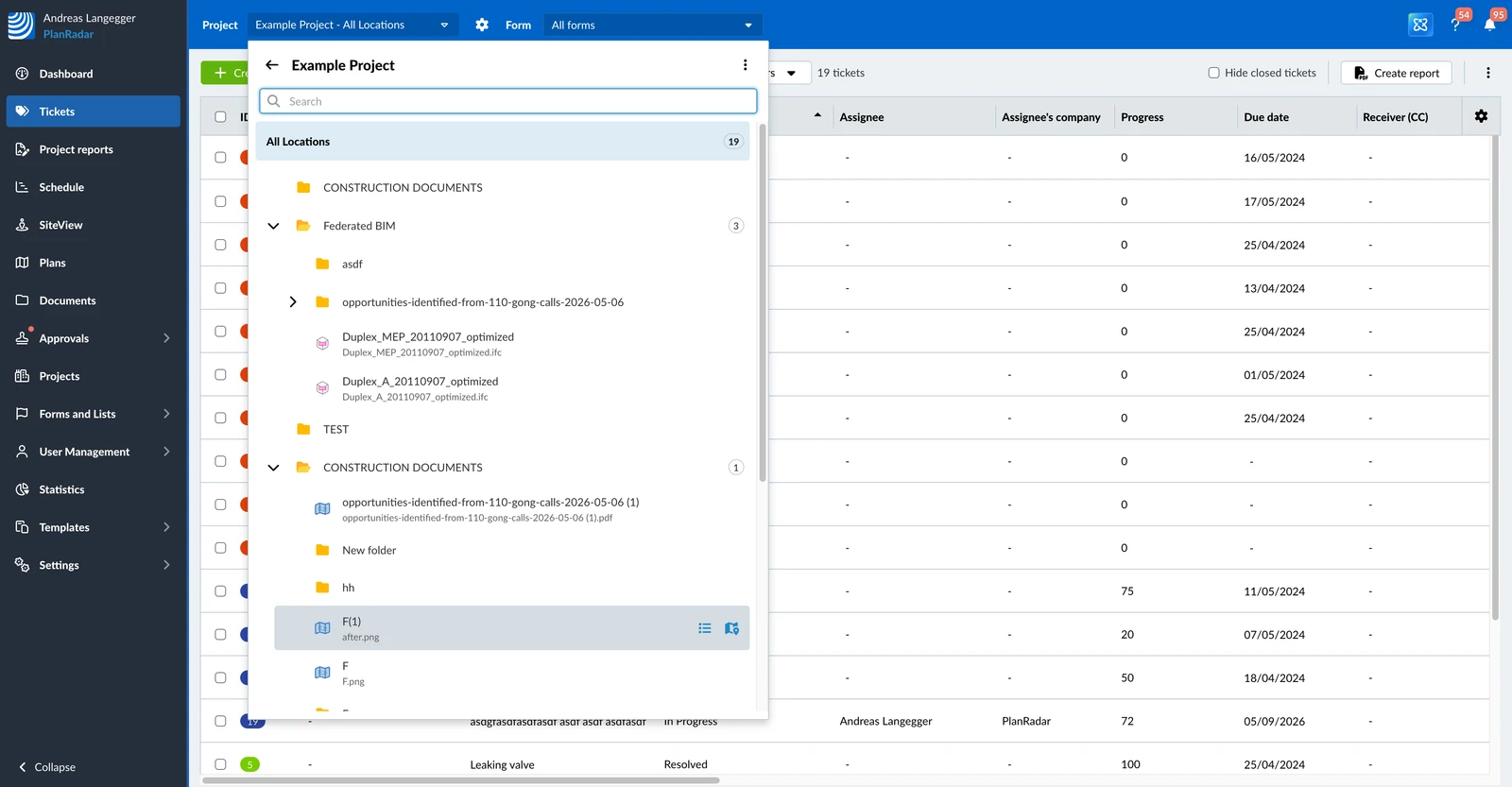
Cada item da lista contém as seguintes informações:
- O nome da pasta ou planta
- O nome da versão atual da planta
- O número dos tickets dela que são exibidos no momento (dependendo do formulário selecionado e do filtro ativo)
Uma pasta sempre abre na visualização de lista, porque não tem planta própria. Somente plantas publicadas são listadas.
Exibir ingressos de um determinado formulário
A seleção de um formulário é basicamente um filtro rápido para mostrar apenas os tíquetes do formulário selecionado.
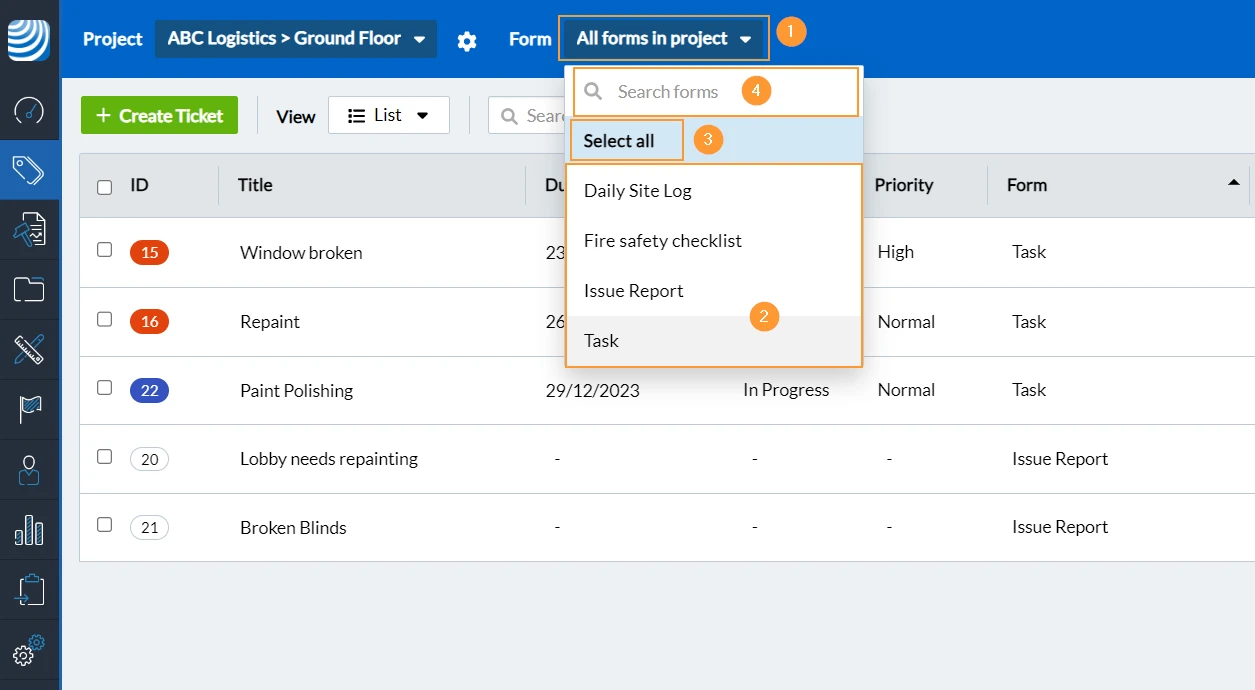
- Clique no menu suspenso Form para obter as seguintes opções:
- Selecione um formulário
- Ou clique em Select all para exibir os tíquetes de todas as formas
- Opcional: Search forms para filtrar a lista de formulários exibidos para corresponder à entrada de texto
Mostrar ou ocultar formulários desativados e seus respectivos anexos Tickets
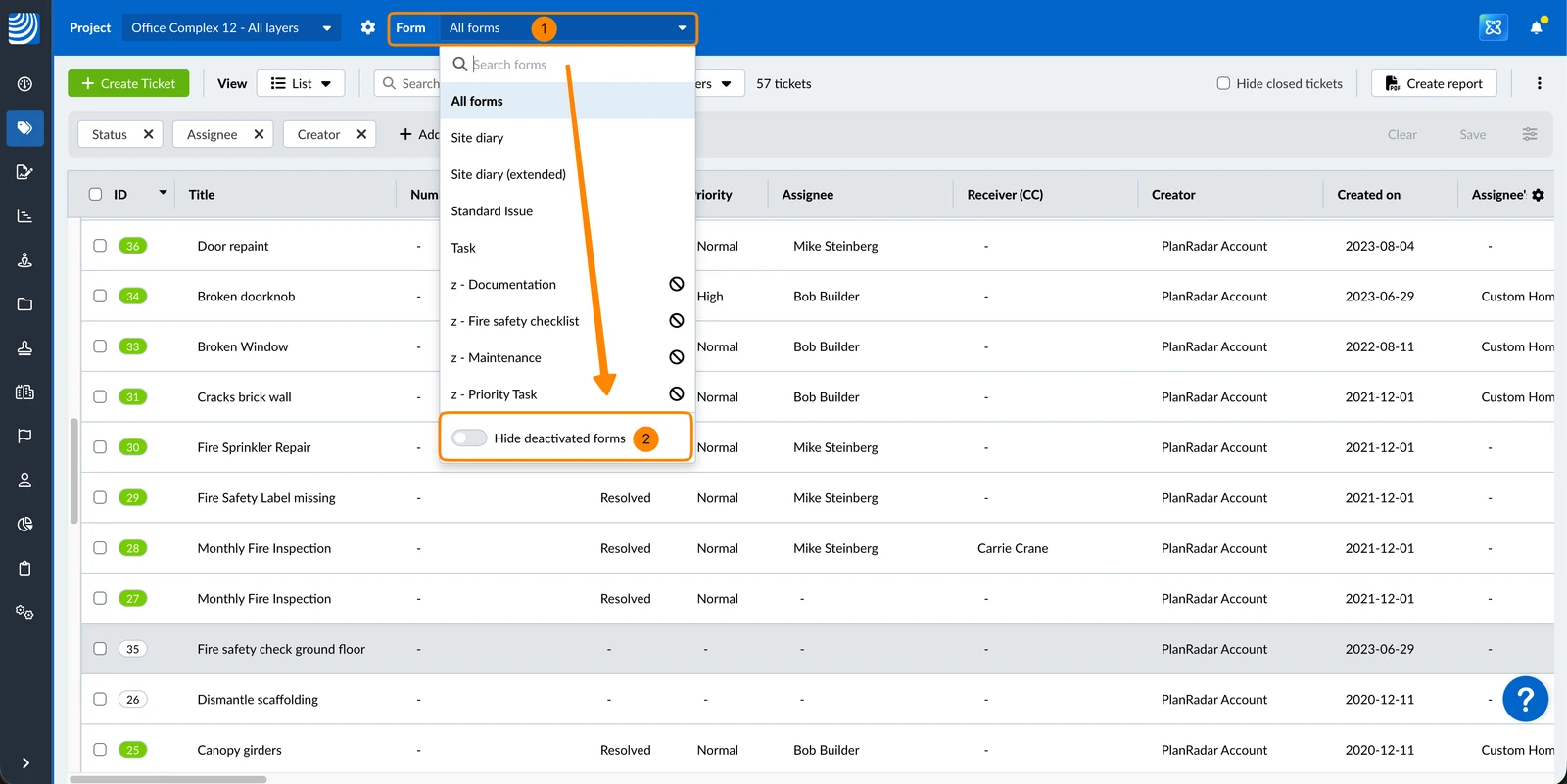
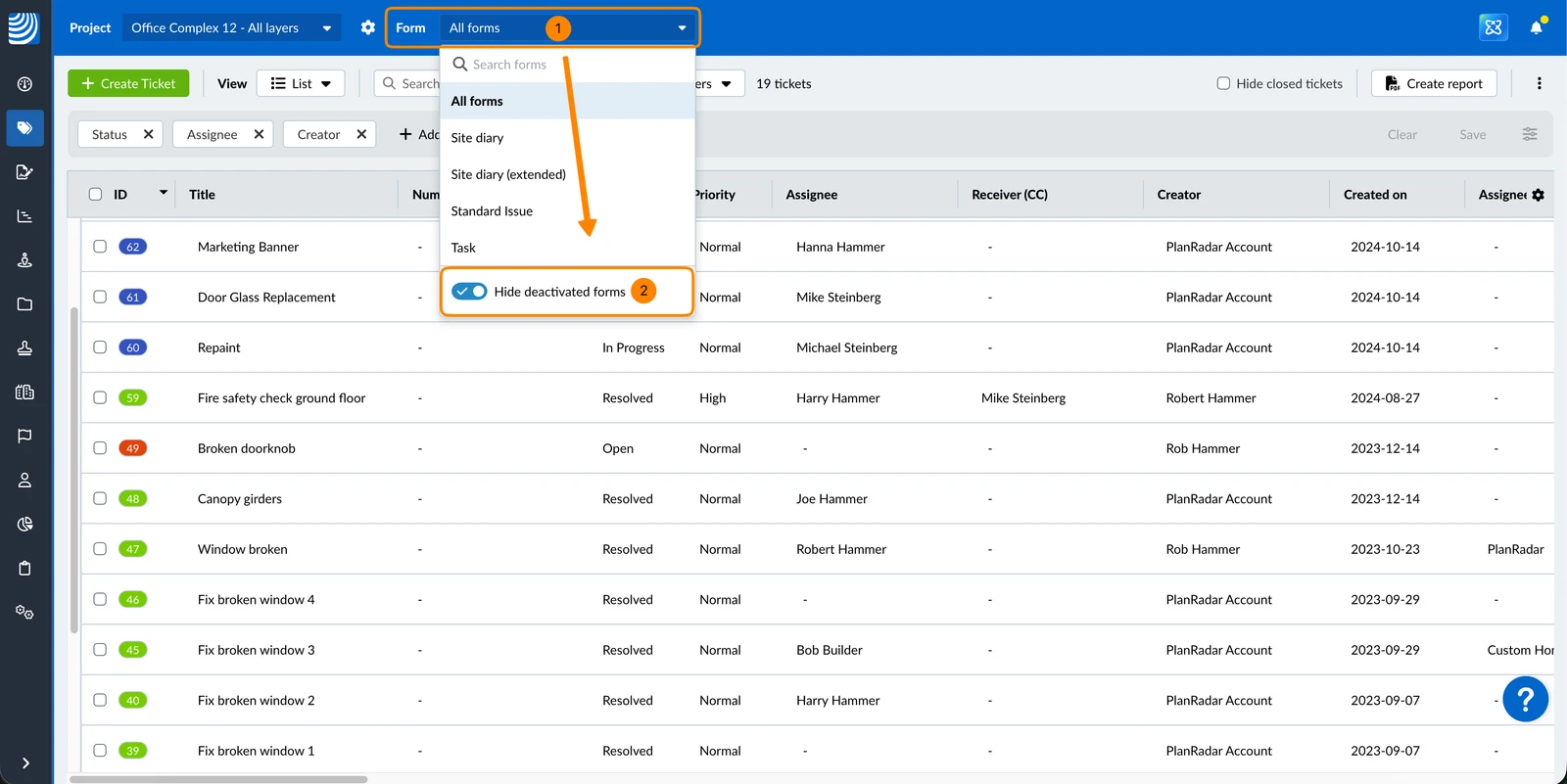
Por padrão, os Tickets criados a partir de formulários desativados são visíveis. O senhor pode optar por ocultar os formulários desativados na lista suspensa Form e ocultar seus Tickets na lista Tickets quando Select all estiver selecionado no menu suspenso Form. Essa configuração permanece ativa até que o senhor a desative.
Para ocultar formulários desativados e seus Tickets:
- Clique no menu suspenso Form.
- Ative a opção Hide deactivated forms (Ocultar formulários desativados).
Para mostrar formulários desativados e seus Tickets:
- Clique no menu suspenso Form.
- Desative a opção Hide deactivated forms (Ocultar formulários desativados).
Atualizado em 3 de setembro de 2026