

 English (UK)
 Español
 Français
 Hrvatski
 Italiano
 Polski
 Português (BR)

GPS-Position zu Tickets in der Mobile App hinzufügen
Übersicht
Fügen Sie beim Erstellen oder Bearbeiten von Tickets die GPS-Position hinzu, um geografische Standorte zu verfolgen.
Die GPS-Position eines Tickets können Sie in der Webapp und in der mobilen App ansehen, und alle Tickets mit einer GPS-Position sehen Sie gemeinsam auf einer Karte. Lesen Sie mehr unter Tickets-Kartenansicht.
Zugang & Berechtigungen
Hinzufügen der GPS-Position zulassen
Um einem Ticket eine GPS-Position hinzufügen zu können:
-
Erlauben Sie das Hinzufügen von GPS-Positionen in der PlanRadar App.
-
Stellen Sie sicher, dass im Ticketformular die Option zum Speichern des geografischen Standorts aktiviert ist.
GPS-Position zu Tickets hinzufügen
Fahren Sie hier fort, nachdem Sie ein Ticket erstellen oder ein Ticket ansehen & bearbeiten.
Um einem Ticket eine GPS-Position hinzuzufügen:
- Tippen Sie auf GPS-Position hinzufügen
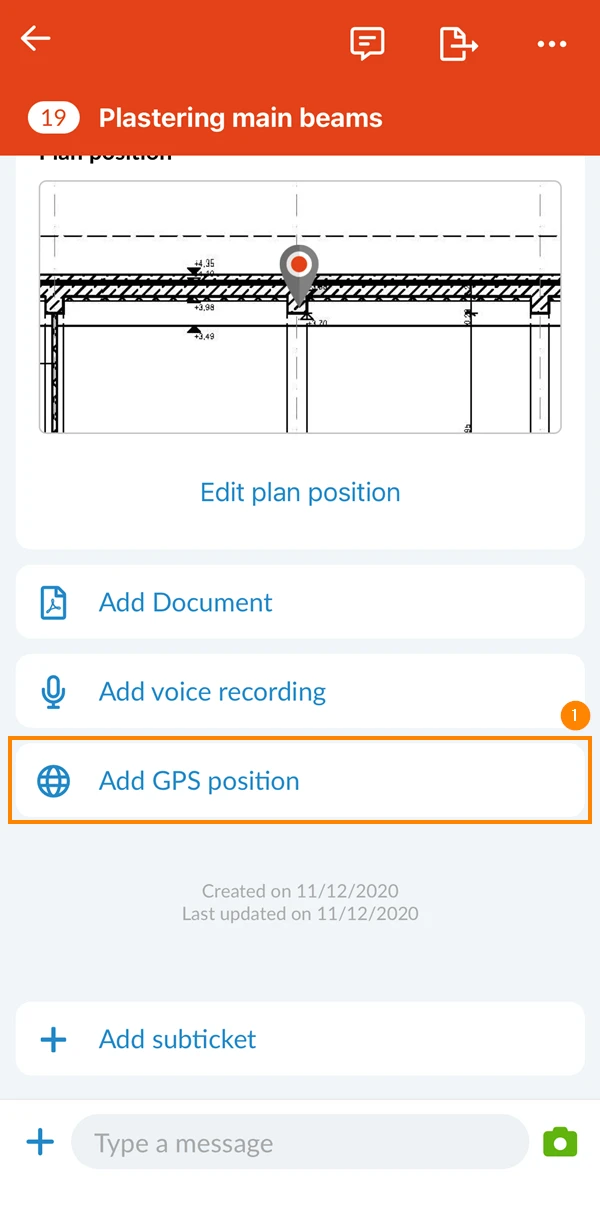
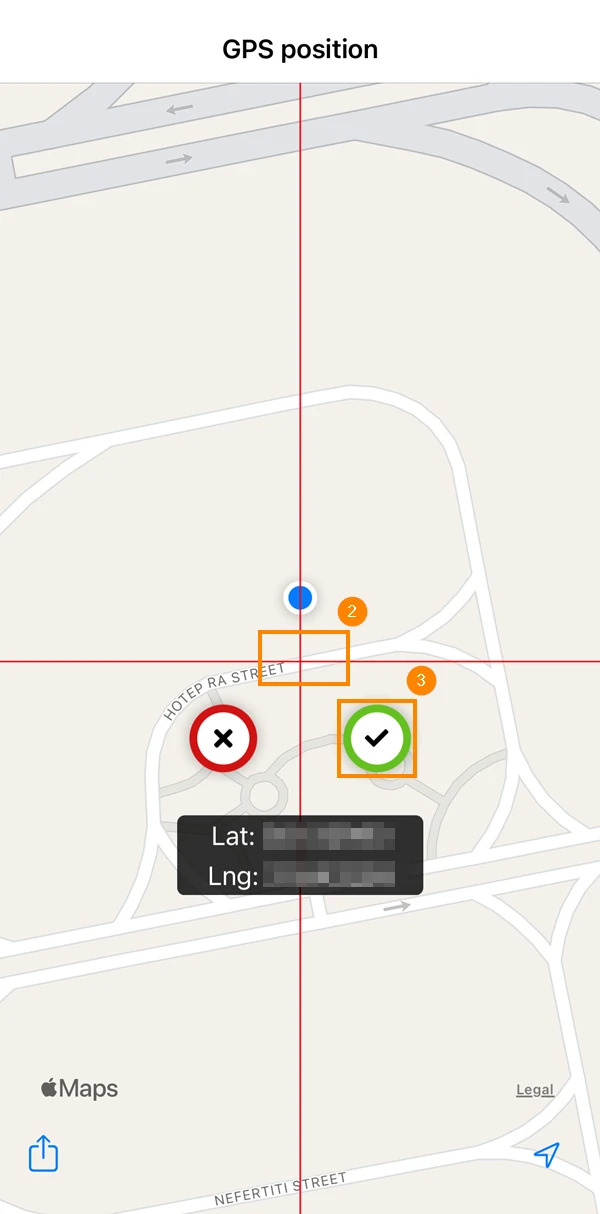
- Optional: Um die Position zu korrigieren, ziehen Sie mit einem Finger in eine beliebige Richtung, um die Karte zu verschieben.
- Tippen Sie auf ✔ , um den Ort hinzuzufügen
GPS-Position eines Tickets ansehen
Ein Ticket mit GPS-Position zeigt diese in einem eigenen Bereich mit einer kleinen Karte an, direkt nach dem Bereich mit der Planposition.
Der Bereich Geolokalisierung zeigt die Koordinaten, z. B. Lat/Lng: 48.20849, 16.37208. Sie können die Koordinaten markieren und kopieren, zum Beispiel in eine andere Karten-App. Der Bereich wird bei gespeicherten Tickets angezeigt, nicht während Sie ein Ticket erstellen.
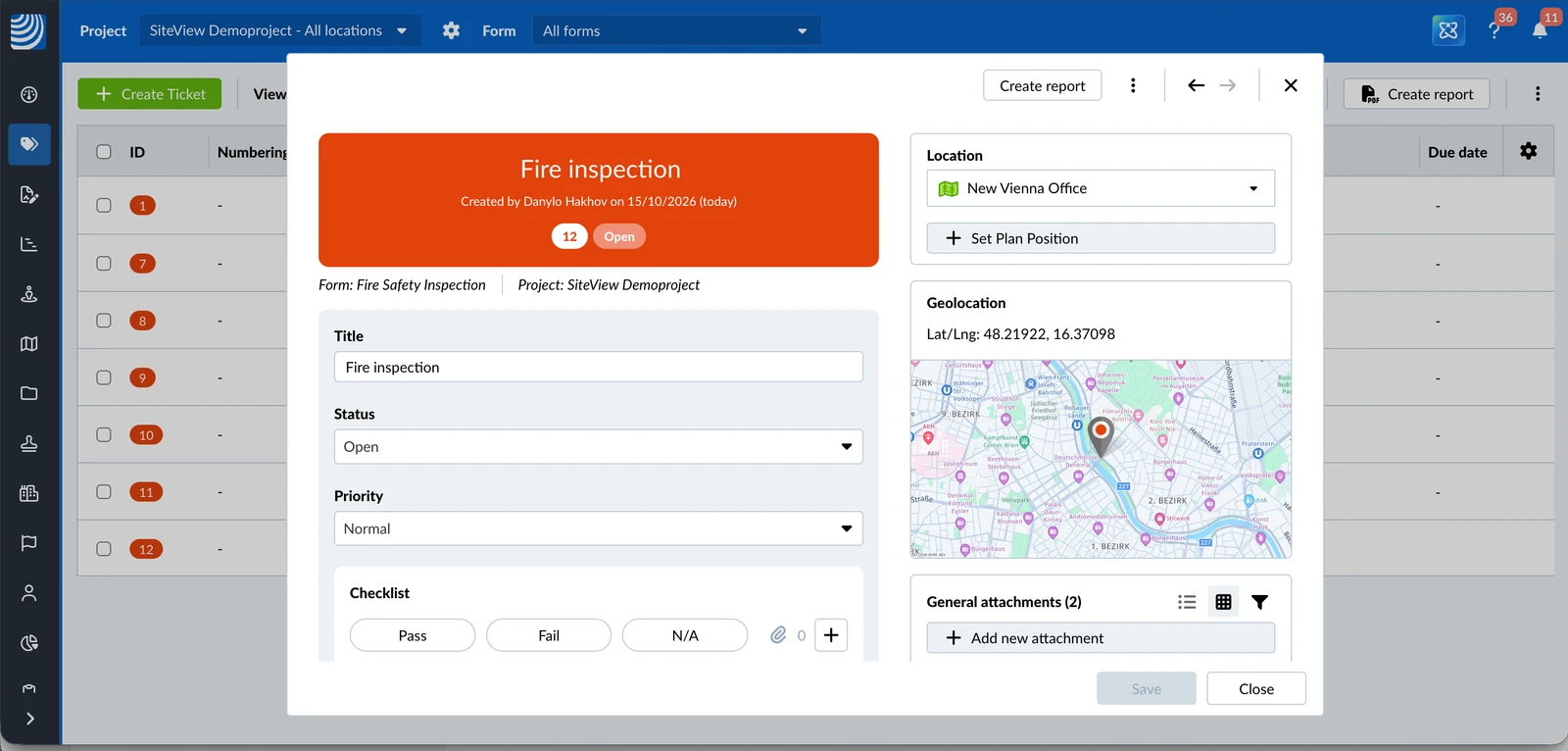
Um die Position auf einer Vollbildkarte anzusehen:
- Klicken Sie auf den Bereich Geolokalisierung
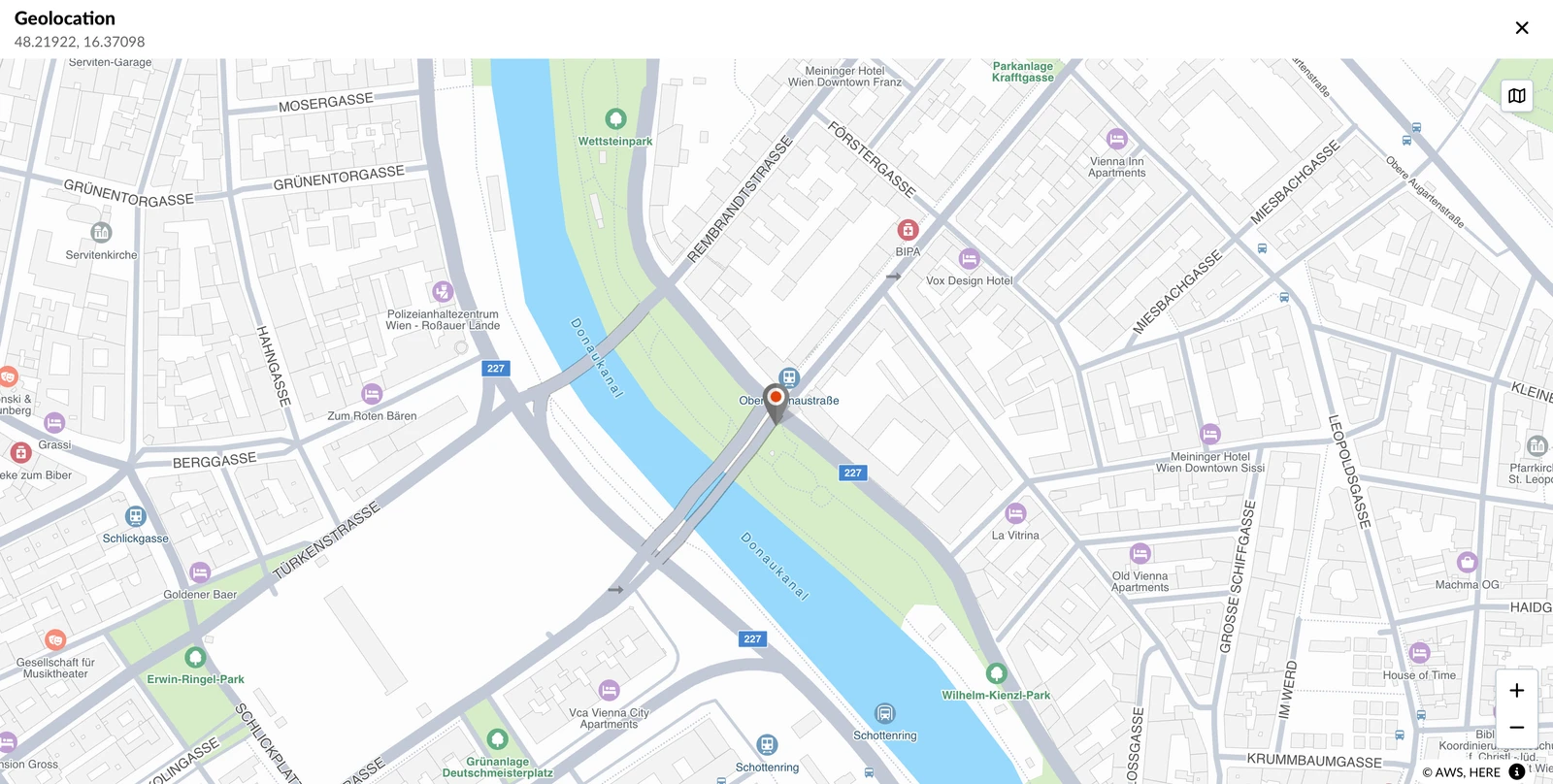
- Schließen Sie die Karte, wenn Sie fertig sind
Der Bereich GPS Position zeigt die Koordinaten, z. B. 48.2082° N, 16.3738° E.
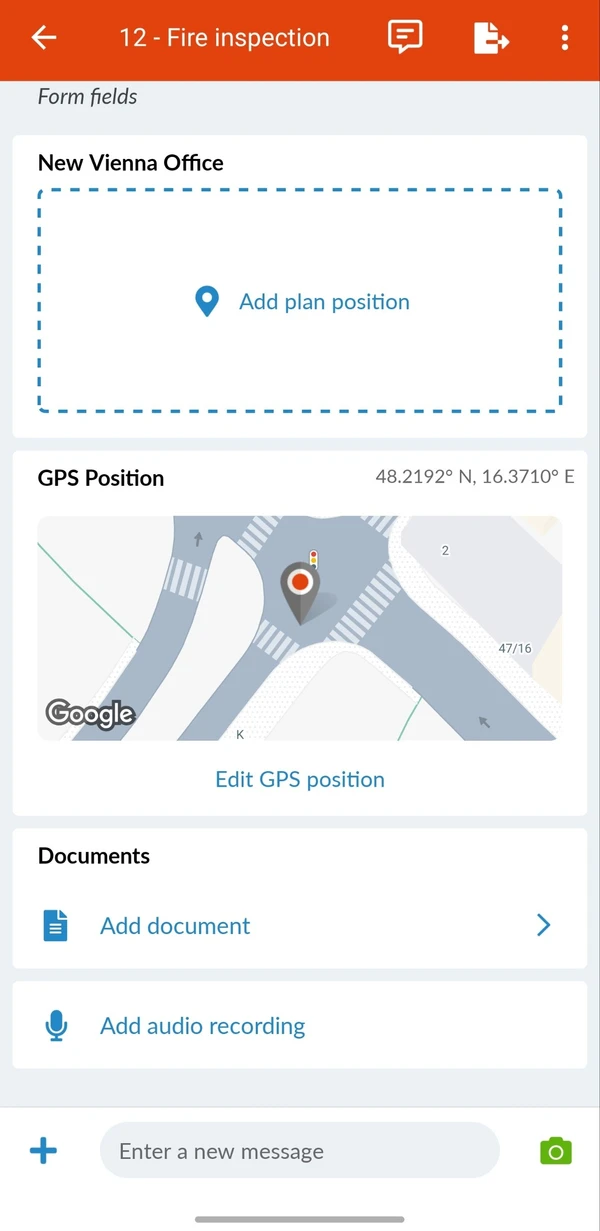
Um die Position auf einer Vollbildkarte anzusehen:
- Tippen Sie auf den Bereich GPS Position
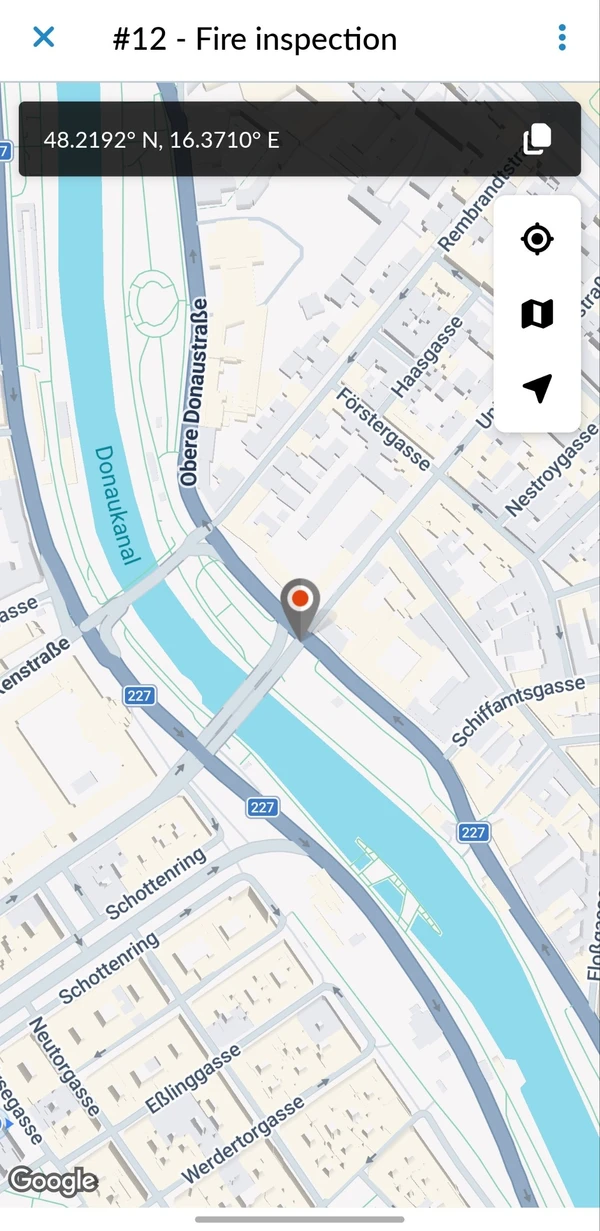
- Optional: Tippen Sie auf die Koordinaten, um sie zu kopieren
- Tippen Sie auf Fertig (iOS) oder X (Android), um die Karte zu schließen
Die Vollbildkarte bietet dieselben Kartenstile wie die Tickets-Kartenansicht.
GPS-Position bearbeiten oder entfernen
Um die GPS-Position eines Tickets zu ändern:
- Tippen Sie im Bereich GPS Position auf GPS-Position bearbeiten
- Verschieben Sie die Karte, bis die Position stimmt
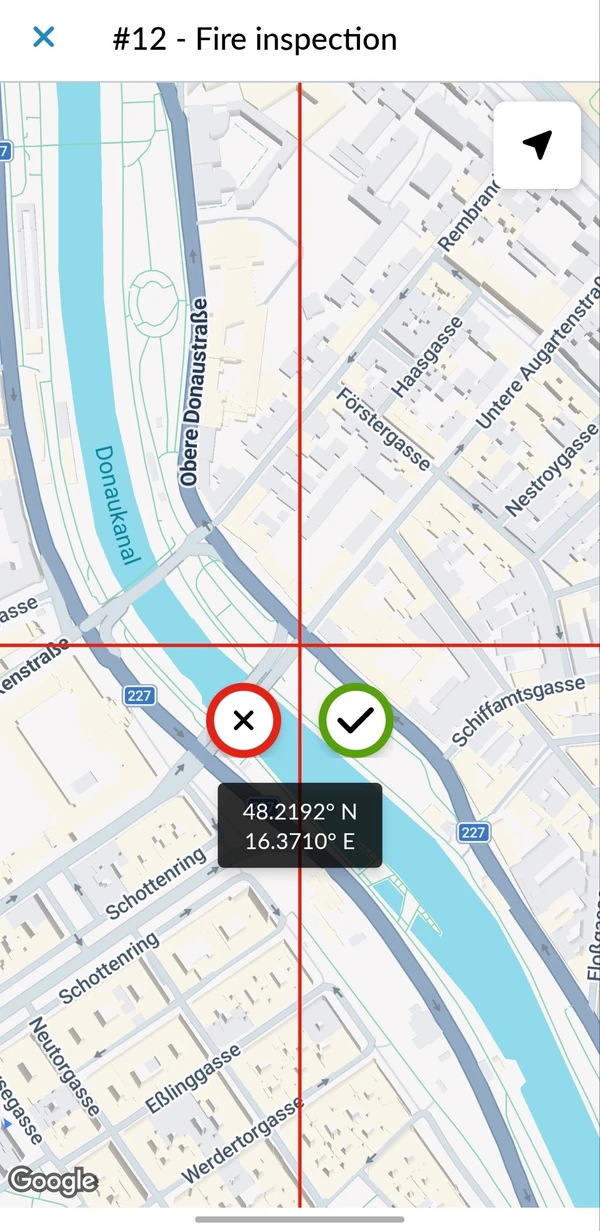
- Bestätigen Sie die neue Position
Um die GPS-Position eines Tickets zu entfernen:
- Tippen Sie auf den Bereich GPS Position
- Öffnen Sie das Menü Mehr
- Tippen Sie auf Position entfernen
Aktualisiert am 29. Oktober 2025