

 English (UK)
 Español
 Français
 Hrvatski
 Italiano
 Polski
 Português (BR)
Planattribute in der Webapp ausfüllen & bearbeiten
Übersicht
Attribute ergänzen Ihre Pläne um strukturierte Informationen – zum Beispiel das Gewerk, das Stockwerk, die Planart oder den Revisionsstand. Sie sehen sie als Spalten in der Planliste und in den Plandetails, und Sie können die Liste danach sortieren und filtern, um schnell die richtigen Pläne zu finden.
Pläne und BIM-Modelle tragen Attribute, Ordner nicht. Welche Attribute ein Plan hat, hängt von seinem Projekt ab. Lesen Sie mehr unter Attribute eines Projekts verwalten.
Zugang & Berechtigungen
Attribute eines Plans ansehen
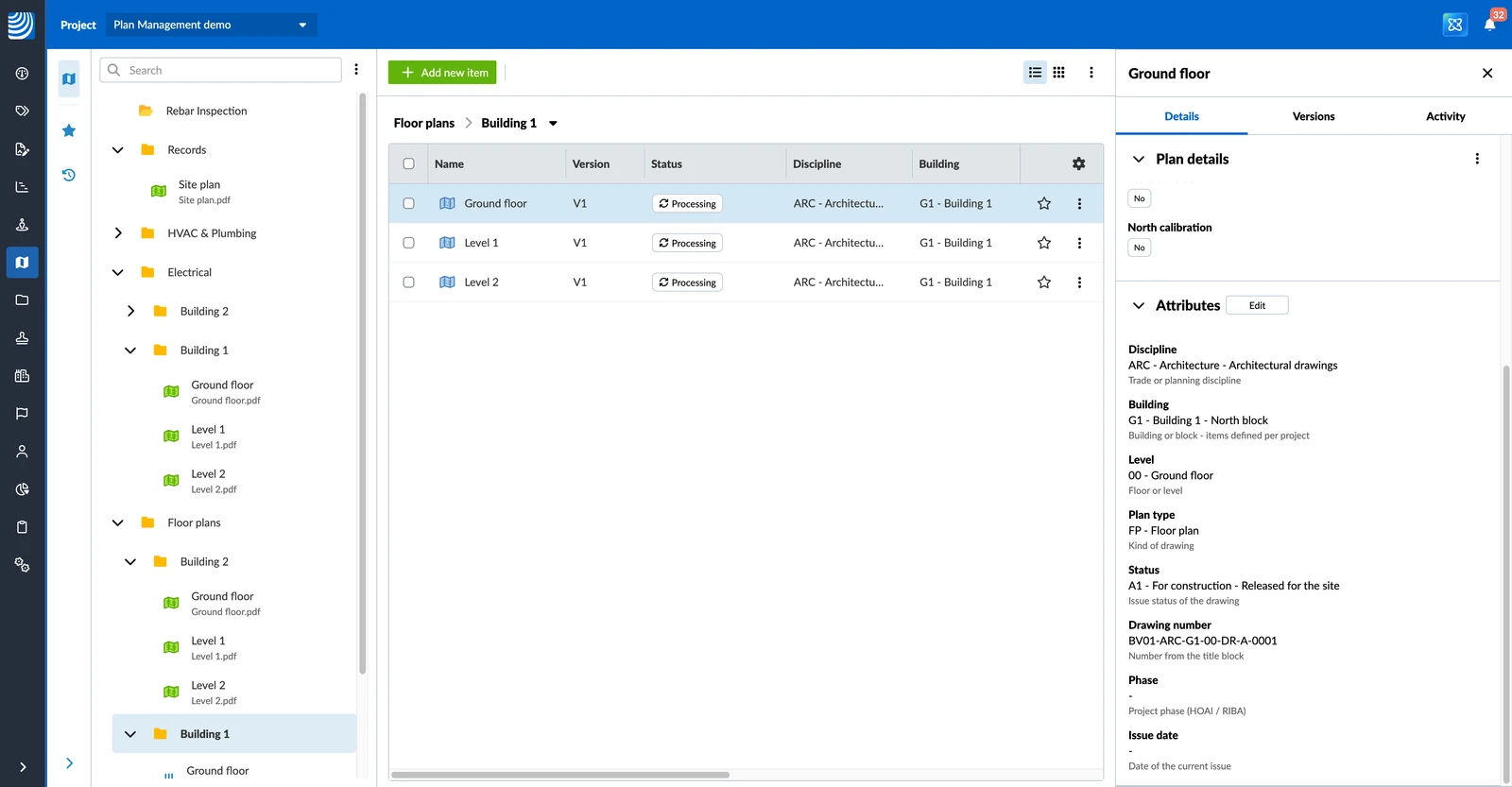
Jedes Attribut ist eine Spalte in der Planliste, mit dem Attributnamen als Überschrift. Klicken Sie auf das Zahnradsymbol über der Liste, um Spalten ein- oder auszublenden. Ein leerer Wert wird als - angezeigt.
Um die Liste nach einem Attribut zu sortieren, klicken Sie auf seine Spaltenüberschrift. Text wird alphabetisch sortiert, Zahlen und Daten der Größe nach und Listeneinträge in der Reihenfolge der Liste. Pläne ohne Wert stehen immer am Ende.
So sehen Sie alle Attribute eines Plans, auch die in der Liste ausgeblendeten:
- Öffnen Sie das Mehr-Menü des Plans.
- Klicken Sie auf Details.
- Öffnen Sie den Abschnitt Attributes.
Jedes Attribut zeigt seinen Wert und, falls vorhanden, seine Beschreibung.
Attribute eines Plans bearbeiten
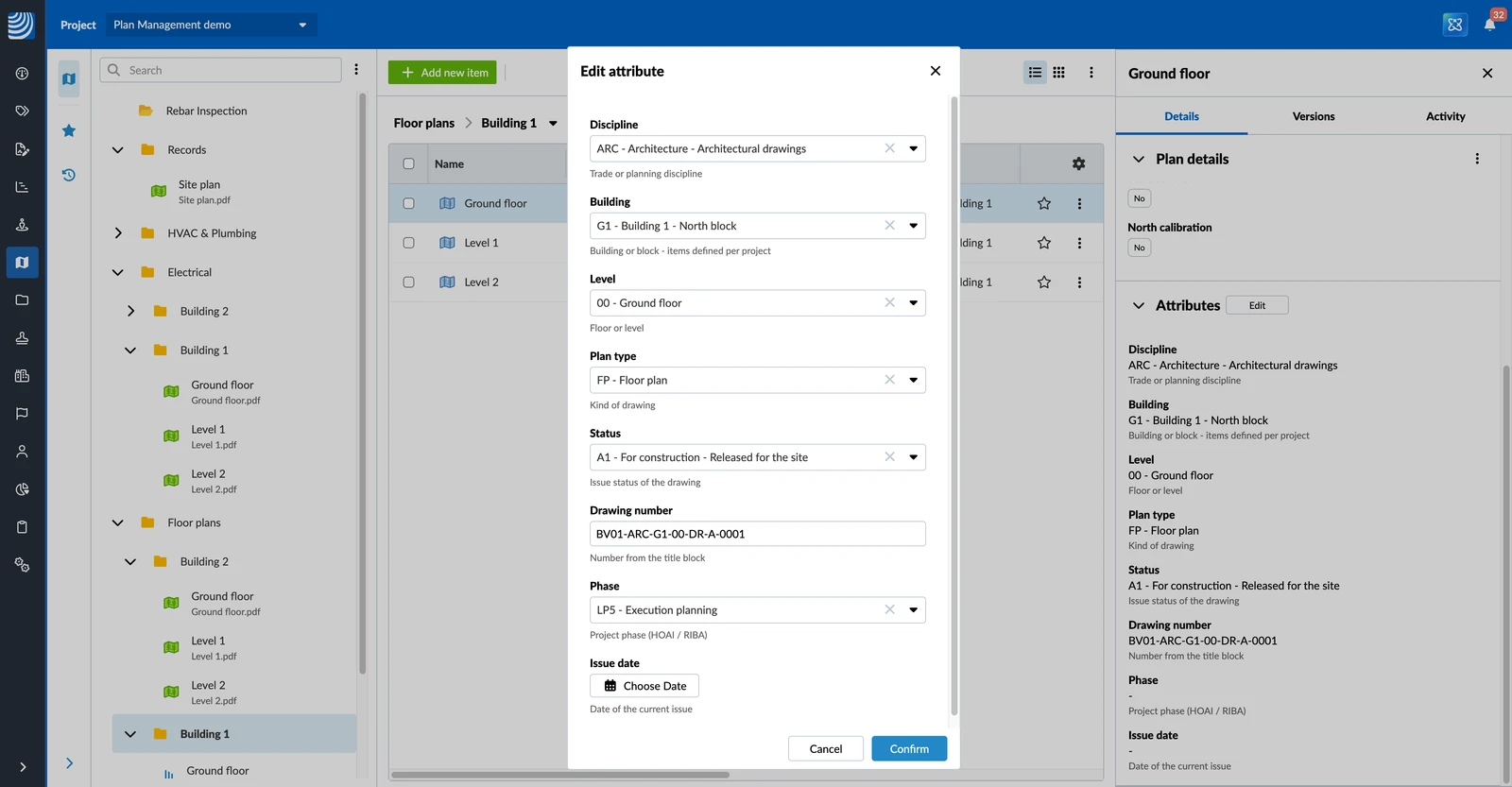
So bearbeiten Sie die Attribute eines Plans:
- Öffnen Sie die Plandetails wie oben beschrieben.
- Klicken Sie im Abschnitt Attributes auf Bearbeiten.
- Geben Sie die Werte ein oder ändern Sie sie.
- Klicken Sie auf Bestätigen.
Jede Änderung wird im Aktivitätsprotokoll des Plans erfasst. Lesen Sie mehr unter Aktivitätsprotokoll von Plänen & Ordnern in der Webapp ansehen.
Pläne nach Attributen filtern
Attribute sind Filter in der Filterleiste der Pläne, neben den Standardfiltern. Lesen Sie mehr unter Pläne & Ordner in der Webapp verwalten.
So zeigen Sie nur die Pläne mit bestimmten Werten an:
- Wählen Sie den Ordner, den Sie filtern möchten.
- Klicken Sie auf das Filtersymbol.
- Klicken Sie auf Hinzufügen und wählen Sie das Attribut.
- Geben Sie den gesuchten Wert ein oder wählen Sie einen oder mehrere Listeneinträge.
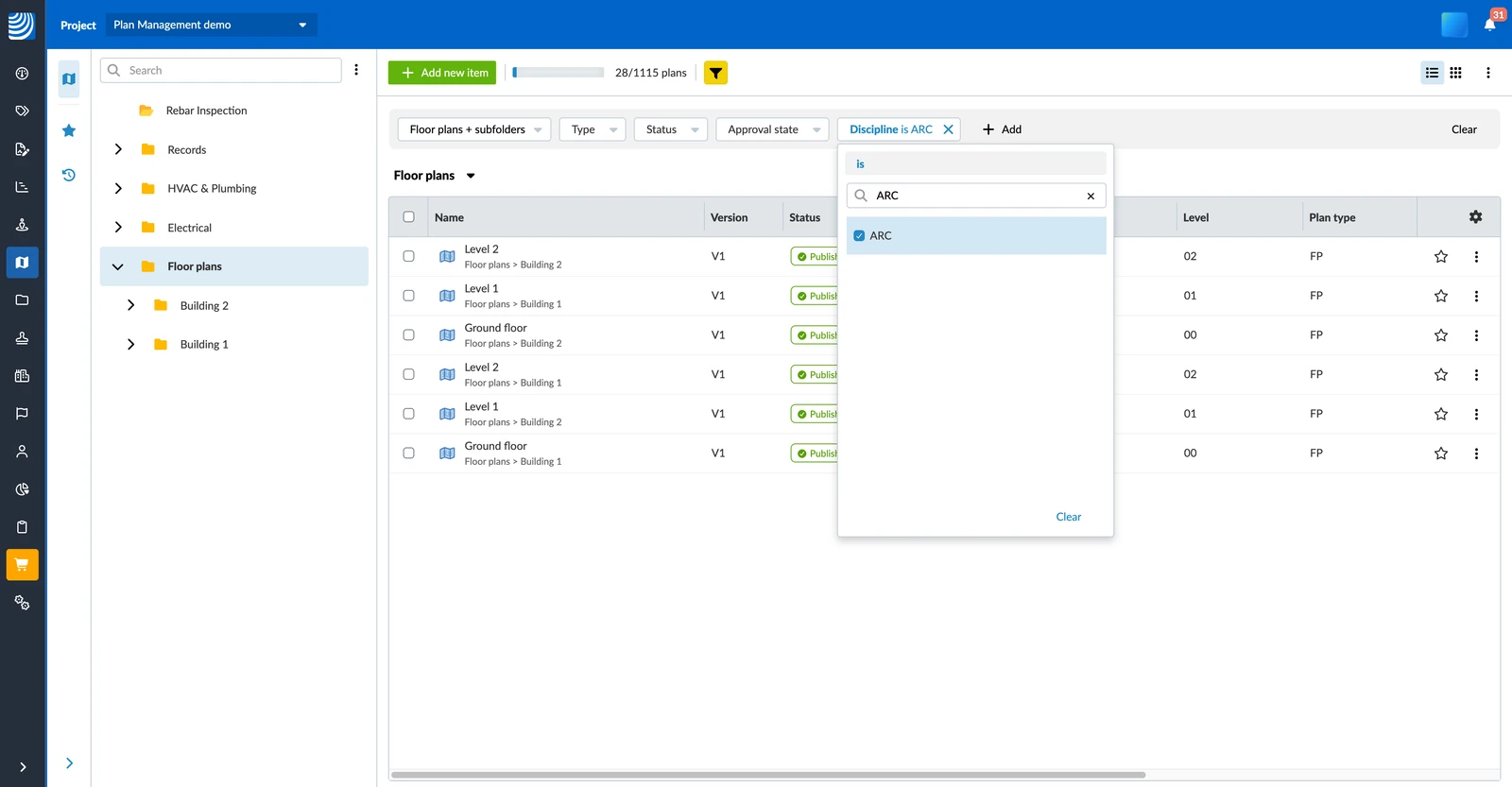
Je nach Typ können Sie nach Text filtern, den ein Wert enthält oder dem er entspricht, nach Zahlen und Daten in einem Bereich oder nach einem oder mehreren Listeneinträgen. Sie können auch nur die Pläne anzeigen, bei denen ein Attribut leer oder ausgefüllt ist. Wenn Sie nach mehreren Attributen filtern, werden nur die Pläne angezeigt, die alle erfüllen.
Der Filter gilt für die Pläne des gewählten Ordners. Sie können auch nach einem Attribut filtern, dessen Spalte ausgeblendet ist.
Aktualisiert am 21. Oktober 2026