

 English (UK)
 Español
 Français
 Hrvatski
 Italiano
 Polski
 Português (BR)
Tickets einer Location in der mobilen App anzeigen
Übersicht
Zeigen Sie alle Tickets einer Location – eines Ordners oder Plans – in der Planansicht oder Listenansicht der Tickets in der mobilen App an.
Location-Auswahl
Die Location-Auswahl funktioniert wie ein Filter, der nur die Tickets dieses Ordners oder Plans zeigt. Sie funktioniert in der Ticketliste und in der Planansicht gleich. Anfangs ist keine Location gewählt, und Sie sehen alle Tickets des Projekts.
Ein Ordner öffnet sich in der Listenansicht. Ein Plan kann als Plan oder als Liste angezeigt werden.
Location auswählen
So wählen Sie eine Location:
- Tippen Sie auf die Location-Auswahl.
- Tippen Sie auf den gewünschten Ordner oder Plan.
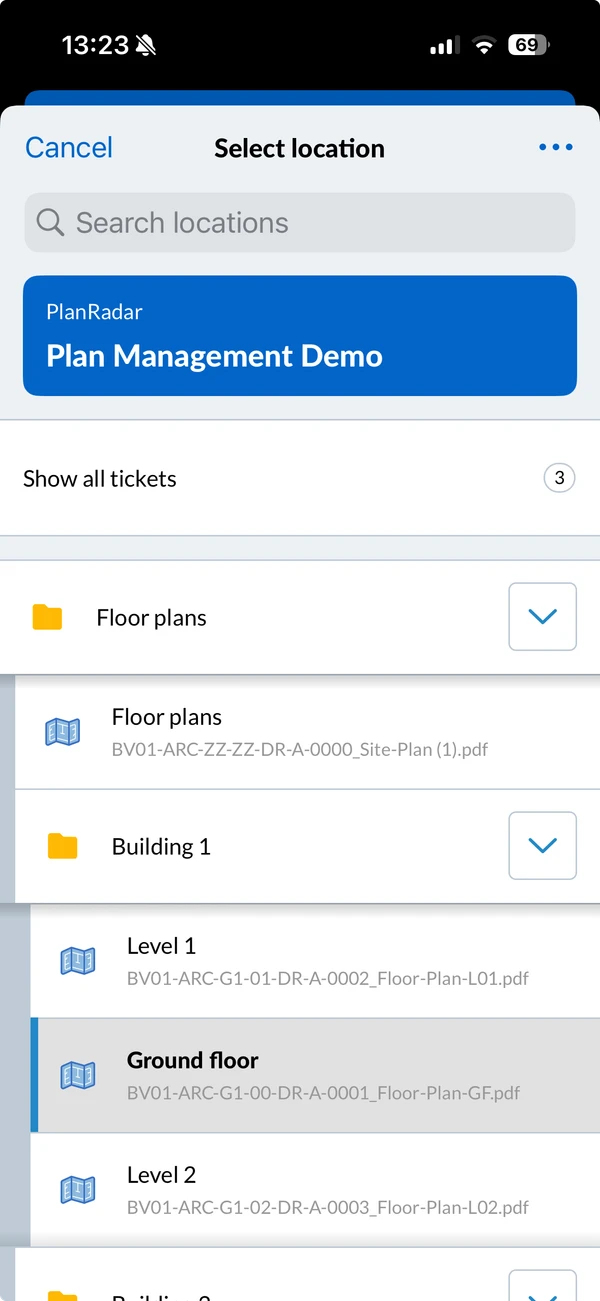
Das Symbol vor jedem Element zeigt, was es ist: ein Ordner, ein Plan – grün, sobald sein Maßstab kalibriert ist, sonst blau – oder ein BIM-Modell. Ist die Auswahl geschlossen, zeigt sie das Symbol Ihrer aktuellen Auswahl.
Um eine Location zu finden, ohne den Baum zu durchsuchen, verwenden Sie die Suche in der Auswahl. Jedes Ergebnis zeigt den Ordnerpfad, in dem es liegt.
Unterordner ein- und ausblenden
So zeigen Sie den Inhalt eines Ordners an, während Sie in der Auswahl sind:
- Tippen Sie auf den Pfeil-Button daneben.
So blenden Sie ihn wieder aus:
- Tippen Sie auf den Pfeil-Button.
Um die ganze Struktur auf einmal zu öffnen oder zu schließen, öffnen Sie das Mehr-Menü in der Auswahl und tippen auf Expand all oder Collapse all.
Alle Tickets anzeigen
So zeigen Sie alle Tickets des gewählten Projekts an:
- Tippen Sie auf die Location-Auswahl.
- Tippen Sie auf Show all tickets.
Ansichtseinstellungen der Auswahl ändern
Sie können ändern, wie viel die Auswahl anzeigt, damit mehr Elemente auf den Bildschirm passen. Die Detailed view ist standardmäßig gewählt und zeigt die Namen der Elemente und ihre Plan-Dateinamen.
Verfügbare Einstellungen:
- Detailed view: Zeigt mehrere Zeilen pro Element und Plan-Dateinamen.
- Compact view: Zeigt eine einzelne Zeile pro Element.
So ändern Sie die Einstellungen:
- Tippen Sie auf die Location-Auswahl.
- Öffnen Sie das Mehr-Menü.
- Tippen Sie auf die gewünschte Einstellung, zum Beispiel Compact view.
Pläne und Ordner von hier aus verwalten
Wenn Sie Bearbeitungsrechte im Projekt haben, enthält das Mehr-Menü der Auswahl auch Manage Locations, wo Sie Pläne und Ordner hinzufügen und neu anordnen können.
Aktualisiert am 3. September 2026