

 English (UK)
 Español
 Français
 Hrvatski
 Italiano
 Polski
 Português (BR)
Pläne & Ordner in der Mobile App verwalten
Übersicht
Sie können die Pläne und Ordner eines Projekts vom Smartphone oder Tablet aus verwalten, direkt vor Ort: einen Plan hinzufügen, einen Ordner anlegen, Dinge umbenennen und verschieben sowie Plandetails und Versionen prüfen. Der Bildschirm heißt Manage Locations und funktioniert unter iOS und Android gleich.
Er ist das mobile Gegenstück zu Pläne & Ordner in der Webapp verwalten. Zwei Aufgaben bleiben der Webapp vorbehalten – siehe Was Sie stattdessen in der Webapp tun.
Zugang & Berechtigungen
Zugang zu Manage Locations
So öffnen Sie den Bildschirm:
- Öffnen Sie ein Projekt und tippen Sie auf Tickets.
- Öffnen Sie oben die Location-Auswahl.
- Öffnen Sie das Mehr-Menü.
- Tippen Sie auf Manage Locations.
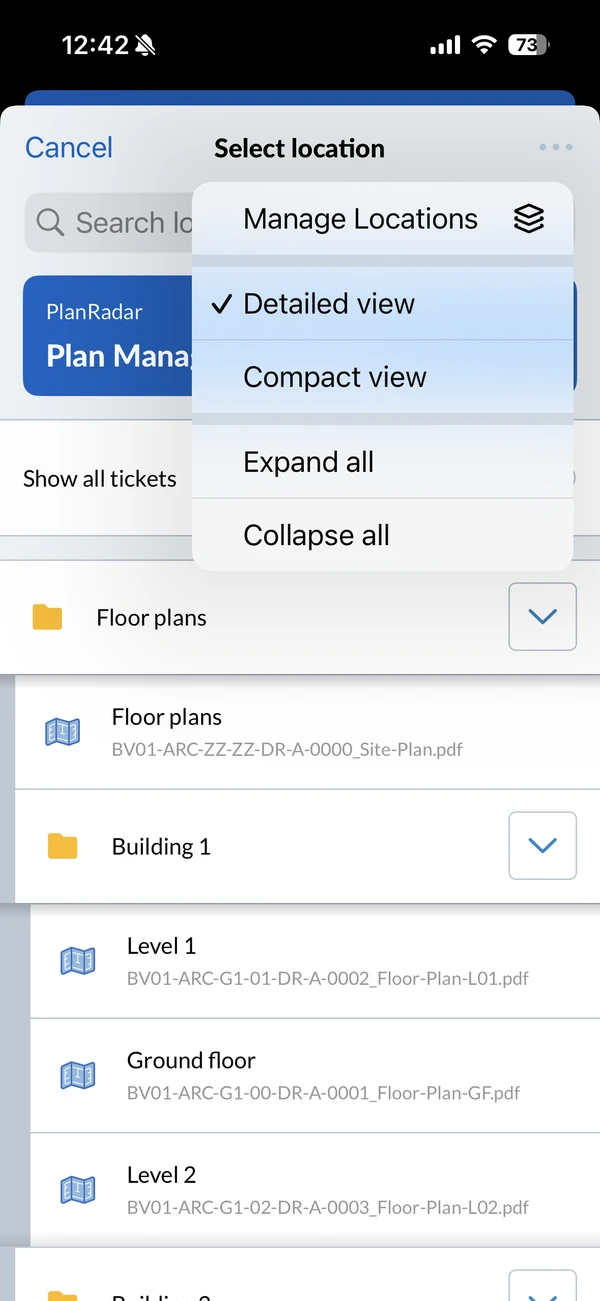
Tippen Sie oben links auf Fertig, um zur Auswahl zurückzukehren.
Bewegen Sie sich mit der Breadcrumb-Leiste oben durch das Projekt: Tippen Sie auf einen Ordner, um ihn zu öffnen, und auf die Breadcrumb-Leiste, um wieder nach oben zu gehen. Das Suchfeld filtert den Ordner, in dem Sie sich gerade befinden.
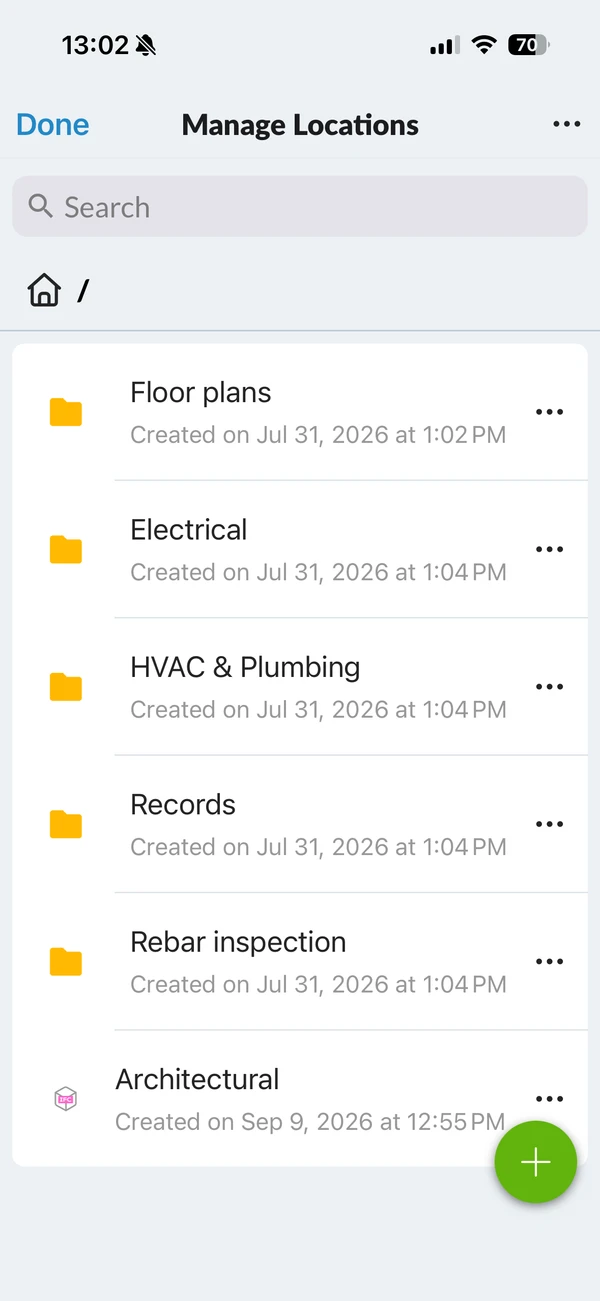
Plan oder Ordner hinzufügen
So laden Sie einen Plan hoch:
- Öffnen Sie den Ordner, in den der Plan soll.
- Tippen Sie auf +.
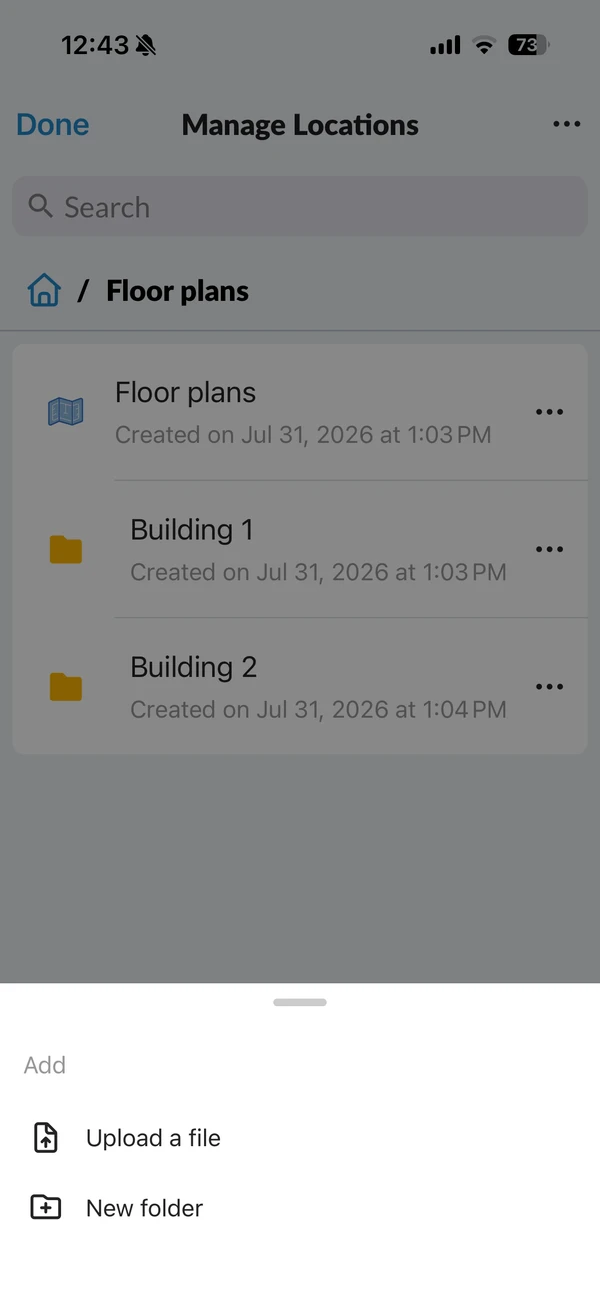
- Tippen Sie auf Upload a file.
- Wählen Sie eine PDF-, JPEG- oder IFC-Datei.
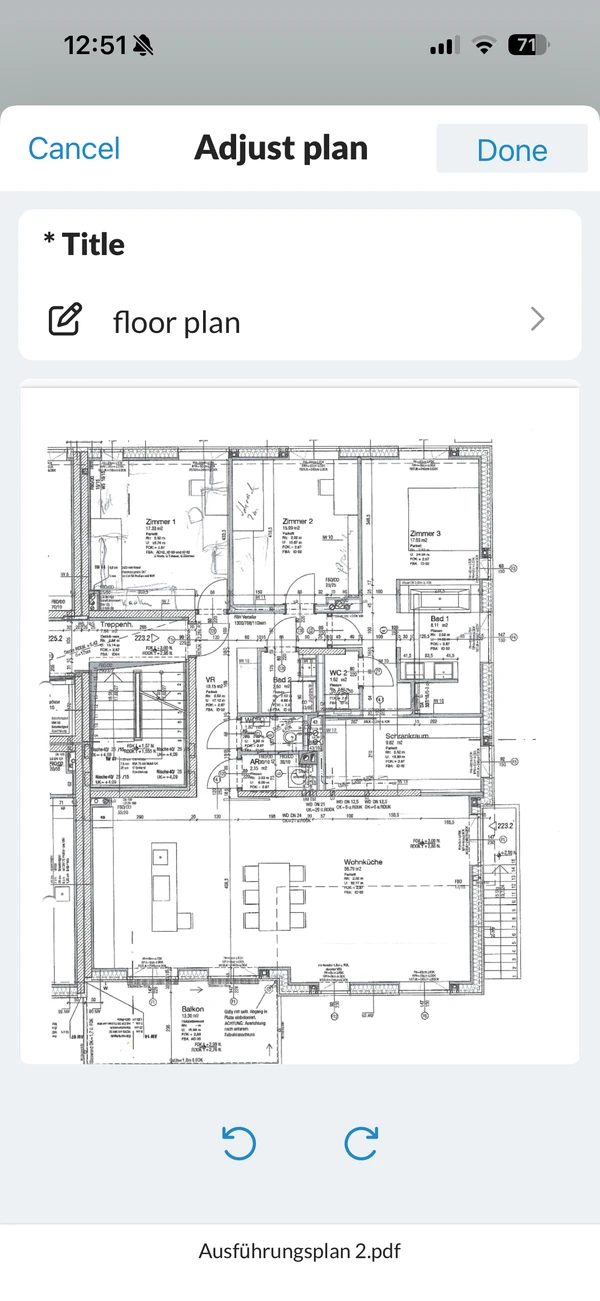
- Prüfen Sie den Title und passen Sie ihn bei Bedarf an.
- Optional: Drehen Sie den Plan in der Vorschau.
- Tippen Sie auf Fertig.
Der Plan erscheint in der Liste und zeigt Uploading, dann Processing your plan..., während PlanRadar ihn vorbereitet. IFC-Dateien werden ohne Vorschau direkt hochgeladen.
So erstellen Sie einen Ordner:
- Öffnen Sie den Ordner, in den er soll.
- Tippen Sie auf +.
- Tippen Sie auf New folder.
- Geben Sie den Namen ein.
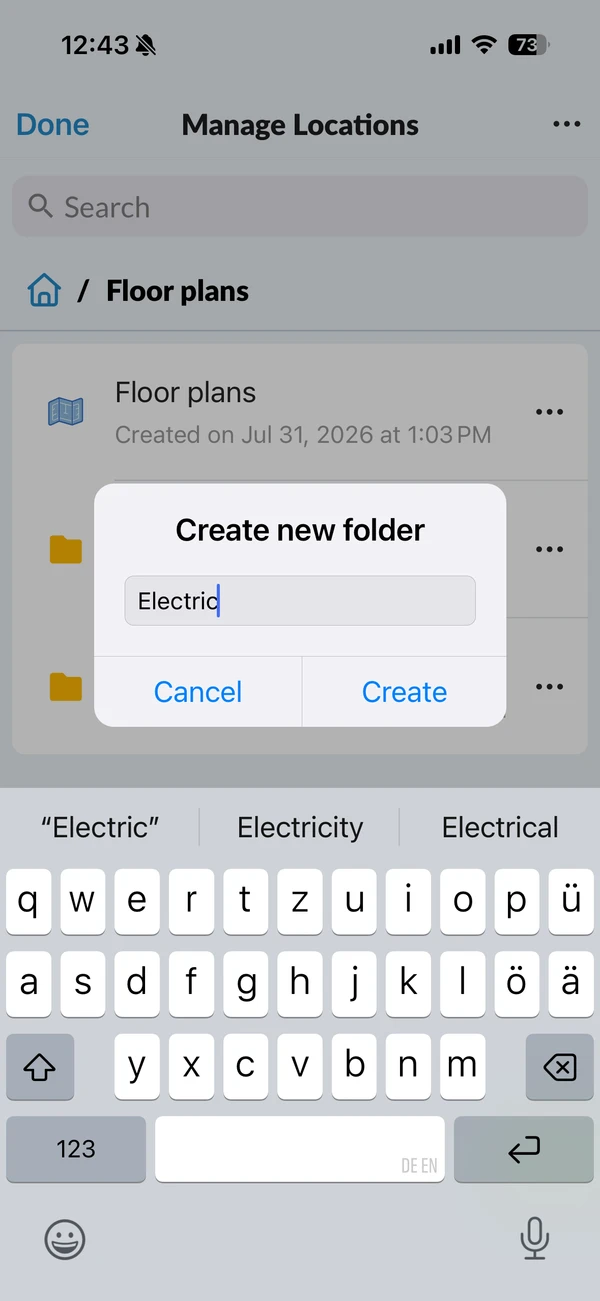
- Tippen Sie auf Create.
Zwei Ordner dürfen denselben Namen haben.
Pläne und Ordner verwalten
Öffnen Sie das Mehr-Menü eines Elements für das, was Sie damit tun können:
- Ein Plan: Details, Herunterladen, Umbenennen, Verschieben, Versionen, Neue Version hochladen, Löschen.
- Ein Ordner: Details, Umbenennen, Verschieben, Löschen.
- Ein BIM-Modell: Details, Herunterladen, Umbenennen, Verschieben, IFC-Modelle, IFC-Modell hinzufügen, Löschen.
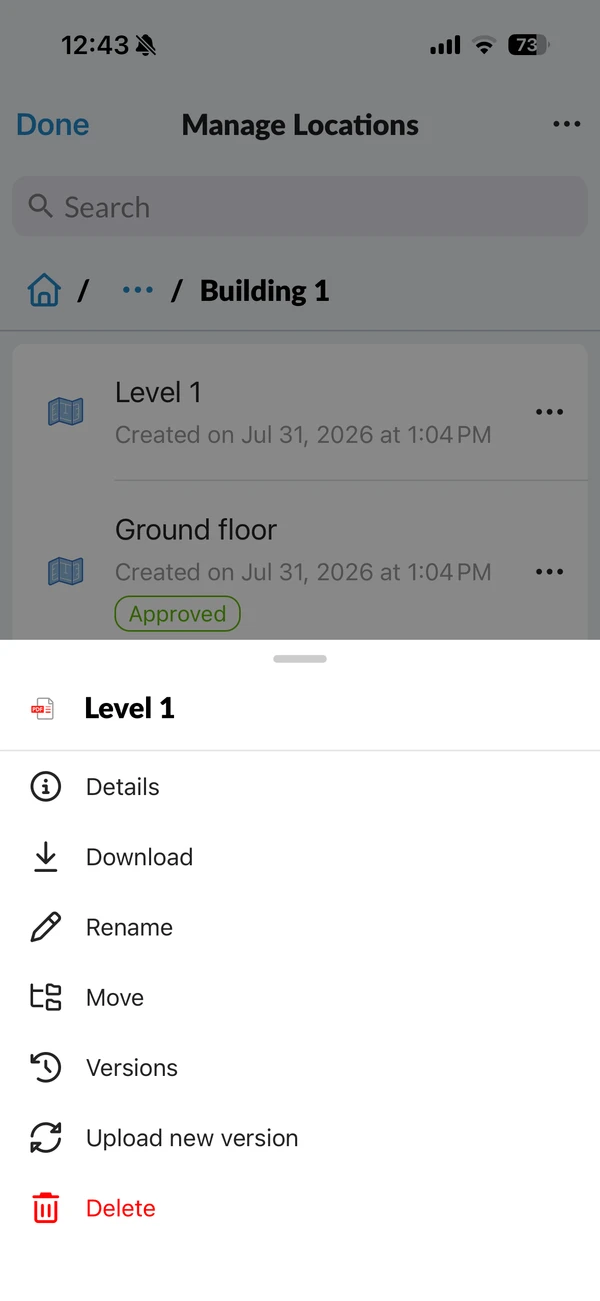
So verschieben Sie ein Element:
- Öffnen Sie das Mehr-Menü des Elements.
- Tippen Sie auf Verschieben.
- Öffnen Sie den Ordner, in den es soll.
- Tippen Sie auf Move here.
Tickets wandern mit dem verschobenen Plan oder Ordner mit.
So löschen Sie ein Element:
- Öffnen Sie das Mehr-Menü des Elements.
- Tippen Sie auf Löschen.
- Tippen Sie zur Bestätigung auf Löschen.
Plandetails und Versionen ansehen
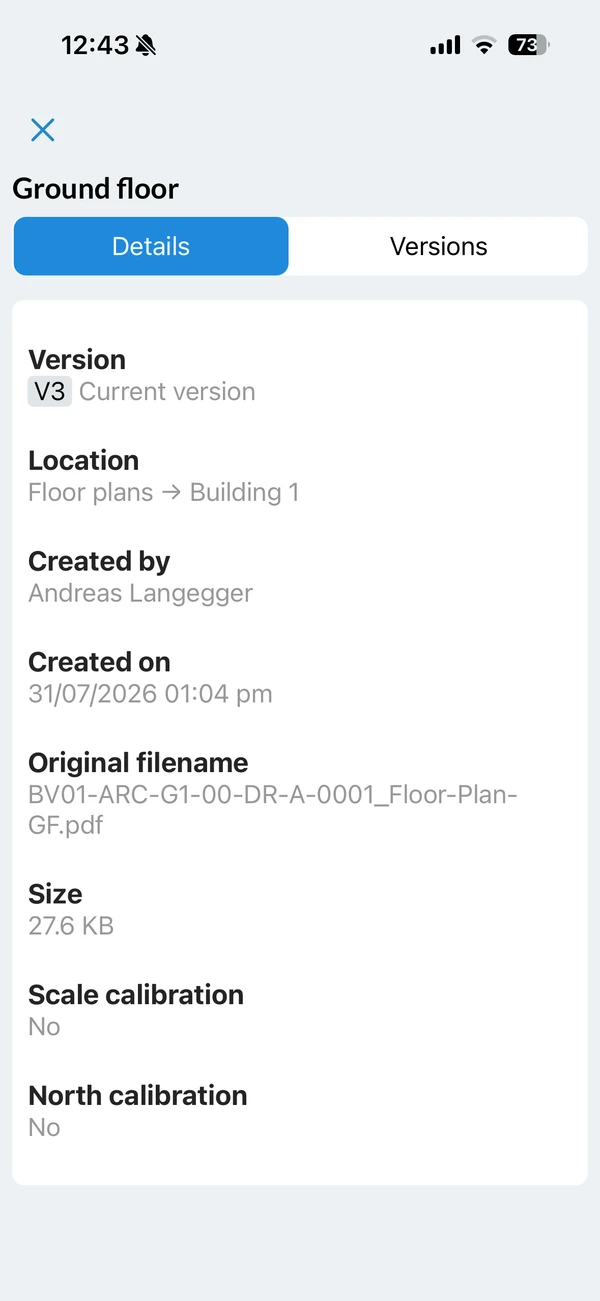
So sehen Sie, was ein Plan ist und woher er stammt:
- Öffnen Sie das Mehr-Menü des Plans.
- Tippen Sie auf Details.
Details zeigt die Version, den Ordner, in dem er liegt, wer ihn wann erstellt hat, den ursprünglichen Dateinamen, die Dateigröße und ob Maßstab und Norden kalibriert sind. Versionen listet die Versionen des Plans.
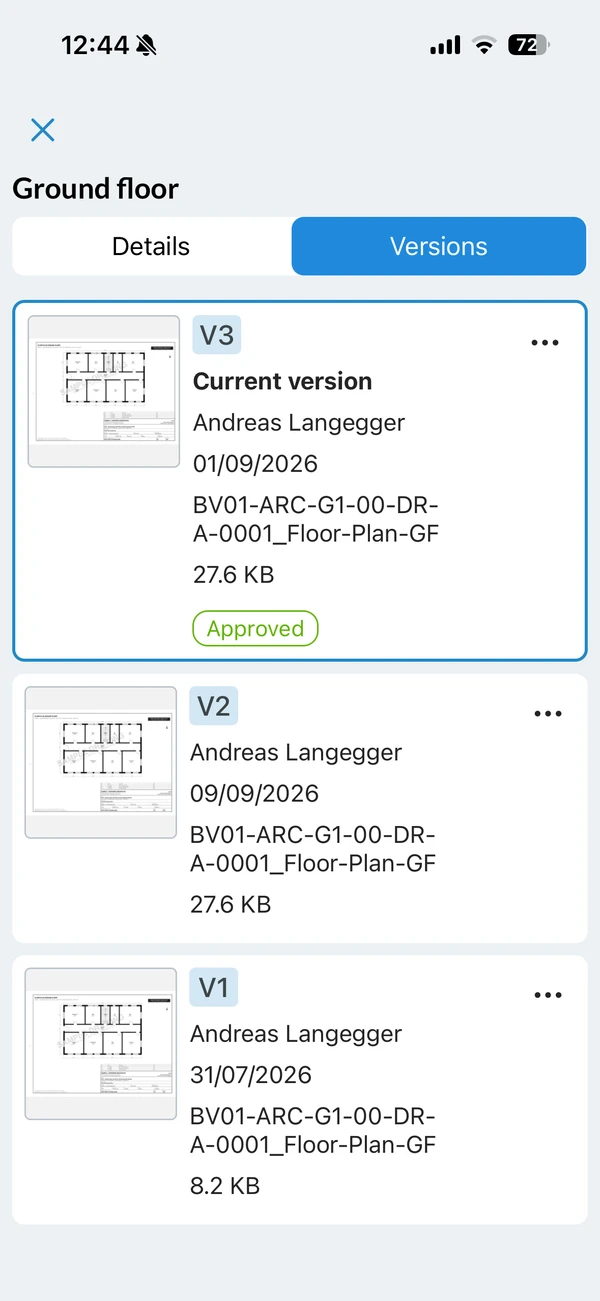
So löschen Sie eine alte Version:
- Öffnen Sie den Tab Versionen.
- Öffnen Sie das Mehr-Menü der Version.
- Tippen Sie auf Löschen.
- Tippen Sie zur Bestätigung auf Löschen.
Eine gelöschte Version bleibt als Deleted on {date} by {name} in der Liste, damit die Historie lesbar bleibt. Die aktuelle Version kann nicht gelöscht werden.
Inhalt eines Ordners neu anordnen
Die Reihenfolge, die Sie hier festlegen, sehen alle im Projekt.
So ordnen Sie den Inhalt eines Ordners neu:
- Öffnen Sie den Ordner.
- Öffnen Sie das Mehr-Menü und tippen Sie auf Rearrange items.
- Ziehen Sie die Elemente in die gewünschte Reihenfolge.
- Tippen Sie auf Fertig.
Was Sie stattdessen in der Webapp tun
- Freigabe für einen Plan beantragen. Lesen Sie mehr unter Freigabe von Plänen beantragen.
- Einen Plan aktualisieren, dessen aktuelle Version freigegeben ist. Die neue Version bräuchte ebenfalls eine Freigabe, wäre also unveröffentlicht – und unveröffentlichte Pläne sind auf Mobilgeräten verborgen, der Plan würde also von Ihrem Gerät verschwinden. Lesen Sie mehr unter Pläne in der Webapp aktualisieren. Pläne, die nie eine Freigabe brauchten, können Sie hier wie oben beschrieben aktualisieren.
Aktualisiert am 3. September 2026