

 English (UK)
 Español
 Français
 Hrvatski
 Italiano
 Polski
 Português (BR)
Verknüpfte Tickets in Checklisten verwenden
Übersicht
Während Sie ein Formular ausfüllen, können Sie direkt aus einem Checklistenfeld ein neues Ticket erstellen oder ein vorhandenes Ticket verknüpfen. Das gefundene Problem wird als echtes Ticket dokumentiert und genau der Prüfung zugeordnet, aus der es stammt – ohne dass Sie das Formular verlassen.
Ein verknüpftes Ticket ist ein eigenständiges Ticket. Es hat ein eigenes Formular, einen eigenen Zuständigen, Status und Ort, und es bleibt im Projekt erhalten, wenn das Ticket mit der Checkliste gelöscht wird.
Ticketverknüpfungen können für jedes Checklistenfeld aktiviert oder deaktiviert werden, und ein verknüpftes Ticket kann für eine bestimmte Antwort verpflichtend gemacht werden.
Zugang & Berechtigungen
Zugang zu verknüpften Tickets
- Klicken Sie auf Tickets
- Öffnen Sie ein Ticket
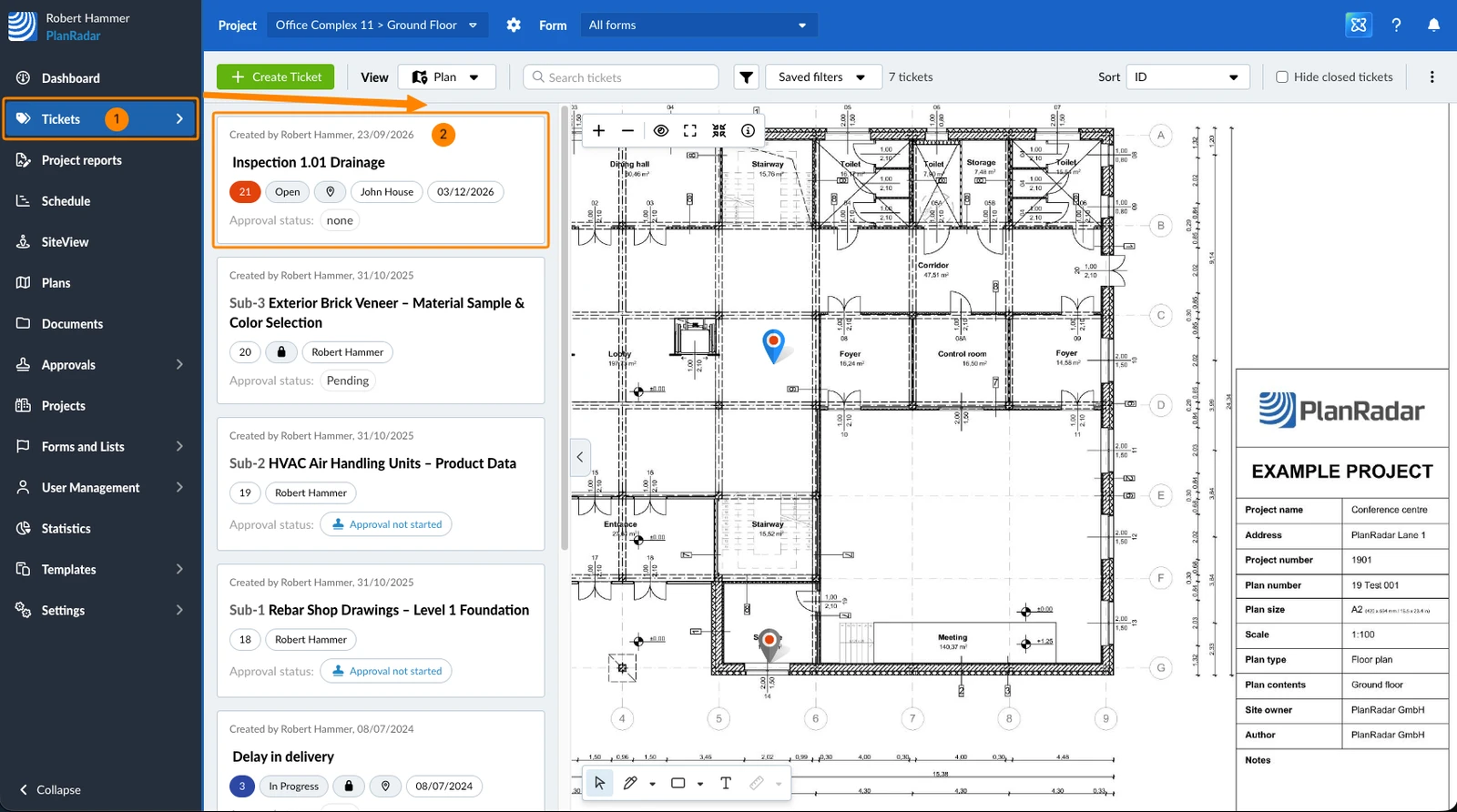
- Scrollen Sie zu einem Checklistenfeld
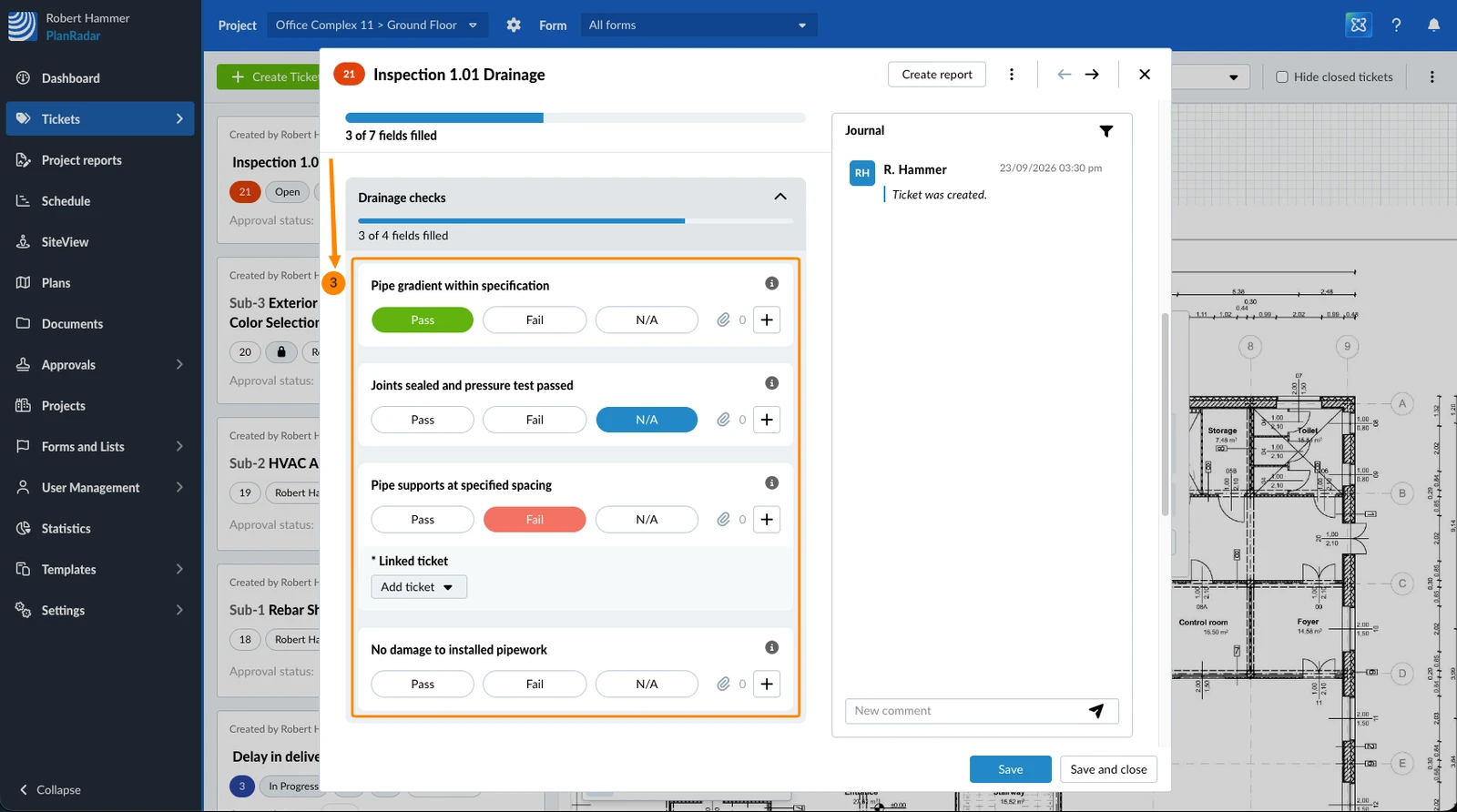
- Tippen Sie im Hauptmenü auf Tickets
- Öffnen Sie ein Ticket
- Scrollen Sie zu einem Checklistenfeld
Verknüpftes Ticket erstellen
Verwenden Sie diese Option, wenn Sie etwas finden, das noch nirgends dokumentiert ist – der übliche Fall bei einer Prüfung.
So erstellen Sie ein verknüpftes Ticket:
- Klicken Sie im Checklistenfeld auf den + Button
- Klicken Sie auf Neues Ticket erstellen
- Füllen Sie das neue Ticket aus – es enthält bereits das Projekt, das Ausgangsticket und das Checklistenfeld. Lesen Sie mehr unter Ausfüllen des Formular eines Tickets
- Klicken Sie auf Speichern oder Speichern und schließen
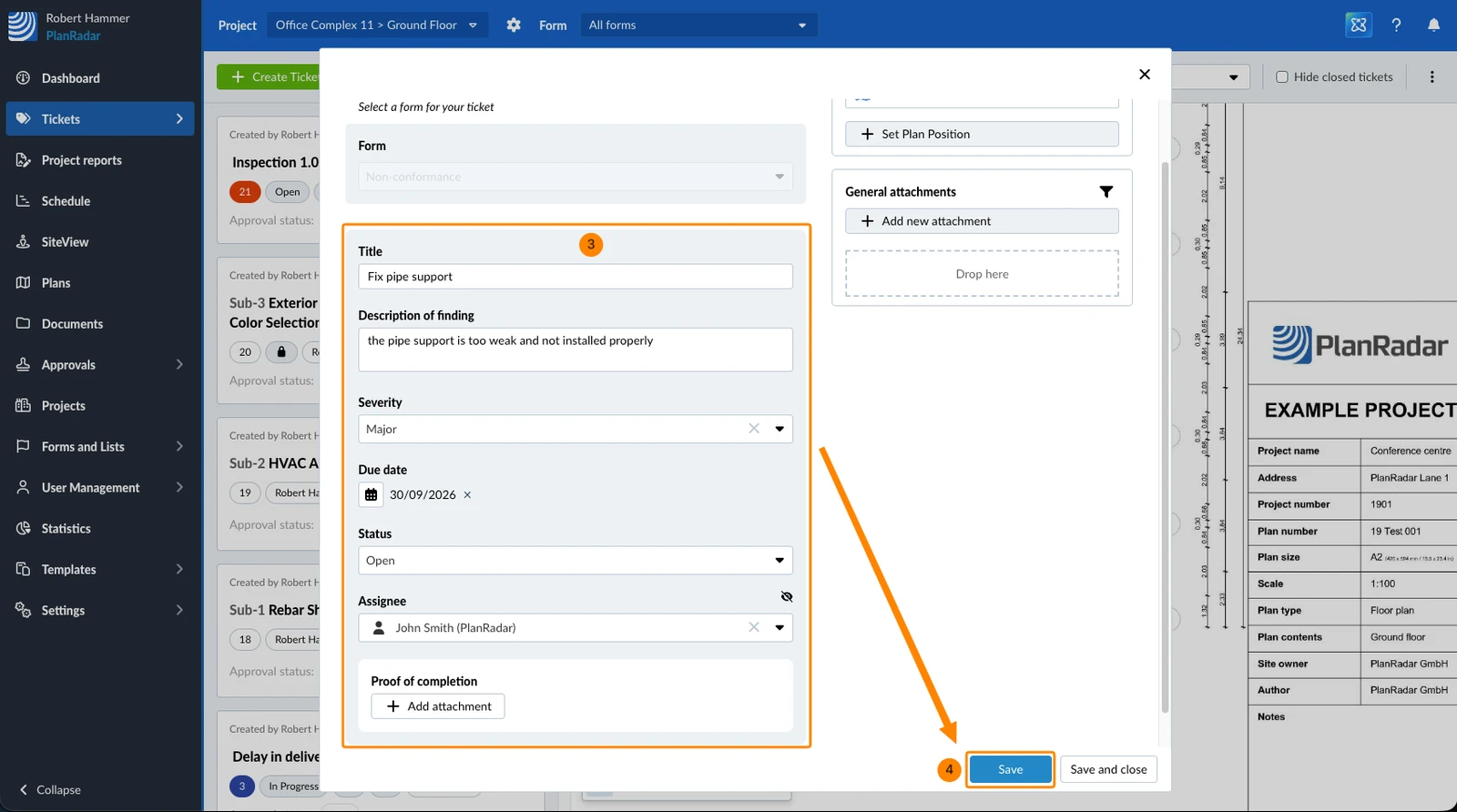
Das Ticket wird sofort gespeichert und existiert ab diesem Moment eigenständig – Sie müssen das Ticket mit der Checkliste nicht zuerst speichern und können danach mit dem Formular weitermachen.
Ist für dieses Checklistenfeld nur ein Formular zulässig, wird dieses Formular automatisch verwendet. Sind mehrere zulässig, wählen Sie eines davon aus. Andernfalls wählen Sie aus den Formularen, mit denen Sie Tickets erstellen können.
Vorhandenes Ticket verknüpfen
Verwenden Sie diese Option, wenn das Problem bereits dokumentiert ist. So verbinden Sie die Prüfung mit dem vorhandenen Ticket, statt ein Duplikat zu erstellen. Sie können mehrere Tickets auf einmal verknüpfen.
- Klicken Sie im Checklistenfeld auf den + Button
- Klicken Sie auf Vorhandenes Ticket hinzufügen
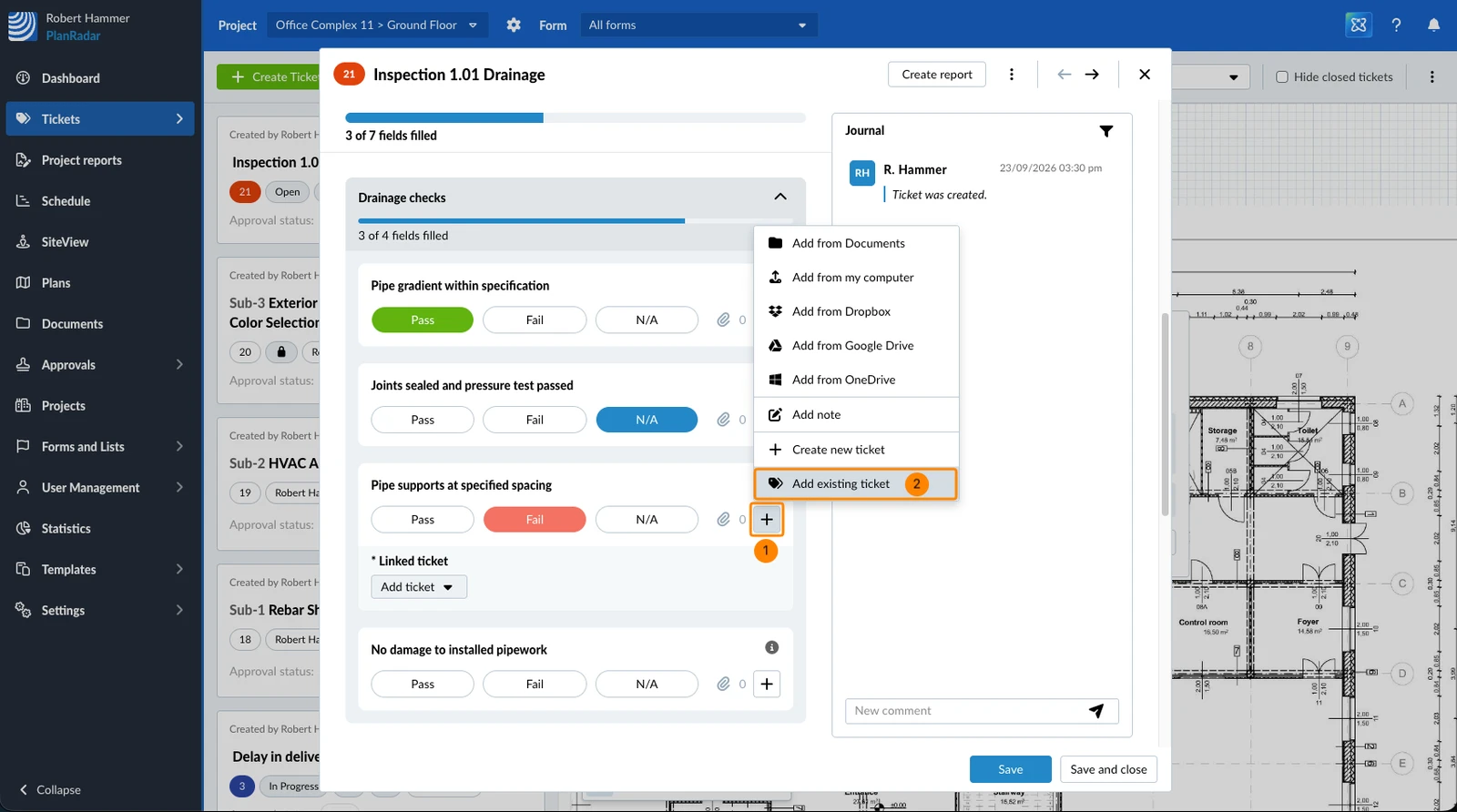
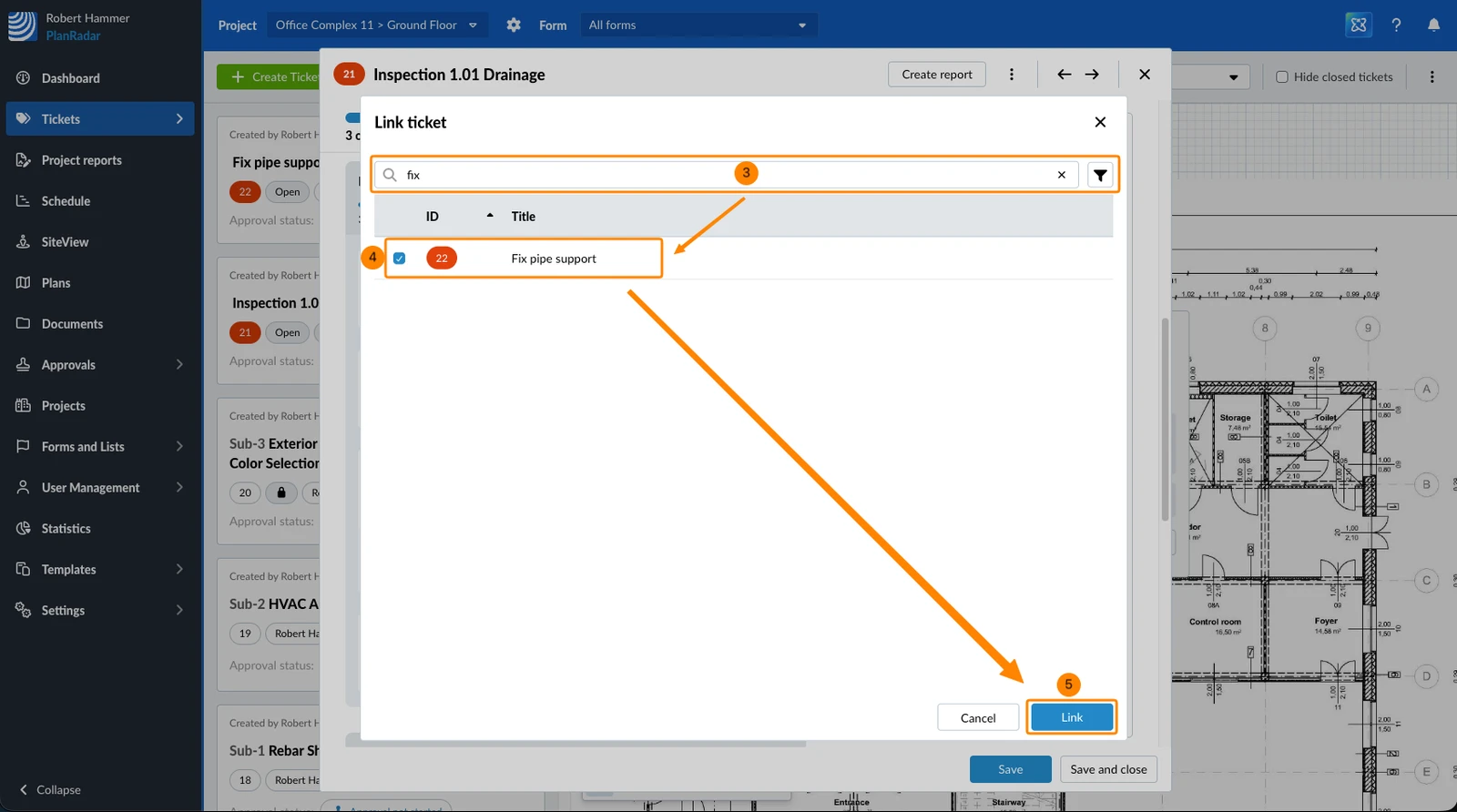
- Suchen Sie die gewünschten Tickets über das Suchfeld und die Filter
- Aktivieren Sie die Checkbox jedes Tickets, das Sie verknüpfen möchten
- Klicken Sie auf Link
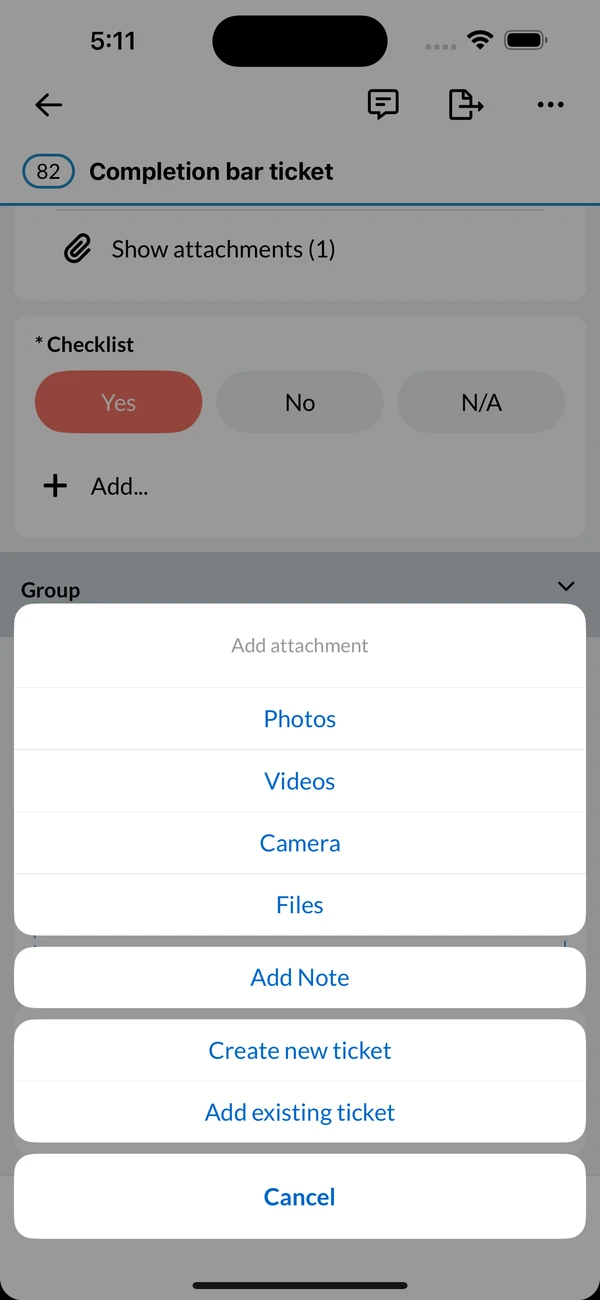
- Tippen Sie im Checklistenfeld auf Hinzufügen...
- Tippen Sie auf Vorhandenes Ticket hinzufügen
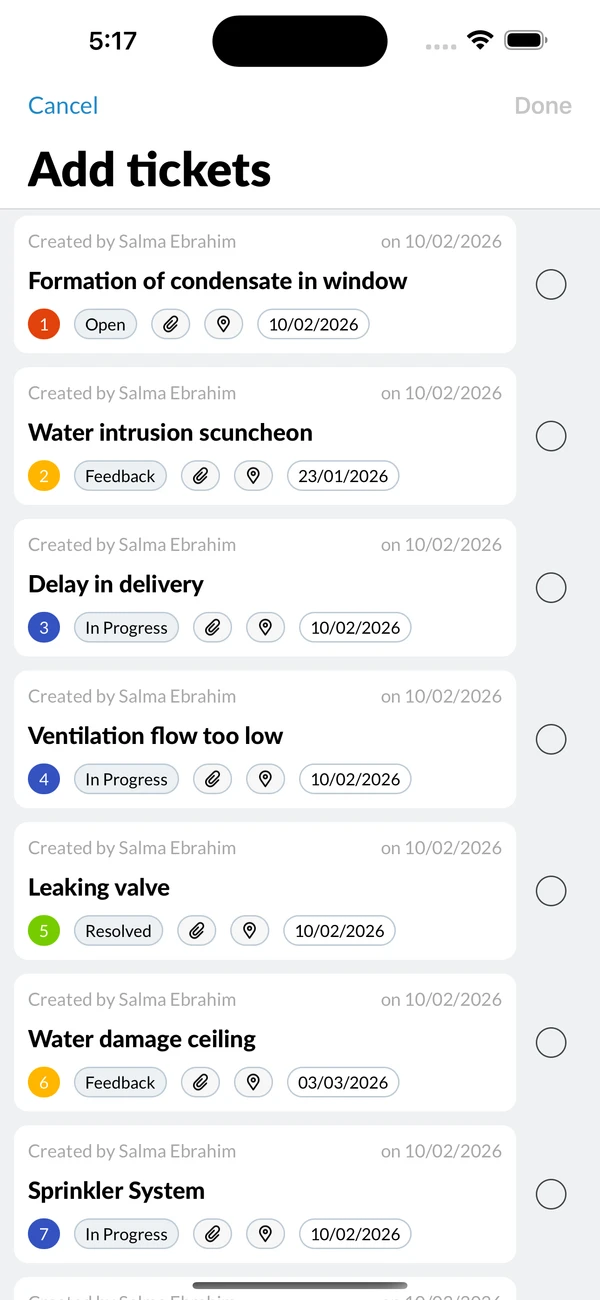
- Suchen Sie die gewünschten Tickets im Bildschirm Tickets hinzufügen über das Suchfeld und die Filter
- Wählen Sie jedes Ticket aus, das Sie verknüpfen möchten
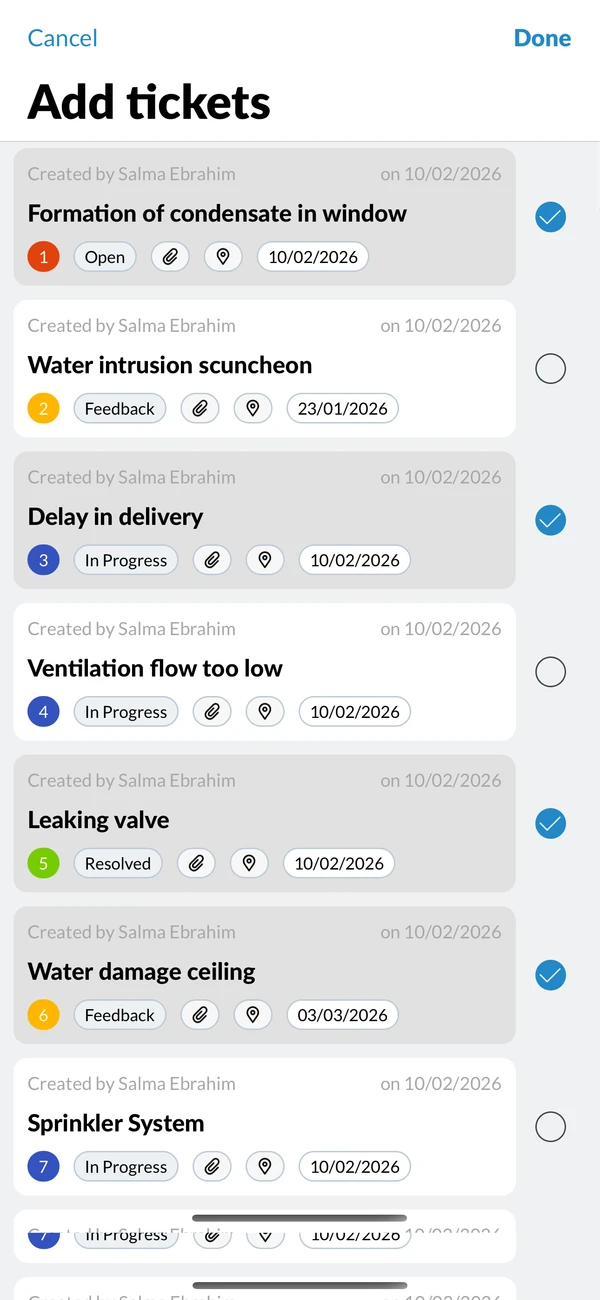
- Tippen Sie auf Fertig
Sie können nur Tickets verknüpfen, die eines der für dieses Checklistenfeld zulässigen Formulare verwenden. Tickets, die bereits mit dem Checklistenfeld verknüpft sind, werden nicht erneut angeboten.
Verknüpfte Tickets ansehen & öffnen
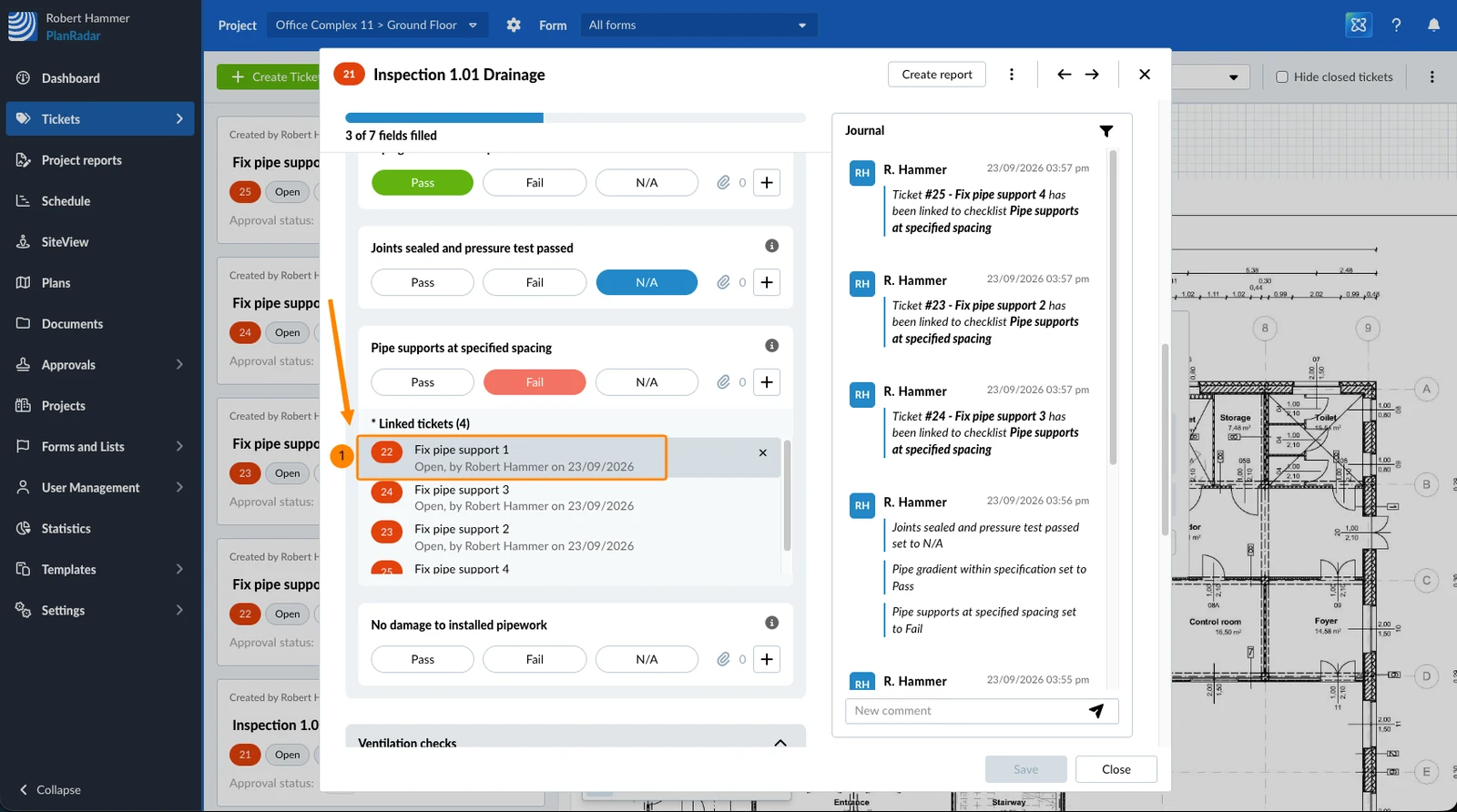
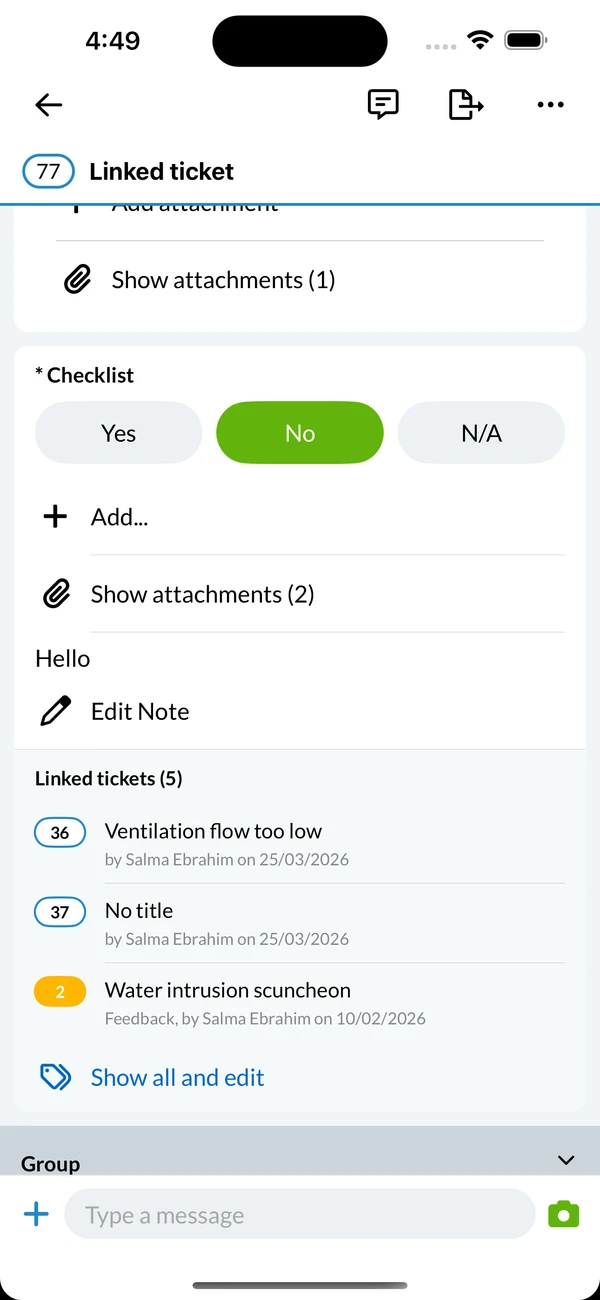
Verknüpfte Tickets werden in dem Checklistenfeld aufgelistet, zu dem sie gehören. Jeder Eintrag zeigt die Ticketnummer, den Titel sowie Status, Ersteller und Datum.
So öffnen Sie ein verknüpftes Ticket:
- Klicken Sie auf das verknüpfte Ticket
- Tippen Sie auf das verknüpfte Ticket
Verknüpfung eines Tickets aufheben
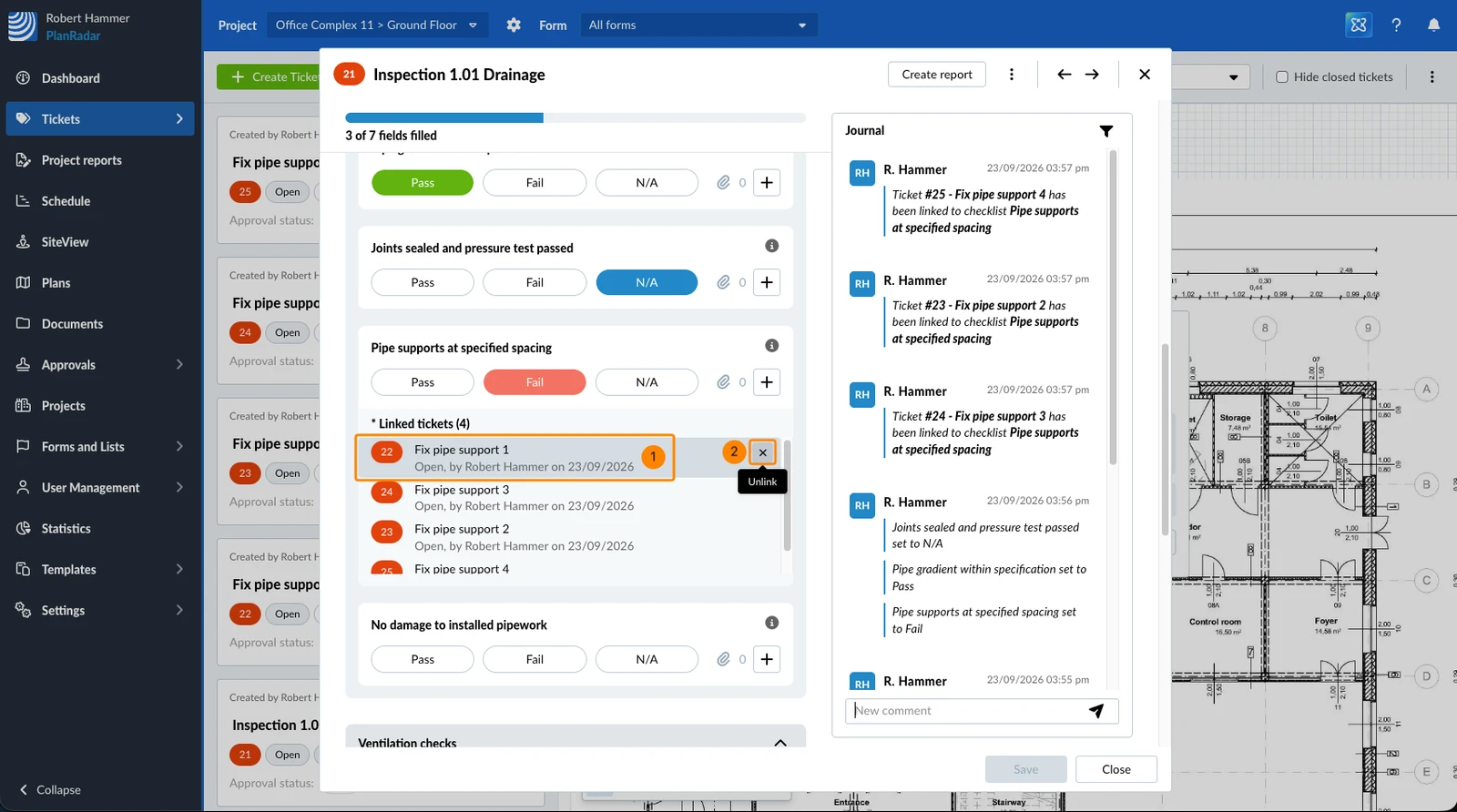
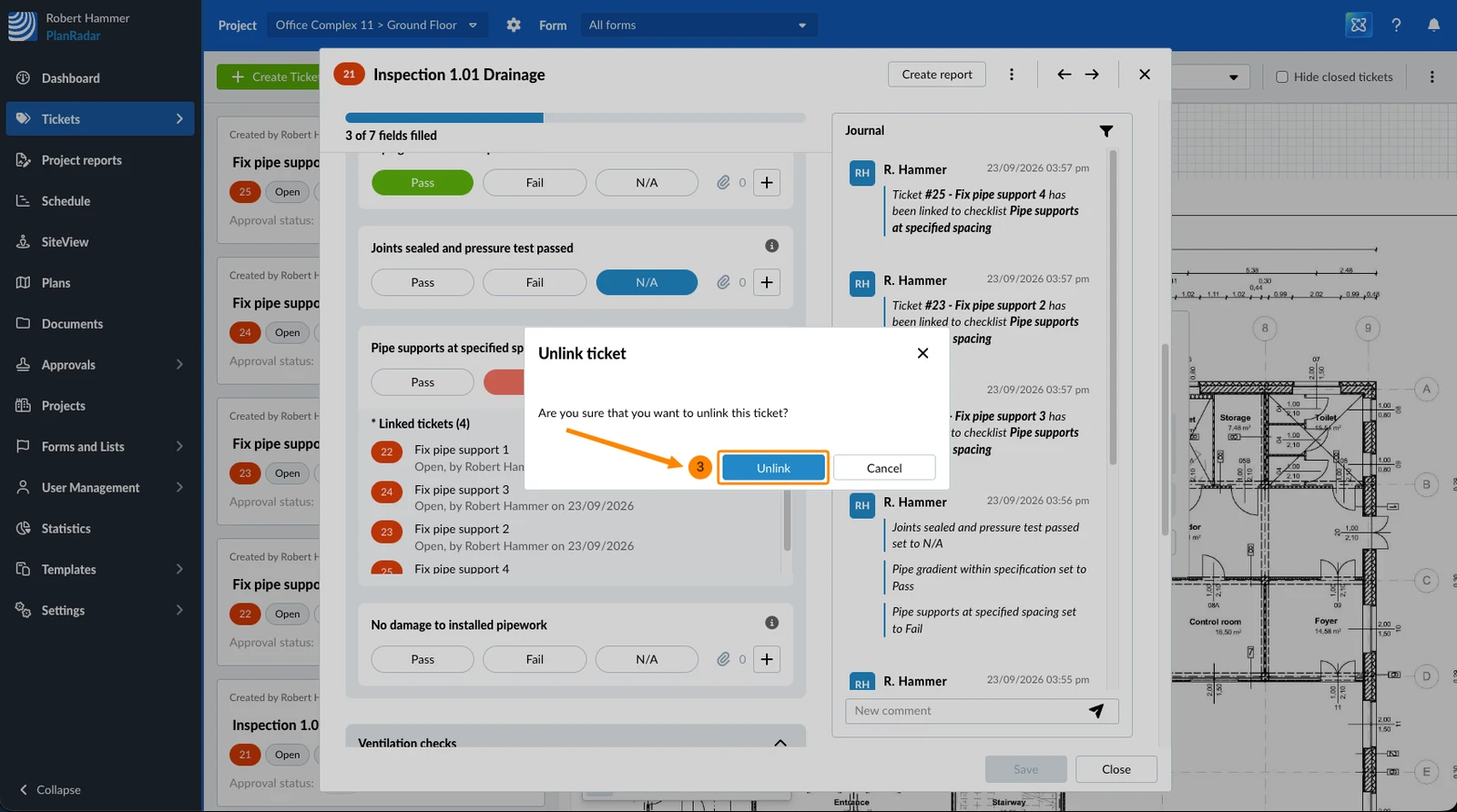
Durch das Aufheben der Verknüpfung wird nur die Verbindung zum Checklistenfeld entfernt. Das Ticket selbst bleibt im Projekt erhalten.
- Bewegen Sie den Mauszeiger über das verknüpfte Ticket
- Klicken Sie auf das X-Symbol
- Klicken Sie zur Bestätigung auf Entkoppeln
- Tippen Sie auf Alle anzeigen und bearbeiten, um den Bildschirm Verknüpfte Tickets zu öffnen
- Wischen Sie auf dem verknüpften Ticket nach links
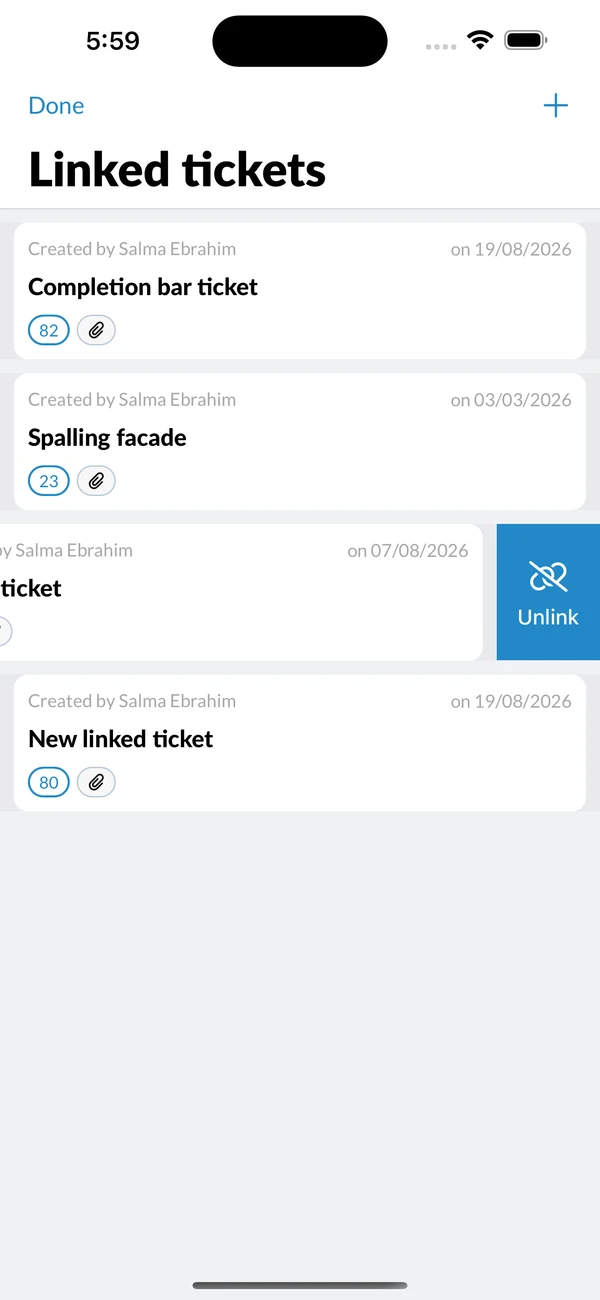
- Tippen Sie auf Entkoppeln
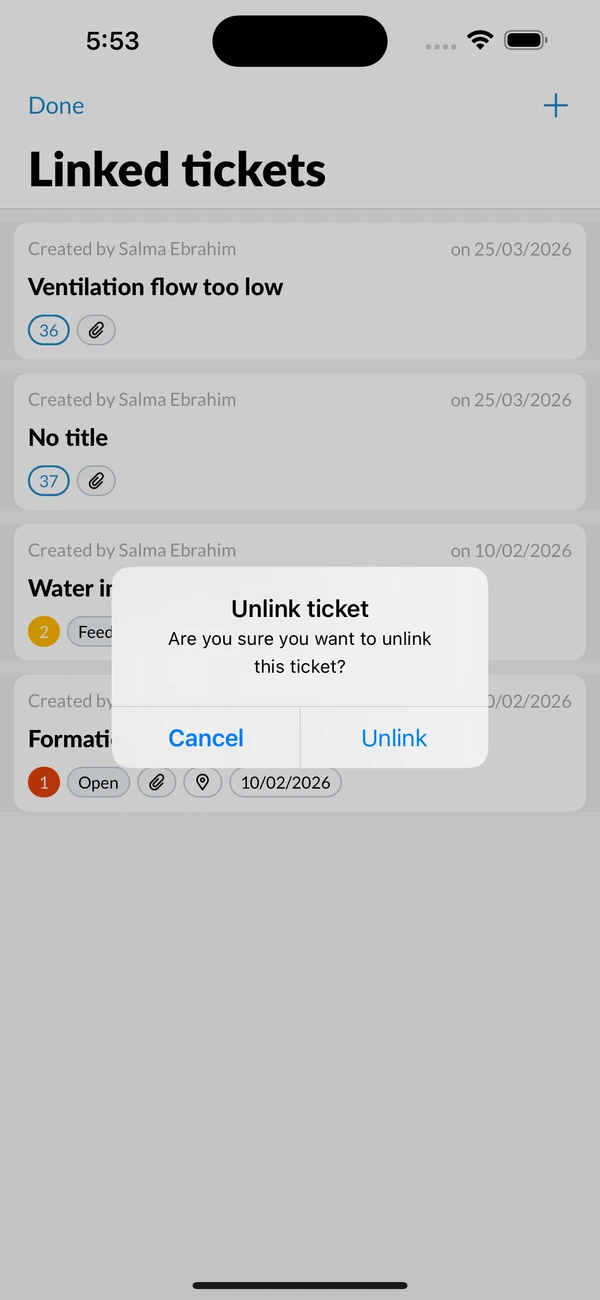
- Tippen Sie zur Bestätigung auf Entkoppeln
- Tippen Sie auf Alle anzeigen und bearbeiten, um den Bildschirm Verknüpfte Tickets zu öffnen
- Öffnen Sie das Menü Mehr des verknüpften Tickets und tippen Sie auf Entkoppeln
Tickets mit verknüpften Tickets finden
Um die Tickets zu finden, deren Checklistenfelder verknüpfte Tickets haben, filtern Sie die Ticketliste nach Hat verknüpfte Tickets.
Checklistenfelder anzeigen, mit denen ein Ticket verknüpft ist
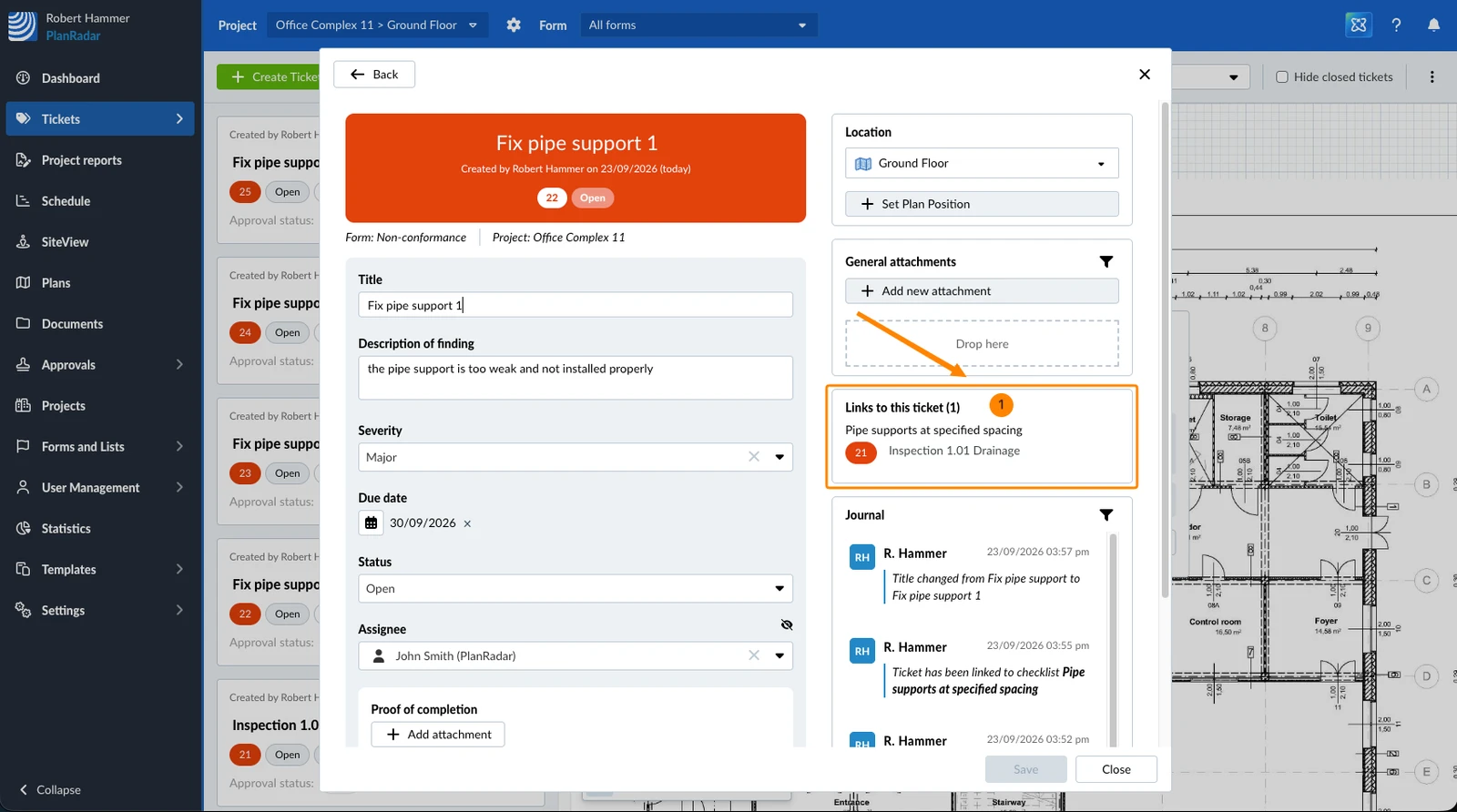
Eine Verknüpfung ist von beiden Seiten sichtbar. Öffnen Sie ein verknüpftes Ticket: Das Panel Verknüpfungen zu diesem Ticket listet jedes Ticket auf, das darauf verweist, zusammen mit dem Checklistenfeld, aus dem die jeweilige Verknüpfung stammt.
- Klicken Sie auf einen Eintrag, um zu diesem Ticket zu wechseln, und kehren Sie über die Zurück-Navigation zurück
Aktualisiert am 16. September 2026