

 English (UK)
 Deutsch
 Español
 Français
 Hrvatski
 Italiano
 Polski
Usar tickets vinculados em checklists
Visão geral
Enquanto preenche um formulário, você pode criar um novo ticket ou vincular um ticket existente diretamente a partir de um campo de checklist. O problema encontrado é documentado como um ticket real, associado exatamente à verificação de onde ele surgiu, sem sair do formulário.
Um ticket vinculado é um ticket independente. Ele tem seu próprio formulário, responsável, status e localização, e permanece no projeto quando o ticket que contém a checklist é excluído.
Os vínculos de tickets podem ser ativados ou desativados para cada campo de checklist, e um ticket vinculado pode se tornar obrigatório para uma resposta específica.
Acesso e permissões
Como acessar os tickets vinculados
- Clique em Tickets
- Abra um ticket
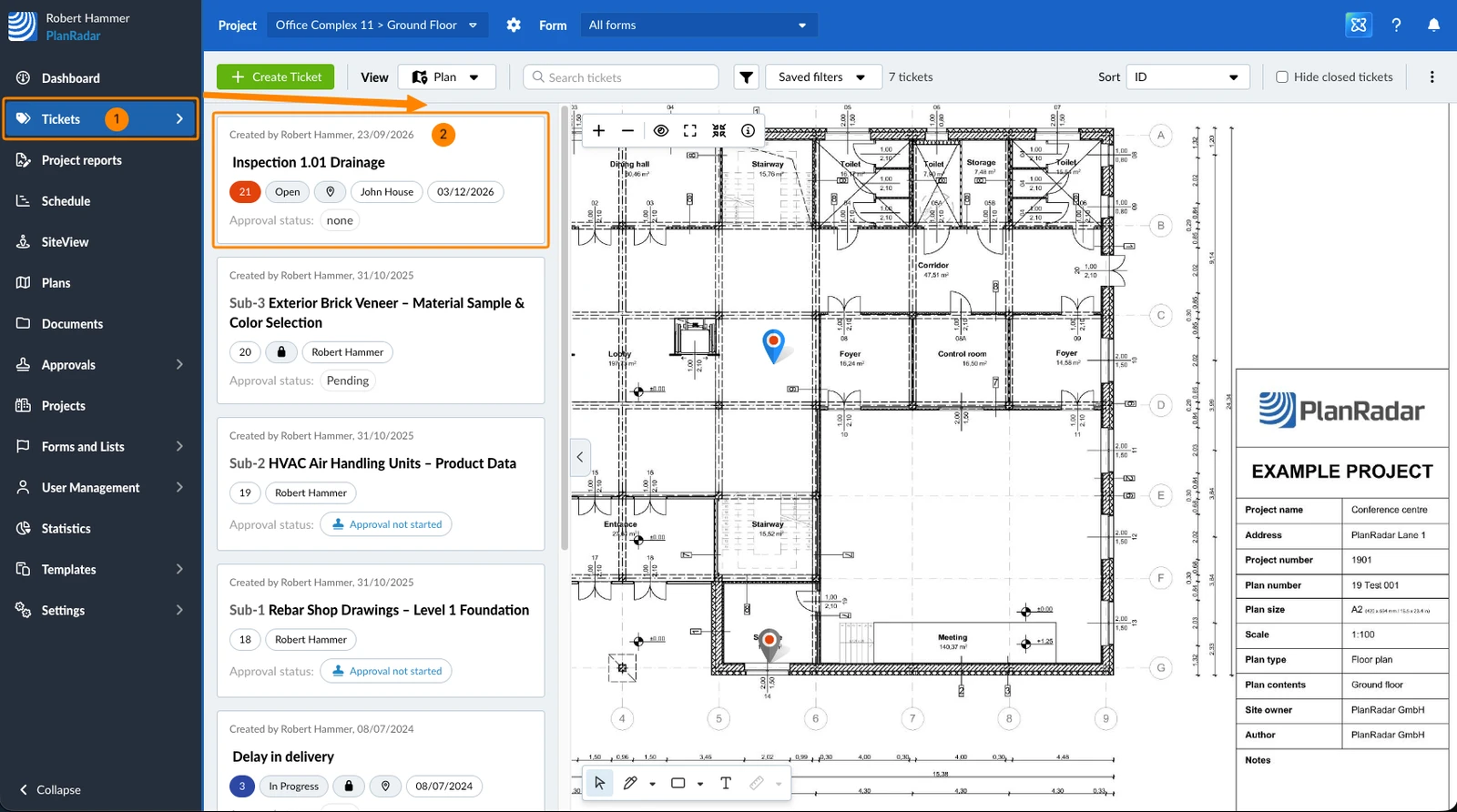
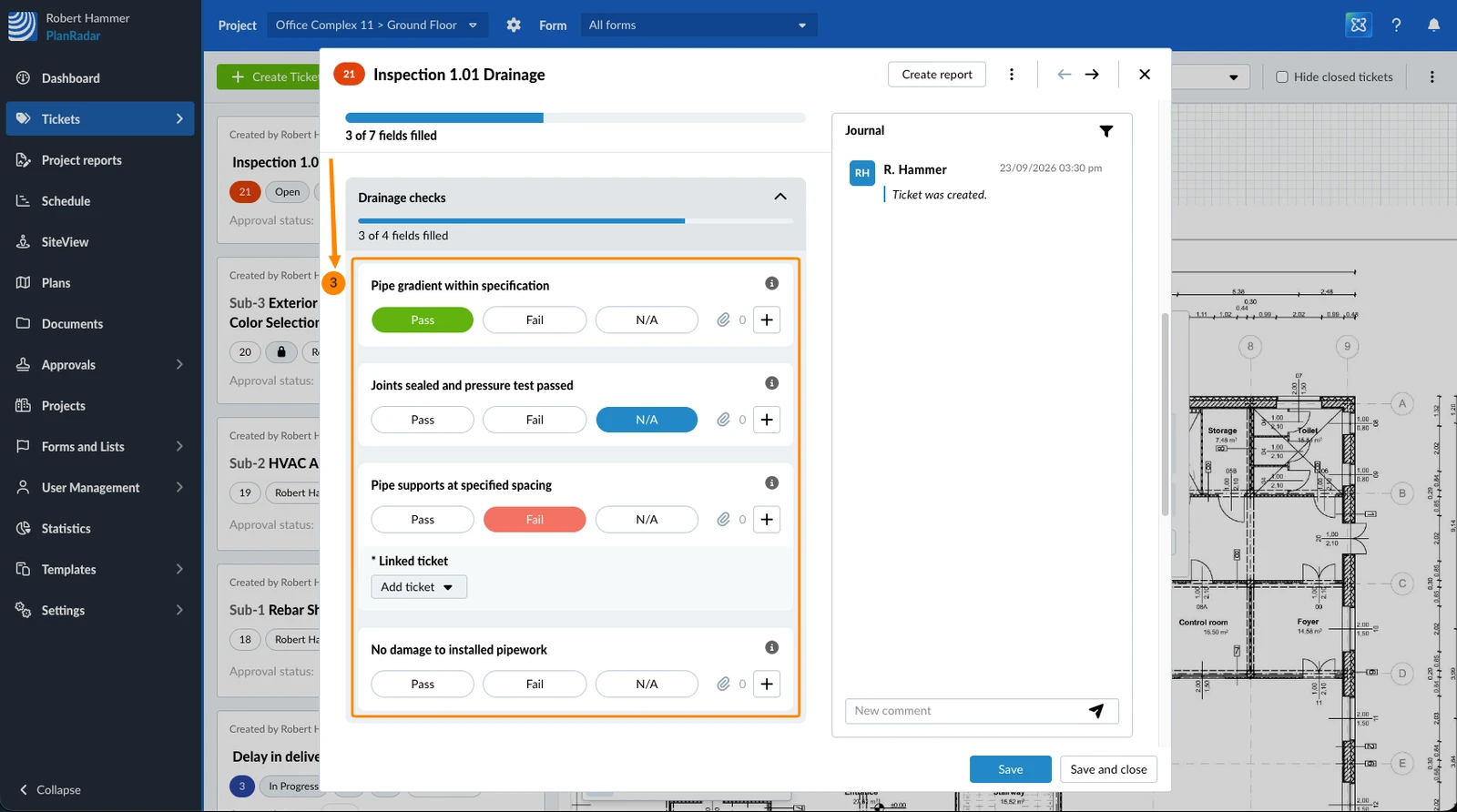
- Role até um campo de checklist
- Toque em Tickets no menu principal
- Abra um ticket
- Role até um campo de checklist
Criar um ticket vinculado
Use esta opção quando encontrar algo que ainda não está documentado em nenhum lugar — o caso mais comum durante uma inspeção.
Para criar um ticket vinculado:
- Clique no botão + no campo de checklist
- Clique em Criar novo ticket
- Preencha o novo ticket — ele já contém o projeto, o ticket de origem e o campo de checklist. Leia mais em Preencher o formulário de um bilhete
- Clique em Salvar ou Salvar e fechar
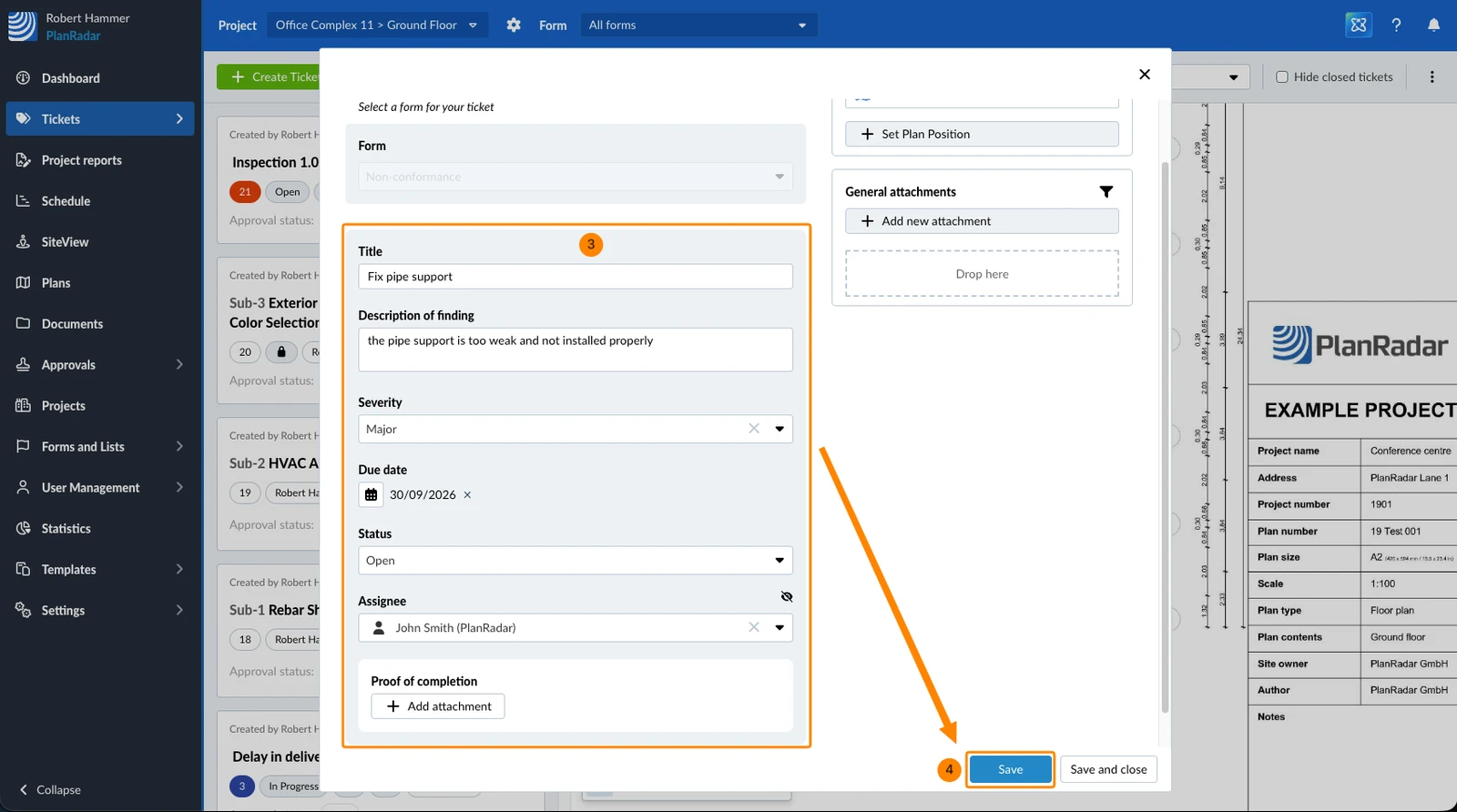
O ticket é salvo imediatamente e passa a existir de forma independente a partir desse momento — você não precisa salvar primeiro o ticket que contém a checklist e pode continuar com o formulário depois.
Se apenas um formulário for permitido para este campo de checklist, esse formulário será usado automaticamente. Se vários forem permitidos, você escolhe um deles. Caso contrário, você escolhe entre os formulários com os quais pode criar tickets.
Vincular um ticket existente
Use esta opção quando o problema já estiver documentado, para conectar a inspeção a ele em vez de criar uma duplicata. Você pode vincular vários tickets de uma só vez.
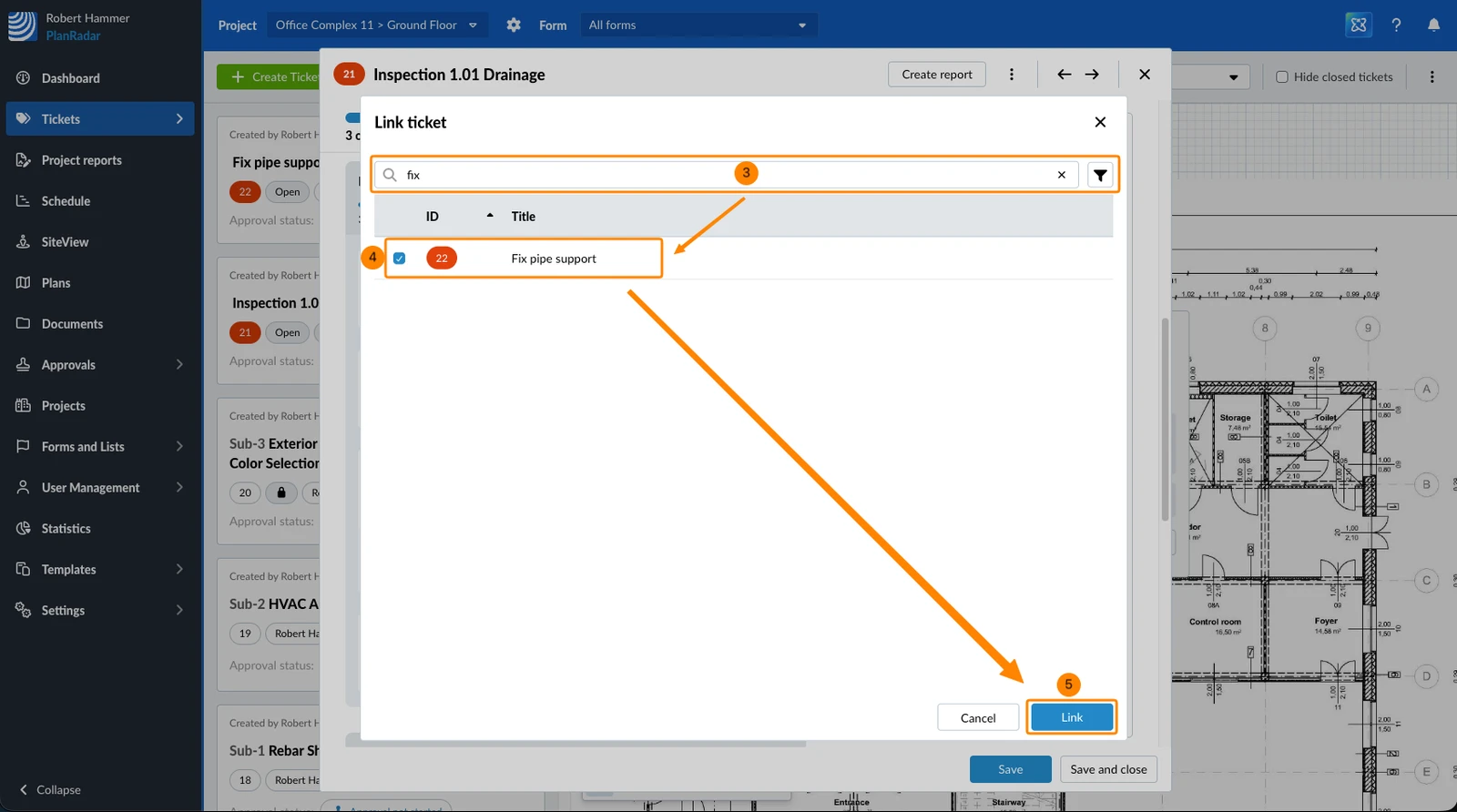
- Clique no botão + no campo de checklist
- Clique em Adicionar ticket existente
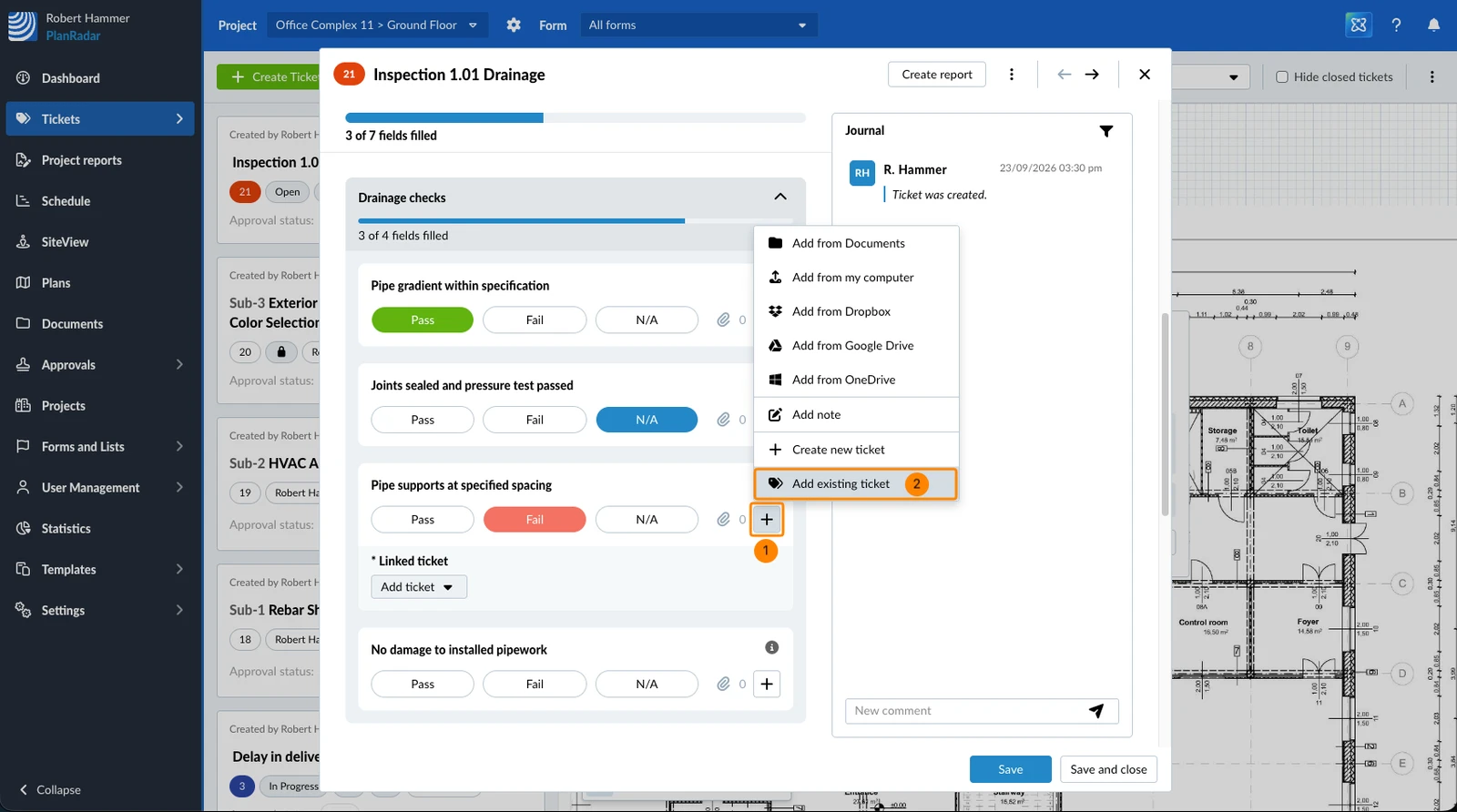
- Encontre os tickets desejados usando o campo de pesquisa e os filtros
- Marque a caixa de seleção de cada ticket que deseja vincular
- Clique em Link
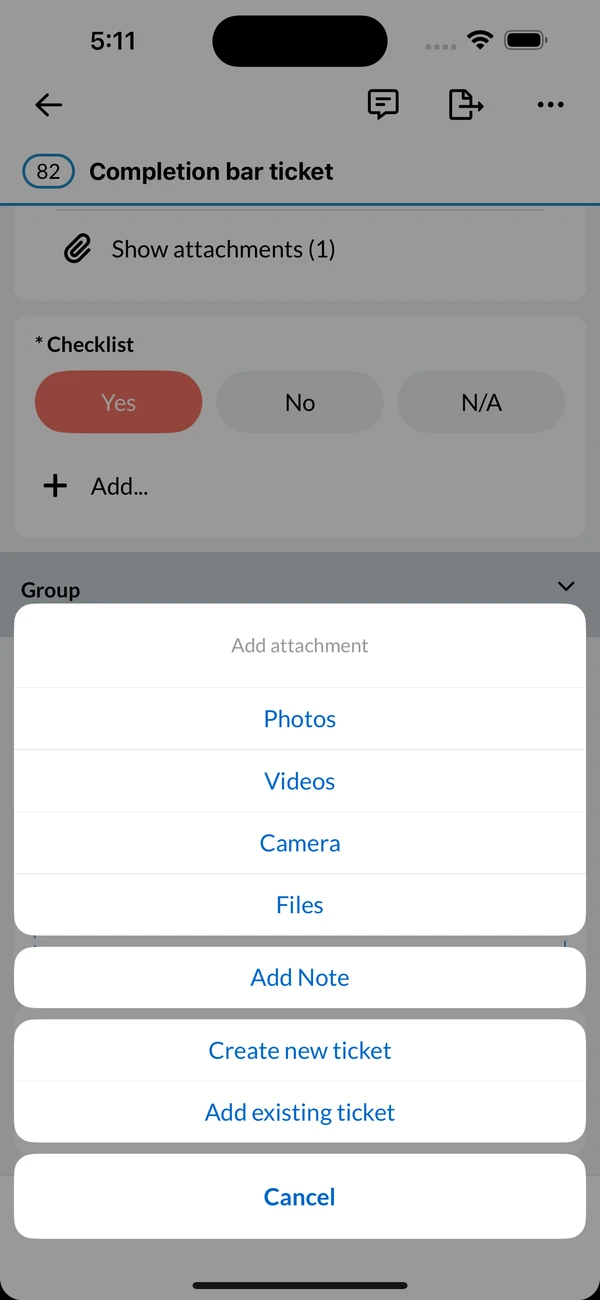
- Toque em Adicionar... no campo de checklist
- Toque em Adicionar ticket existente
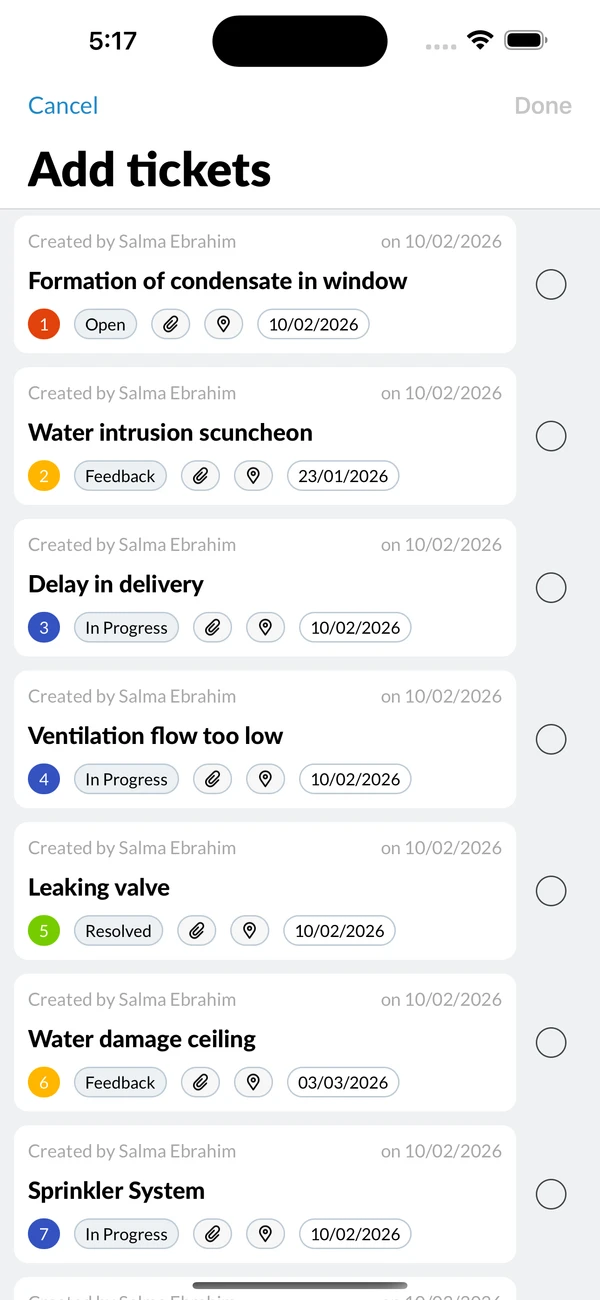
- Encontre os tickets desejados na tela Adicionar tickets, usando o campo de pesquisa e os filtros
- Selecione cada ticket que deseja vincular
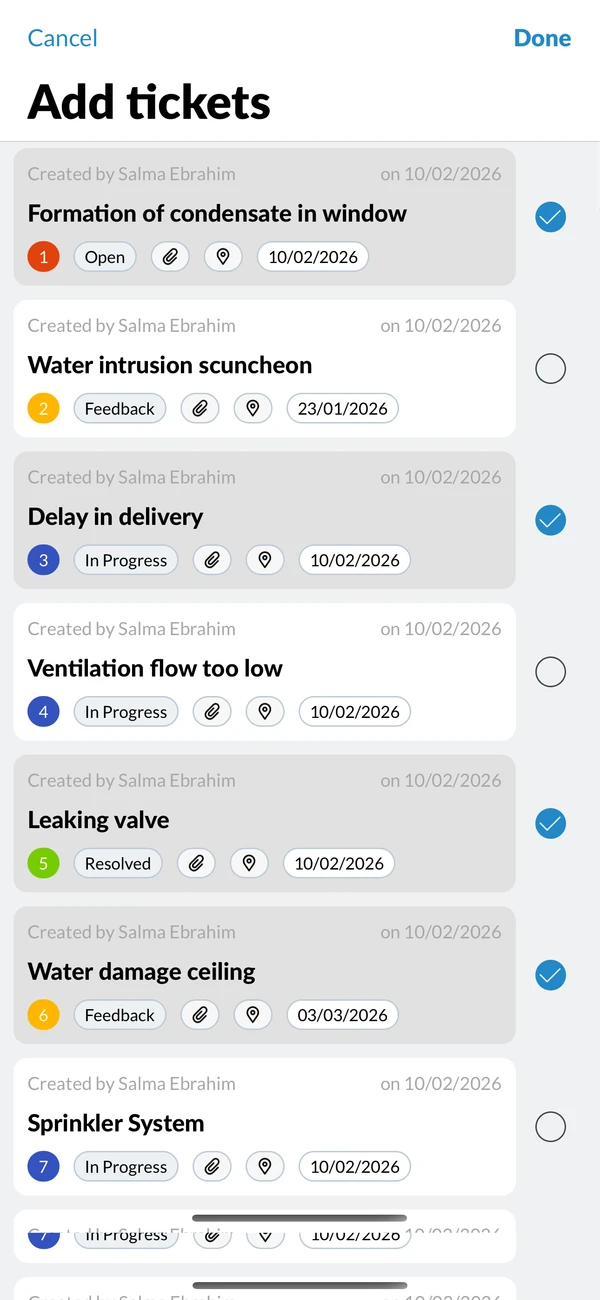
- Toque em Concluído
Você só pode vincular tickets que usam um dos formulários permitidos para este campo de checklist. Tickets que já estão vinculados ao campo de checklist não são oferecidos novamente.
Visualizar e abrir tickets vinculados
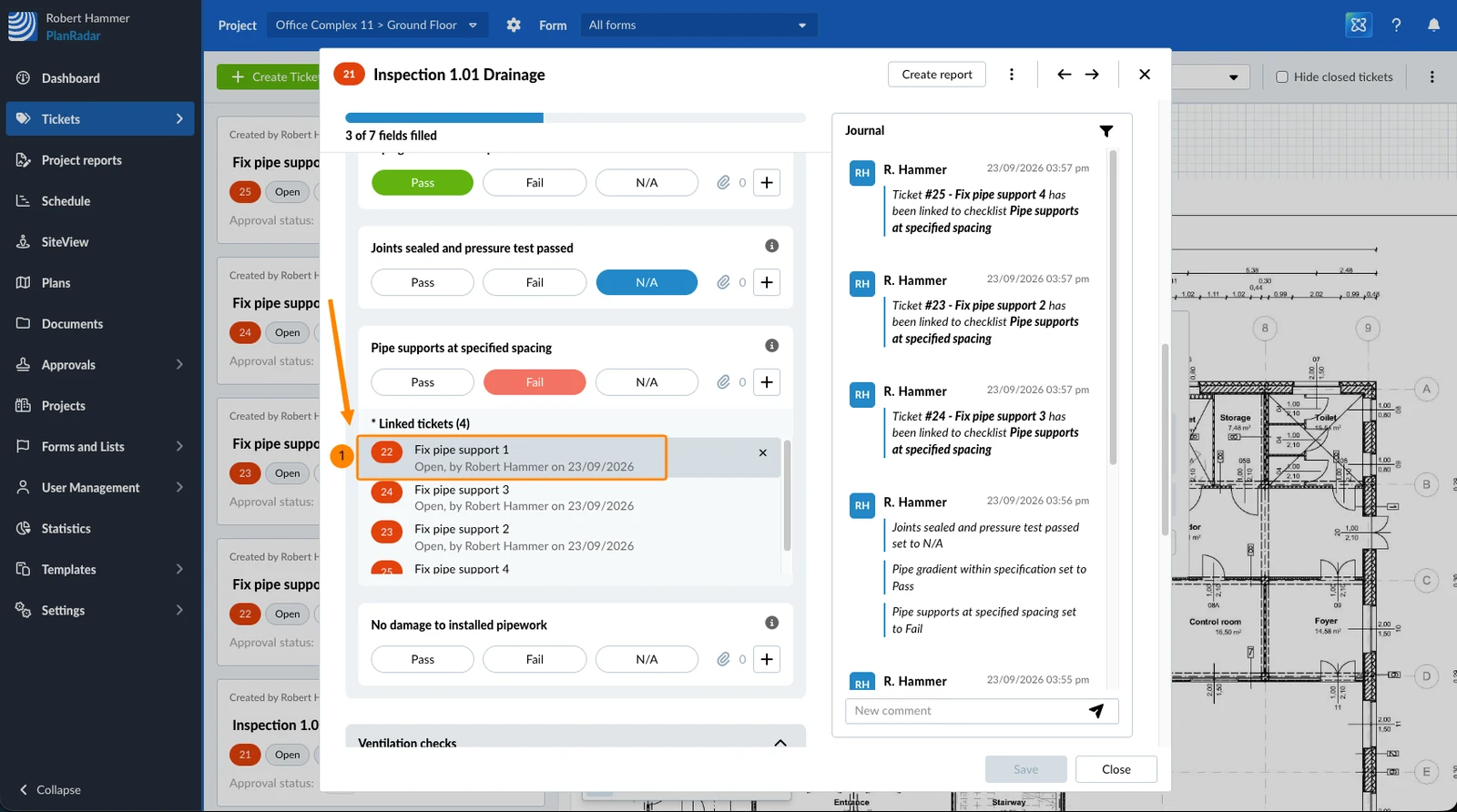
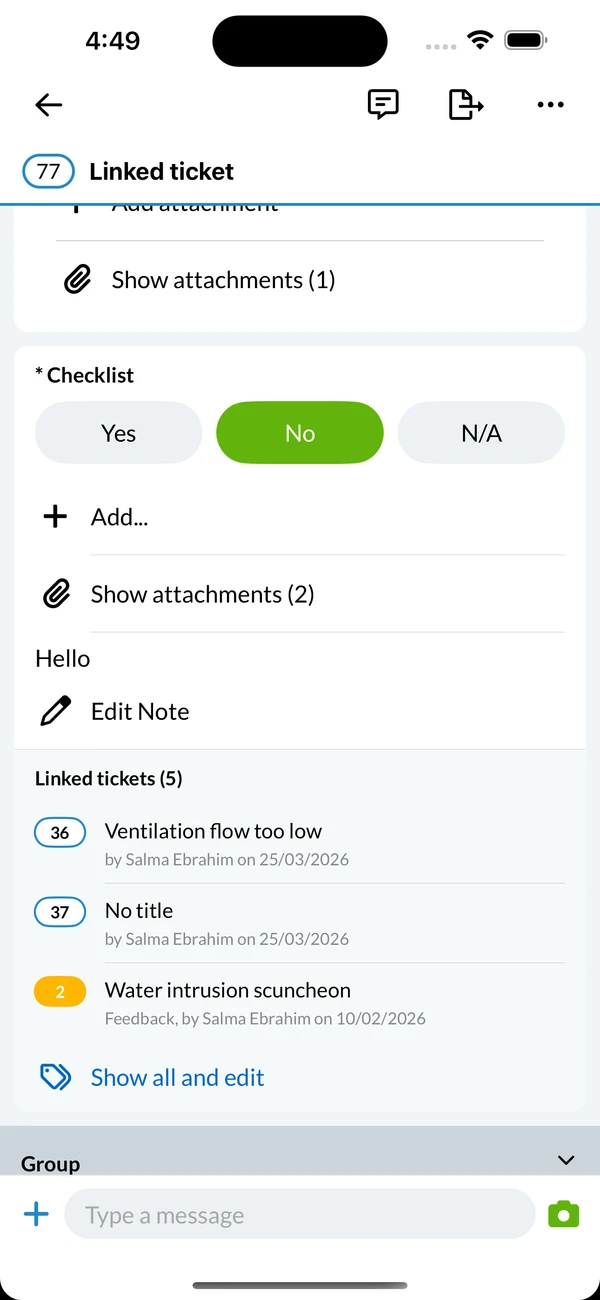
Os tickets vinculados são listados no campo de checklist ao qual pertencem. Cada entrada mostra o número do ticket, seu título e seu status, criador e data.
Para abrir um ticket vinculado:
- Clique no ticket vinculado
- Toque no ticket vinculado
Desvincular um ticket vinculado
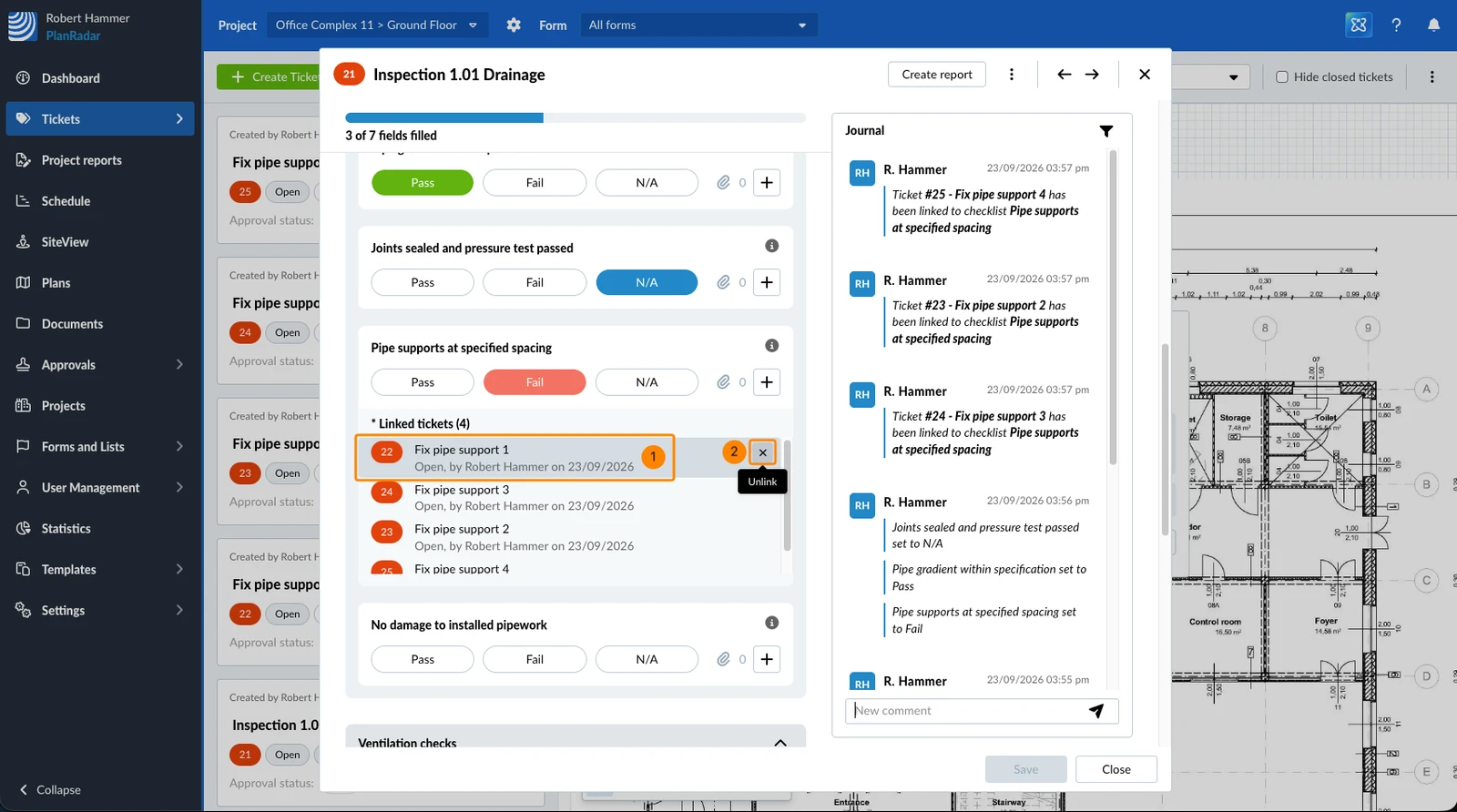
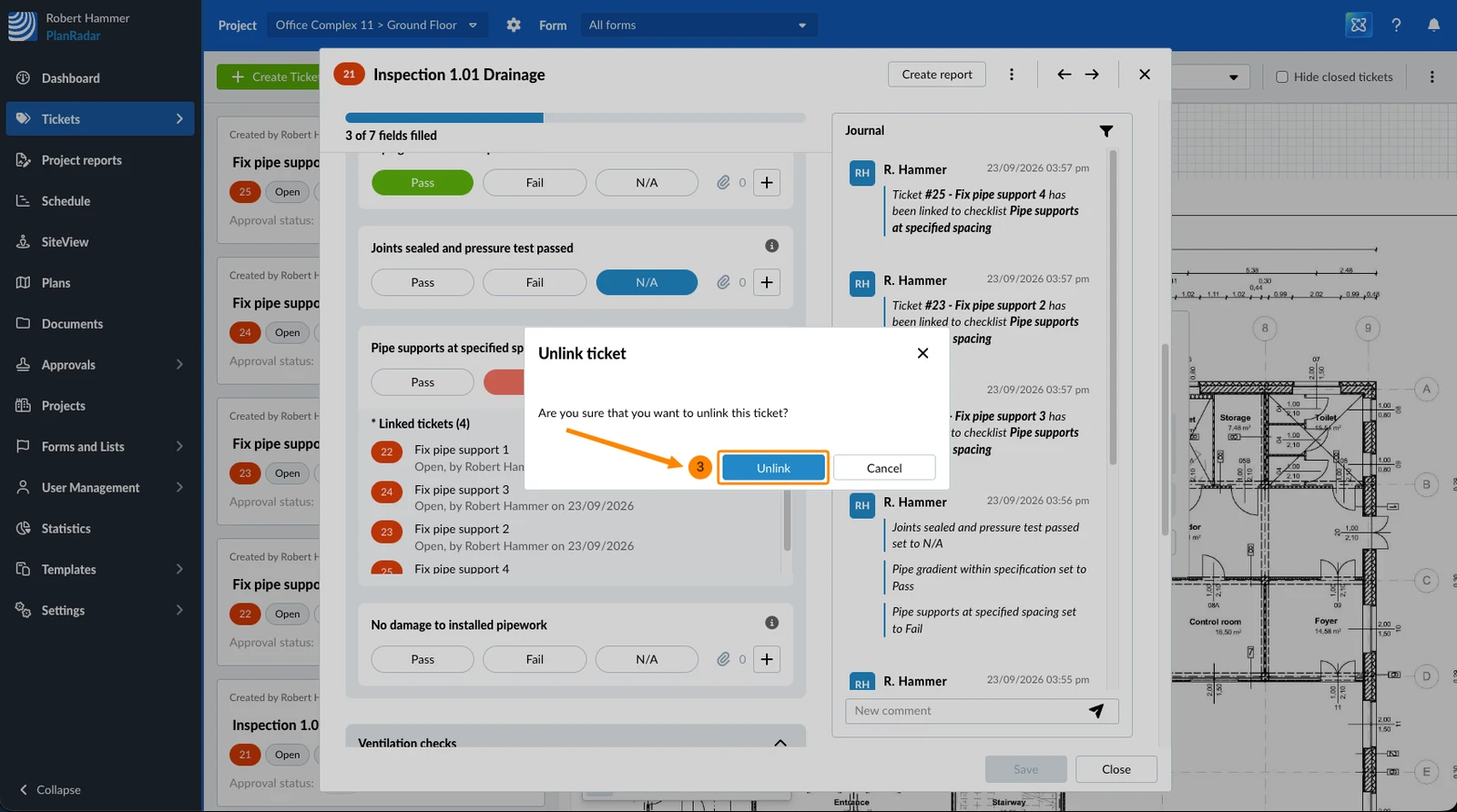
Desvincular remove apenas a conexão com o campo de checklist. O ticket em si permanece no projeto.
- Passe o mouse sobre o ticket vinculado
- Clique no ícone X
- Clique em Desvincular para confirmar
- Toque em Mostrar tudo e editar para abrir a tela Tickets vinculados
- Deslize para a esquerda sobre o ticket vinculado
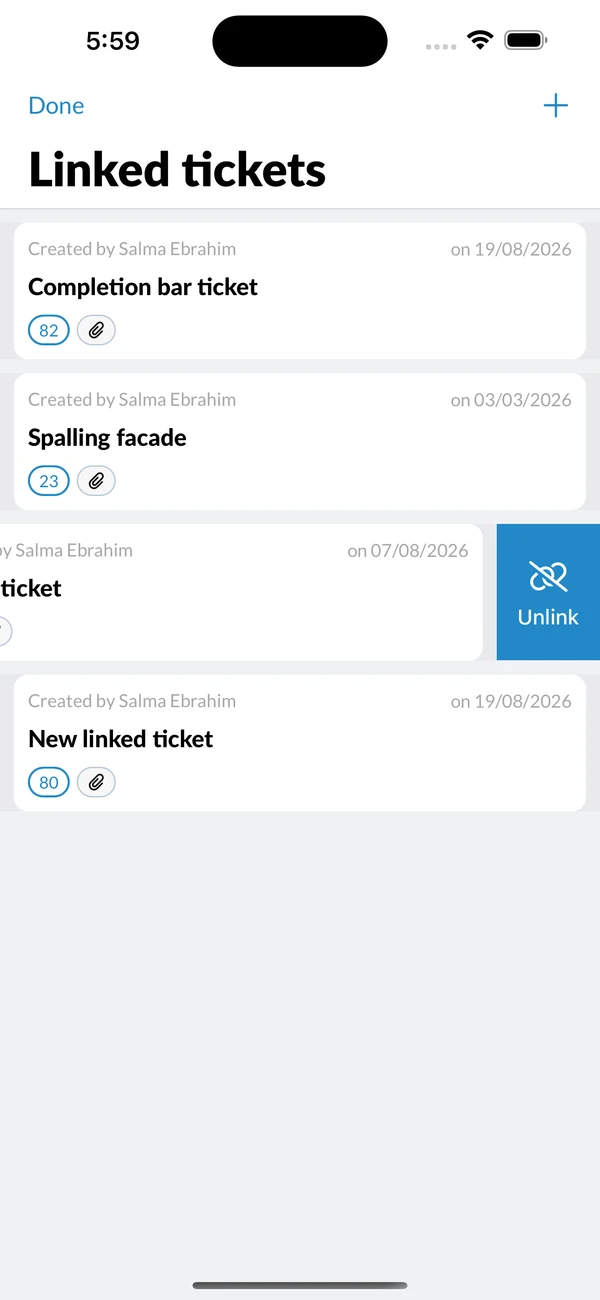
- Toque em Desvincular
- Toque em Desvincular para confirmar
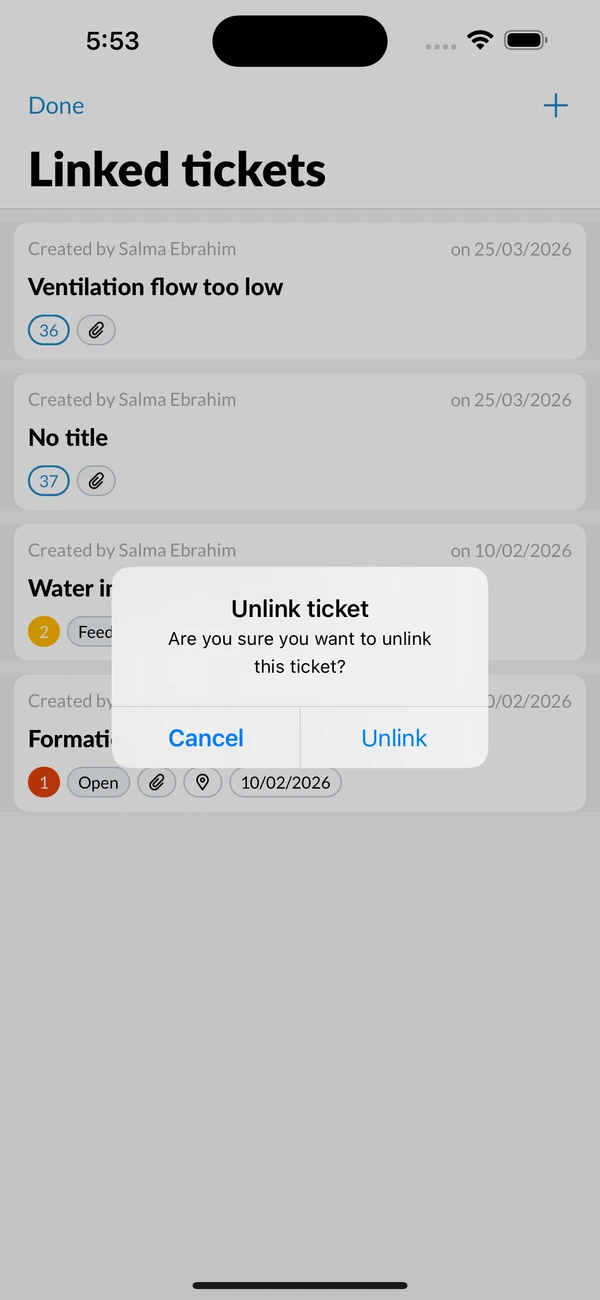
- Toque em Mostrar tudo e editar para abrir a tela Tickets vinculados
- Abra o menu Mais do ticket vinculado e toque em Desvincular
Encontrar tickets com tickets vinculados
Para encontrar os tickets cujos campos de checklist têm tickets vinculados, filtre a lista de tickets por Tem tickets vinculados.
Ver a quais campos de checklist um ticket está vinculado
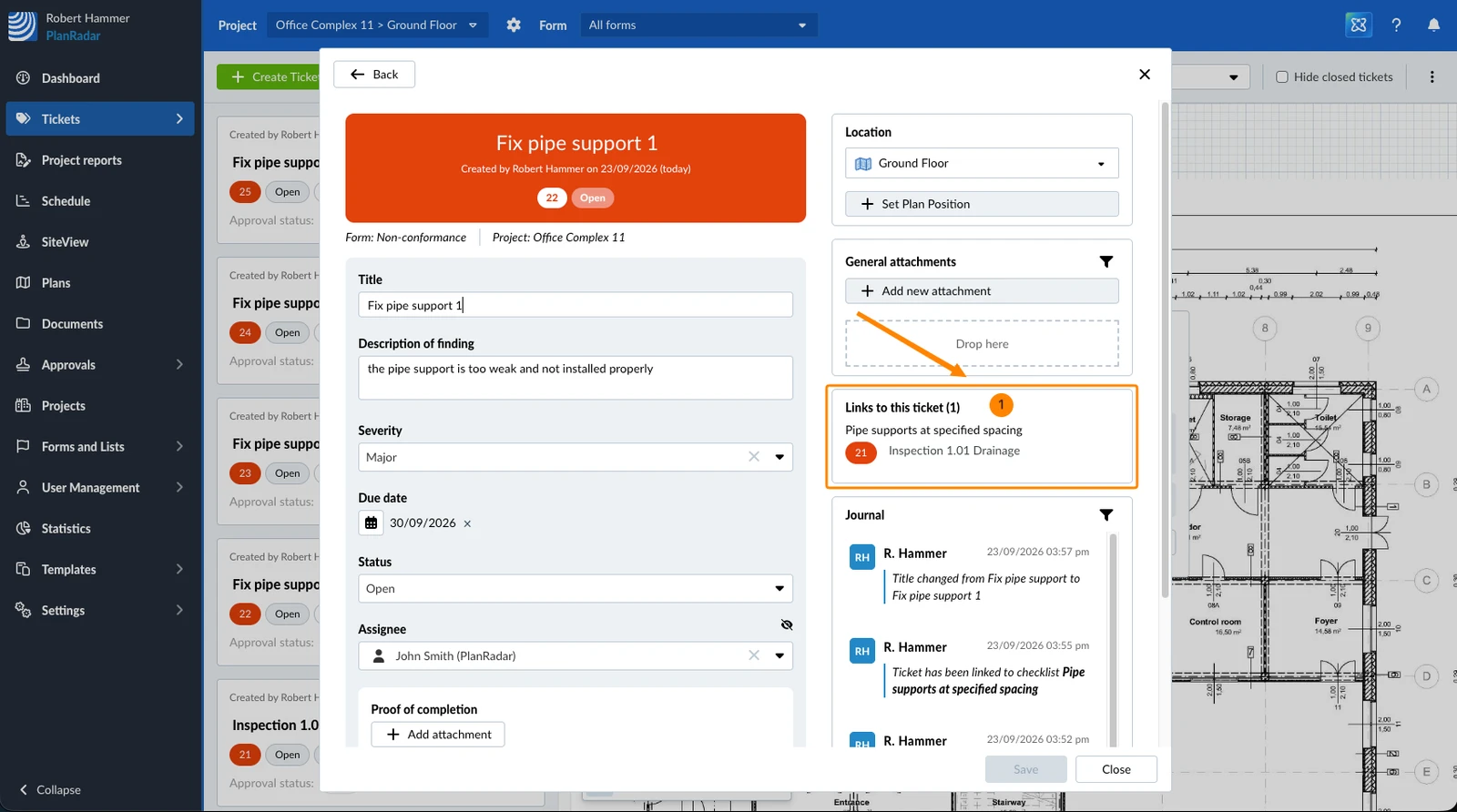
Um vínculo é visível dos dois lados. Abra um ticket vinculado e o painel Vínculos para este ticket lista todos os tickets que se vinculam a ele, com o campo de checklist de onde veio cada vínculo.
- Clique em uma entrada para ir até esse ticket e use a navegação de retorno para voltar
Atualizado em 16 de setembro de 2026