

 English (UK)
 Deutsch
 Español
 Français
 Hrvatski
 Polski
 Português (BR)
Utilizzare i ticket collegati nelle checklist
Panoramica
Mentre compila un modulo, può creare un nuovo ticket o collegarne uno esistente direttamente da un campo checklist. Il problema riscontrato viene documentato come un vero ticket, associato proprio al controllo da cui proviene, senza lasciare il modulo.
Un ticket collegato è un ticket indipendente. Ha un proprio modulo, un proprio assegnatario, uno stato e una posizione, e resta nel progetto quando il ticket che contiene la checklist viene eliminato.
I collegamenti ai ticket possono essere attivati o disattivati per ogni campo checklist, e un ticket collegato può essere reso obbligatorio per una determinata risposta.
Accesso e permessi
Come accedere ai ticket collegati
- Clicchi su Ticket
- Apra un ticket
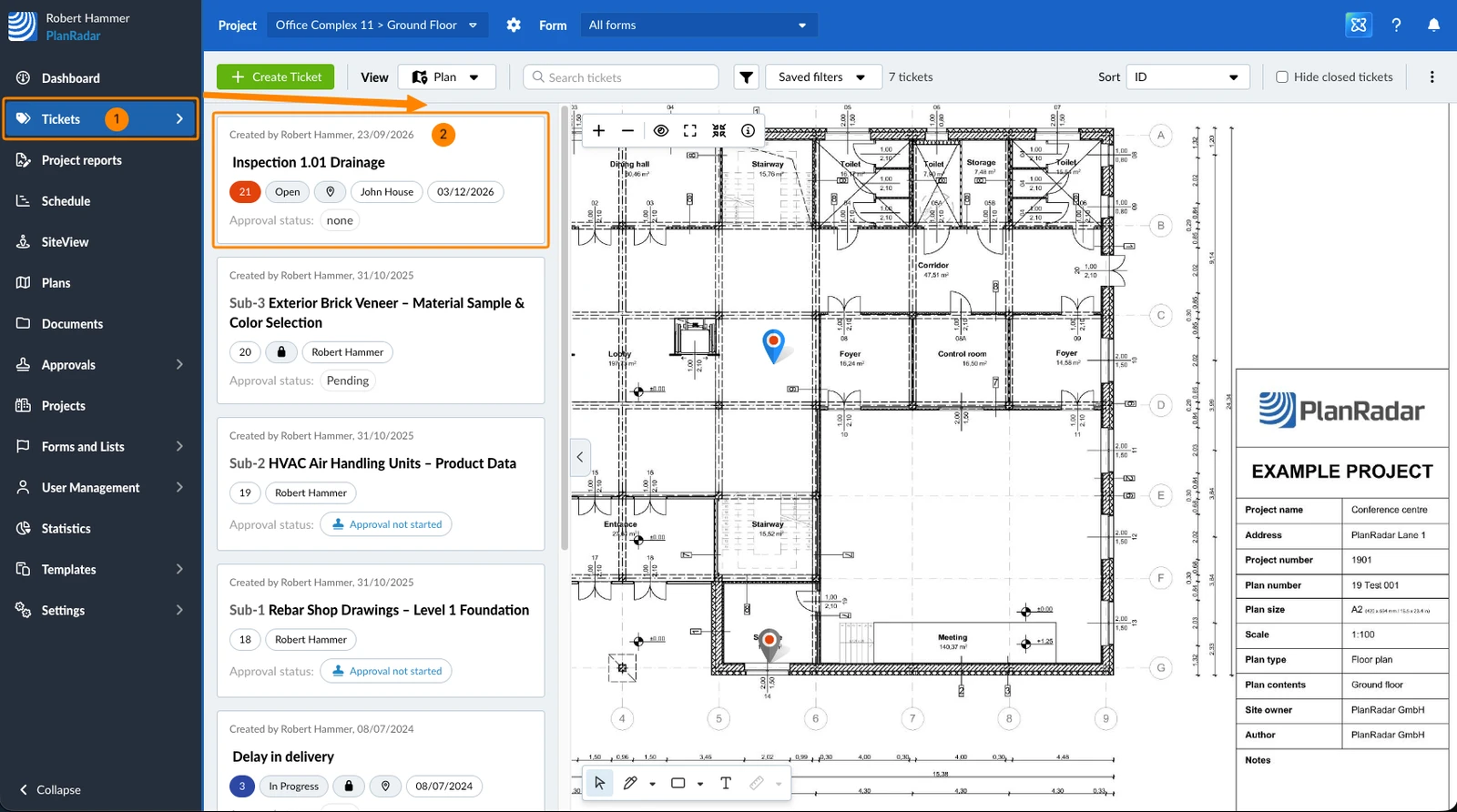
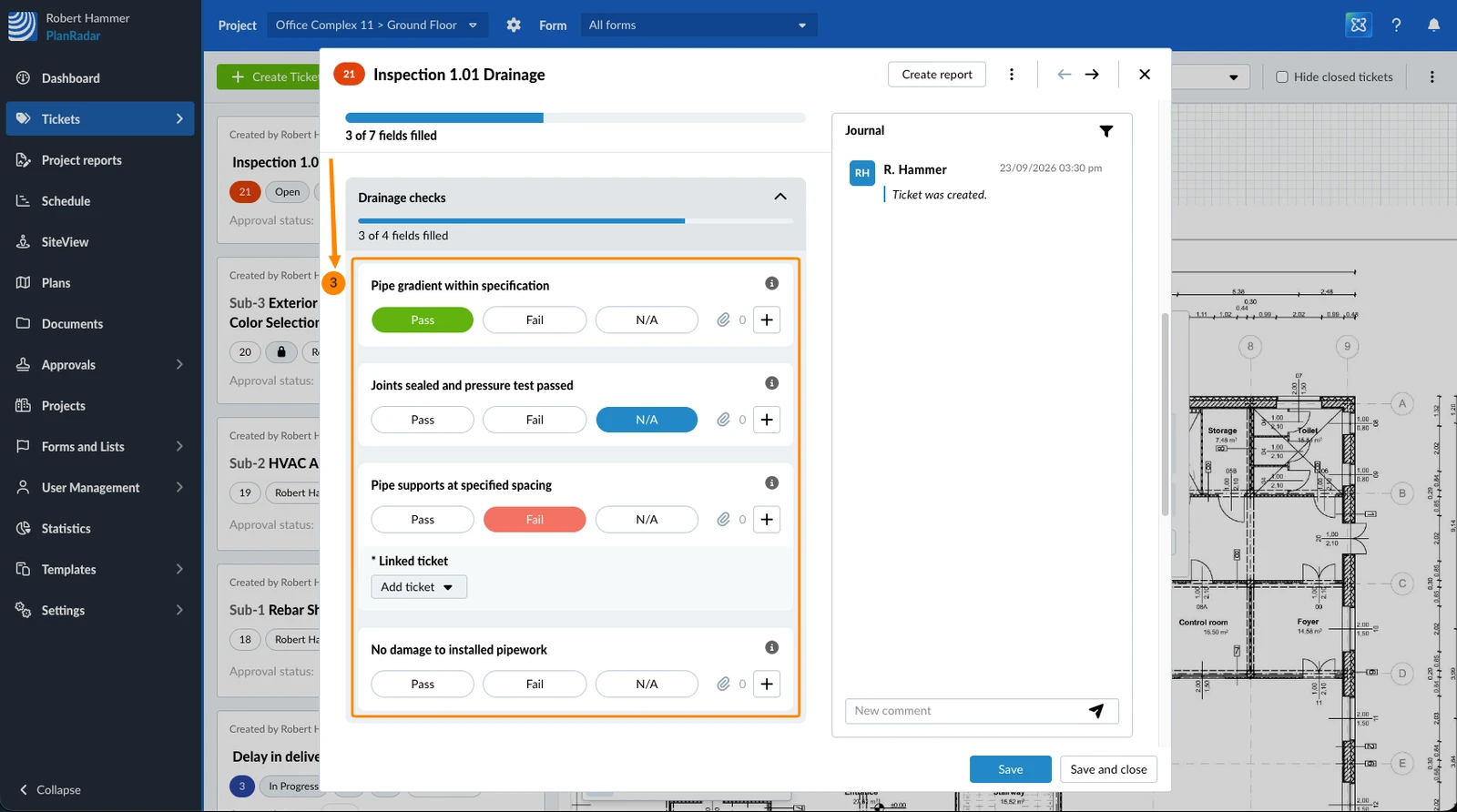
- Scorra fino a un campo checklist
- Tocchi Ticket nel menu principale
- Apra un ticket
- Scorra fino a un campo checklist
Creare un ticket collegato
Usi questa opzione quando trova qualcosa che non è ancora documentato da nessuna parte: il caso più comune durante un'ispezione.
Per creare un ticket collegato:
- Clicchi sul pulsante + nel campo checklist
- Clicchi su Crea nuovo ticket
- Compili il nuovo ticket: contiene già il progetto, il ticket da cui è partito e il campo checklist. Per saperne di più, consulti Compilare la forma di un ticket
- Clicchi su Salva o Salva e chiudi
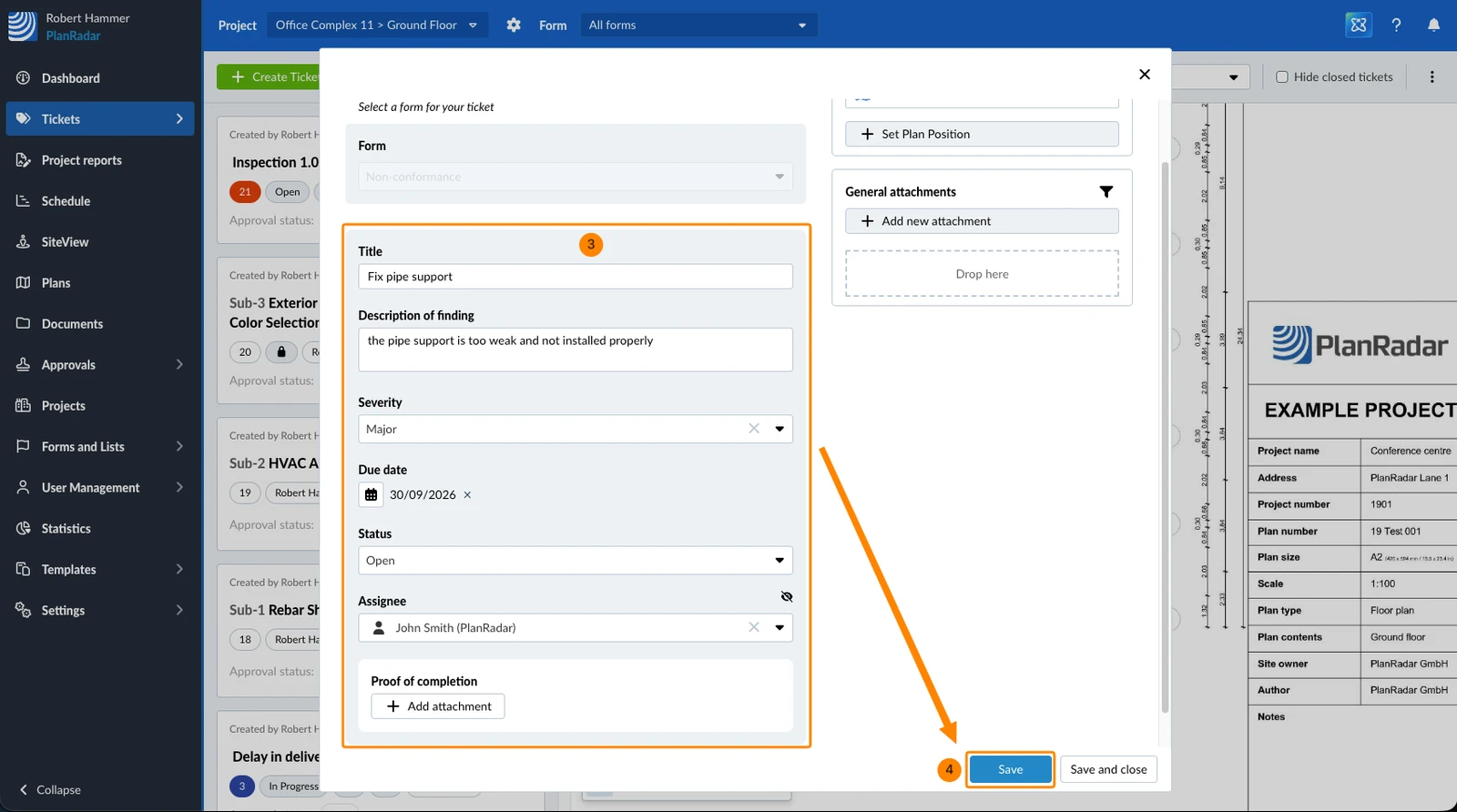
Il ticket viene salvato immediatamente ed esiste in modo autonomo da quel momento: non deve prima salvare il ticket che contiene la checklist e può continuare a compilare il modulo.
Se per questo campo checklist è consentito un solo modulo, quel modulo viene usato automaticamente. Se ne sono consentiti diversi, ne sceglie uno. Altrimenti sceglie tra i moduli con cui può creare ticket.
Collegare un ticket esistente
Usi questa opzione quando il problema è già documentato, così collega l'ispezione al ticket esistente invece di creare un duplicato. Può collegare più ticket contemporaneamente.
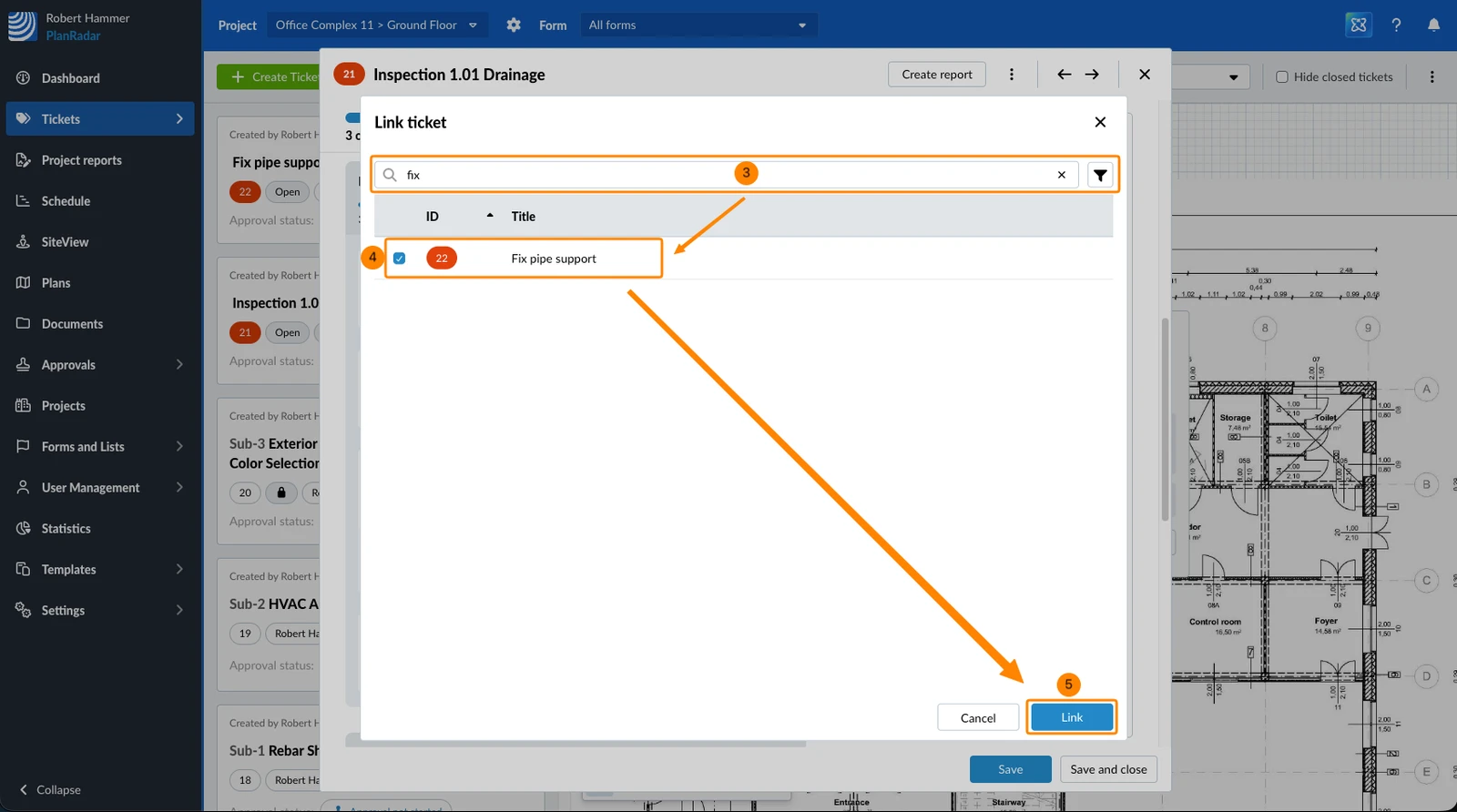
- Clicchi sul pulsante + nel campo checklist
- Clicchi su Aggiungi ticket esistente
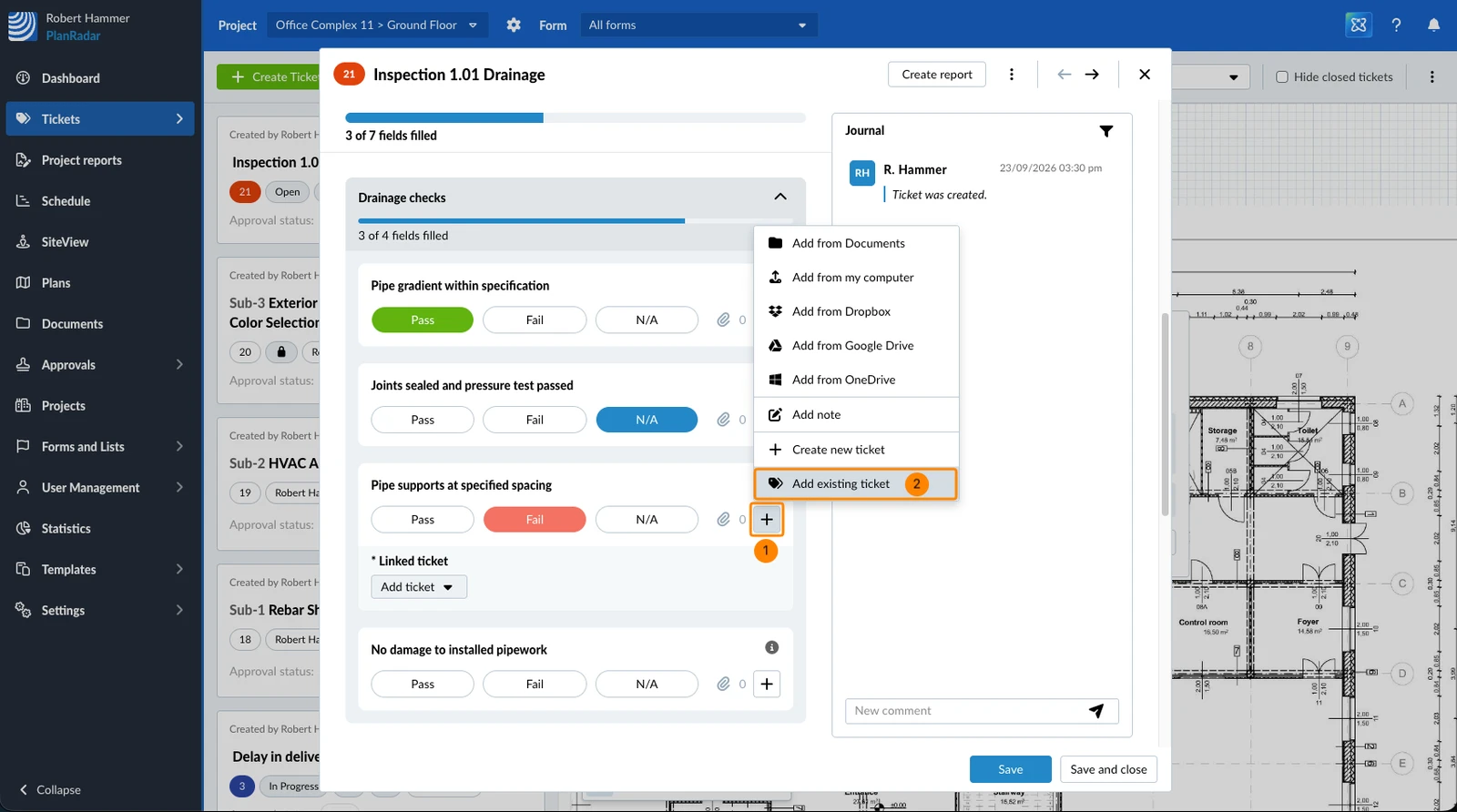
- Trovi i ticket desiderati usando il campo di ricerca e i filtri
- Selezioni la casella di ogni ticket che desidera collegare
- Clicchi su Link
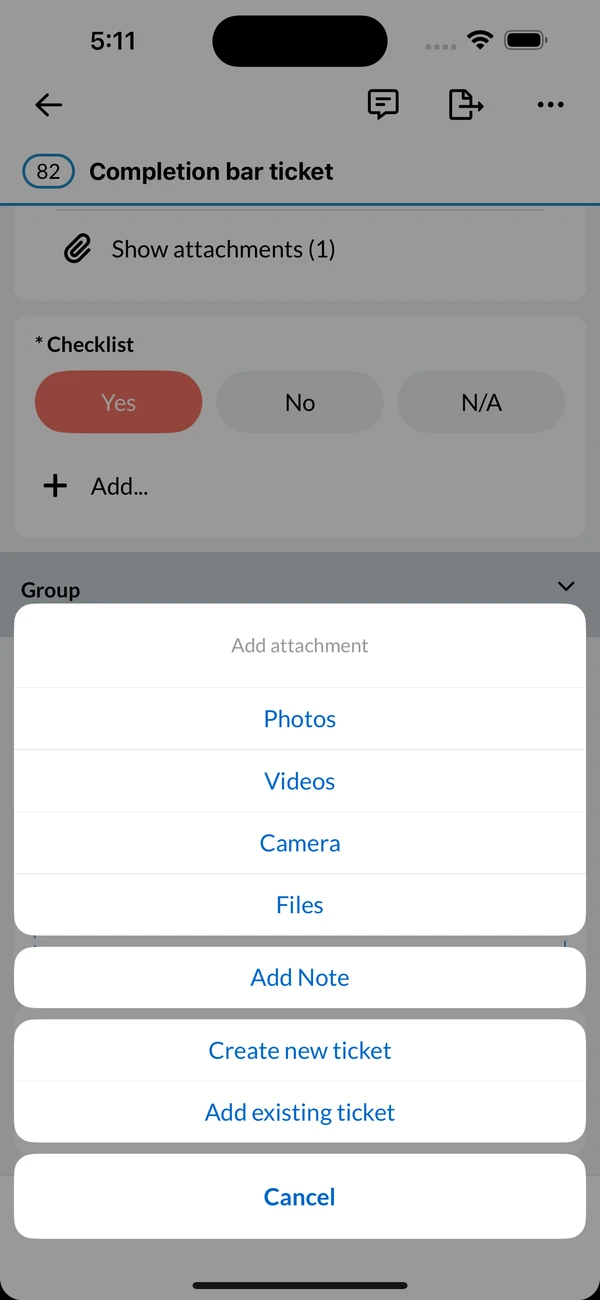
- Tocchi Aggiungi... nel campo checklist
- Tocchi Aggiungi ticket esistente
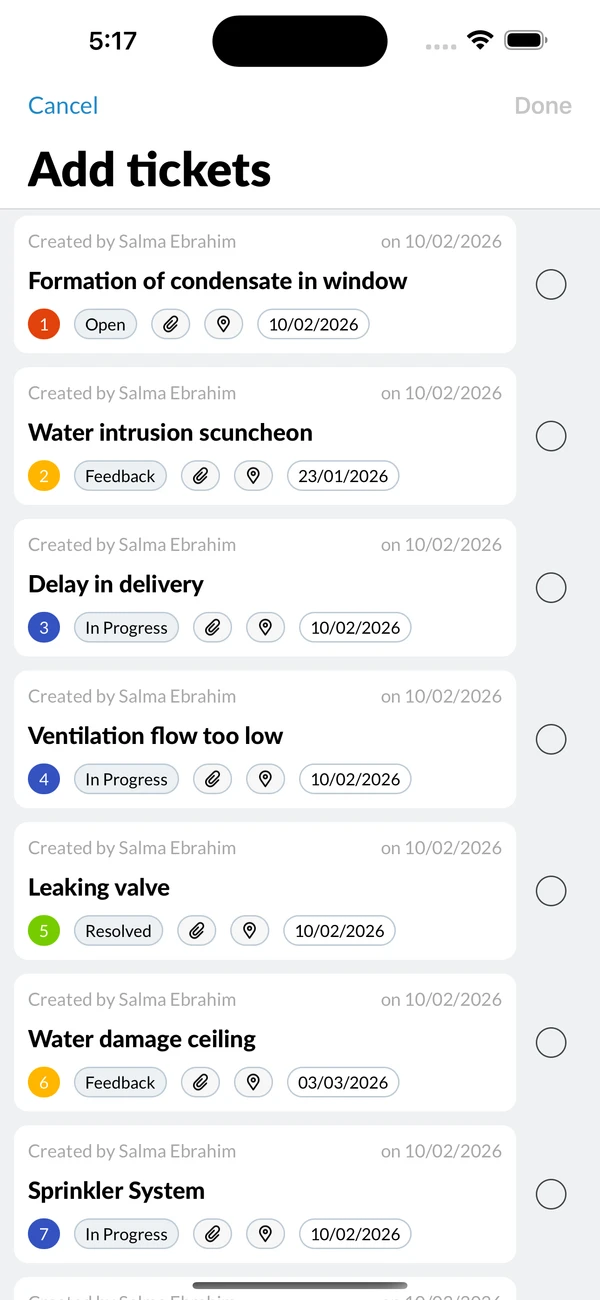
- Trovi i ticket desiderati nella schermata Aggiungi ticket, usando il campo di ricerca e i filtri
- Selezioni ogni ticket che desidera collegare
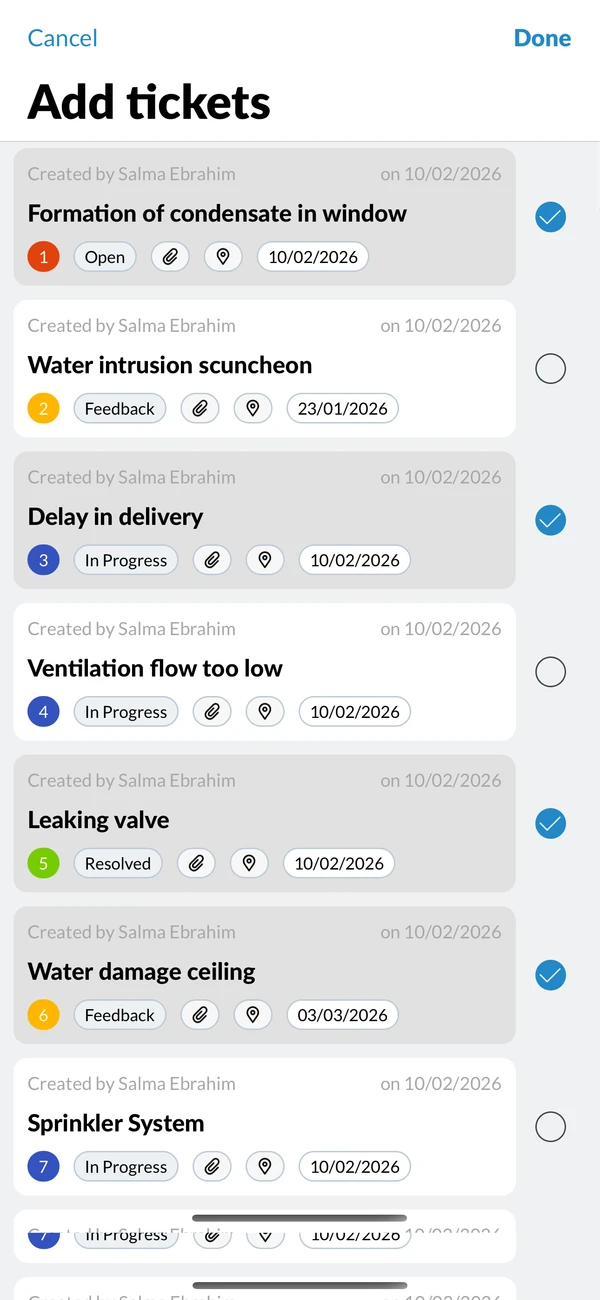
- Tocchi Fine
Può collegare solo ticket che usano uno dei moduli consentiti per questo campo checklist. I ticket già collegati al campo checklist non vengono proposti di nuovo.
Visualizzare e aprire i ticket collegati
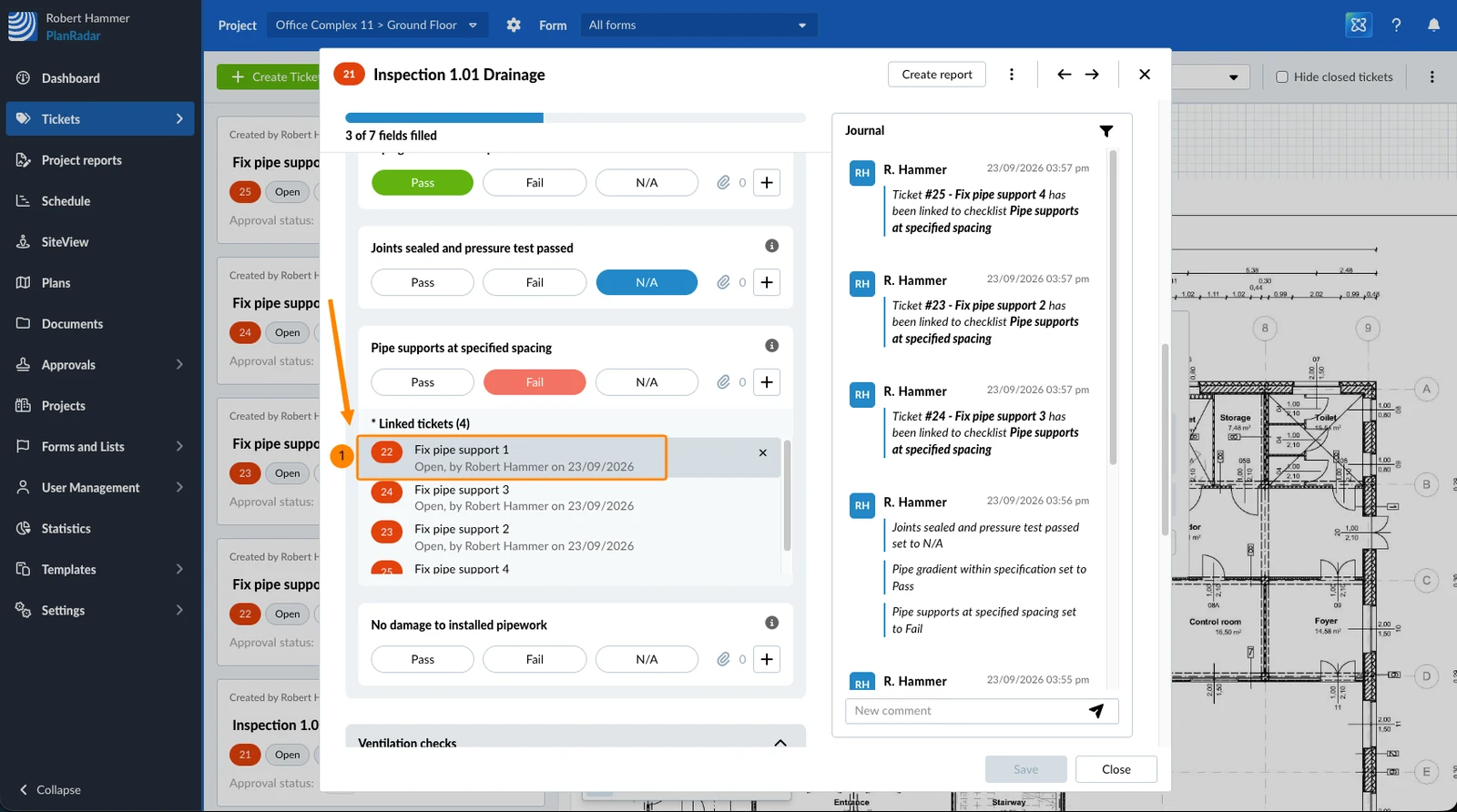
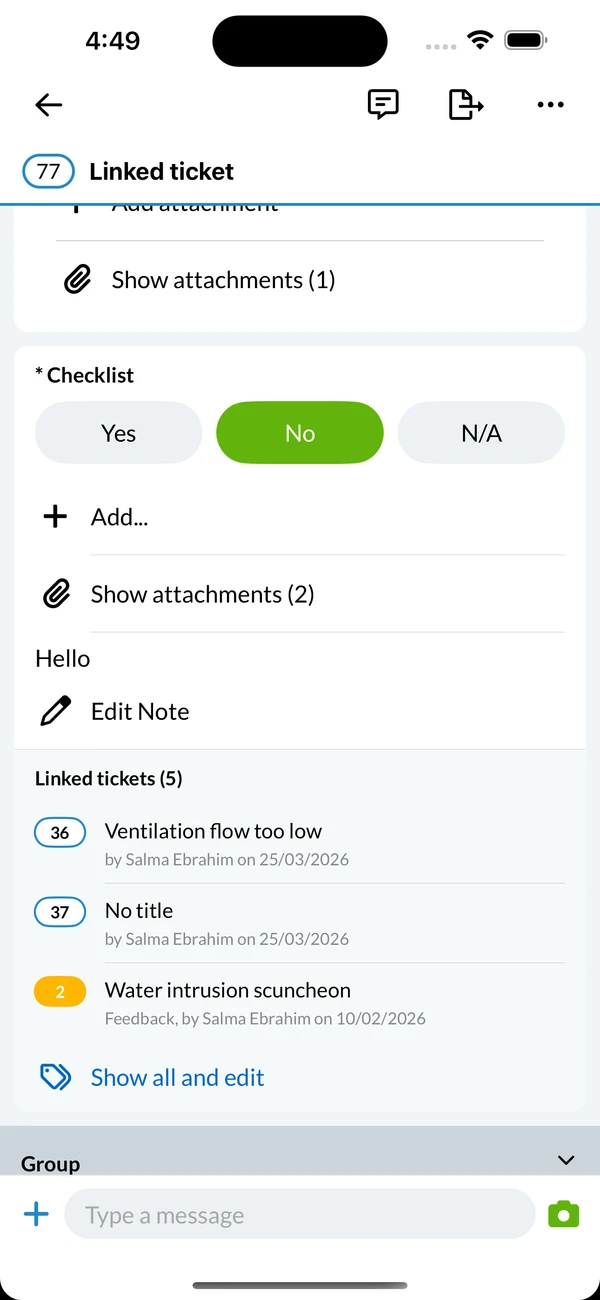
I ticket collegati sono elencati nel campo checklist a cui appartengono. Ogni voce mostra il numero del ticket, il titolo, lo stato, il creatore e la data.
Per aprire un ticket collegato:
- Clicchi sul ticket collegato
- Tocchi il ticket collegato
Scollegare un ticket collegato
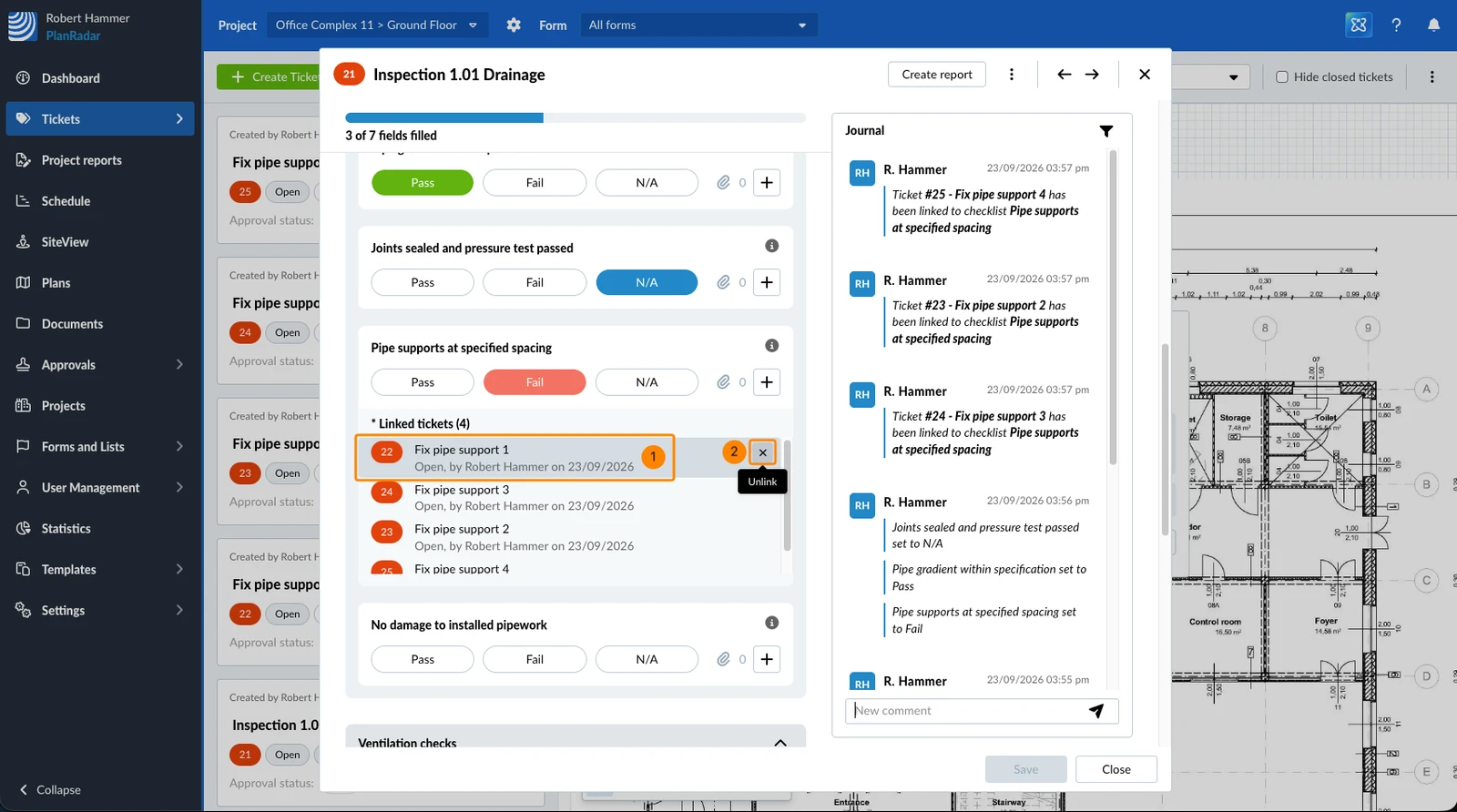
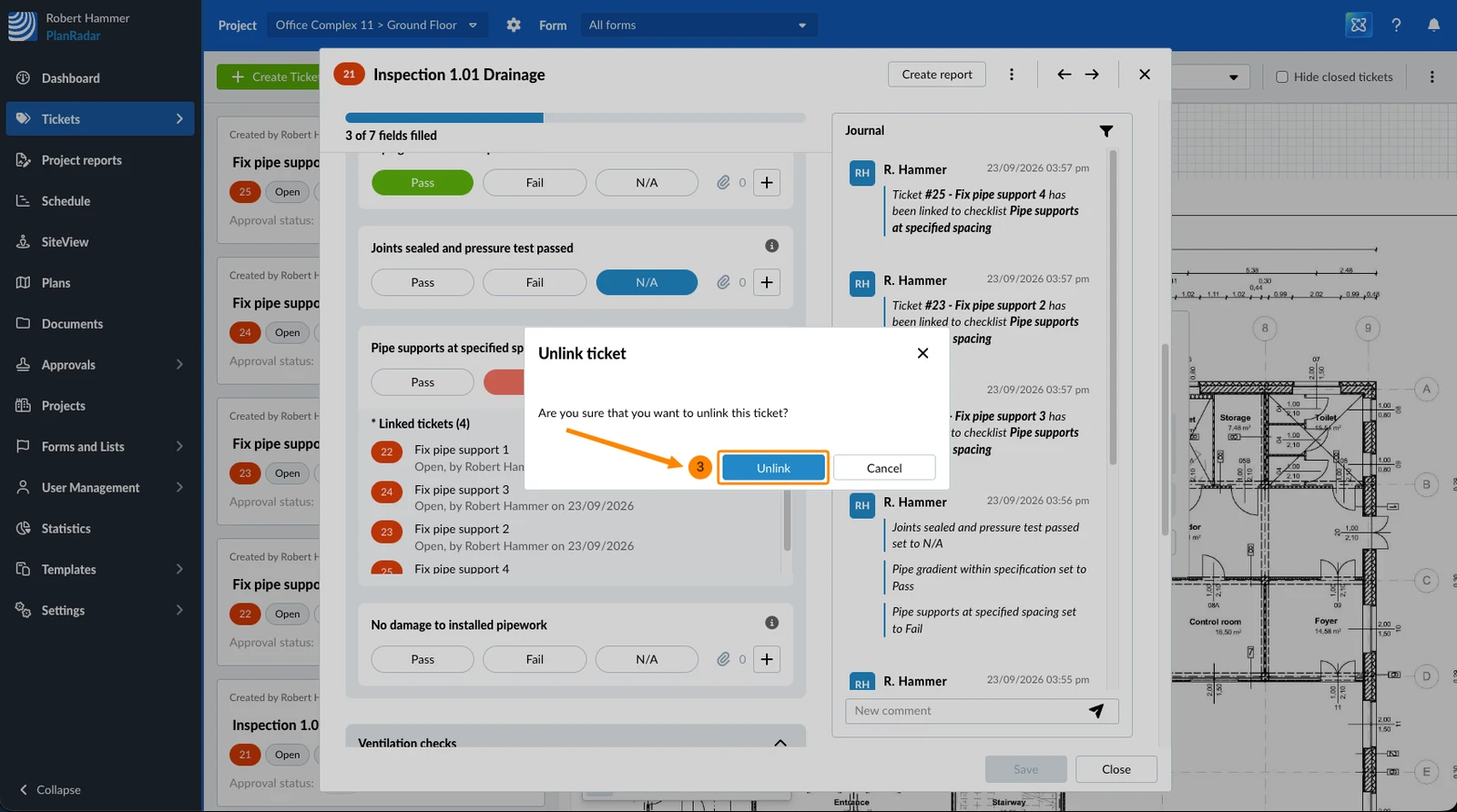
Lo scollegamento rimuove solo il collegamento al campo checklist. Il ticket stesso resta nel progetto.
- Passi il mouse sul ticket collegato
- Clicchi sull'icona X
- Clicchi su Scollega per confermare
- Tocchi Mostra tutto e modifica per aprire la schermata Ticket collegati
- Scorra verso sinistra sul ticket collegato
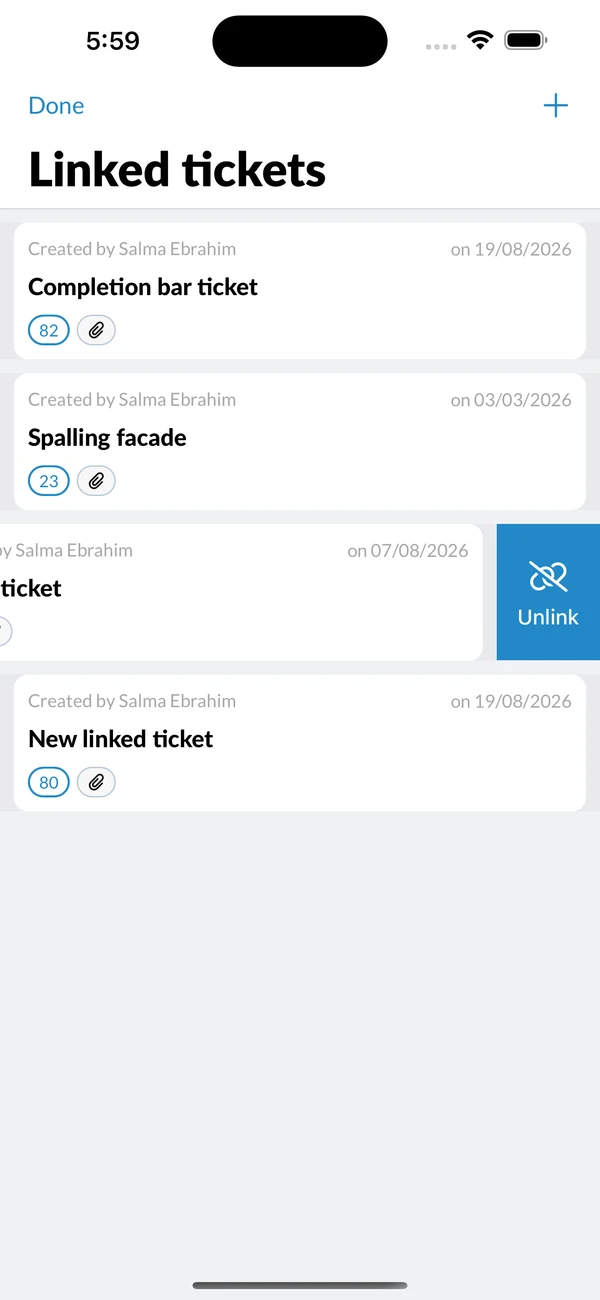
- Tocchi Scollega
- Tocchi Scollega per confermare
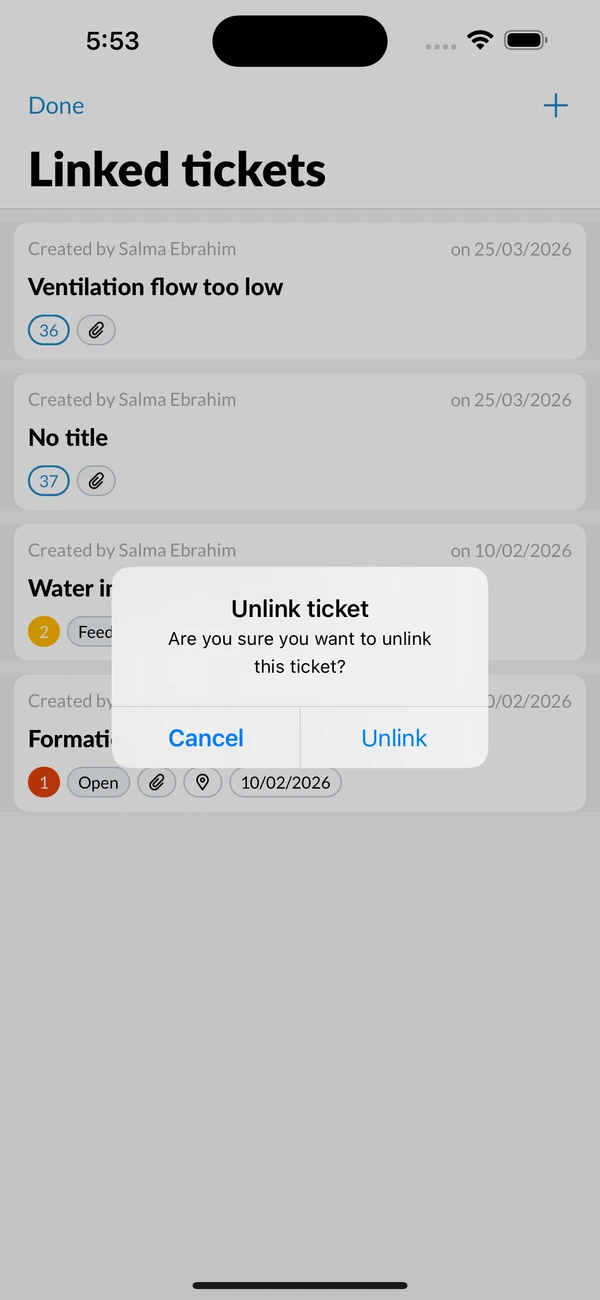
- Tocchi Mostra tutto e modifica per aprire la schermata Ticket collegati
- Apra il menu Altro sul ticket collegato, quindi tocchi Scollega
Trovare i ticket con ticket collegati
Per trovare i ticket i cui campi checklist hanno ticket collegati, filtri l'elenco dei ticket per Ha ticket collegati.
Vedere a quali campi checklist è collegato un ticket
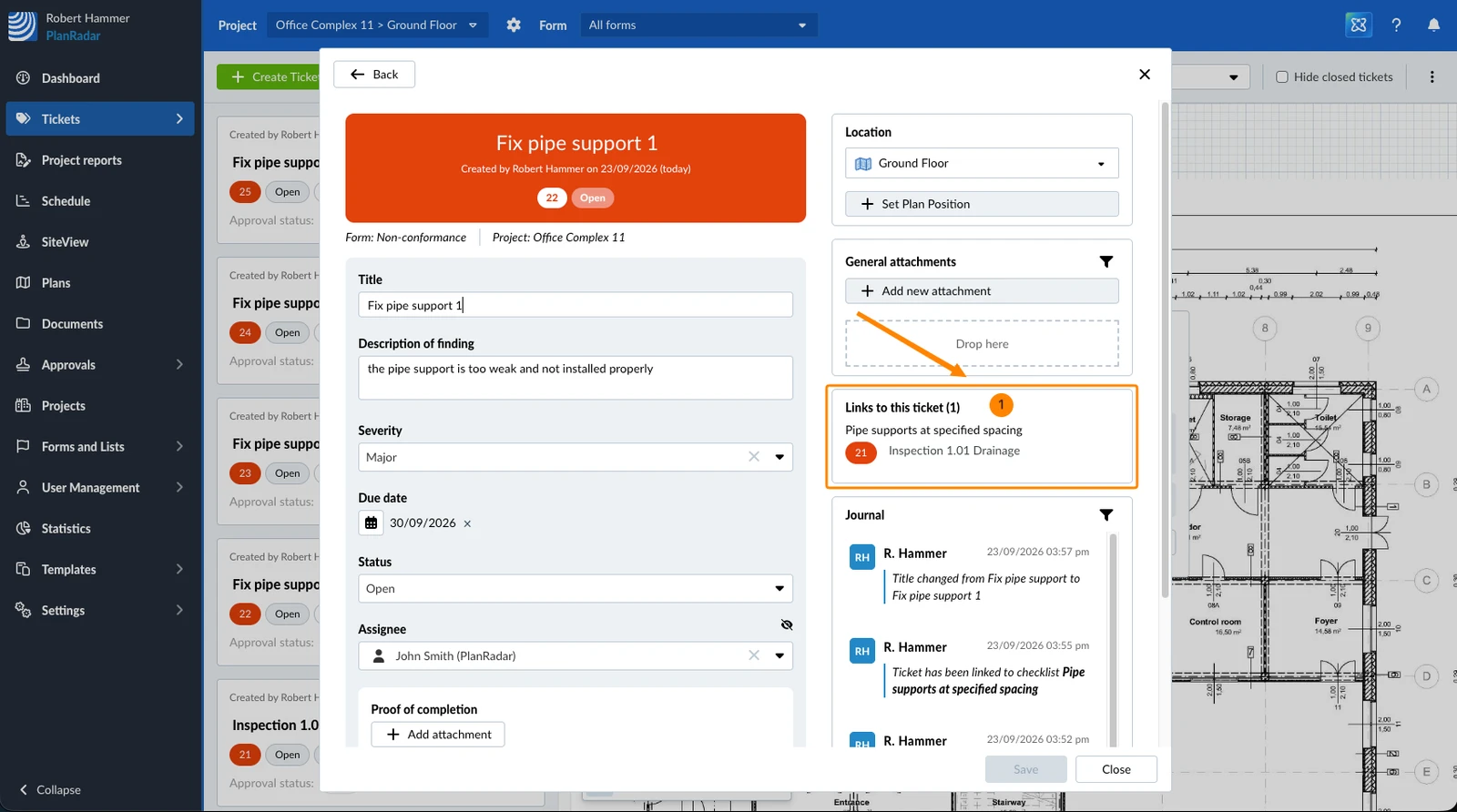
Un collegamento è visibile da entrambe le parti. Apra un ticket collegato: il pannello Collegamenti a questo ticket elenca ogni ticket che vi è collegato, con il campo checklist da cui proviene ciascun collegamento.
- Clicchi su una voce per passare a quel ticket e usi la navigazione indietro per tornare
Aggiornato il 16 settembre 2026