

 English (UK)
 Deutsch
 Español
 Hrvatski
 Italiano
 Polski
 Português (BR)
Utiliser les tickets liés dans les listes de contrôle
Vue d'ensemble
Pendant que vous remplissez un formulaire, vous pouvez créer un nouveau ticket ou lier un ticket existant directement depuis un champ liste de contrôle. Le problème constaté est documenté sous forme de véritable ticket, rattaché au contrôle précis dont il provient, sans quitter le formulaire.
Un ticket lié est un ticket indépendant. Il a son propre formulaire, son propre assigné, son propre statut et son propre emplacement, et il reste dans le projet lorsque le ticket contenant la liste de contrôle est supprimé.
Les liens de tickets peuvent être activés ou désactivés pour chaque champ liste de contrôle, et un ticket lié peut être rendu obligatoire pour une réponse donnée.
Accès et autorisations
Accéder aux tickets liés
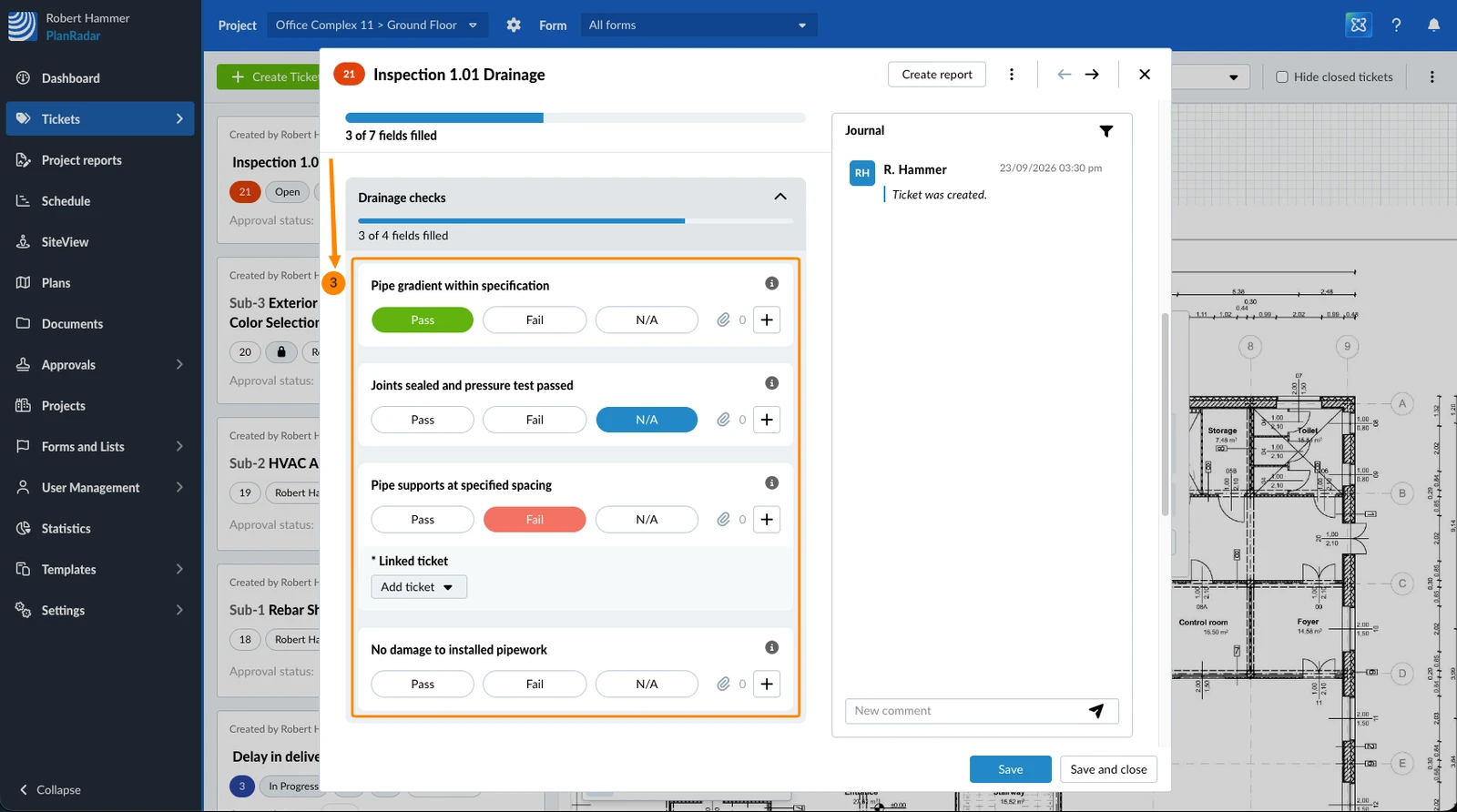
- Cliquez sur Tickets
- Ouvrez un ticket
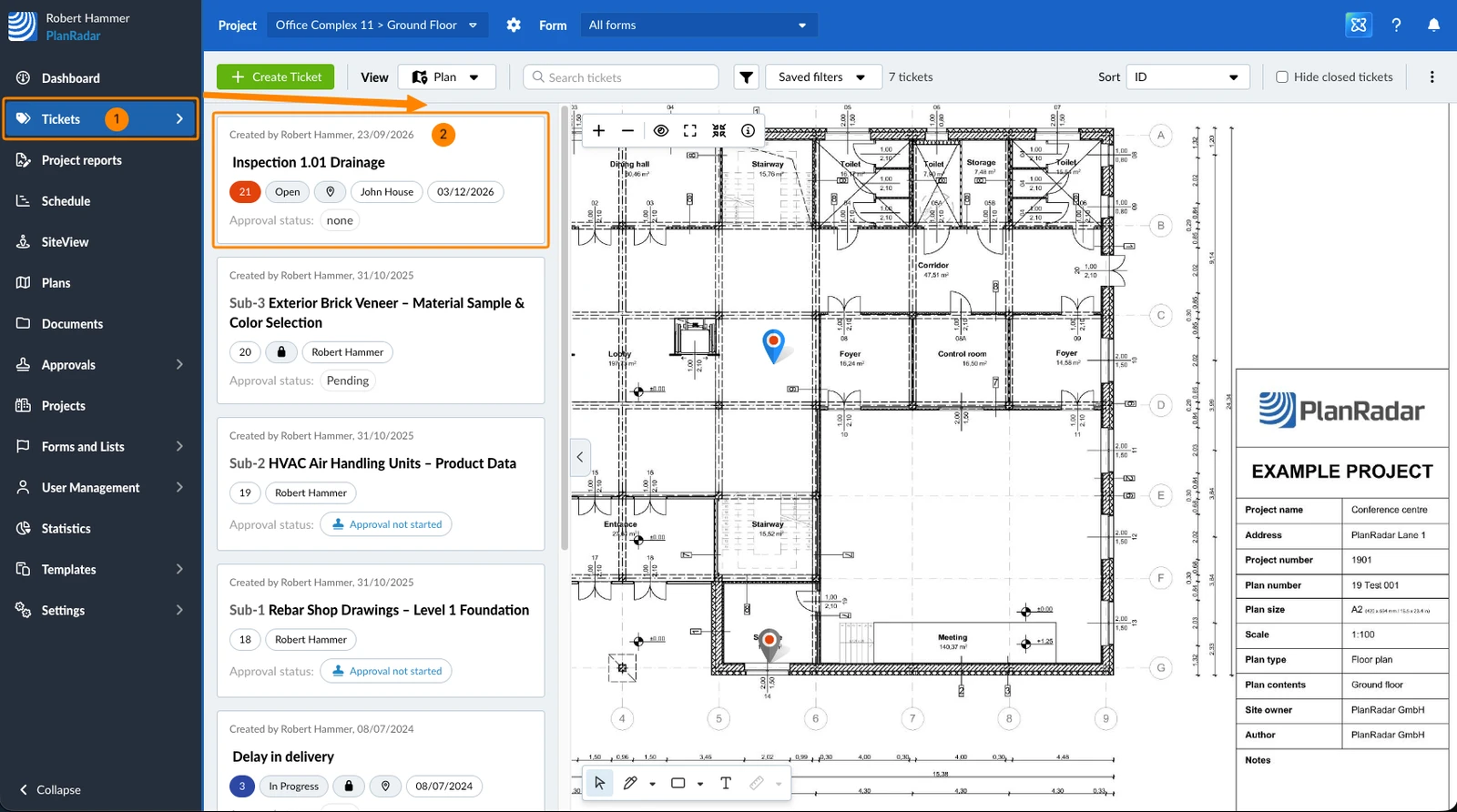
- Faites défiler jusqu'à un champ liste de contrôle
- Appuyez sur Tickets dans le menu principal
- Ouvrez un ticket
- Faites défiler jusqu'à un champ liste de contrôle
Créer un ticket lié
Utilisez cette option lorsque vous constatez quelque chose qui n'est encore documenté nulle part, ce qui est le cas habituel lors d'une inspection.
Pour créer un ticket lié :
- Cliquez sur le bouton + du champ liste de contrôle
- Cliquez sur Créer un nouveau ticket
- Remplissez le nouveau ticket : il contient déjà le projet, le ticket de départ et le champ liste de contrôle. Pour en savoir plus, consultez Remplir la forme d'un billet
- Cliquez sur Enregistrer ou Enregistrer et fermer
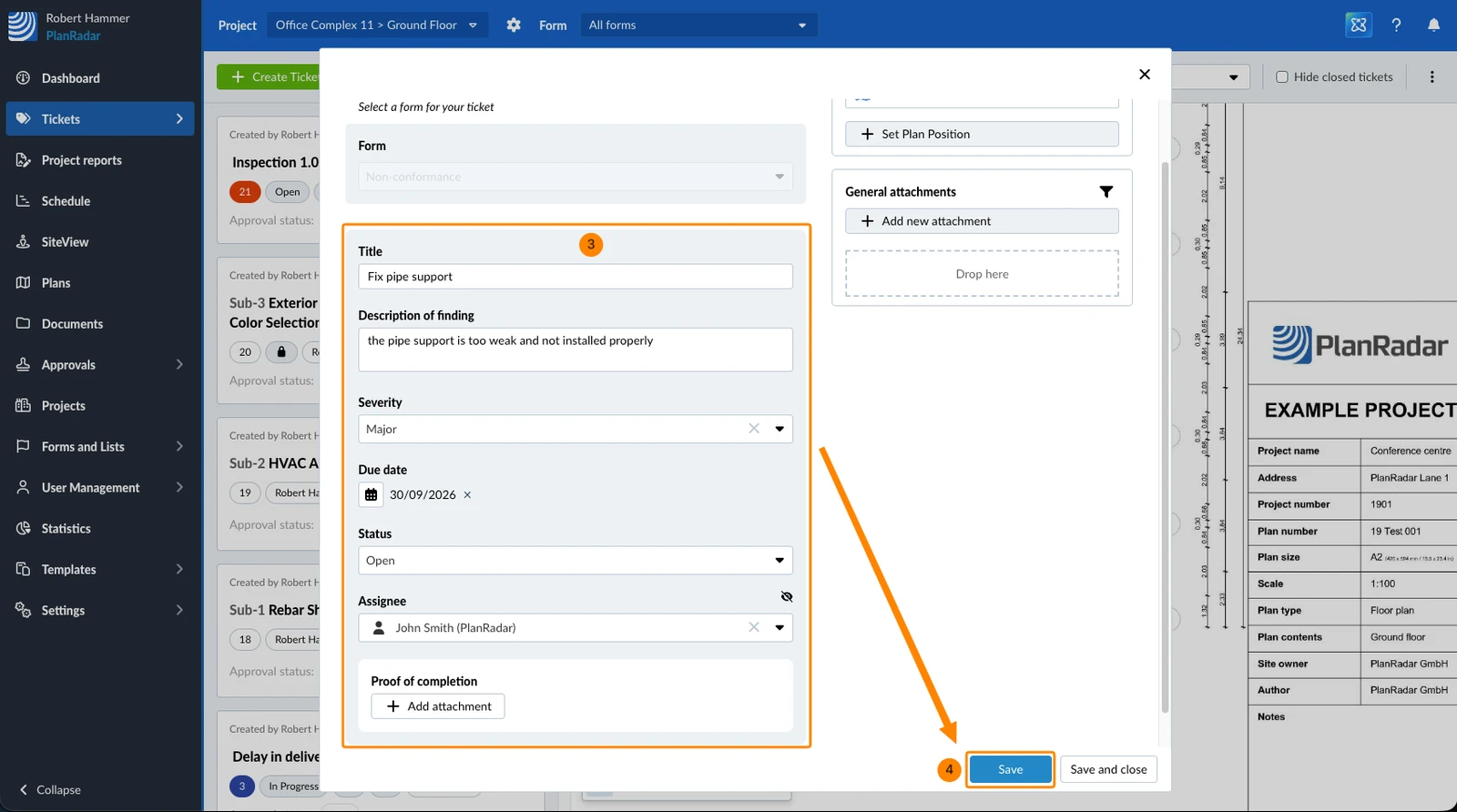
Le ticket est enregistré immédiatement et existe de manière indépendante dès ce moment : vous n'avez pas besoin d'enregistrer d'abord le ticket contenant la liste de contrôle, et vous pouvez ensuite continuer à remplir le formulaire.
Si un seul formulaire est autorisé pour ce champ liste de contrôle, ce formulaire est utilisé automatiquement. Si plusieurs sont autorisés, vous en choisissez un. Sinon, vous choisissez parmi les formulaires avec lesquels vous pouvez créer des tickets.
Lier un ticket existant
Utilisez cette option lorsque le problème est déjà documenté : vous reliez ainsi l'inspection au ticket existant au lieu de créer un doublon. Vous pouvez lier plusieurs tickets à la fois.
- Cliquez sur le bouton + du champ liste de contrôle
- Cliquez sur Ajouter un ticket existant
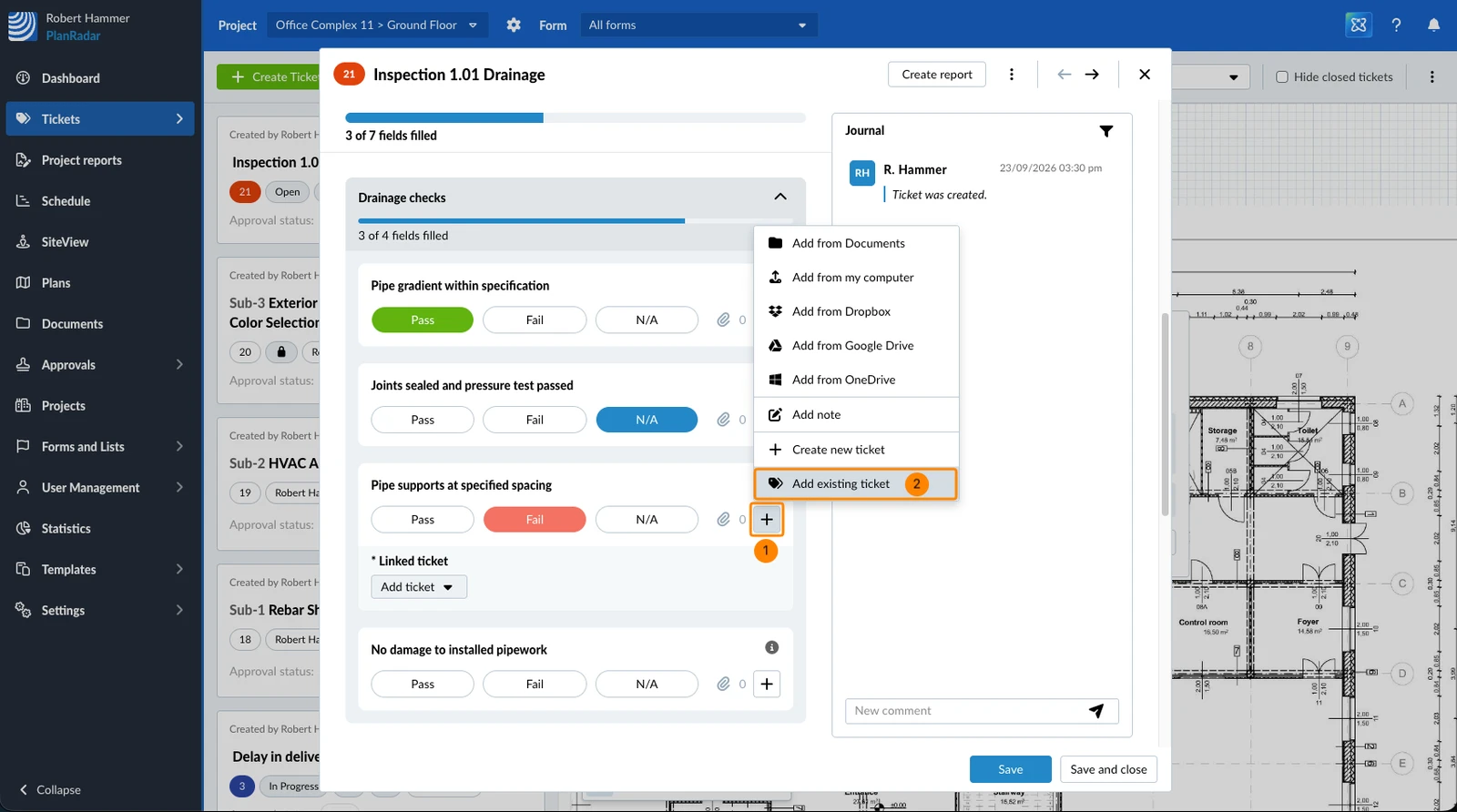
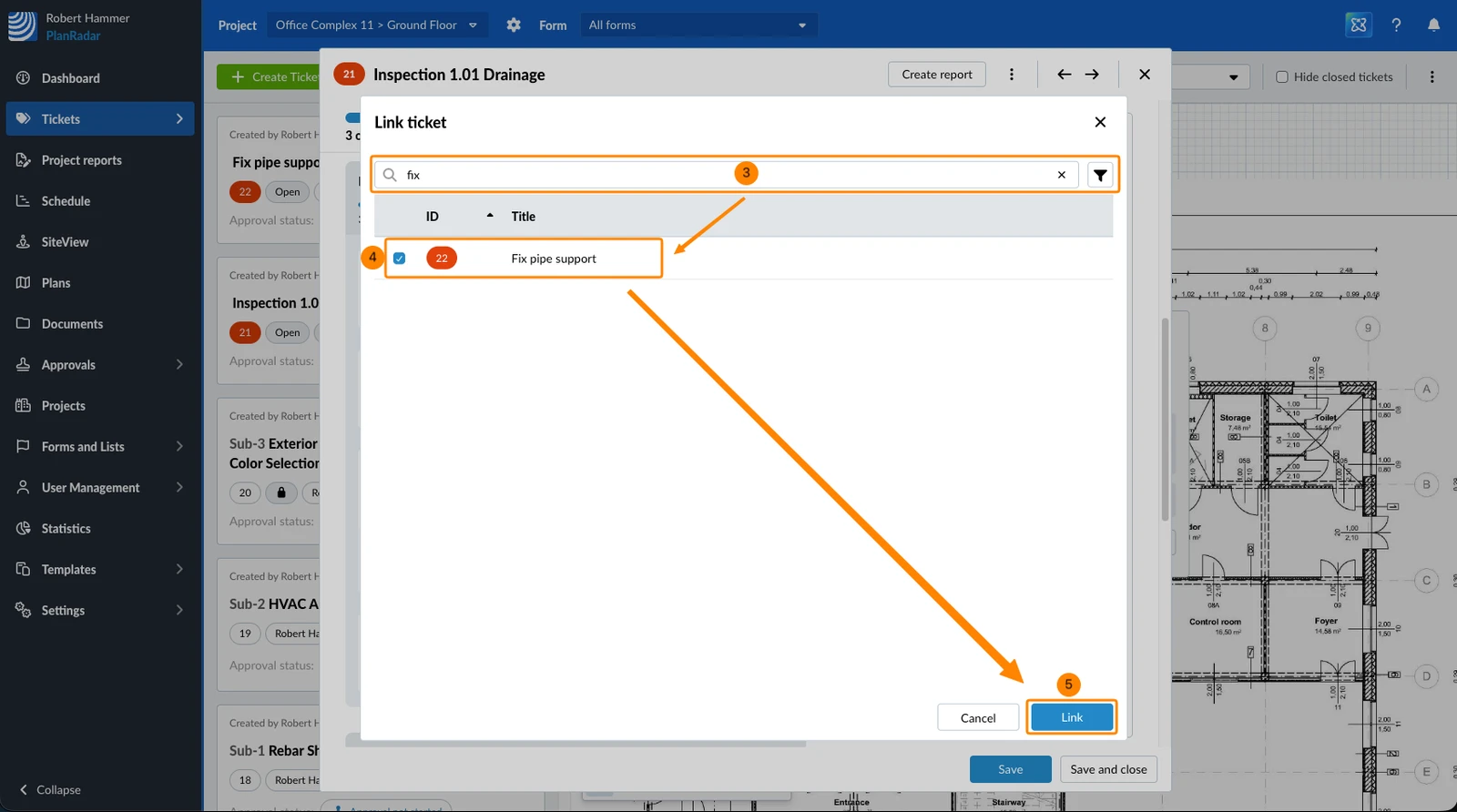
- Recherchez les tickets souhaités à l'aide du champ de recherche et des filtres
- Cochez la case de chaque ticket que vous souhaitez lier
- Cliquez sur Link
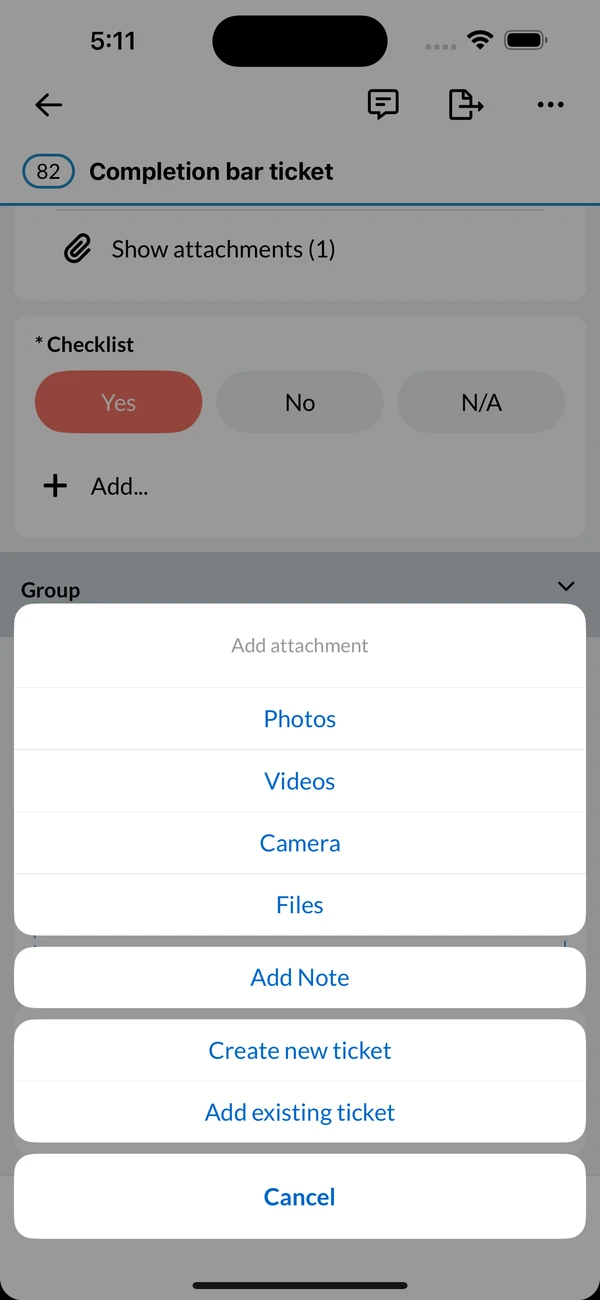
- Appuyez sur Ajouter... sur le champ liste de contrôle
- Appuyez sur Ajouter un ticket existant
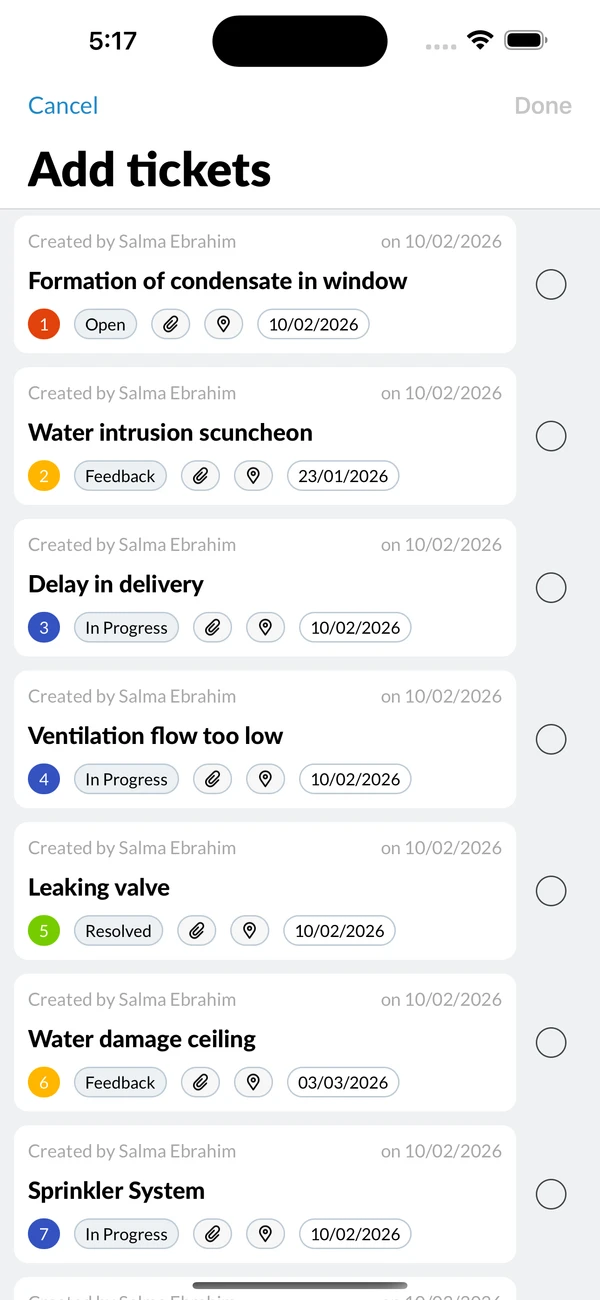
- Recherchez les tickets souhaités sur l'écran Ajouter des tickets à l'aide du champ de recherche et des filtres
- Sélectionnez chaque ticket que vous souhaitez lier
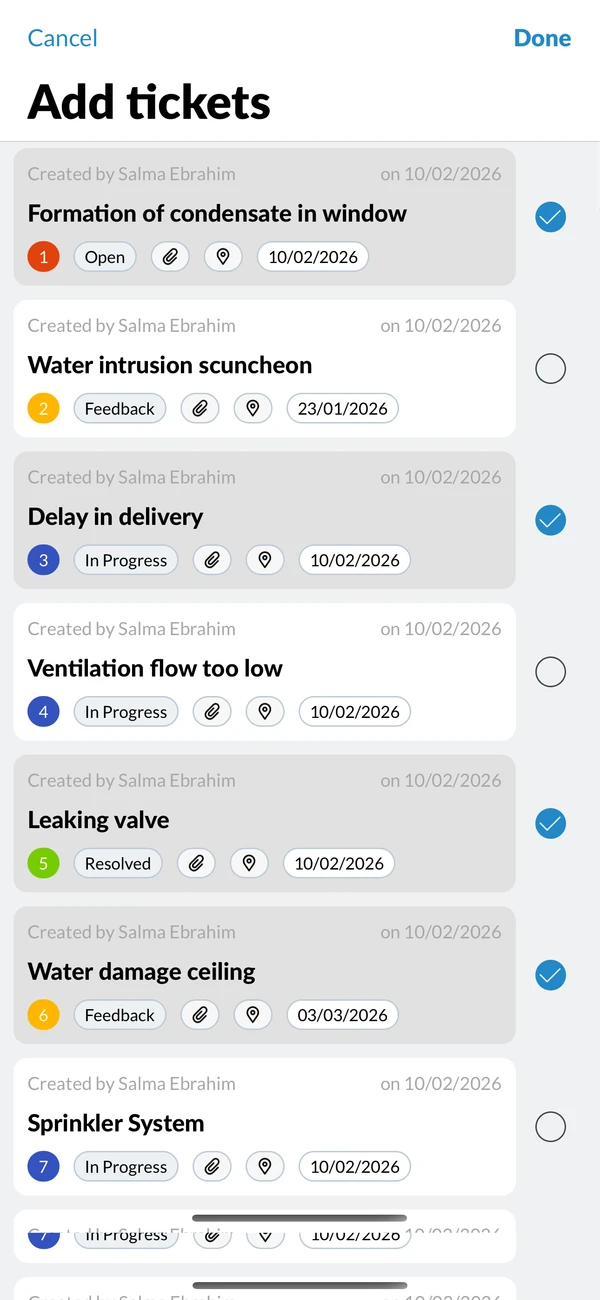
- Appuyez sur Terminé
Vous ne pouvez lier que des tickets qui utilisent l'un des formulaires autorisés pour ce champ liste de contrôle. Les tickets déjà liés au champ liste de contrôle ne sont pas proposés à nouveau.
Consulter et ouvrir les tickets liés
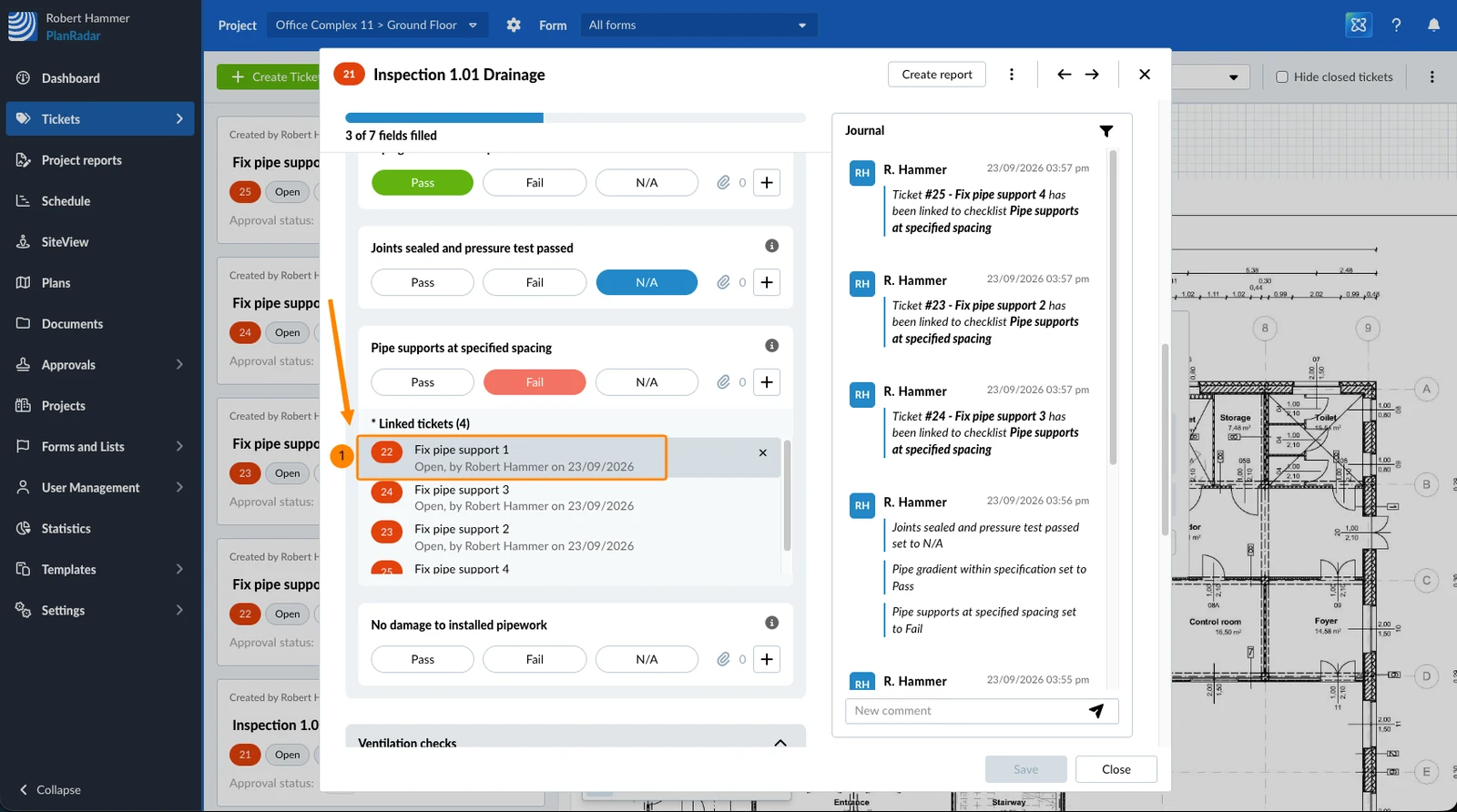
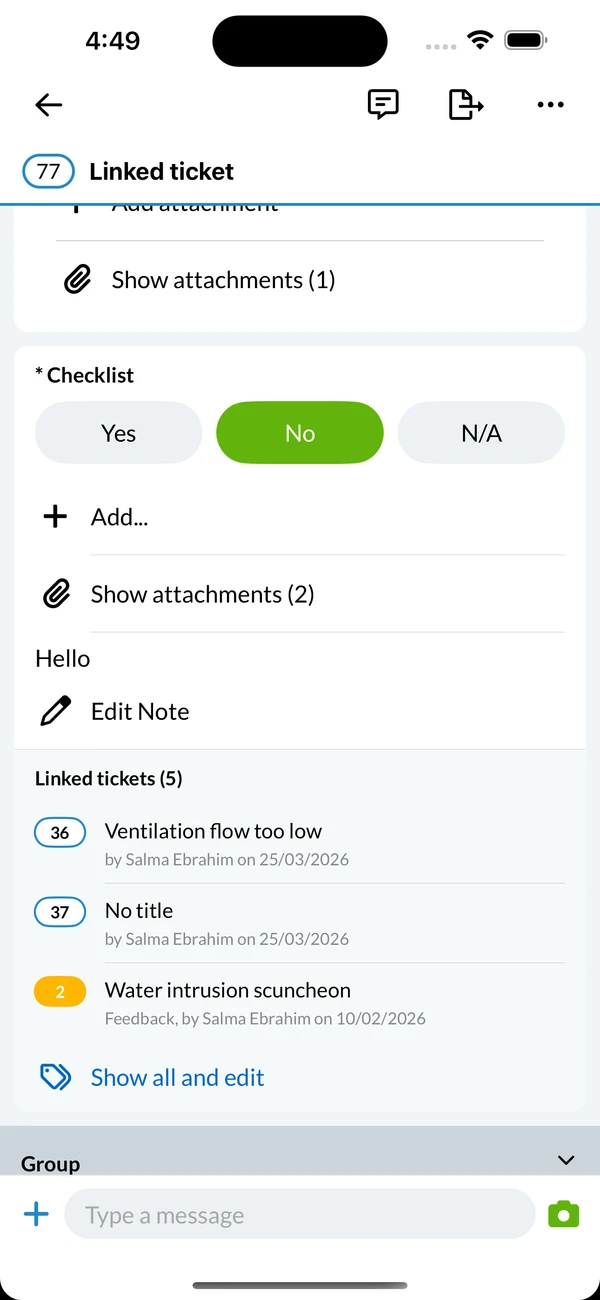
Les tickets liés sont listés sur le champ liste de contrôle auquel ils appartiennent. Chaque entrée affiche le numéro du ticket, son titre, ainsi que son statut, son créateur et sa date.
Pour ouvrir un ticket lié :
- Cliquez sur le ticket lié
- Appuyez sur le ticket lié
Supprimer le lien d'un ticket lié
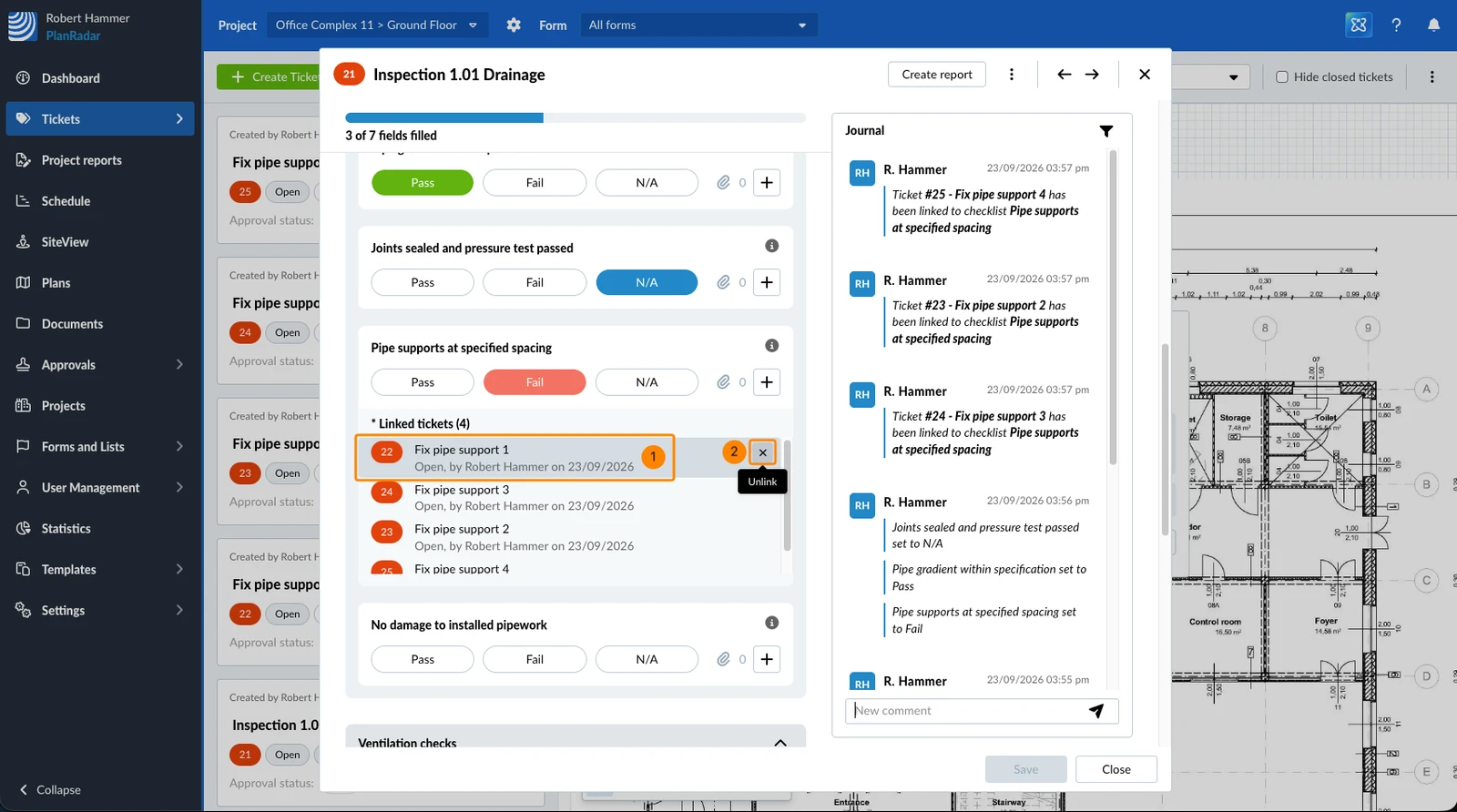
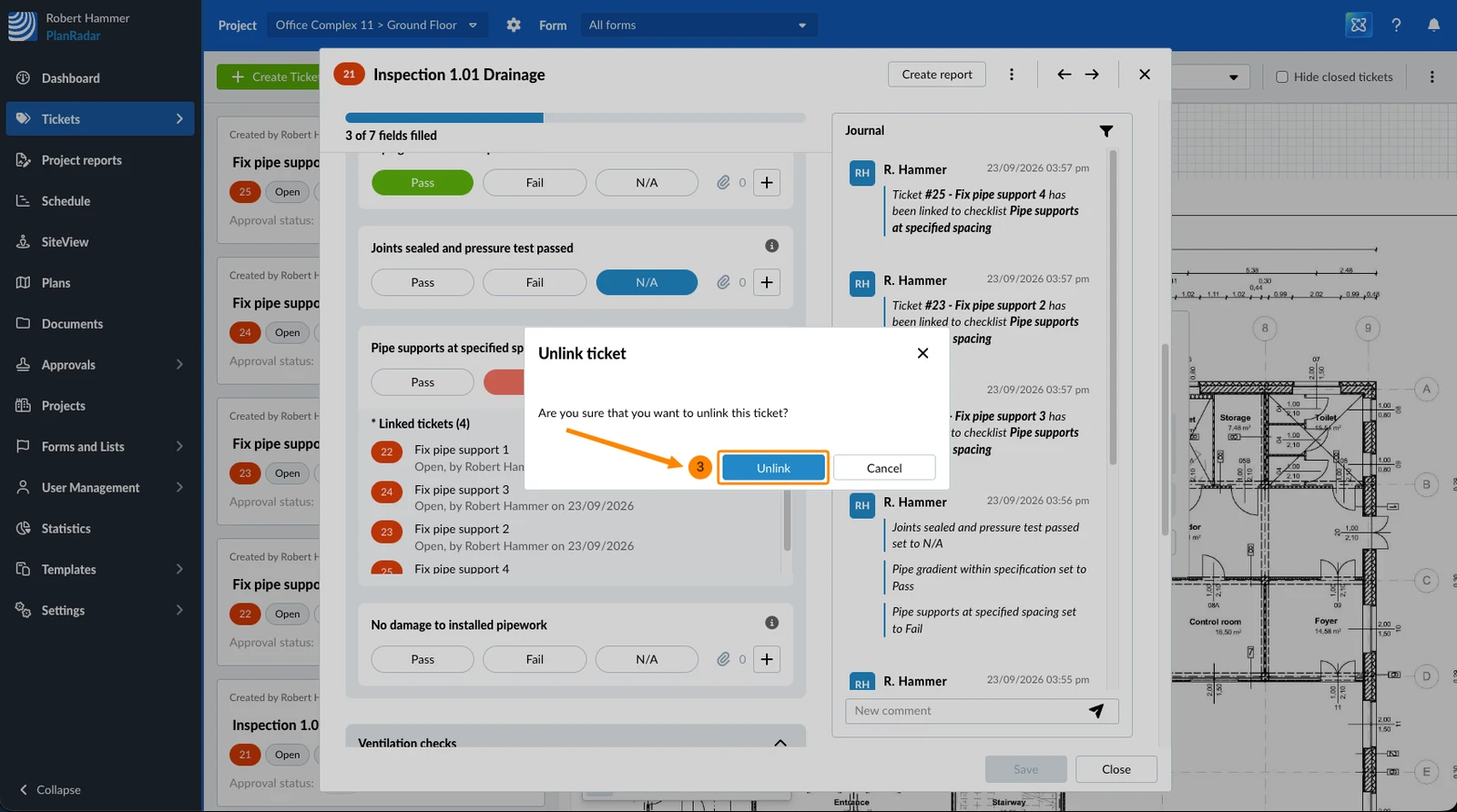
Supprimer le lien retire uniquement la connexion au champ liste de contrôle. Le ticket lui-même reste dans le projet.
- Survolez le ticket lié
- Cliquez sur l'icône X
- Cliquez sur Dissocier pour confirmer
- Appuyez sur Tout afficher et modifier pour ouvrir l'écran Tickets liés
- Balayez le ticket lié vers la gauche
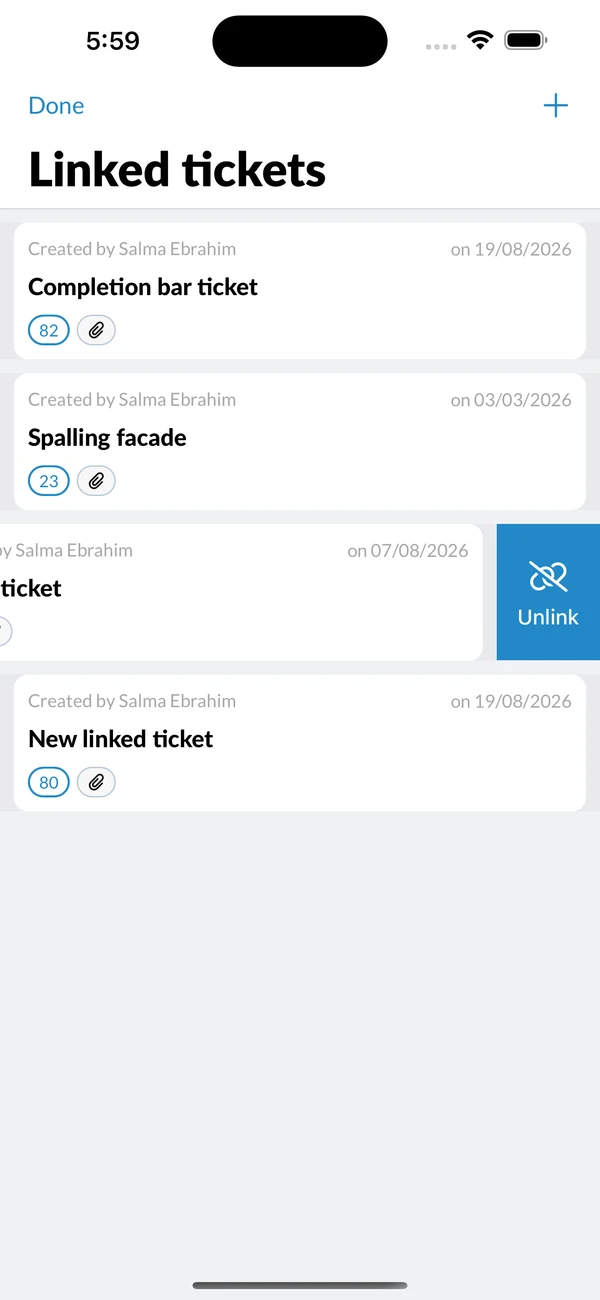
- Appuyez sur Dissocier
- Appuyez sur Dissocier pour confirmer
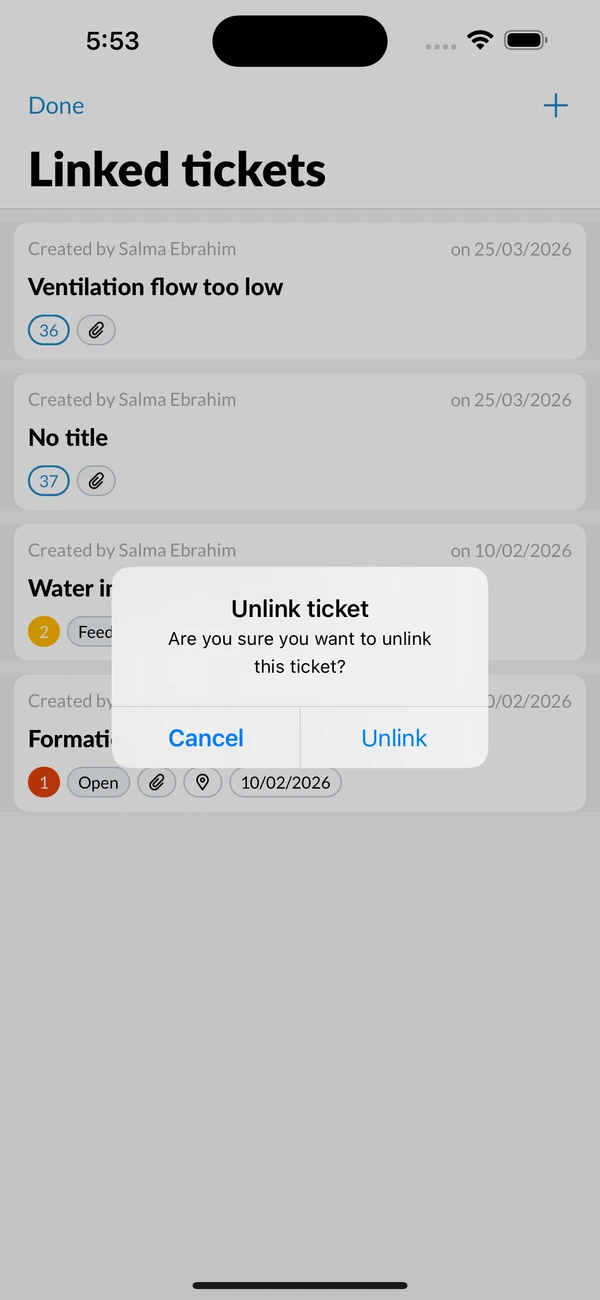
- Appuyez sur Tout afficher et modifier pour ouvrir l'écran Tickets liés
- Ouvrez le menu Plus du ticket lié, puis appuyez sur Dissocier
Trouver les tickets ayant des tickets liés
Pour trouver les tickets dont les champs liste de contrôle ont des tickets liés, filtrez la liste des tickets par A des tickets liés.
Voir à quels champs liste de contrôle un ticket est lié
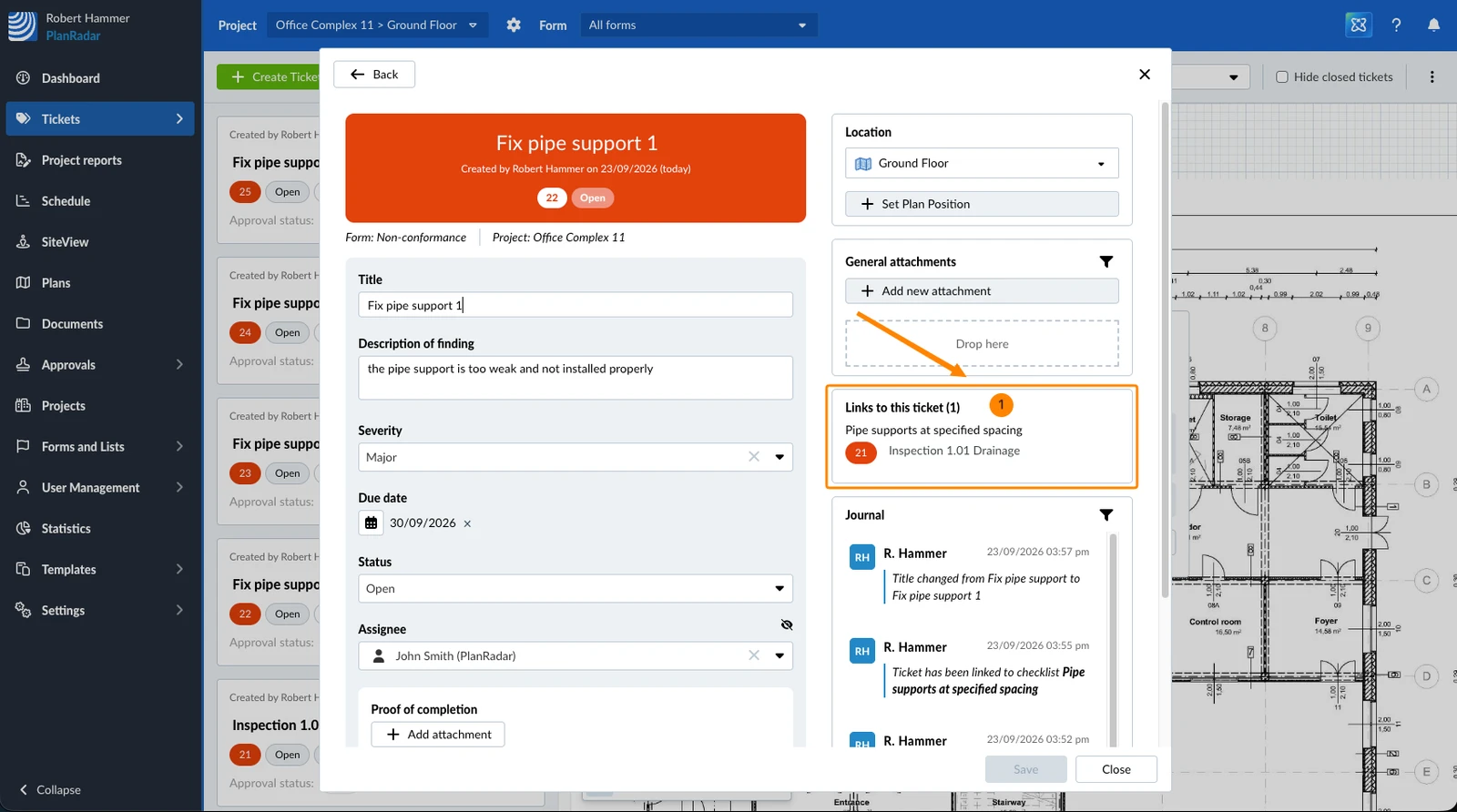
Un lien est visible des deux côtés. Ouvrez un ticket lié : le panneau Liens vers ce ticket liste chaque ticket qui le lie, avec le champ liste de contrôle dont provient chaque lien.
- Cliquez sur une entrée pour accéder à ce ticket, puis utilisez la navigation arrière pour revenir
Mis à jour le 16 septembre 2026