

 English (UK)
 Deutsch
 Español
 Français
 Italiano
 Polski
 Português (BR)
Koristite povezane tikete u kontrolnim listama
Pregled
Dok ispunjavate obrazac, možete izravno iz polja kontrolne liste stvoriti novi tiket ili povezati postojeći. Pronađeni problem dokumentira se kao pravi tiket, pridružen upravo onoj provjeri iz koje potječe, a da pritom ne napuštate obrazac.
Povezani tiket samostalan je tiket. Ima vlastiti obrazac, opunomoćenika, status i lokaciju, a ostaje u projektu i kada se izbriše tiket koji sadrži kontrolnu listu.
Poveznice na tikete mogu se uključiti ili isključiti za svako polje kontrolne liste, a povezani tiket može se učiniti obaveznim za određeni odgovor.
Pristup & Dozvole
Kako pristupiti povezanim tiketima
- Kliknite Tiketi
- Otvorite tiket
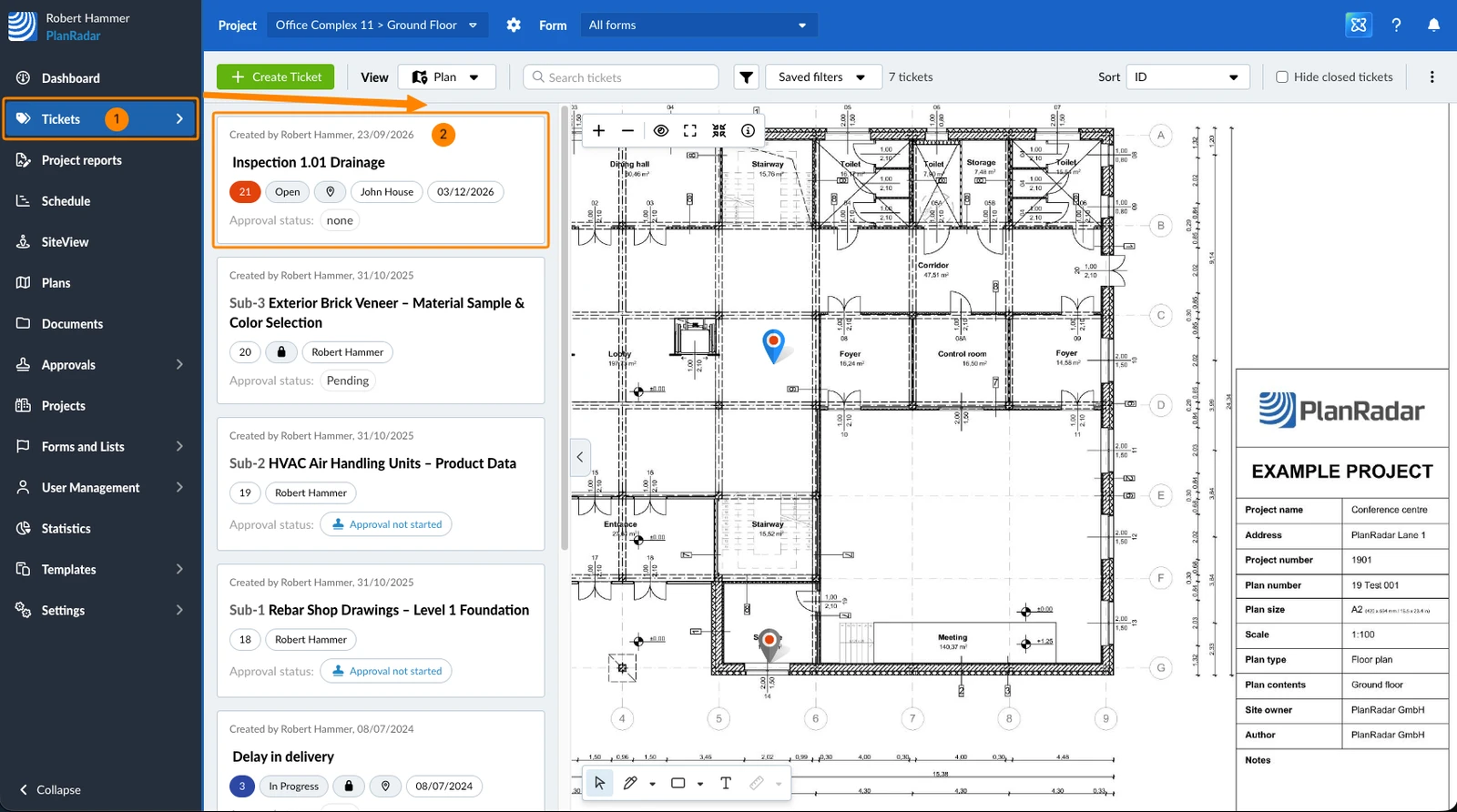
- Pomaknite se do polja kontrolne liste
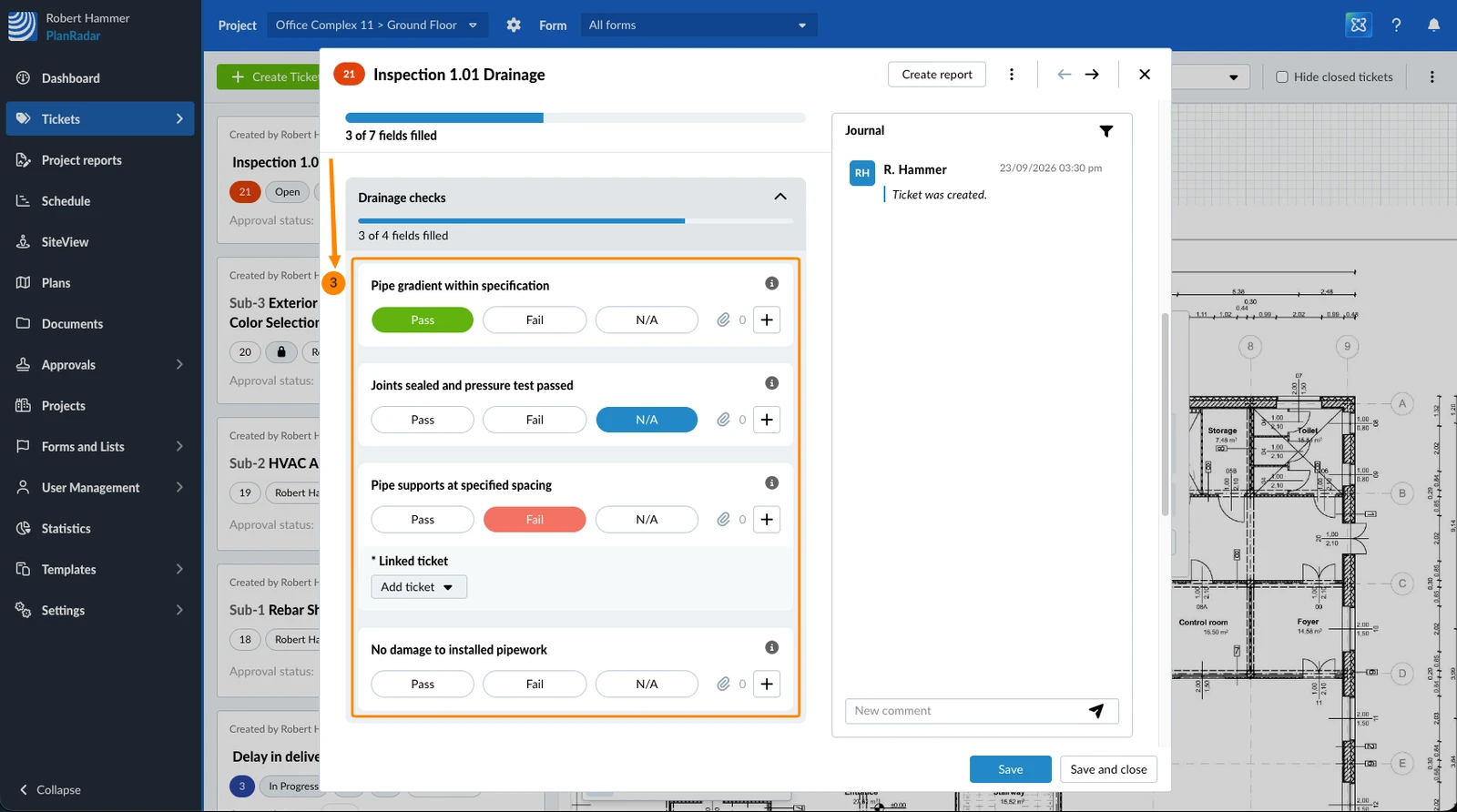
- Dodirnite Tiketi u glavnom izborniku
- Otvorite tiket
- Pomaknite se do polja kontrolne liste
Stvaranje povezanog tiketa
Koristite ovo kada pronađete nešto što još nigdje nije dokumentirano – uobičajen slučaj tijekom inspekcije.
Da biste stvorili povezani tiket:
- Kliknite gumb + na polju kontrolne liste
- Kliknite Stvori novi tiket
- Ispunite novi tiket – on već sadrži projekt, tiket iz kojega ste krenuli i polje kontrolne liste. Više pročitajte u Ispunite obrazac ulaznice
- Kliknite Spremi ili Spremi i zatvori
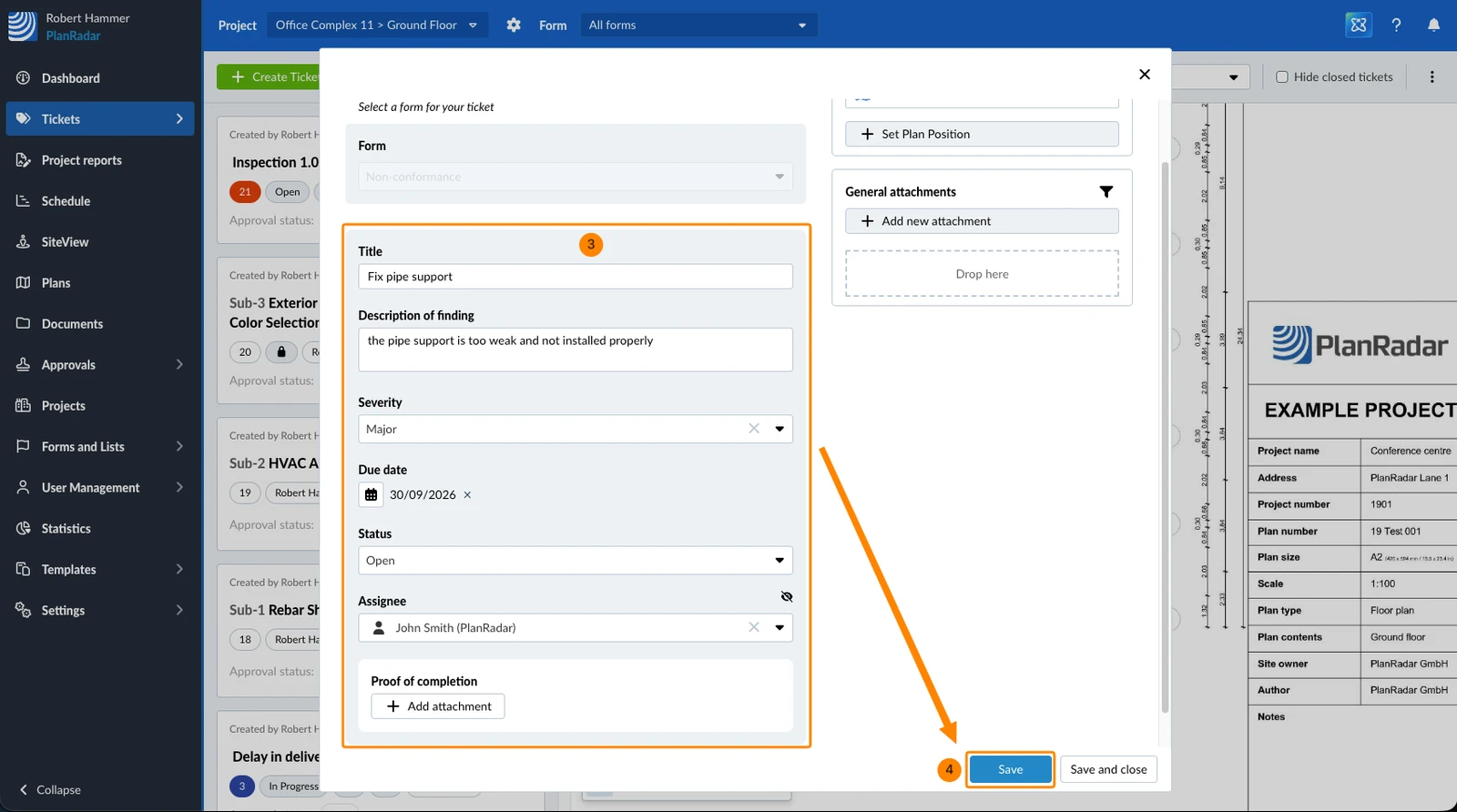
Tiket se sprema odmah i od tog trenutka postoji samostalno – ne morate najprije spremiti tiket koji sadrži kontrolnu listu, a nakon toga možete nastaviti s obrascem.
Ako je za ovo polje kontrolne liste dopušten samo jedan obrazac, taj se obrazac koristi automatski. Ako ih je dopušteno više, birate jedan od njih. U suprotnom birate između obrazaca s kojima možete stvarati tikete.
Povezivanje postojećeg tiketa
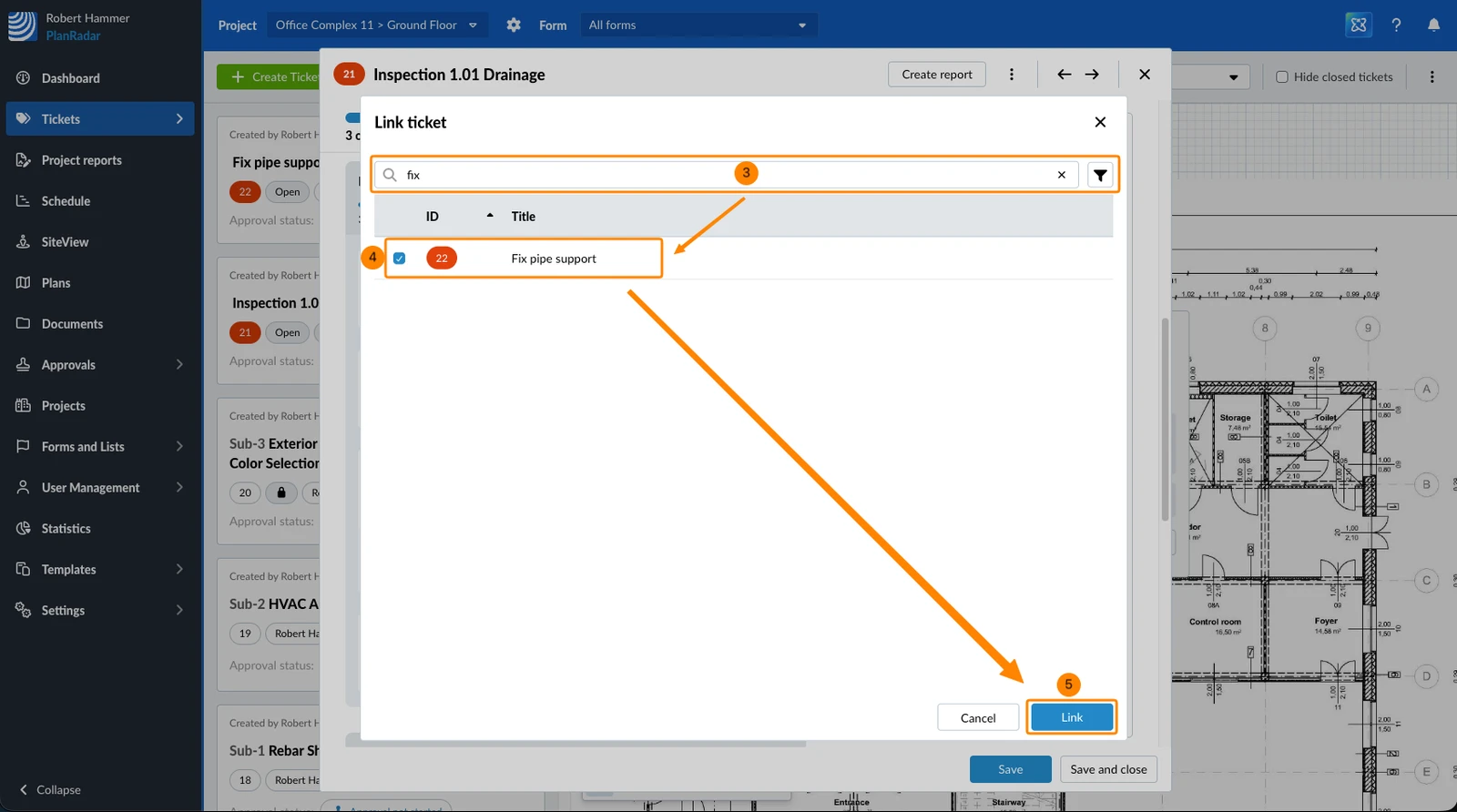
Koristite ovo kada je problem već dokumentiran, tako da inspekciju povežete s njim umjesto da stvarate duplikat. Možete povezati više tiketa odjednom.
- Kliknite gumb + na polju kontrolne liste
- Kliknite Dodaj postojeći tiket
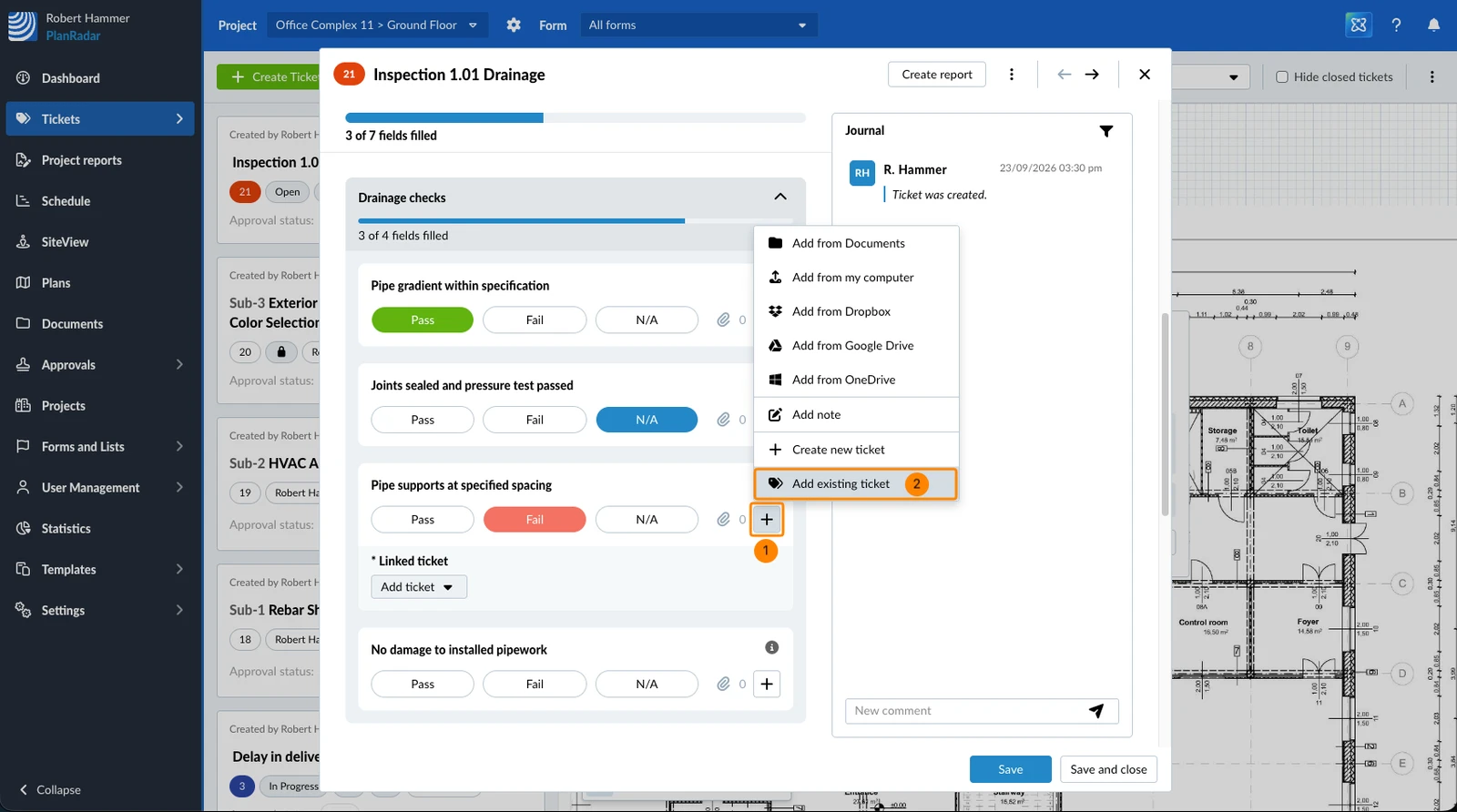
- Pronađite željene tikete pomoću polja za pretraživanje i filtara
- Označite potvrdni okvir svakog tiketa koji želite povezati
- Kliknite Link
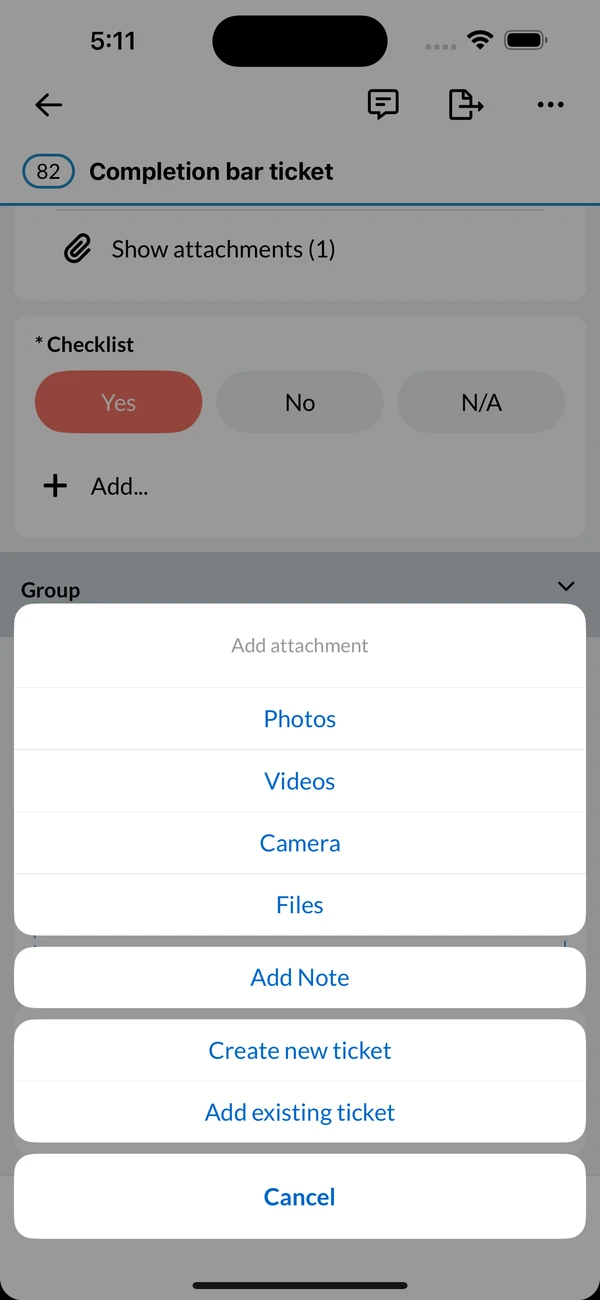
- Dodirnite Dodaj... na polju kontrolne liste
- Dodirnite Dodaj postojeći tiket
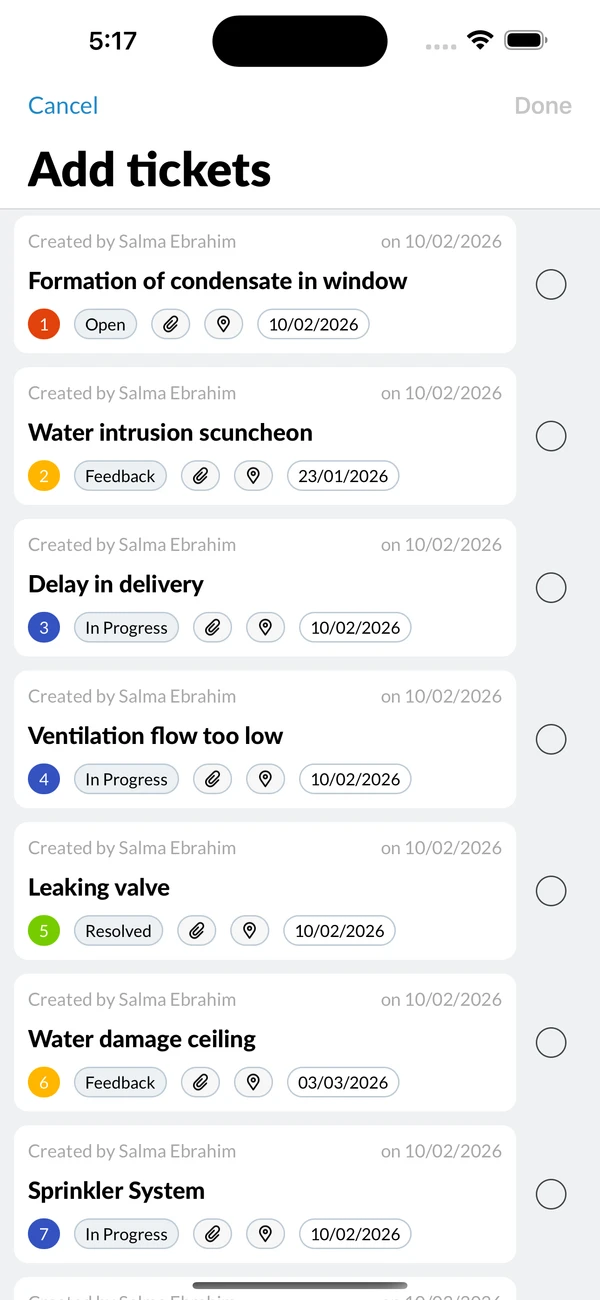
- Pronađite željene tikete na zaslonu Dodaj tikete pomoću polja za pretraživanje i filtara
- Odaberite svaki tiket koji želite povezati
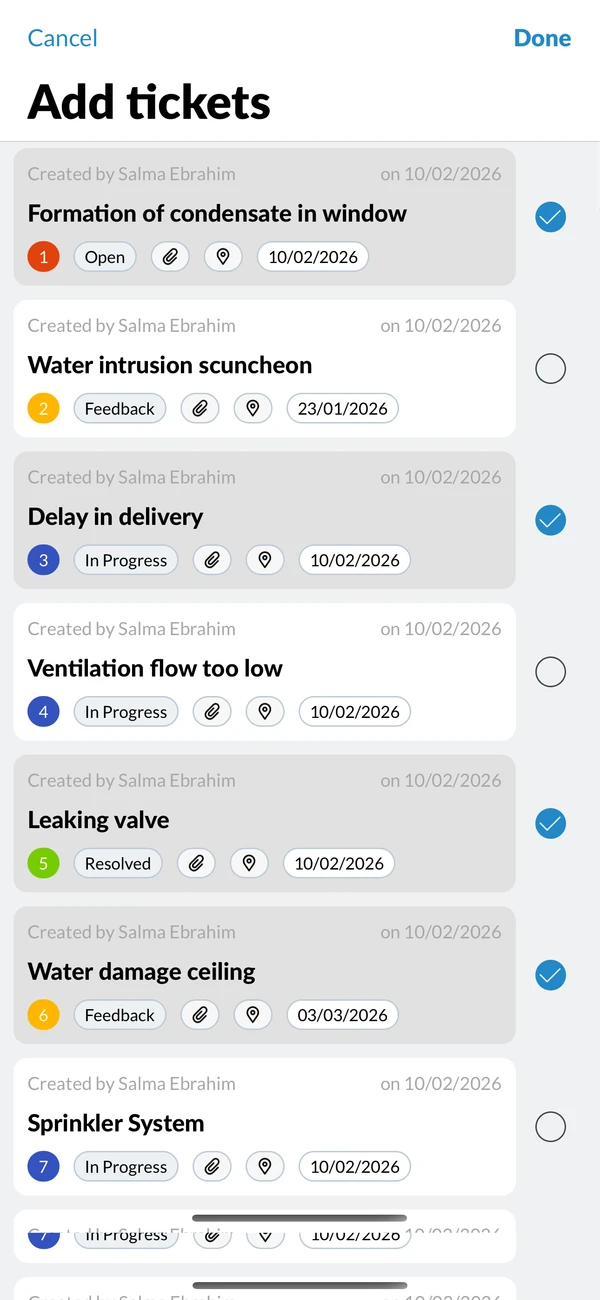
- Dodirnite Gotovo
Možete povezati samo tikete koji koriste jedan od obrazaca dopuštenih za ovo polje kontrolne liste. Tiketi koji su već povezani s poljem kontrolne liste ne nude se ponovno.
Pregled i otvaranje povezanih tiketa
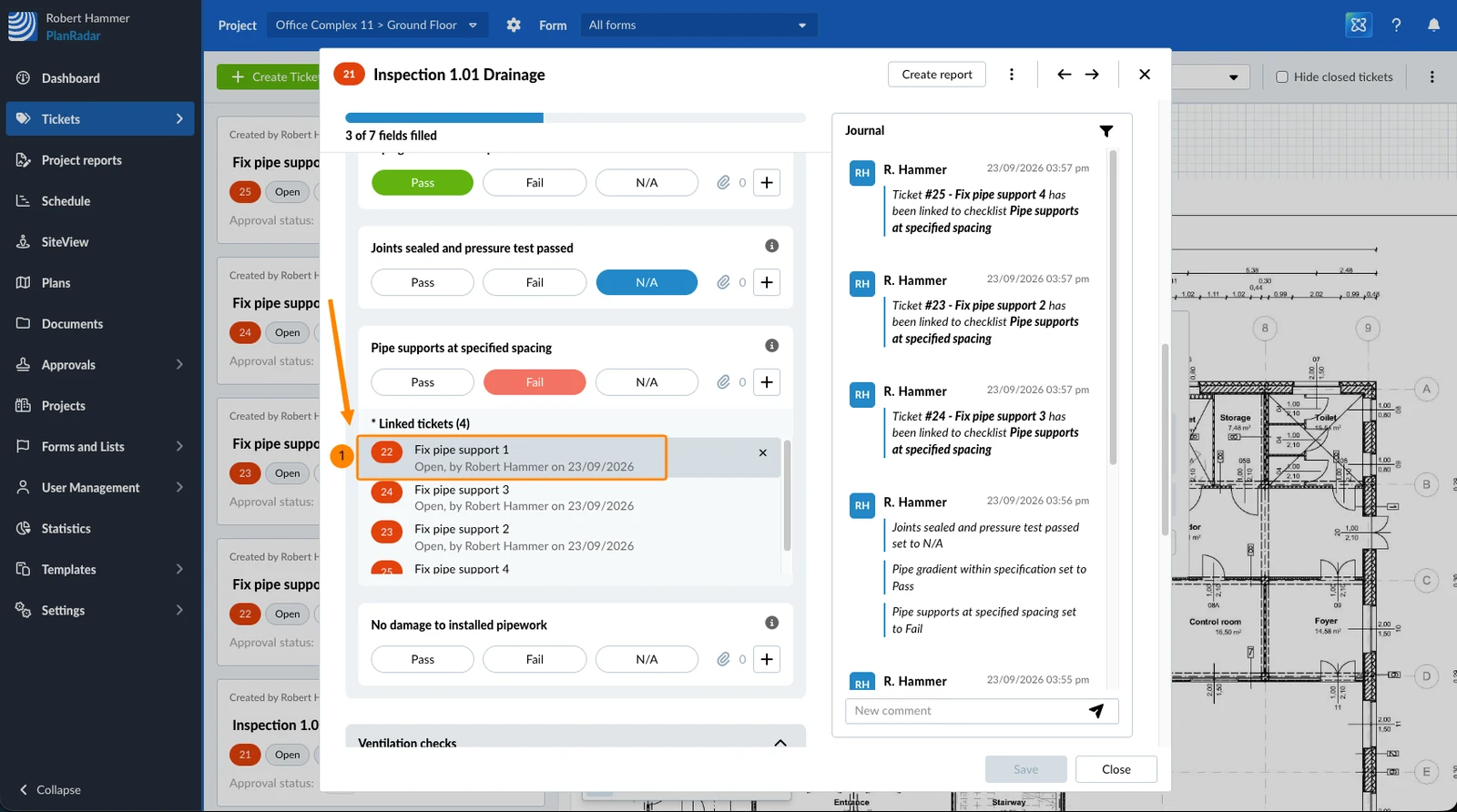
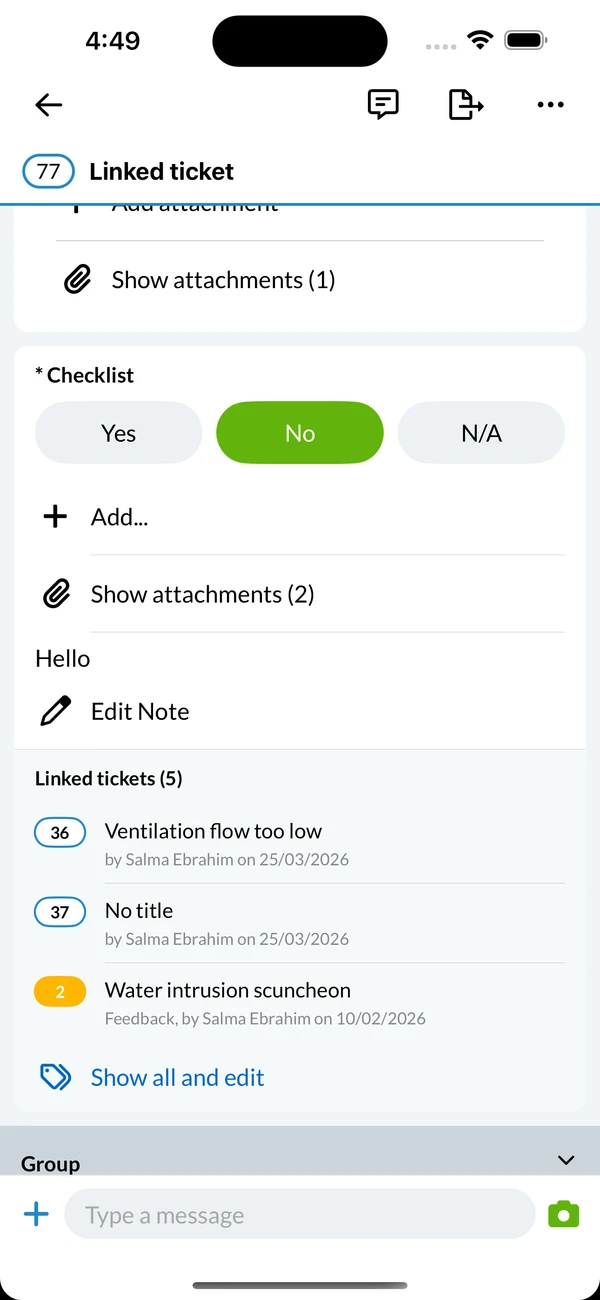
Povezani tiketi navedeni su na polju kontrolne liste kojemu pripadaju. Svaki unos prikazuje broj tiketa, njegov naslov te status, autora i datum.
Da biste otvorili povezani tiket:
- Kliknite povezani tiket
- Dodirnite povezani tiket
Uklanjanje poveznice povezanog tiketa
Uklanjanjem poveznice uklanja se samo veza s poljem kontrolne liste. Sam tiket ostaje u projektu.
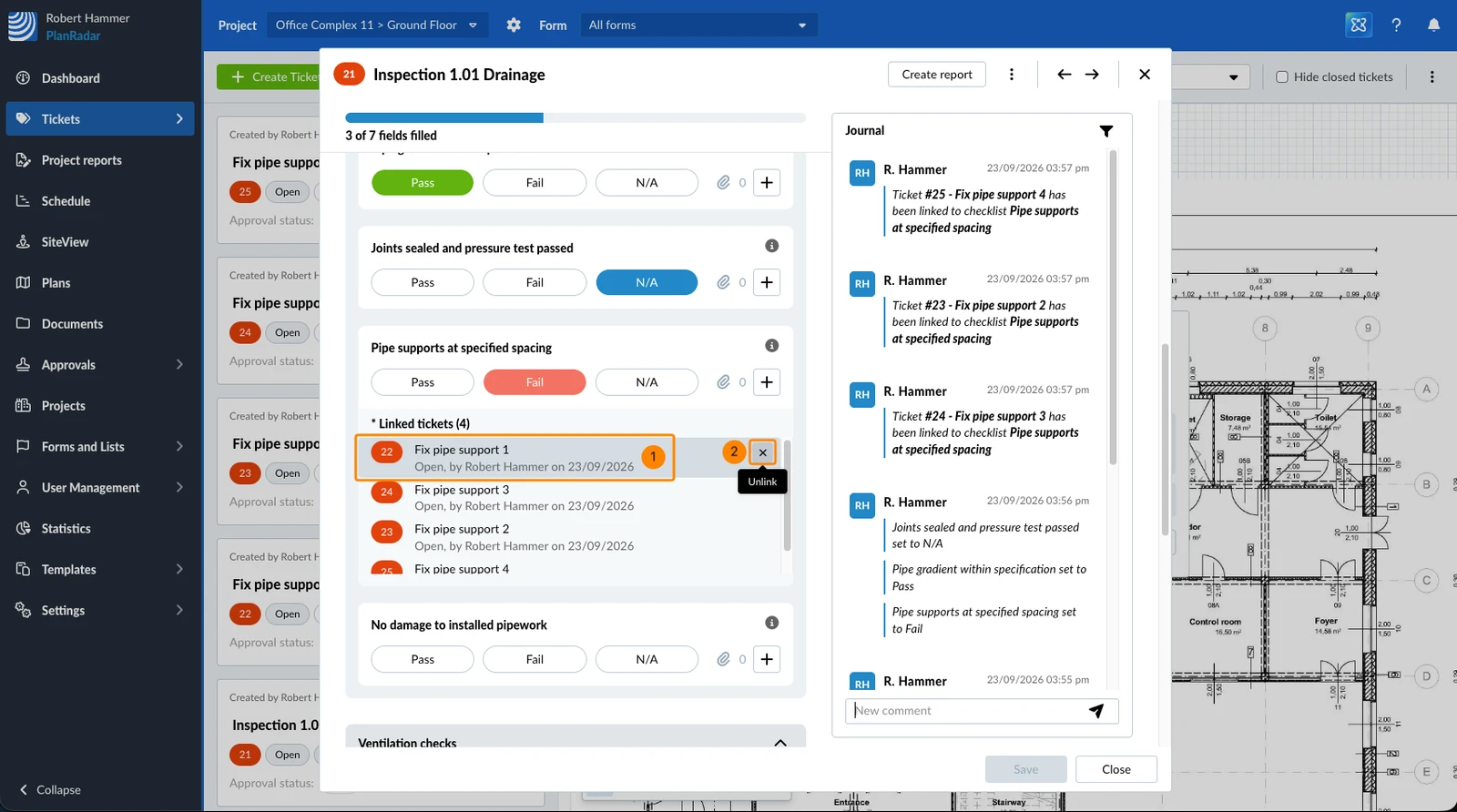
- Zadržite pokazivač miša iznad povezanog tiketa
- Kliknite ikonu X
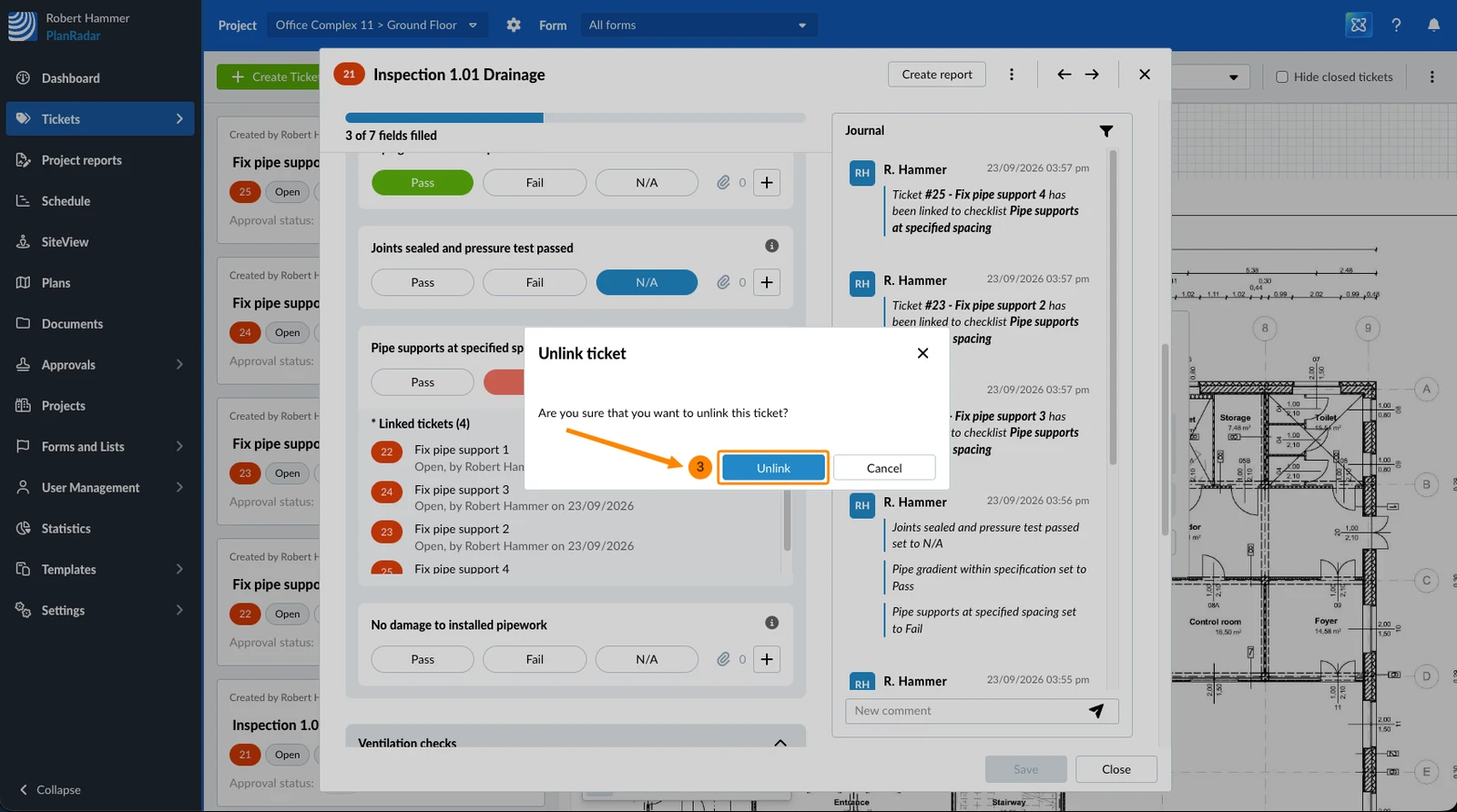
- Kliknite Ukloni poveznicu za potvrdu
- Dodirnite Prikaži sve i uredi da biste otvorili zaslon Povezani tiketi
- Povucite prstom ulijevo po povezanom tiketu
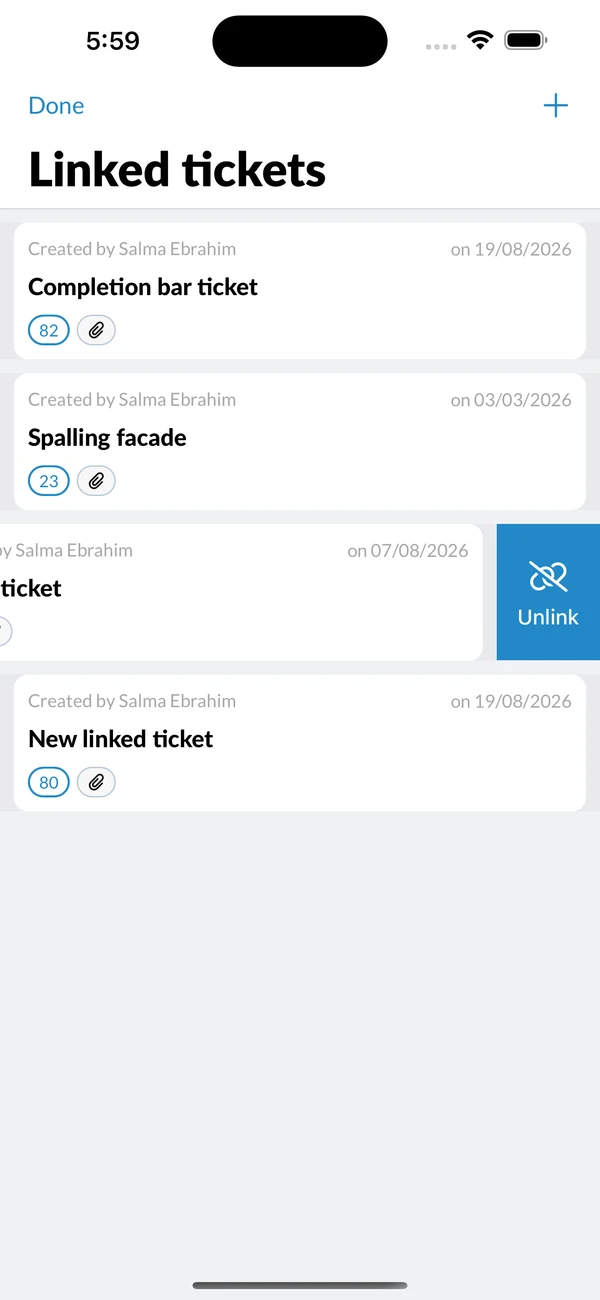
- Dodirnite Ukloni poveznicu
- Dodirnite Ukloni poveznicu za potvrdu
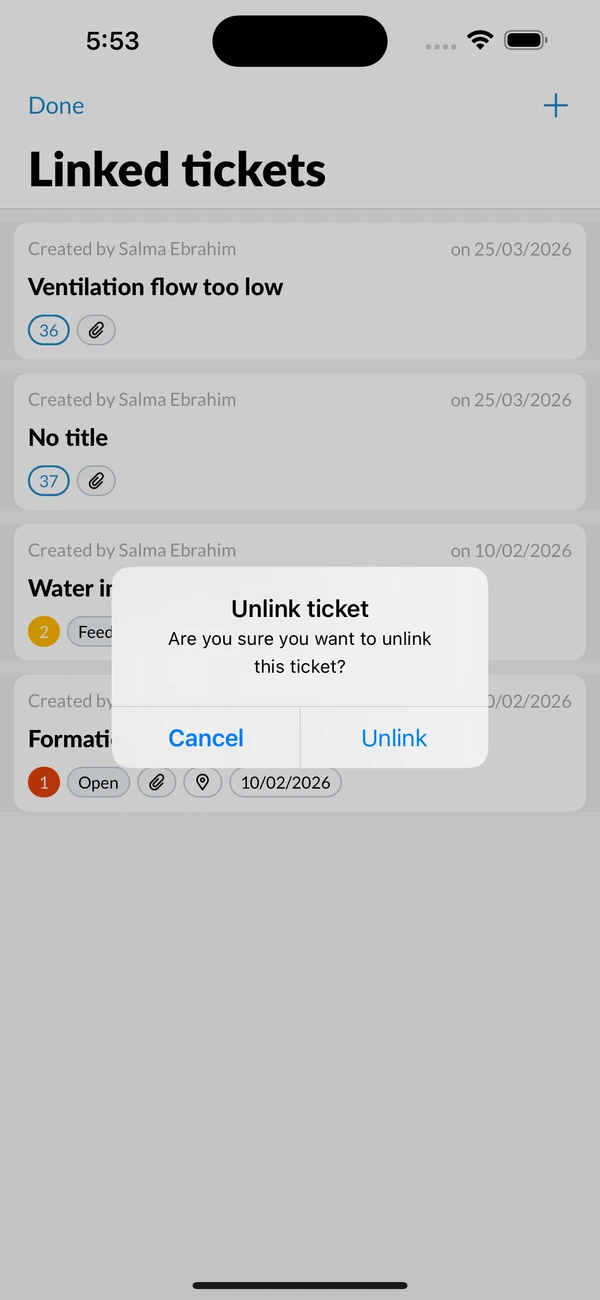
- Dodirnite Prikaži sve i uredi da biste otvorili zaslon Povezani tiketi
- Otvorite izbornik Više na povezanom tiketu, a zatim dodirnite Ukloni poveznicu
Pronalaženje tiketa s povezanim tiketima
Da biste pronašli tikete čija polja kontrolne liste imaju povezane tikete, filtrirajte popis tiketa prema Ima povezane tikete.
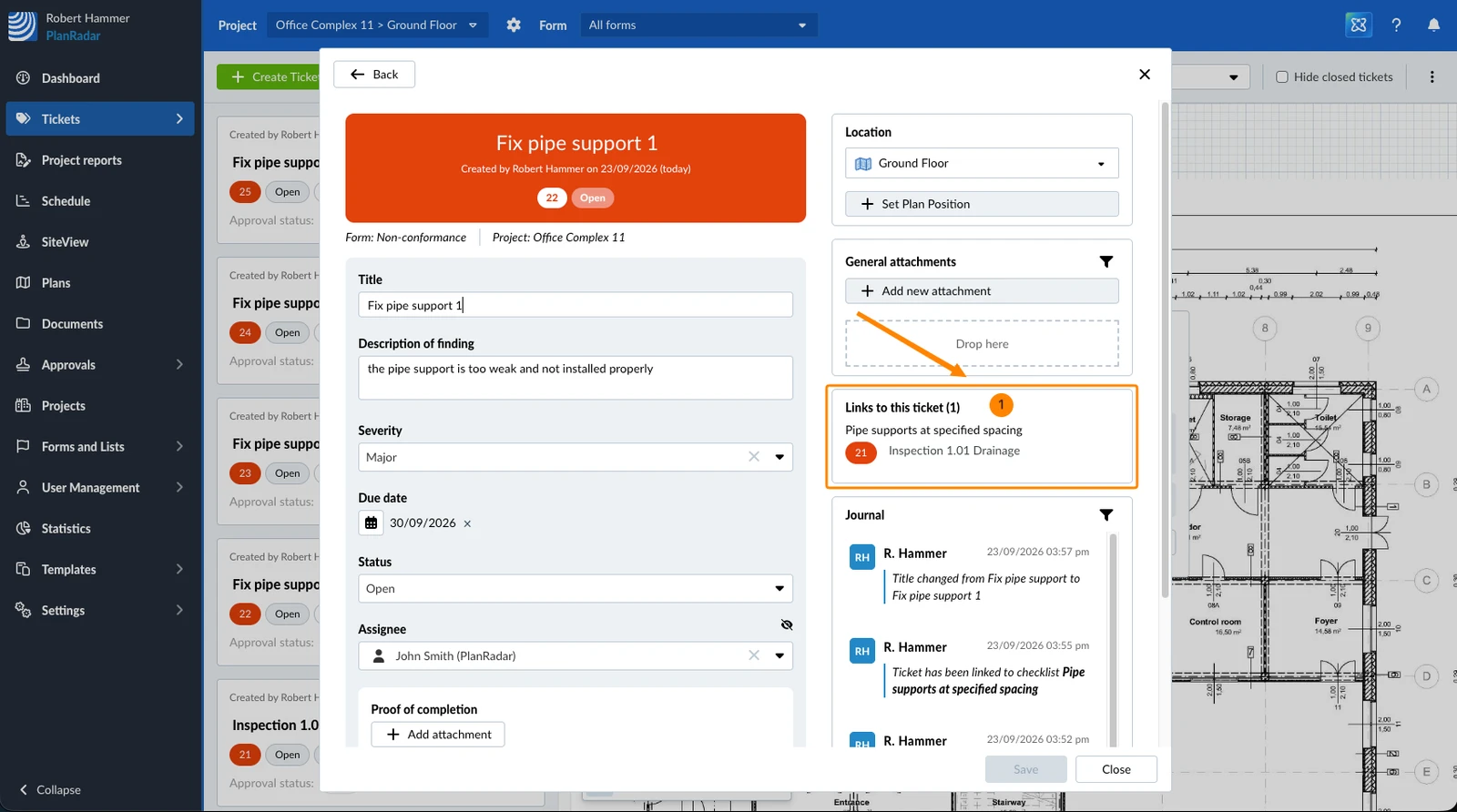
Pregled polja kontrolne liste s kojima je tiket povezan
Poveznica je vidljiva s obje strane. Otvorite povezani tiket i ploča Poveznice na ovaj tiket navodi svaki tiket koji je povezan s njim, zajedno s poljem kontrolne liste iz kojega potječe svaka poveznica.
- Kliknite unos da biste prešli na taj tiket, a za povratak upotrijebite navigaciju natrag
Ažurirano 16. rujna 2026.