

 English (UK)
 Deutsch
 Français
 Hrvatski
 Italiano
 Polski
 Português (BR)
Ver y editar un ticket
Visión general
Abra un ticket para ver los detalles o realizar cambios.
Acceso y permisos
Abrir una entrada
Abra una entrada en Vista del plan de entradas, Vista de la lista de entradas o Vista del calendario de entradas.
Ver un billete
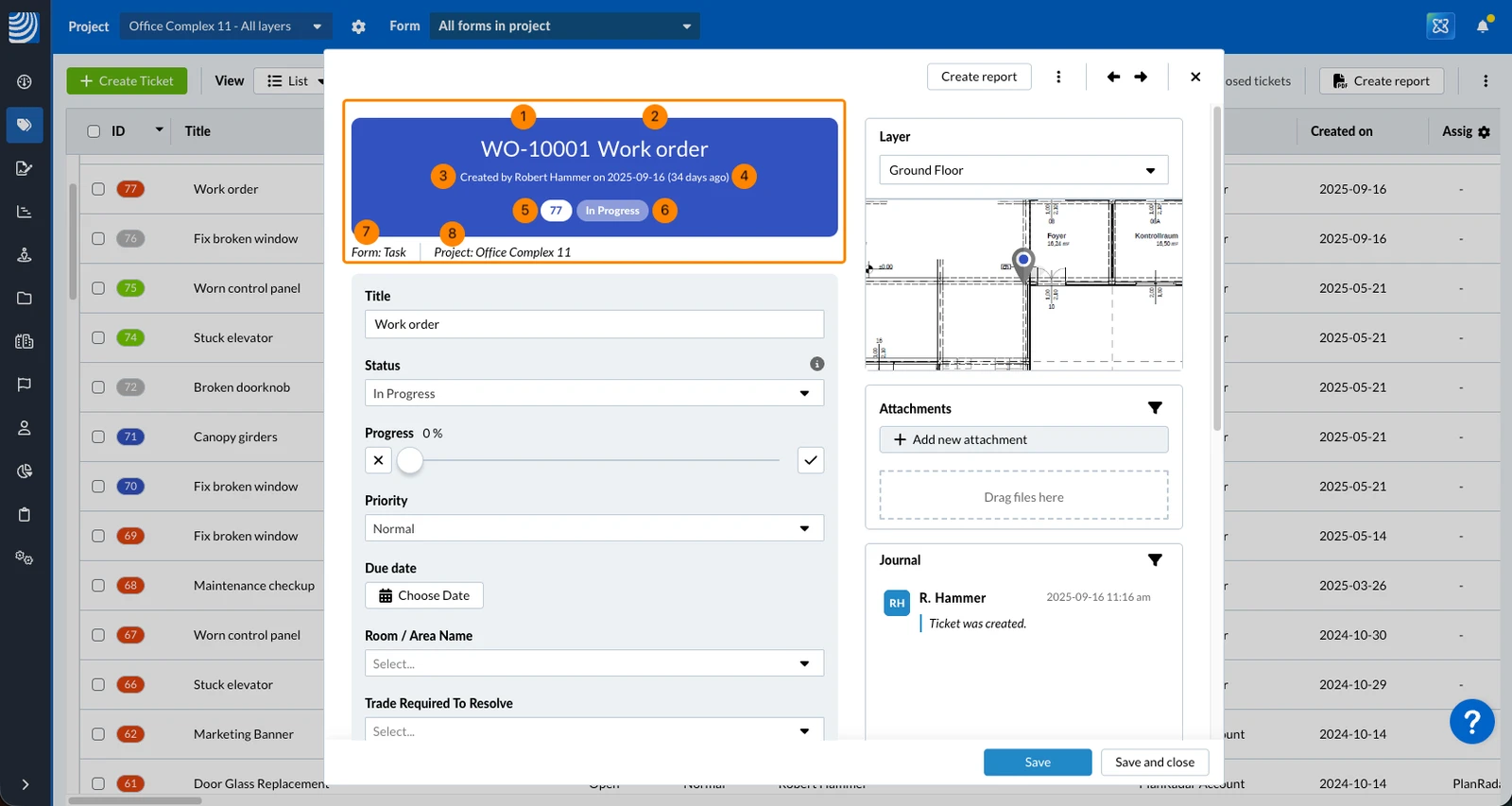
La cabecera del ticket muestra alguna información clave:
- Secuencia de numeración - lea más en Form Options > Numbering sequence
- Título del billete
- Usuario que lo creó y fecha de creación
- Un Tickets cerrado muestra cuántos días pasaron hasta que se cerró (desde su creación hasta el estado cerrado).
Un Tickets abierto muestra cuántos días hace que se creó. - Identificación del billete
- Estado (el color de fondo también coincide con el estado) - lea más en Status Colours & Tickets Pins
- Nombre del formulario (seleccionado al crear el ticket)
- Nombre del proyecto
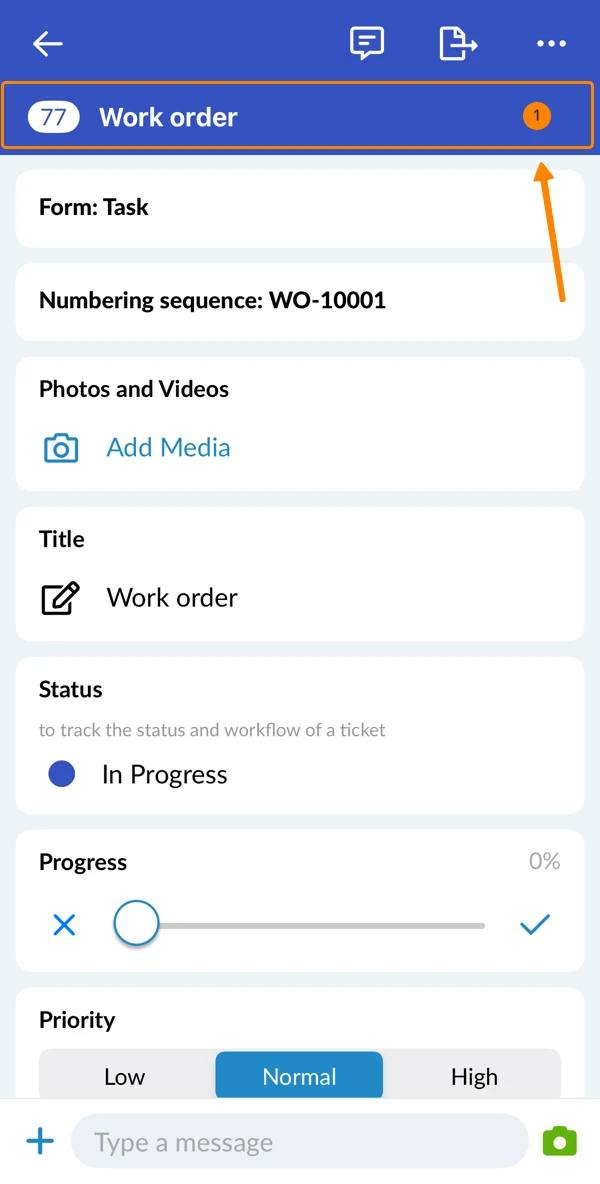
- Inicialmente, tras abrir un ticket, la cabecera del ticket es delgada y sólo muestra el ID del ticket y el título.
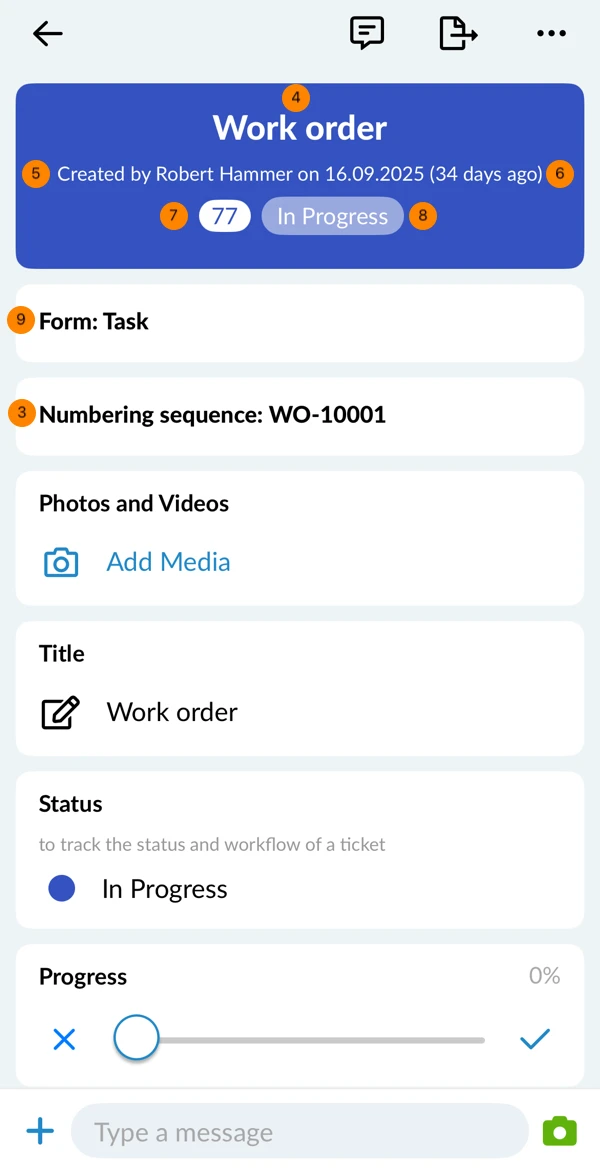
- Desplácese hacia arriba para mostrar la cabecera completa con la siguiente información clave:
- Secuencia de numeración - lea más en Form Options > Numbering sequence
- Título del billete
- Usuario que lo creó y fecha de creación
- Un Tickets cerrado muestra cuántos días pasaron hasta que se cerró (desde su creación hasta el estado cerrado).
Un Tickets abierto muestra cuántos días hace que se creó. - Tickets ID
- Estado (el color de fondo también coincide con el estado) - lea más en Colores de estado y Tickets Pins.
- Nombre del formulario (seleccionado al crear Tickets )
Los campos pueden tener una descripción del campo opcional con más información sobre el campo o sobre cómo rellenarlo. Más información en Crear y editar formularios > Descripción del campo.
Para ver la descripción de un campo:
- Pase el ratón por encima del icono de información junto al campo
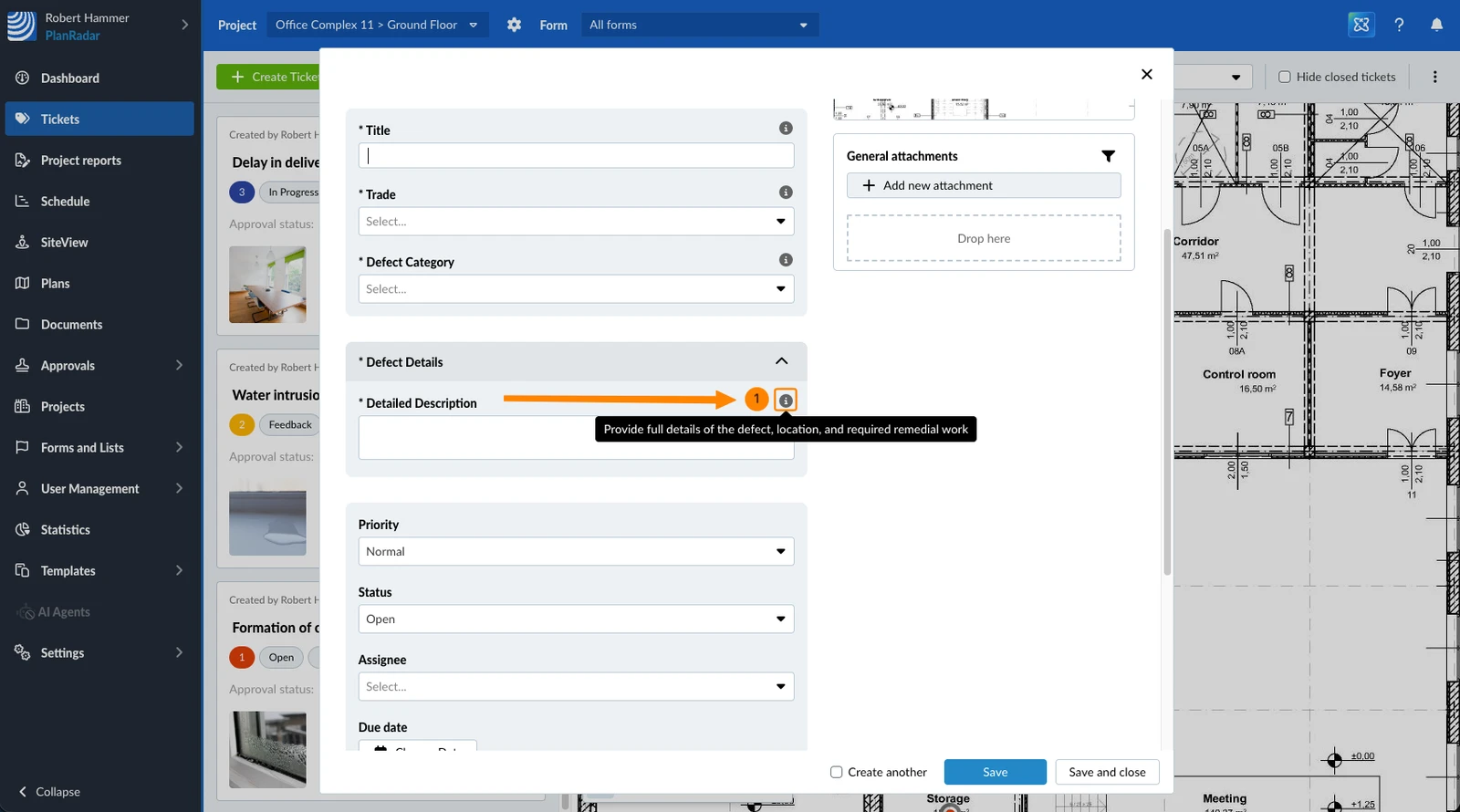
- Lea la descripción bajo el nombre del campo
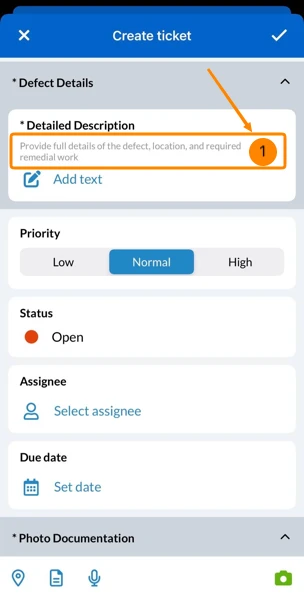
Rellene los campos del billete
Rellene los campos del ticket tal y como están definidos en el formulario seleccionado. Esto puede incluir un título, un asignado, una fecha de vencimiento y más.
Guardar un billete
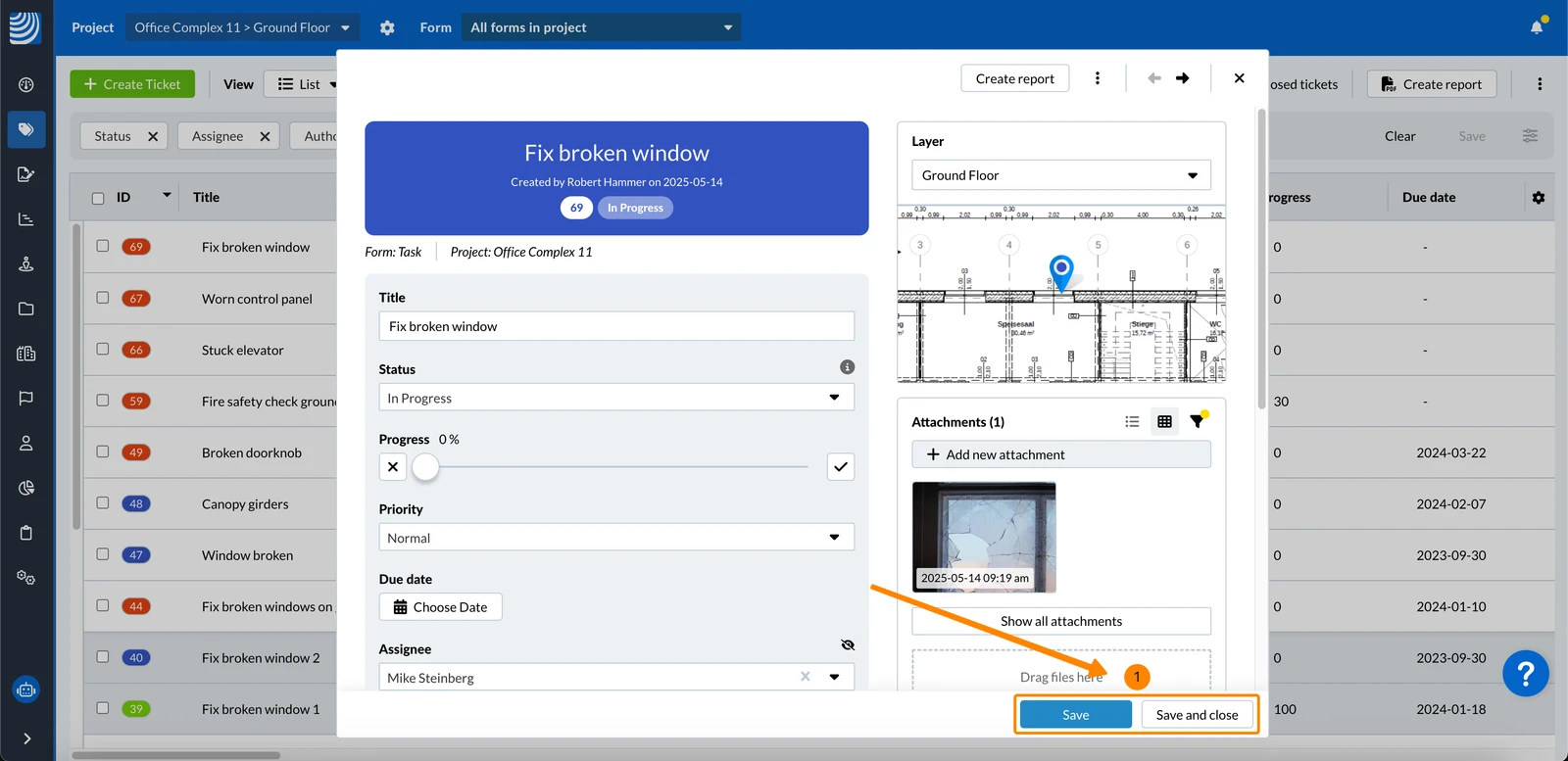
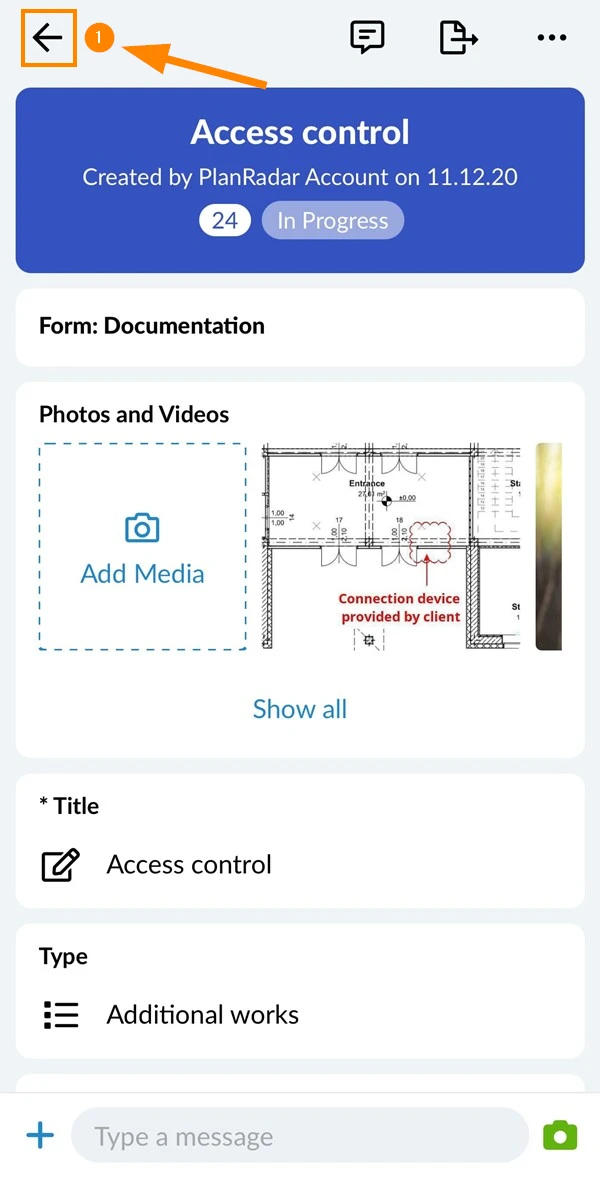
Cuando haya terminado de editar su ticket (por ejemplo, estableciendo el estado en "En curso"), deberá guardar los cambios en los campos del ticket:
- Haga clic en Guardar o Guardar y cerrar
- Pulse atrás para guardar los cambios
Accesorios y más
Hay más cosas que puede hacer en un billete, que se describen en los siguientes artículos:
- Establecer, cambiar o eliminar la posición en planta de una entrada
- Añadir archivos adjuntos a los tickets
- Añadir una grabación de voz a los tickets en la aplicación móvil
- Añadir anotación del plan a los tickets en la aplicación móvil
- Añadir la posición GPS a los tickets en la aplicación móvil
- Utilizar subbilletes
- Establecer una fecha de repetición para las entradas
Actualizado el 20 de agosto de 2026