

 English (UK)
 Deutsch
 Français
 Hrvatski
 Italiano
 Polski
 Português (BR)
Rellenar y editar atributos de planos en la Webapp
Visión general
Los atributos añaden información estructurada a sus planos, por ejemplo la disciplina, la planta, el tipo de plano o el estado de revisión. Los ve como columnas en la lista de planos y en los detalles del plano, y puede ordenar y filtrar la lista por ellos para encontrar rápidamente los planos correctos.
Los planos y los modelos BIM tienen atributos; las carpetas no. Los atributos que tiene un plano dependen de su proyecto. Lea más en Gestionar los atributos de un proyecto.
Acceso y permisos
Ver los atributos de un plano
Cada atributo es una columna de la lista de planos, con el nombre del atributo como encabezado. Haga clic en el icono de engranaje situado sobre la lista para mostrar u ocultar las columnas. Un valor vacío se muestra como -.
Para ordenar la lista por un atributo, haga clic en el encabezado de su columna. El texto se ordena alfabéticamente, los números y las fechas por orden, y los elementos de una lista en el orden de la lista. Los planos sin valor siempre aparecen al final.
Para ver todos los atributos de un plano, incluidos los que están ocultos en la lista:
- Abra el menú Más del plano.
- Haga clic en Detalles.
- Abra la sección Attributes.
Cada atributo muestra su valor y su descripción, si la tiene.
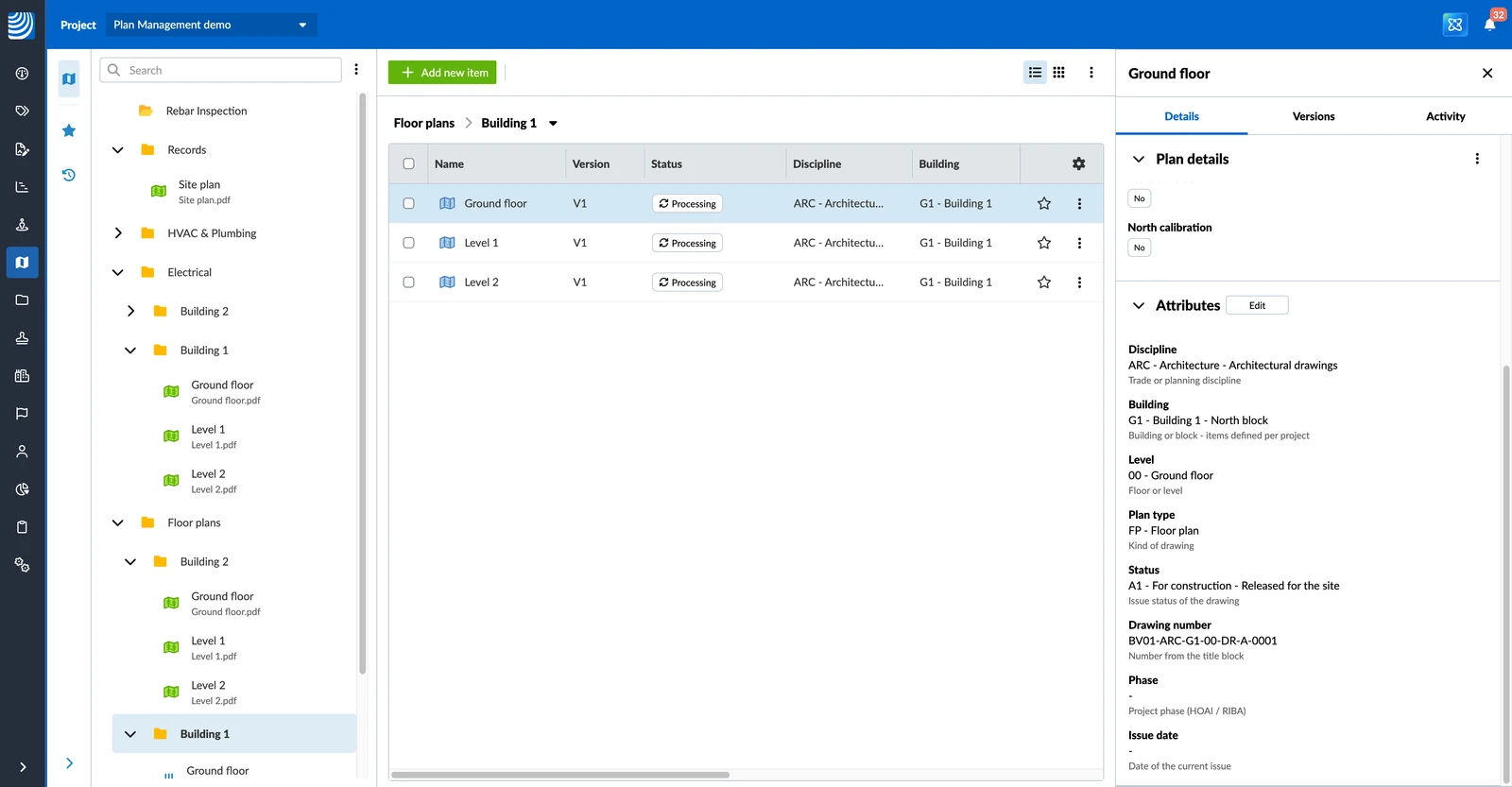
Editar los atributos de un plano
Para editar los atributos de un plano:
- Abra los detalles del plano como se describe más arriba.
- Haga clic en Editar en la sección Attributes.
- Introduzca o cambie los valores.
- Haga clic en Confirmar.
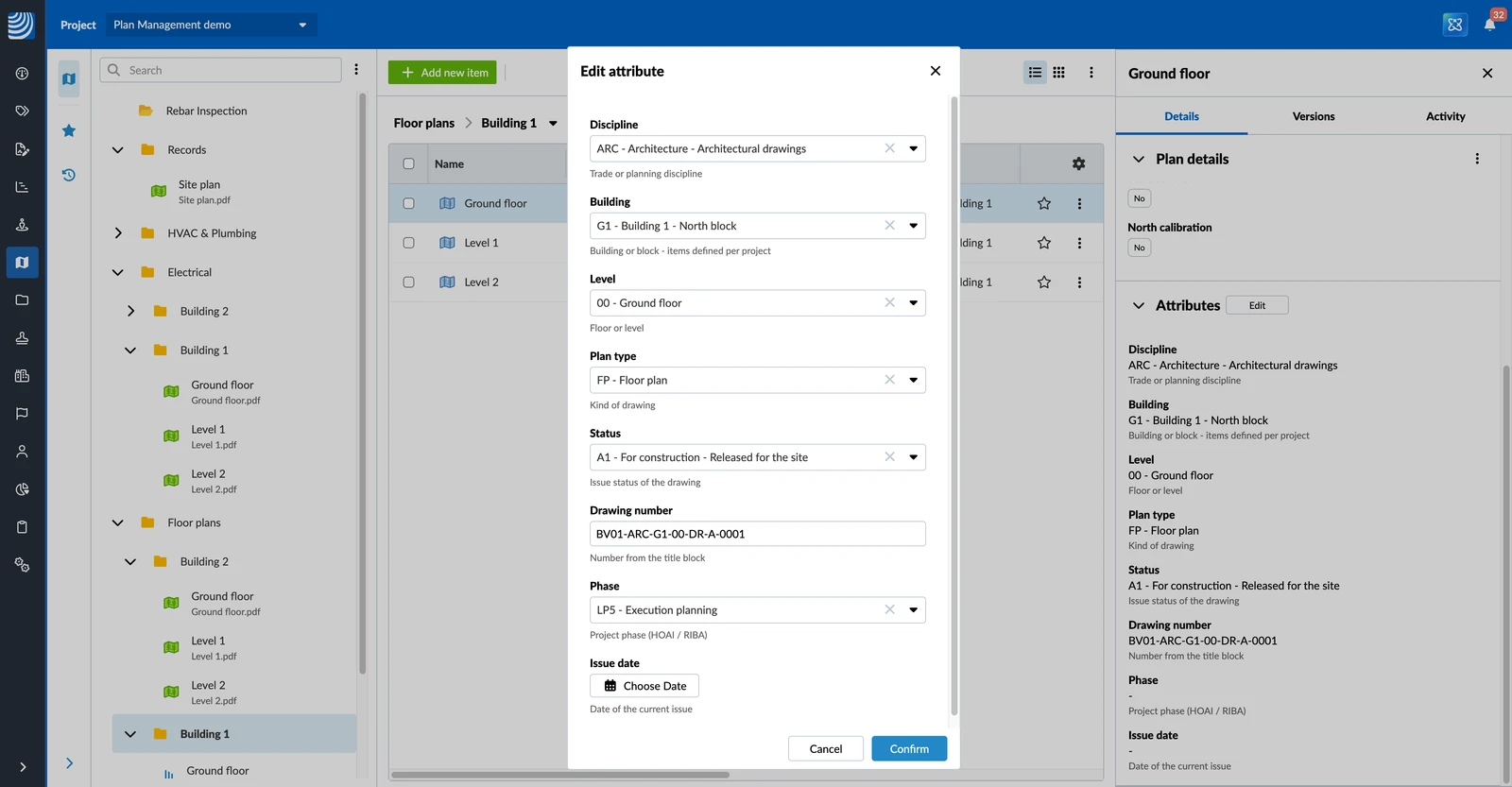
Cada cambio queda registrado en el registro de actividad del plano. Lea más en Ver el registro de actividad de planos y carpetas en la Webapp.
Filtrar planos por atributos
Los atributos son filtros de la barra de filtros de planos, junto a los filtros estándar. Lea más en Gestionar planos y carpetas en la Webapp.
Para mostrar solo los planos con determinados valores:
- Seleccione la carpeta que desea filtrar.
- Haga clic en el icono de filtro.
- Haga clic en Añadir y seleccione el atributo.
- Introduzca el valor que busca o seleccione uno o varios elementos de la lista.
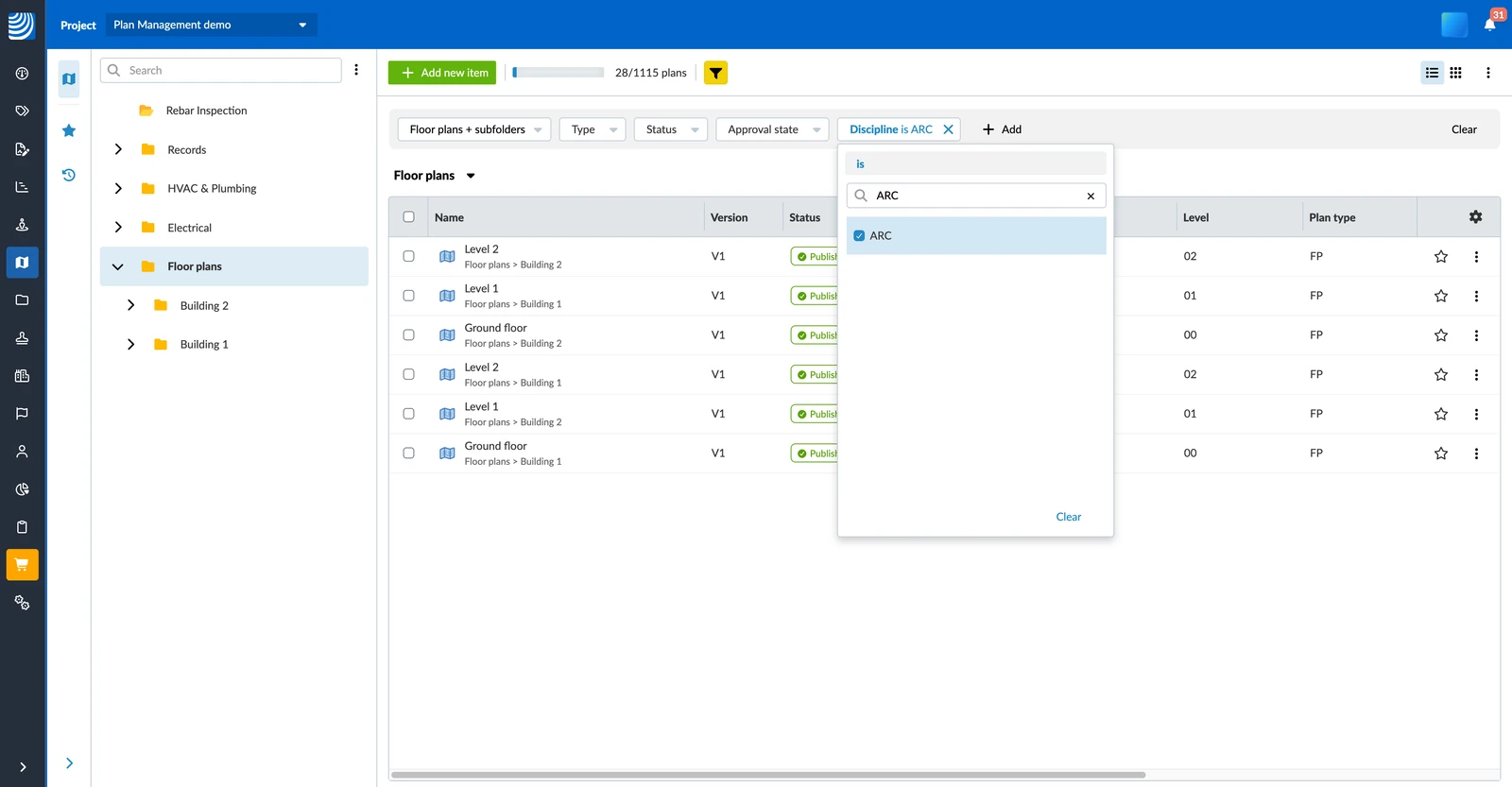
Según el tipo, puede filtrar por un texto que un valor contiene o al que es igual, por números y fechas dentro de un rango, o por uno o varios elementos de una lista. También puede mostrar solo los planos en los que un atributo está vacío o rellenado. Si filtra por varios atributos, solo se muestran los planos que cumplen todos ellos.
El filtro se aplica a los planos de la carpeta seleccionada. Puede filtrar por un atributo aunque su columna esté oculta.
Actualizado el 21 de octubre de 2026