

 English (UK)
 Deutsch
 Español
 Hrvatski
 Italiano
 Polski
 Português (BR)
Renseigner et modifier les attributs de plan dans l'application Web
Vue d'ensemble
Les attributs ajoutent des informations structurées à vos plans – par exemple la discipline, l'étage, le type de plan ou l'état de révision. Vous les voyez sous forme de colonnes dans la liste des plans et dans les détails du plan, et vous pouvez trier et filtrer la liste selon ces attributs pour trouver rapidement les bons plans.
Les plans et les modèles BIM portent des attributs, les dossiers non. Les attributs d'un plan dépendent de son projet. Pour en savoir plus, consultez Gérer les attributs d'un projet.
Accès et autorisations
Voir les attributs d'un plan
Chaque attribut est une colonne de la liste des plans, avec le nom de l'attribut comme en-tête. Cliquez sur l'icône en forme de roue dentée au-dessus de la liste pour afficher ou masquer les colonnes. Une valeur vide s'affiche sous la forme -.
Pour trier la liste selon un attribut, cliquez sur l'en-tête de sa colonne. Le texte est trié par ordre alphabétique, les nombres et les dates dans l'ordre, et les éléments de liste dans l'ordre de la liste. Les plans sans valeur apparaissent toujours en dernier.
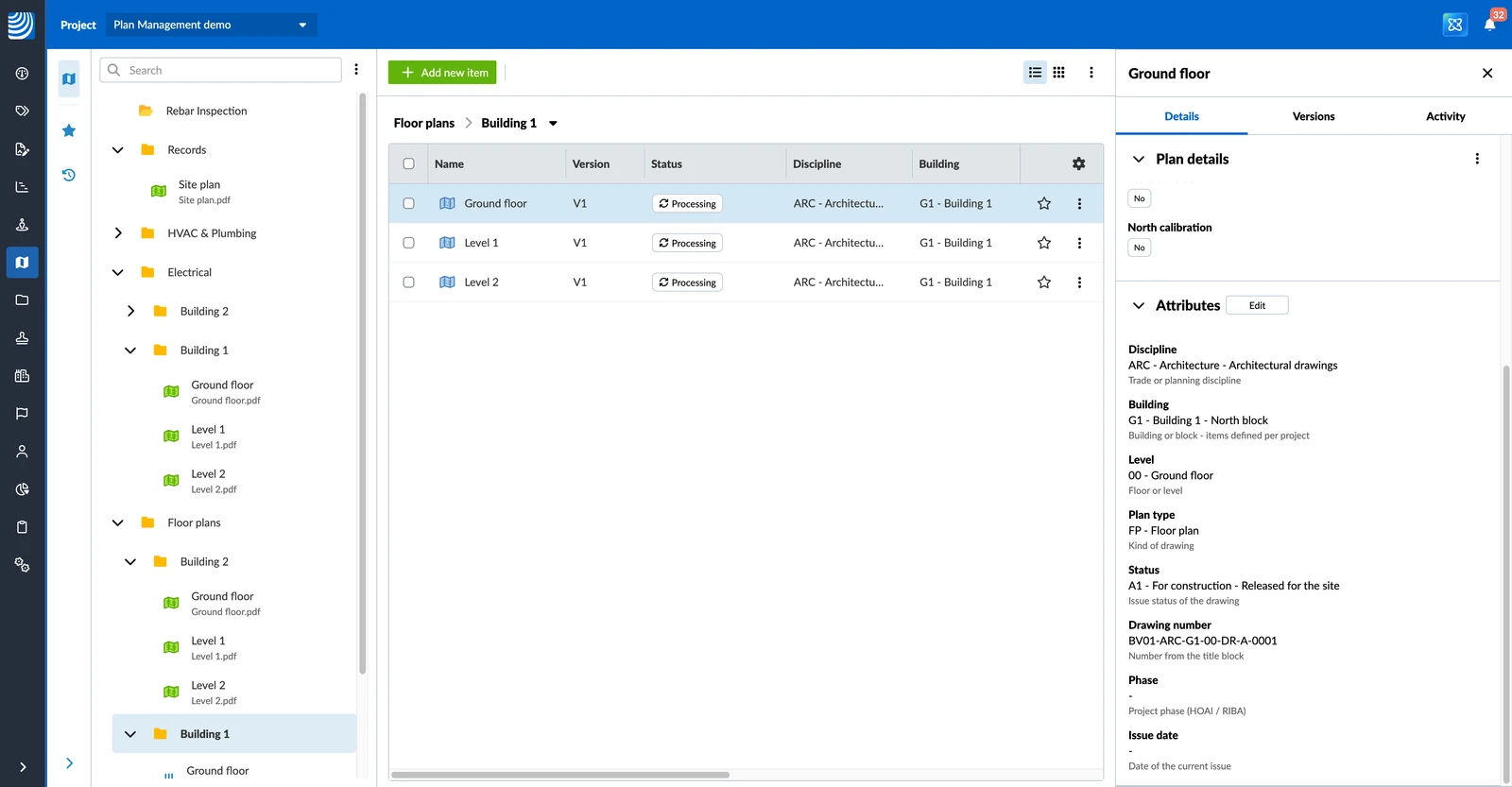
Pour voir tous les attributs d'un plan, y compris ceux masqués dans la liste :
- Ouvrez le menu Plus du plan.
- Cliquez sur Détails.
- Ouvrez la section Attributes.
Chaque attribut affiche sa valeur et sa description, s'il en a une.
Modifier les attributs d'un plan
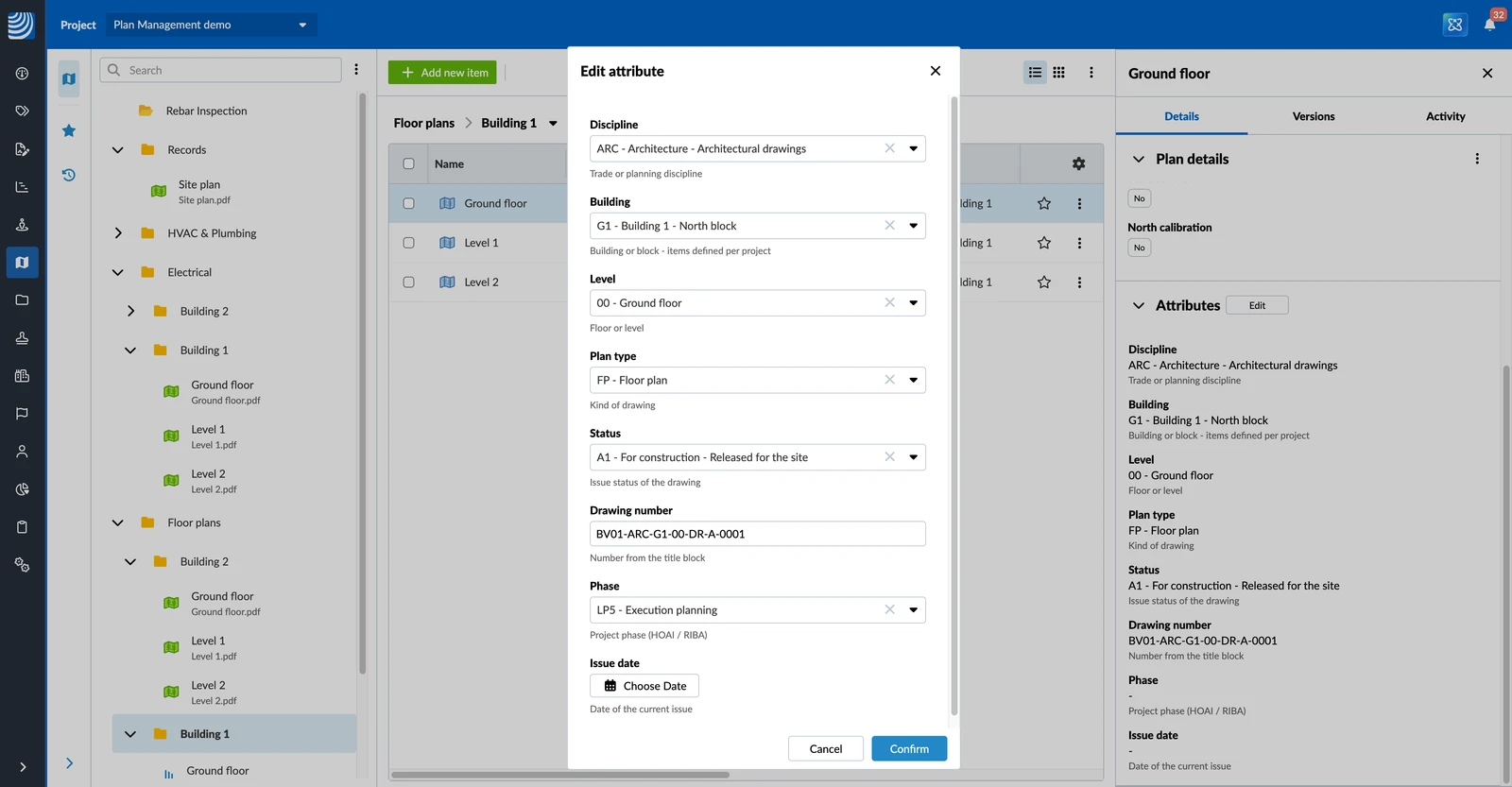
Pour modifier les attributs d'un plan :
- Ouvrez les détails du plan comme décrit ci-dessus.
- Cliquez sur Modifier dans la section Attributes.
- Saisissez ou modifiez les valeurs.
- Cliquez sur Confirmer.
Chaque modification est enregistrée dans le registre d'activité du plan. Pour en savoir plus, consultez Consulter le registre d'activité des plans et des dossiers dans l'application Web.
Filtrer les plans par attributs
Les attributs sont des filtres dans la barre de filtres des plans, à côté des filtres standard. Pour en savoir plus, consultez Gérer les plans et les dossiers dans l'application Web.
Pour n'afficher que les plans ayant certaines valeurs :
- Sélectionnez le dossier que vous voulez filtrer.
- Cliquez sur l'icône de filtre.
- Cliquez sur Ajouter et sélectionnez l'attribut.
- Saisissez la valeur que vous recherchez, ou sélectionnez un ou plusieurs éléments de liste.
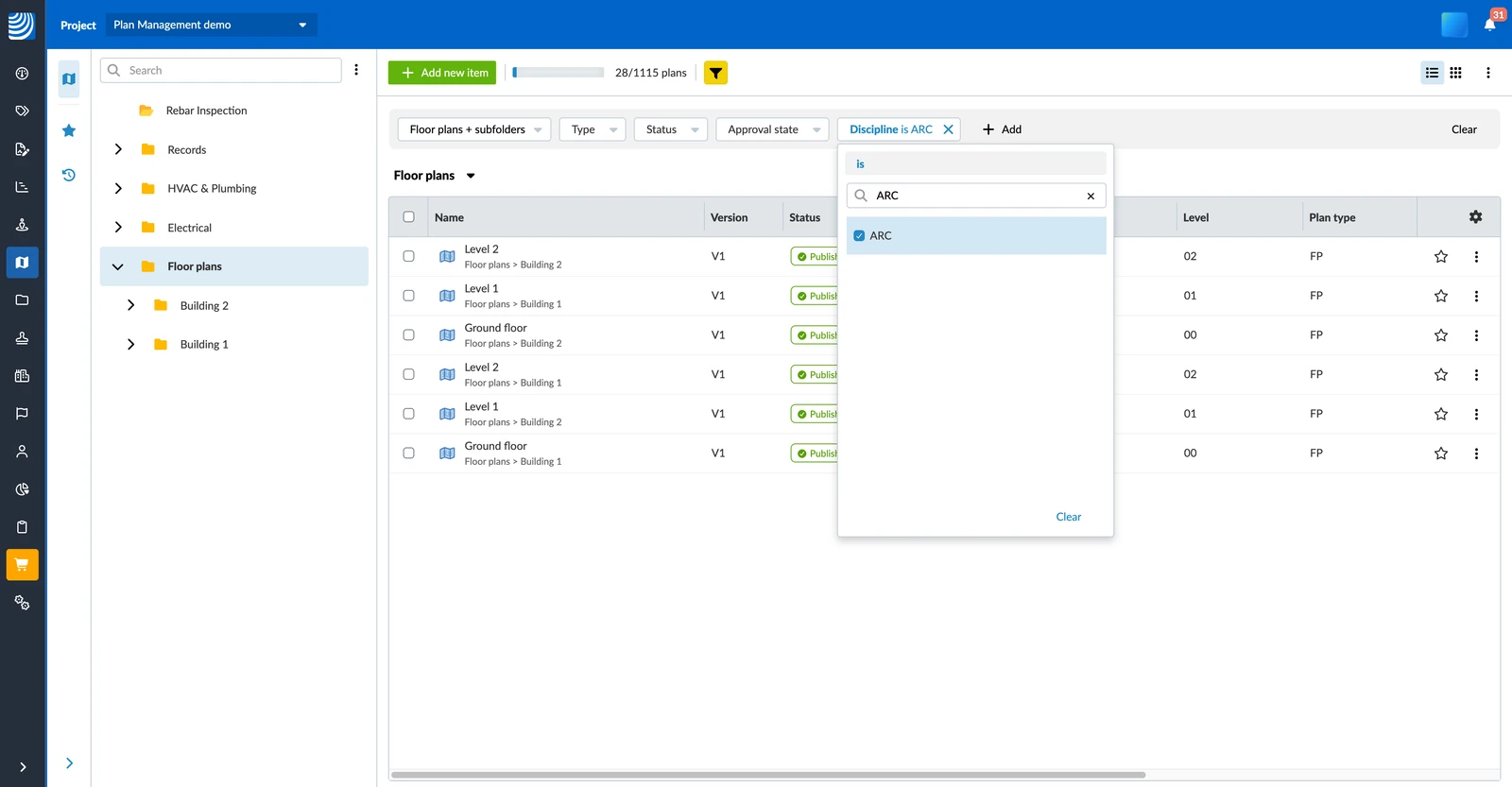
Selon le type, vous pouvez filtrer sur un texte qu'une valeur contient ou auquel elle est égale, sur des nombres et des dates dans une plage, ou sur un ou plusieurs éléments de liste. Vous pouvez aussi n'afficher que les plans pour lesquels un attribut est vide ou renseigné. Si vous filtrez selon plusieurs attributs, seuls les plans qui les remplissent tous sont affichés.
Le filtre s'applique aux plans du dossier sélectionné. Vous pouvez filtrer selon un attribut même lorsque sa colonne est masquée.
Mis à jour le 21 octobre 2026