

 English (UK)
 Deutsch
 Español
 Français
 Italiano
 Polski
 Português (BR)
Prikaz karte ticketa
Pregled
Upotrijebite prikaz karte ticketa da biste vidjeli gdje se ticketi geografski nalaze. Svaki ticket s GPS položajem prikazan je kao pribadača na karti.
Ticketi bez GPS položaja ne prikazuju se na karti. Kako dodati GPS položaj, pročitajte u Dodajte GPS poziciju na karte u mobilnoj aplikaciji.
Pristup & Dozvole
Kako pristupiti prikazu karte ticketa
- Kliknite Ticketi
- U padajućem izborniku Prikaz odaberite Karta
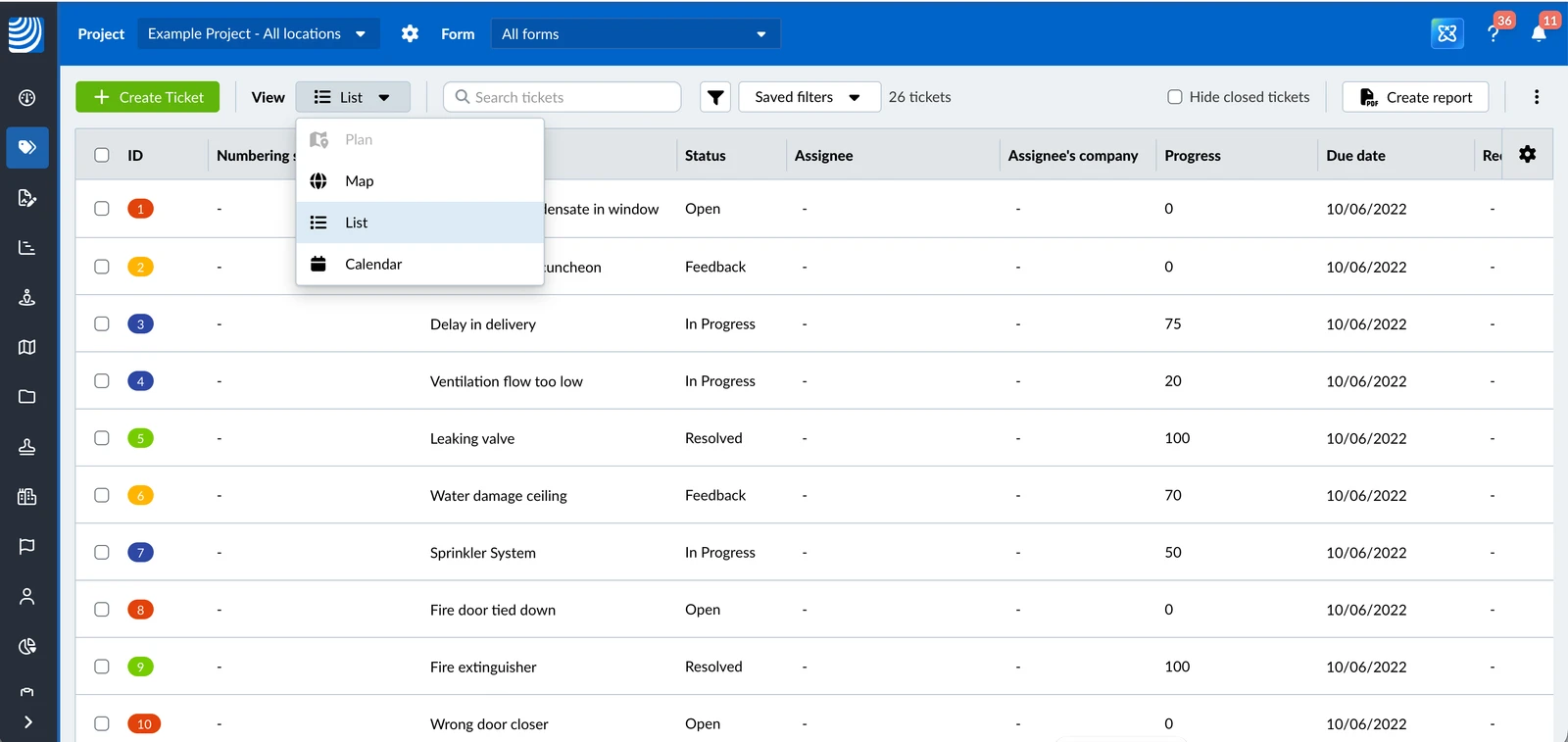
Prikaz karte nije dostupan dok je odabrano Svi projekti. Najprije odaberite projekt, lokaciju ili plan.
- Dodirnite Ticketi u glavnom izborniku
- Dodirnite Karta
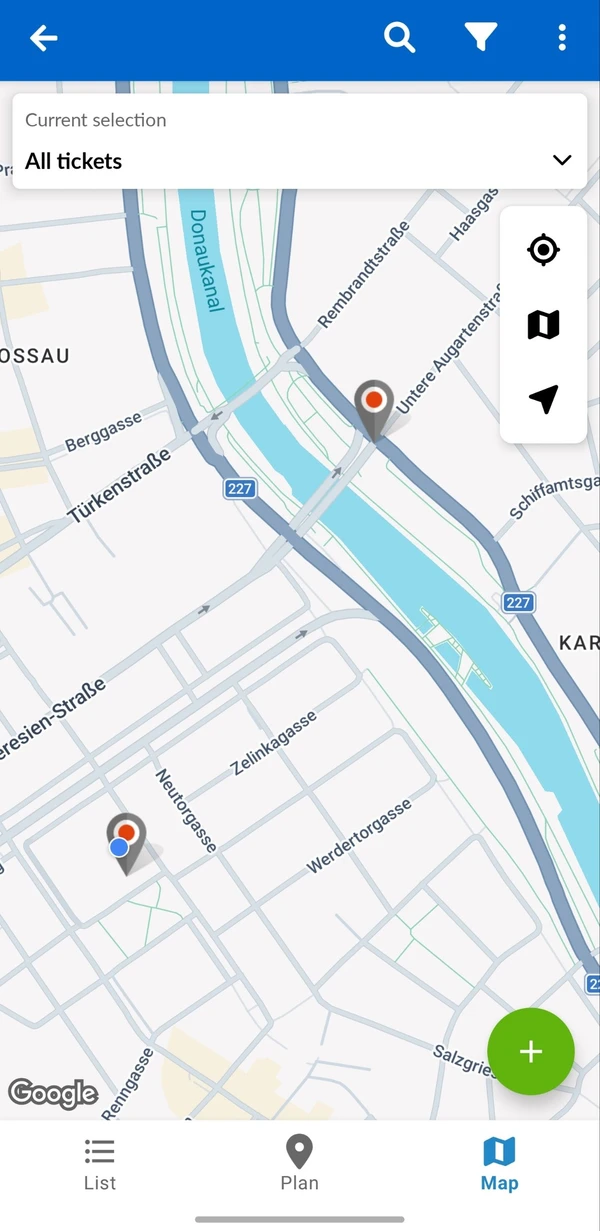
Ticketi na karti
Karta prikazuje tickete iz vašeg trenutnog odabira koji imaju GPS položaj – odabrani projekt, lokaciju ili plan, zajedno s vašim pretraživanjem i filtrima. Kada se karta otvori, zumira se tako da prikazuje sve te tickete.
Pribadače izgledaju jednako kao na planu: njihova boja pokazuje status ticketa.
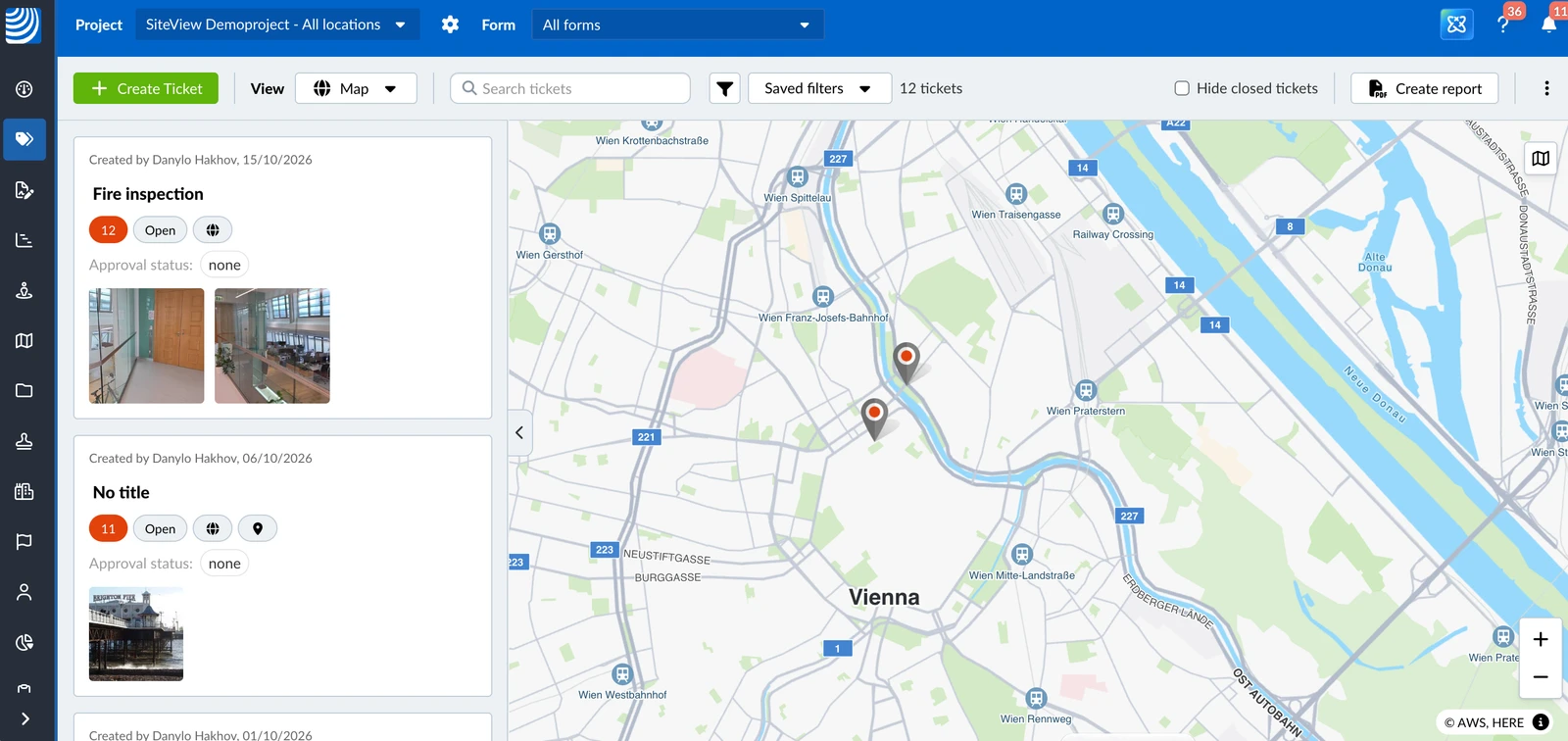
- Kada je na karti 50 ili više ticketa, obližnje pribadače se grupiraju. Zumirajte da biste vidjeli pojedinačne pribadače.
- Popis ticketa pokraj karte prikazuje sve tickete iz vašeg odabira, uključujući tickete bez GPS položaja. Pročitajte više u Prikaz plana ulaznica > Prikaži/sakrij popis ulaznica.
- Ako nijedan ticket nema GPS položaj, prikazuje se poruka Nema ticketa s GPS položajem za prikaz na karti., a karta se centrira na adresu projekta.
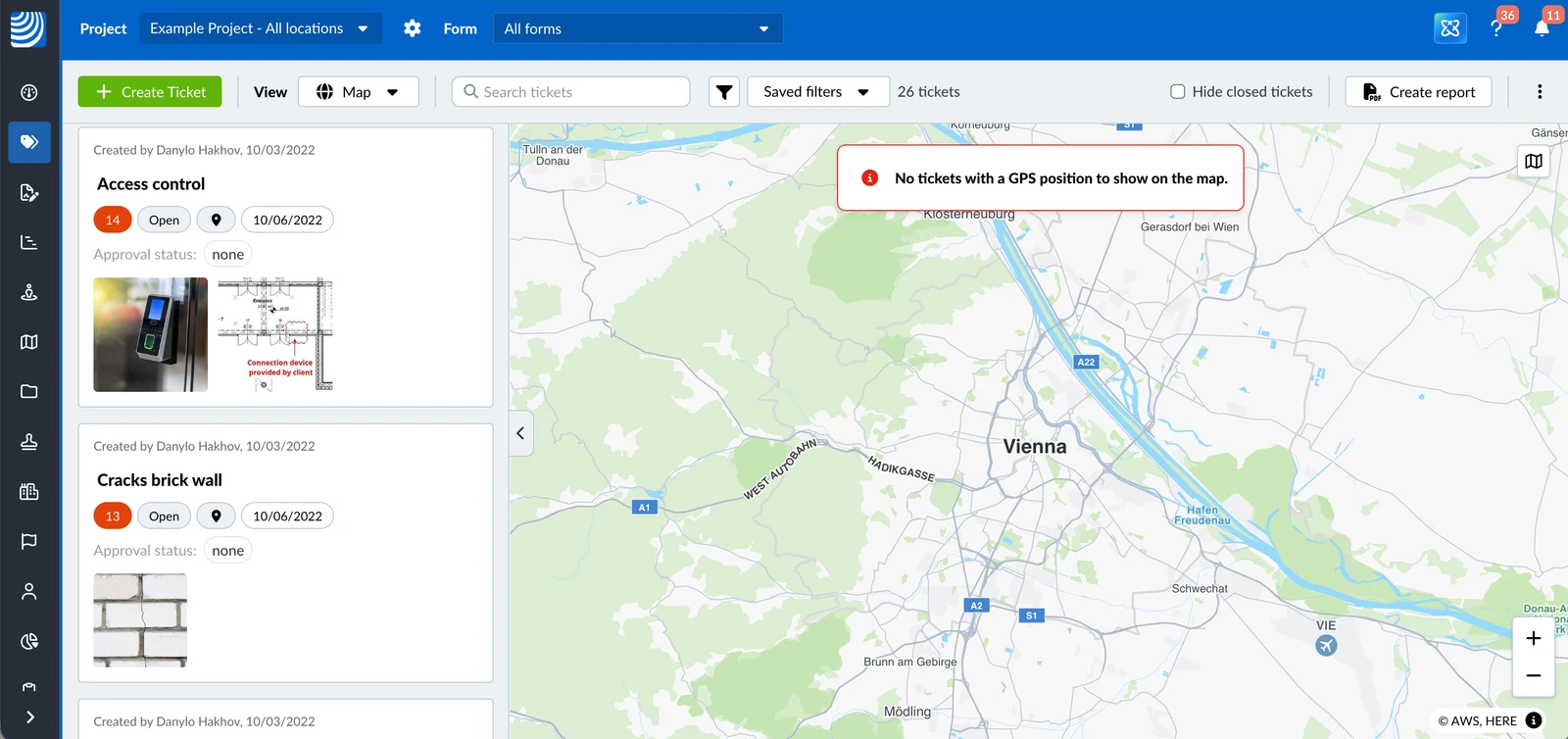
- Ako nijedan ticket nema GPS položaj, prikazuje se poruka Nema ticketa s GPS položajem za prikaz, a karta se centrira na vašu lokaciju.
- Karta treba internetsku vezu. Dok ste izvan mreže, prikazuje Vi ste izvan mreže i sama se ponovno pojavljuje čim ste opet na mreži.
Kretanje po karti
- Povucite kartu da biste je pomaknuli.
- Za zumiranje koristite gumbe + i -.
- Dodirnite gumb Prikaži sve tickete da biste ponovno zumirali na sve tickete.
- Dodirnite gumb Centar na mojoj lokaciji da biste došli do mjesta na kojem se nalazite. PlanRadar prvi put traži pristup vašoj lokaciji.
Otvorite ticket
- Kliknite pribadaču ticketa na karti da biste otvorili pregled ticketa.
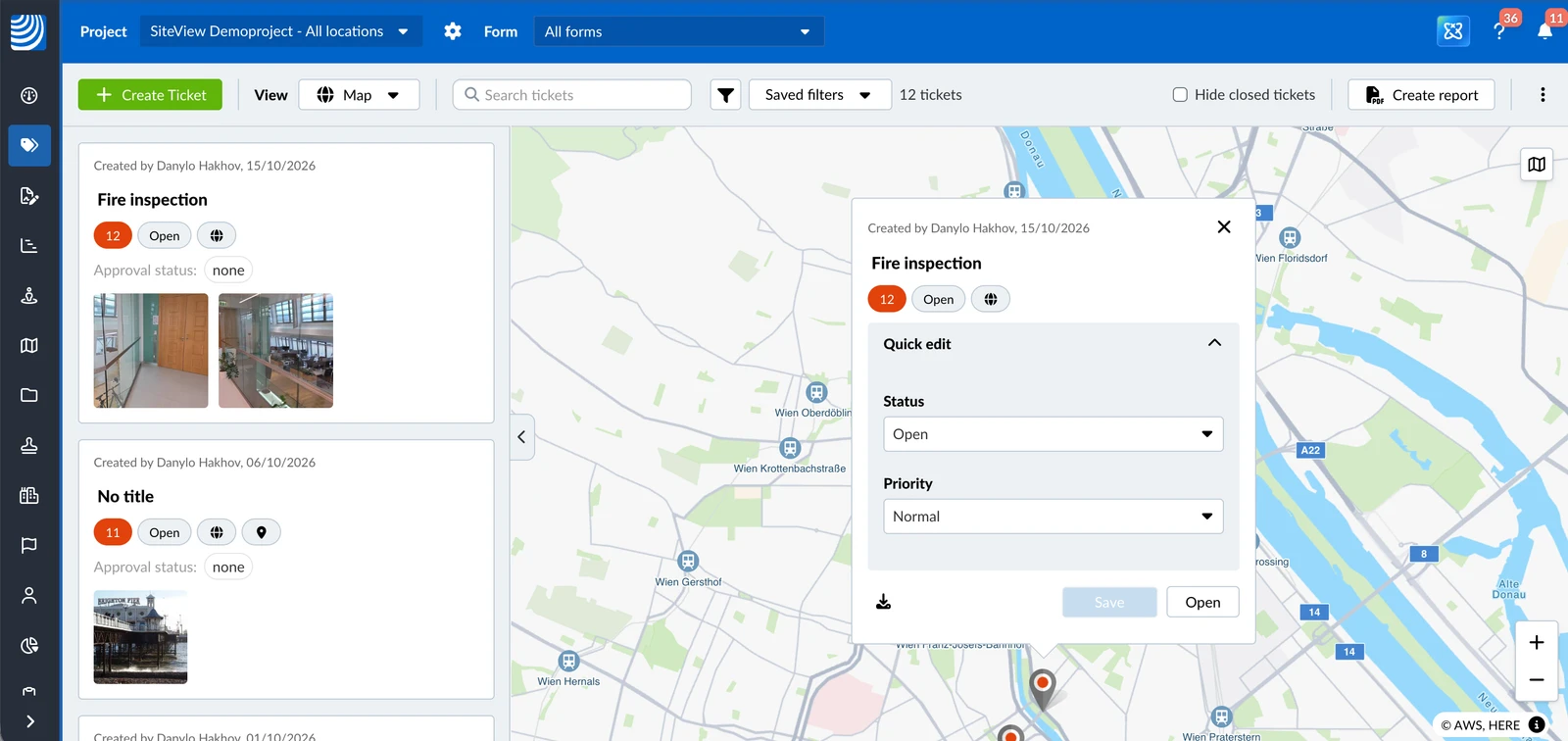
- ILI Kliknite ticket u popisu ticketa.
- Kliknite Otvorite da biste vidjeli sve pojedinosti ticketa.
Ako ticket koji kliknete u popisu nema GPS položaj, njegove se pojedinosti otvaraju izravno.
- Dodirnite pribadaču ticketa
- Dodirnite pregled ticketa
Promijenite stil karte
Možete se prebacivati između karte ulica i satelitskih snimaka. Vaš se odabir pamti i koristi za svaku kartu u PlanRadaru.
- Kliknite gumb Promijeni stil karte u gornjem desnom kutu karte
- Odaberite stil: Standard, Monokromatsko, Hibridno ili Satelit
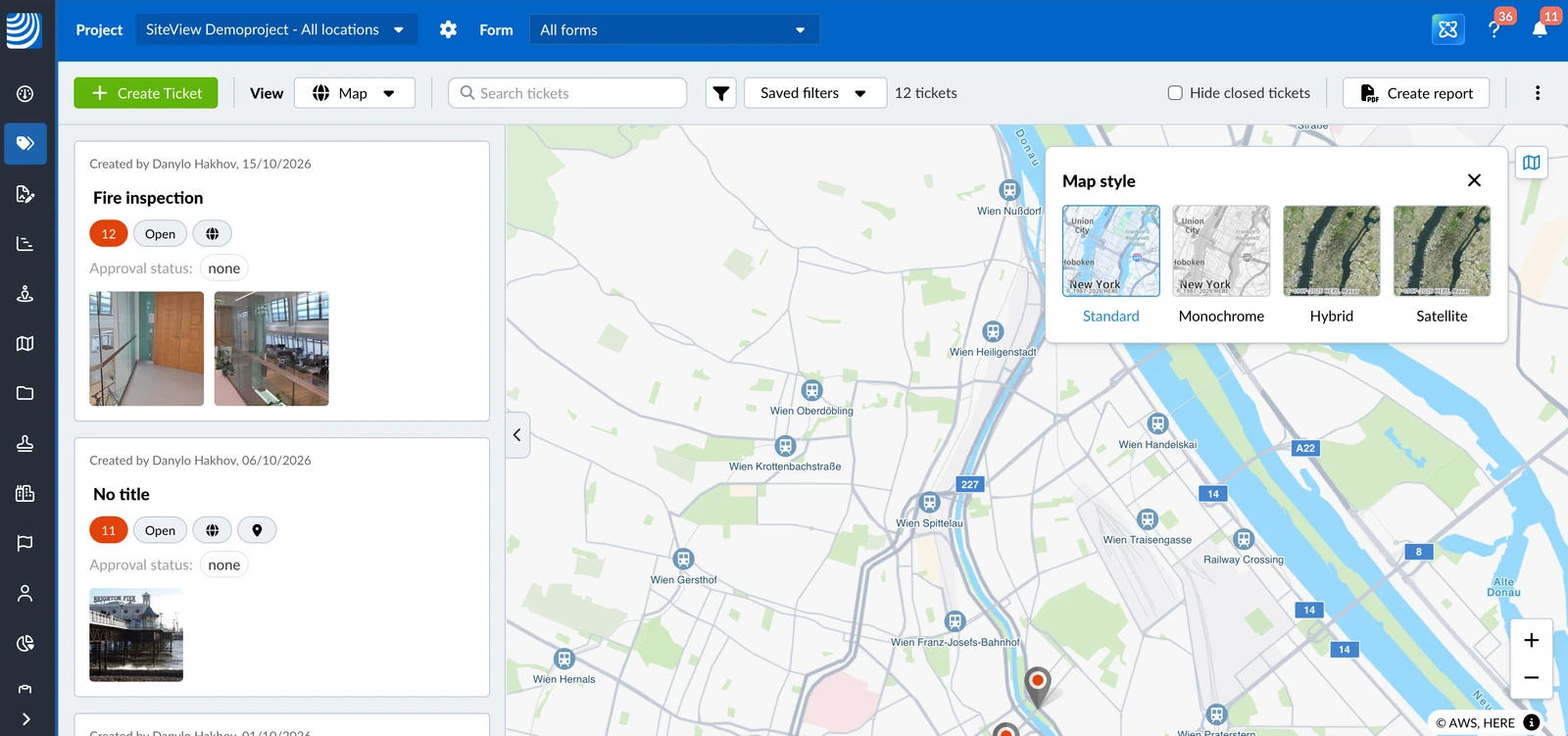
Odabir se sprema u vašem pregledniku, pa drugi preglednik ili računalo ponovno počinje sa Standard.
- Dodirnite gumb Odaberite vrstu karte
- Dodirnite Standardno ili Satelit
Izradite ticket na karti
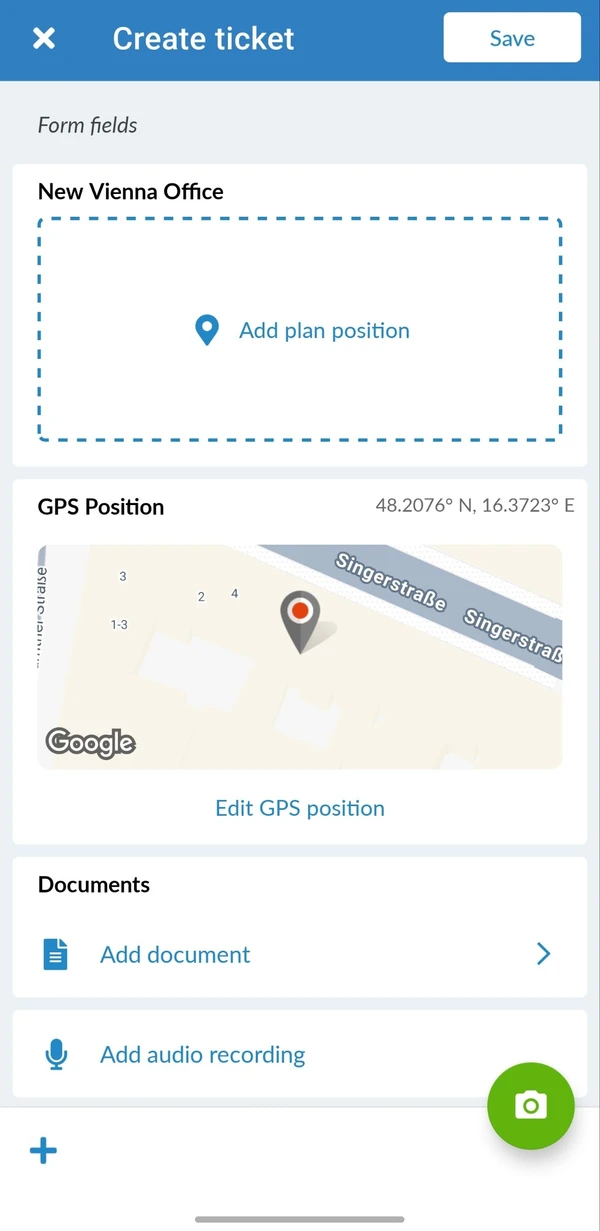
U mobilnoj aplikaciji možete izraditi ticket izravno na određenom položaju na karti. Ticket dobiva GPS položaj, ali ne i položaj na planu.
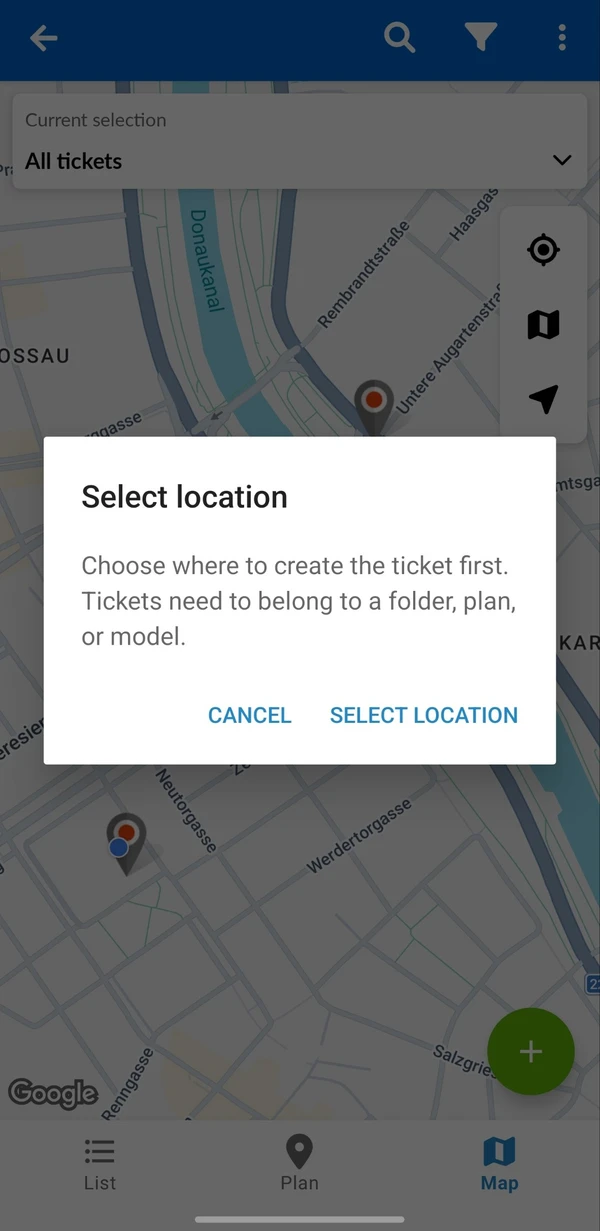
- Dodirnite +
- Ako je odabrano Svi ticketi, najprije odaberite lokaciju
- Pomičite kartu dok nišan ne bude na pravom mjestu
- Dodirnite gumb za potvrdu
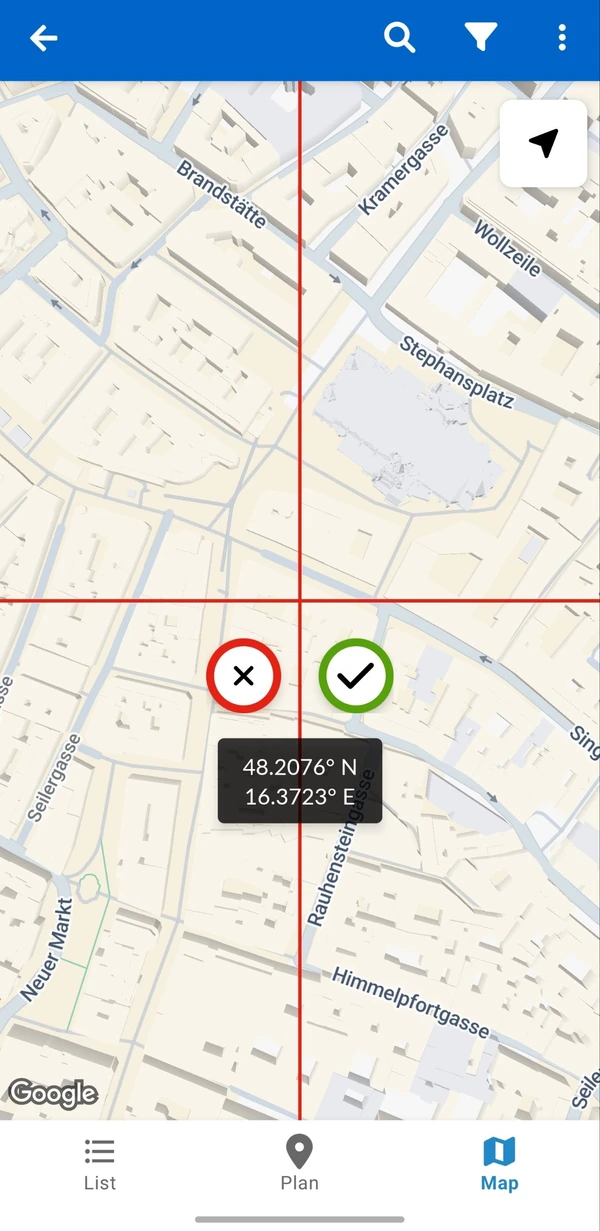
- Ispunite ticket. GPS položaj je već unesen. Pročitajte više u Izradi ticketi
Ažurirano 15. listopada 2026.