

 English (UK)
 Deutsch
 Español
 Français
 Italiano
 Polski
 Português (BR)

Uvezite tickete pomoću AI-ja
Pregled
Uvezite tickete iz Excel ili CSV datoteke bez prethodnog postavljanja obrasca. AI čita vašu datoteku i priprema uvoz:
- Koristi jedan od obrazaca projekta, dodaje mu polja koja nedostaju ili stvara novi obrazac ako nijedan ne odgovara
- Stvara popise iz vrijednosti koje se ponavljaju u vašoj datoteci ili dodaje nove unose u postojeće popise
- Svaki stupac vaše datoteke povezuje s poljem ticketa
Sve provjeravate prije nego što se stvori ijedan ticket, obrazac ili popis. Također birate lokaciju u koju idu ticketi.
AI uvoz stvara samo nove tickete. Za ažuriranje postojećih ticketa koristite ručni uvoz.
Pristup i dozvole
Prije početka
Provjerite jesu li vaša datoteka i projekt spremni:
- Datoteka je CSV, XLS ili XLSX datoteka veličine do 10 MB
- Datoteka ima do 5.000 redaka, jedan redak po ticketu
- Nazivi stupaca nalaze se u prvom retku
- Projekt ima barem jednu lokaciju, plan ili mapu. Pročitajte više u Upravljanje planovima i mapama u web aplikaciji.
Uvoz ticketa pomoću AI-ja
Za pokretanje AI uvoza:
- Kliknite Ticketi
- Na padajućem izborniku Projekt odaberite projekt u koji želite uvesti tickete
- Otvorite izbornik Više, a zatim kliknite Uvezite tickete
- Kliknite Isprobajte uvoz AI
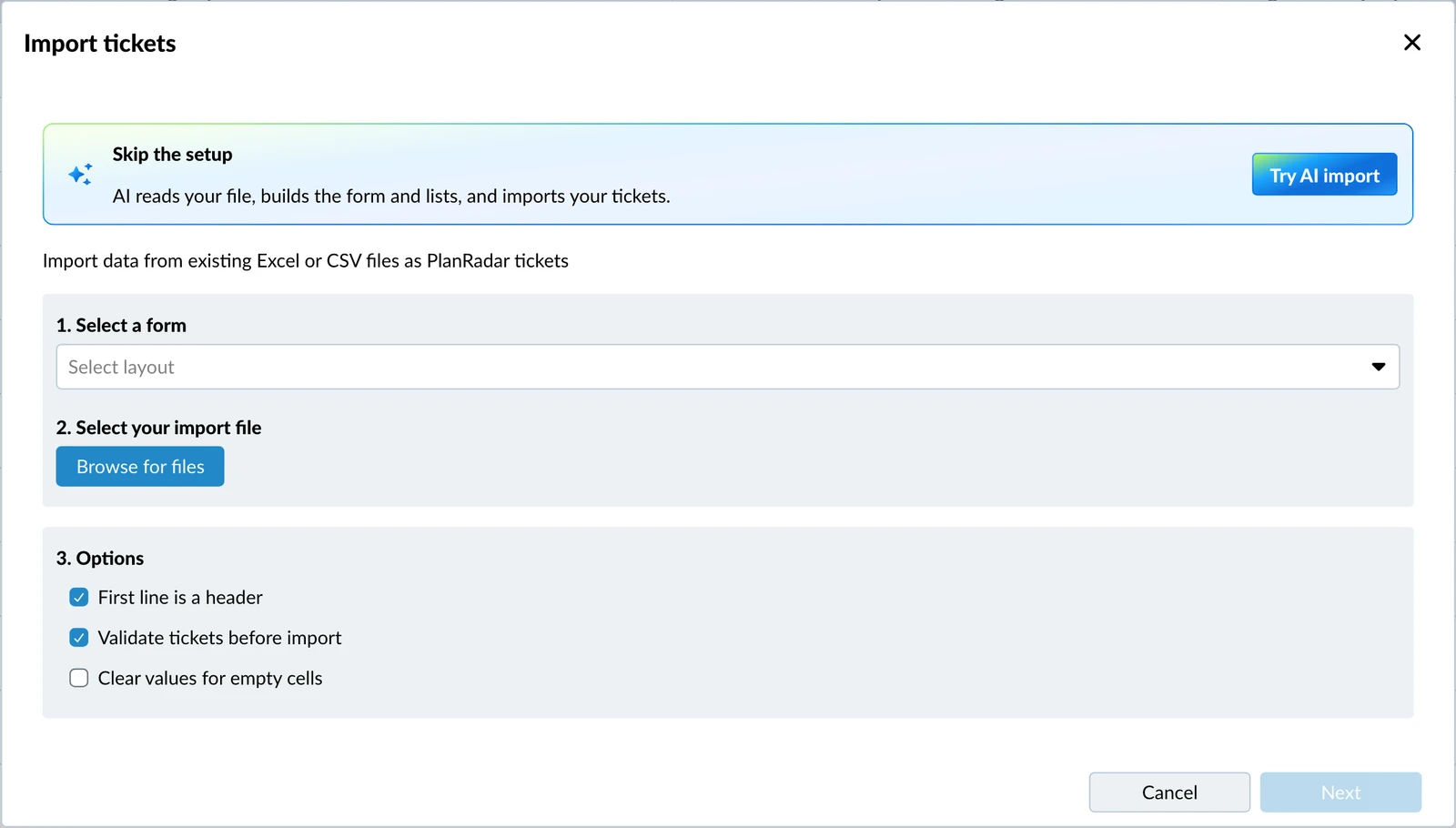
- Ispustite datoteku u područje za učitavanje ili kliknite na njega kako biste potražili datoteku
- Kliknite Analiziraj datoteku
Prozor se zatvara, a ploča u donjem desnom kutu prikazuje Analiziranje datoteke. Možete nastaviti raditi u PlanRadaru ili napustiti stranicu. Kada je analiza gotova, primit ćete obavijest.
Za otvaranje pregleda:
- Kliknite Recenzija na ploči kada prikaže Spremno za pregled
- ILI kliknite Recenzija u obavijesti
Pregled uvoza
Pregled prikazuje što će uvoz napraviti. Ništa se ne stvara dok ne kliknete Uvoz.
Ovisno o vašoj datoteci, pregled ima ove dijelove:
- Mapiranje stupaca: svaki stupac pod Vaša datoteka pored polja ticketa u koje ide, pod PlanRadar polje ticketa
- Stupci koji će biti preskočeni ako ih ne mapirate: stupci koje AI nije mogao povezati s poljem
- Preskočeni stupci: stupci koji se ne uvoze, svaki s razlogom
- Padajući popisi: popisi koje uvoz stvara ili u koje dodaje unose
- Stvari koje smo automatski prilagodili: promjene koje je AI napravio kako bi vaši podaci odgovarali PlanRadaru
- Sažetak: koliko se ticketa uvozi, koji obrazac koriste i koja se nova polja dodaju
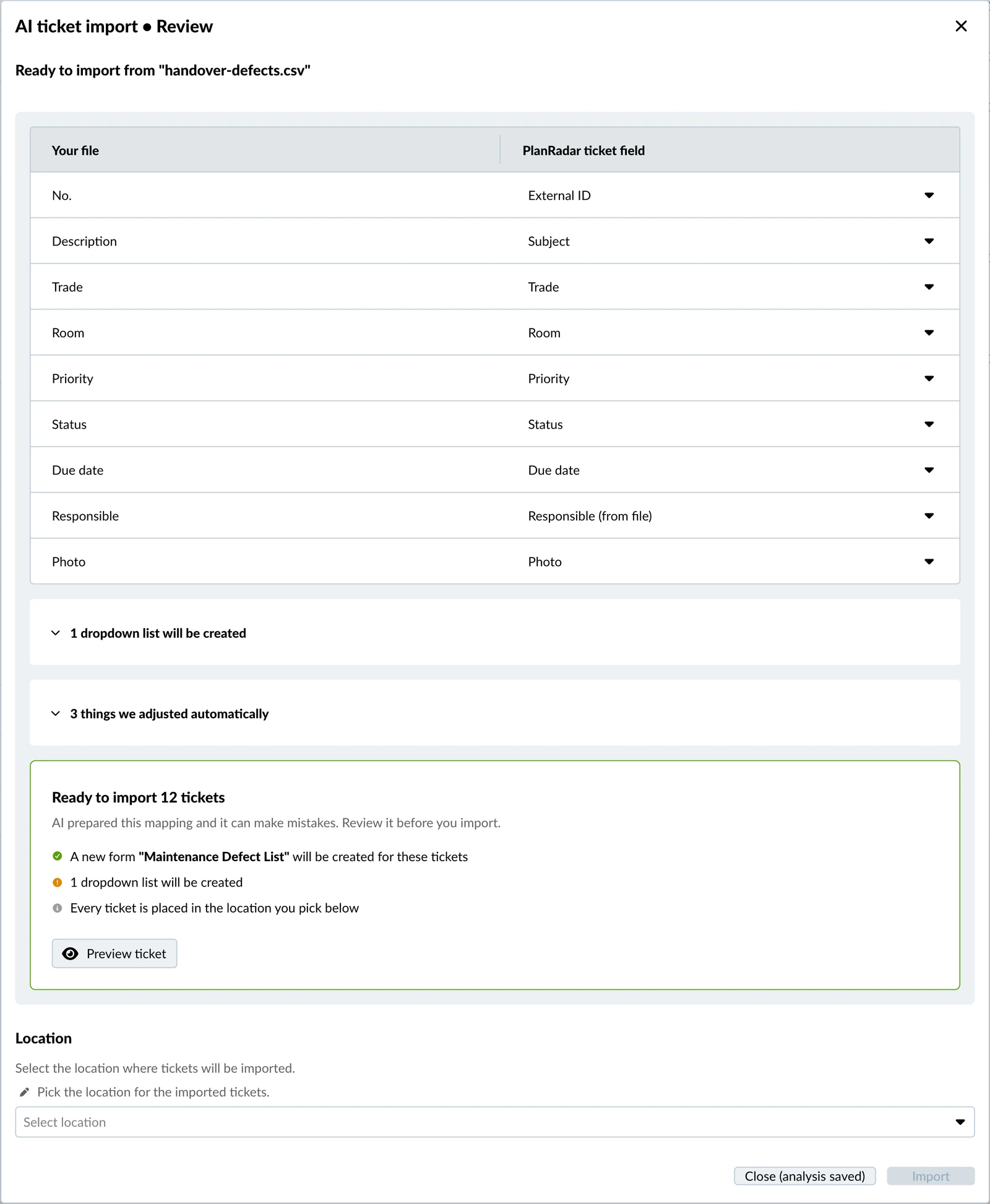
Za uvoz ticketa:
- Provjerite mapiranje i promijenite svaki stupac koji nije ispravan. Pročitajte više u nastavku u Promjena mapiranja stupca.
- Na padajućem izborniku Lokacija odaberite lokaciju za tickete
- Neobavezno: Kliknite Pregled ticketa kako biste prvi redak datoteke vidjeli kao ticket
- Kliknite Uvoz
Promjena mapiranja stupca
Svaki stupac možete usmjeriti na drugo polje, preskočiti ga ili vratiti stupac koji je AI preskočio.
Za promjenu mapiranja stupca:
- Kliknite polje pored stupca
- Odaberite jedno od sljedećeg:
- drugo polje obrasca
- Preskoči ovu kolonu
- Stvorite novo polje za ovu stupac
Uvoz više vrsta ticketa iz jedne datoteke
Datoteka može sadržavati više vrsta ticketa, na primjer provjere kvalitete i provjere primopredaje. Kada ih AI pronađe, pregled počinje s „Identificirali smo N -a tipova ticketa u Vašoj datoteci“ i svaku vrstu uvozi u vlastiti obrazac.
- Do 5 vrsta ticketa po datoteci
- Svaka vrsta treba najmanje 5 redaka
- Svaka vrsta ima vlastito mapiranje i vlastiti pregled
- Popis koji treba više vrsta stvara se jednom i dijeli se
Jedan gumb uvozi sve, na primjer Uvezi tickete za 120 u obrasce za 2.
Imena koja ne odgovaraju korisnicima projekta
Stupci izvršitelja i CC-a u vašoj datoteci uspoređuju se s korisnicima projekta. Kada se imena ne podudaraju:
- Ako se nijedno ime u stupcu ne podudara, imena se uvoze kao tekst u novo polje pod nazivom „naziv stupca (iz datoteke)“
- Ako se neka imena podudaraju, dodjeljuju se odgovarajući korisnici, a ticketi se uvoze bez ostalih imena
Stvari koje smo automatski prilagodili pokazuje što se od toga primijenilo. Da biste to promijenili, mapirajte stupac na drugo polje ili ga preskočite.
Praćenje uvoza
Nakon što kliknete Uvoz, prozor prikazuje napredak za obrasce, popise i tickete. Možete ga zatvoriti, uvoz se nastavlja.
Kada je uvoz gotov, kliknite Idite na izbornik Ticketi kako biste vidjeli nove tickete.
Kasniji nastavak uvoza
Pregled možete zatvoriti bez uvoza. Kliknite Zatvori (analiza spremljena) i analiza ostaje dostupna 24 sata.
Za nastavak spremljenog uvoza:
- Otvorite izbornik Više, a zatim kliknite Uvezite tickete
- Kliknite Recenzija
Da biste ga odbacili i započeli s drugom datotekom, umjesto toga kliknite Nova datoteka. Nova datoteka koristi još jednu AI analizu.
Rješavanje problema
| Poruka | Što učiniti |
|---|---|
| Nismo mogli analizirati Vašu datoteku. | Nešto je pošlo po zlu na našoj strani. Kliknite Pokušaj ponovno. Ako poruka kaže da nazivi stupaca nisu pronađeni, stavite ih u prvi redak datoteke i ponovno je učitajte. |
| Ova datoteka ne izgleda kao popis ticketa. | Provjerite ima li datoteka jedan redak po ticketu i naziv za svaki stupac, a zatim je ponovno učitajte. |
| U ovom projektu nema lokacija | Dodajte plan ili mapu u projekt, a zatim ponovno pokrenite uvoz. Pročitajte više u Upravljanje planovima i mapama u web aplikaciji. |
| Dosegnuta granica upotrebe AI | Kliknite Koristite ručni uvoz kako biste datoteku uvezli bez AI-ja. Pročitajte više u Ograničenja korištenja umjetne inteligencije i nadogradnje. |
| Obrazac može dobiti do pet novih polja u jednoj uvozu. | Dodatne stupce mapirajte na postojeća polja ili ih preskočite. |
| Ova datoteka ima više od 5.000 redaka. | Podijelite datoteku na manje datoteke i uvezite ih jednu po jednu. |
| Ova datoteka je veća od 10 MB. | Učitajte manju datoteku, na primjer tako da je podijelite. |
| Isprobajte uvoz AI nije dostupno | Razlog se prikazuje uz gumb. Podizvođači i promatrači ne mogu koristiti AI uvoz. Bez korisničke dozvole AI pristup ili Obrasci i popisi ticketa koristite ručni uvoz ili se obratite administratoru računa. |
Ažurirano 13. studenoga 2026.