

 English (UK)
 Español
 Français
 Hrvatski
 Italiano
 Polski
 Português (BR)

Tickets mit KI importieren
Übersicht
Importieren Sie Tickets aus einer Excel- oder CSV-Datei, ohne vorher ein Formular einzurichten. Die KI liest Ihre Datei und bereitet den Import vor:
- Sie verwendet eines der Formulare des Projekts, ergänzt fehlende Felder darin oder erstellt ein neues Formular, wenn keines passt
- Sie erstellt Listen aus wiederkehrenden Werten in Ihrer Datei oder ergänzt bestehende Listen um neue Einträge
- Sie ordnet jede Spalte Ihrer Datei einem Ticketfeld zu
Sie prüfen alles, bevor ein Ticket, Formular oder eine Liste erstellt wird. Außerdem wählen Sie den Ort, an dem die Tickets angelegt werden.
Der KI-Import erstellt nur neue Tickets. Um bestehende Tickets zu aktualisieren, verwenden Sie den manuellen Import.
Zugang & Berechtigungen
Vorbereitung
Prüfen Sie, ob Ihre Datei und Ihr Projekt bereit sind:
- Die Datei ist eine CSV-, XLS- oder XLSX-Datei mit höchstens 10 MB
- Die Datei hat höchstens 5.000 Zeilen, eine Zeile pro Ticket
- Die Spaltennamen stehen in der ersten Zeile
- Das Projekt hat mindestens einen Ort, also einen Plan oder einen Ordner. Lesen Sie mehr unter Pläne & Ordner in der Webapp verwalten.
Tickets mit KI importieren
Um einen KI-Import zu starten:
- Klicken Sie auf Tickets
- Wählen Sie im Drop-down Projekt das Projekt aus, in das Sie Tickets importieren möchten
- Öffnen Sie das Menü Mehr und klicken Sie dann auf Tickets importieren
- Klicken Sie auf KI-Import testen
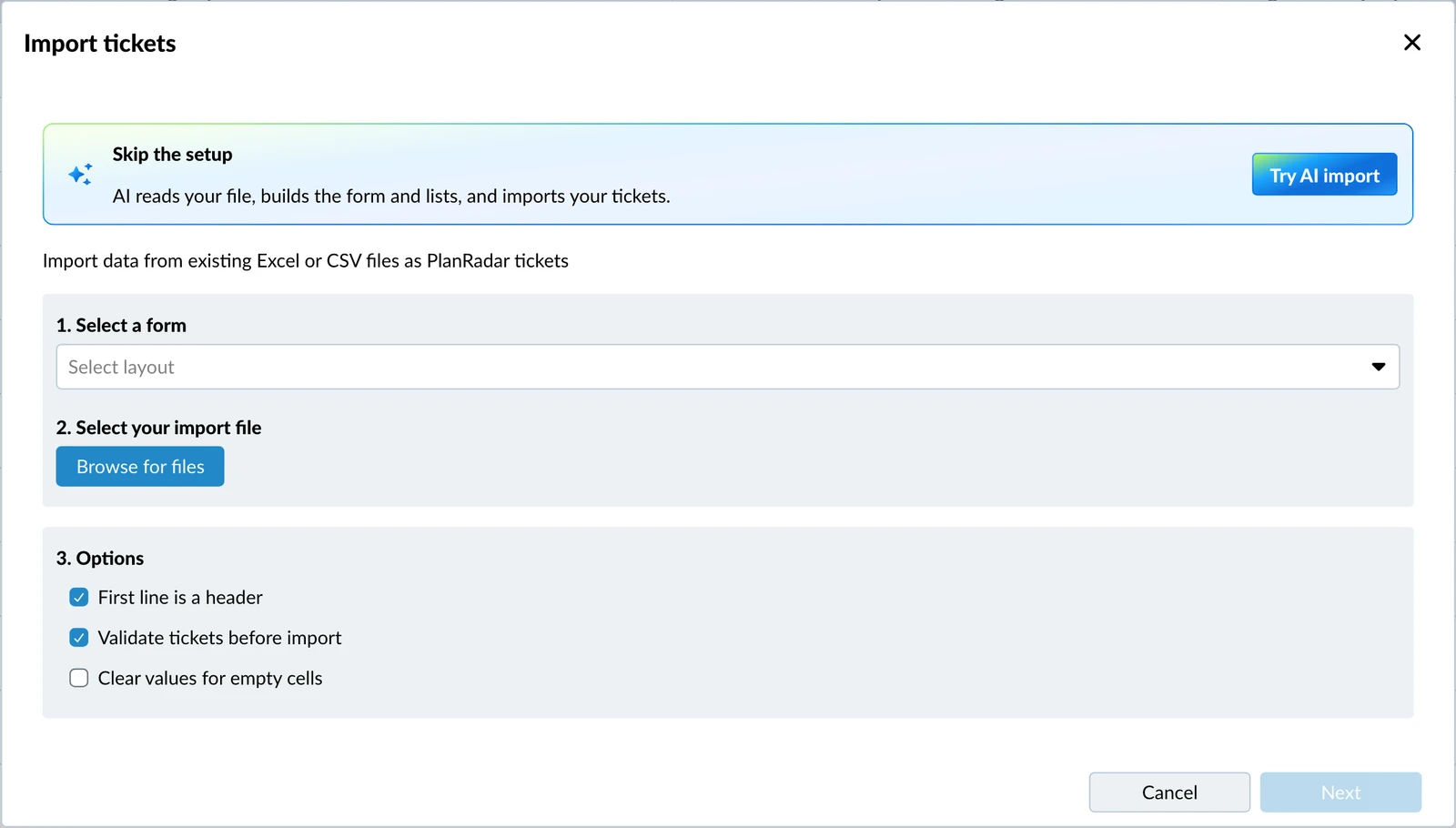
- Ziehen Sie Ihre Datei in den Upload-Bereich oder klicken Sie darauf, um die Datei auszuwählen
- Klicken Sie auf Datei analysieren
Das Fenster schließt sich und ein Panel unten rechts zeigt Datei wird analysiert. Sie können in PlanRadar weiterarbeiten oder die Seite verlassen. Wenn die Analyse fertig ist, erhalten Sie eine Benachrichtigung.
Um die Prüfung zu öffnen:
- Klicken Sie im Panel auf Prüfen, sobald es Bereit zur Prüfung zeigt
- ODER klicken Sie in der Benachrichtigung auf Prüfen
Prüfung des Imports
Die Prüfung zeigt, was der Import tun wird. Nichts wird erstellt, bevor Sie auf Importieren klicken.
Je nach Datei besteht die Prüfung aus diesen Teilen:
- Spaltenzuordnung: jede Spalte unter Ihre Datei neben dem Ticketfeld, in das sie übernommen wird, unter PlanRadar-Ticketfeld
- Spalten, die übersprungen werden, wenn Sie sie nicht zuordnen: Spalten, die die KI keinem Feld zuordnen konnte
- Übersprungene Spalten: Spalten, die nicht importiert werden, jeweils mit dem Grund
- Drop-down-Listen: die Listen, die der Import erstellt oder um Einträge ergänzt
- Automatische Anpassungen: Änderungen, die die KI vorgenommen hat, damit Ihre Daten in PlanRadar passen
- Zusammenfassung: wie viele Tickets importiert werden, welches Formular sie verwenden und welche neuen Felder hinzukommen
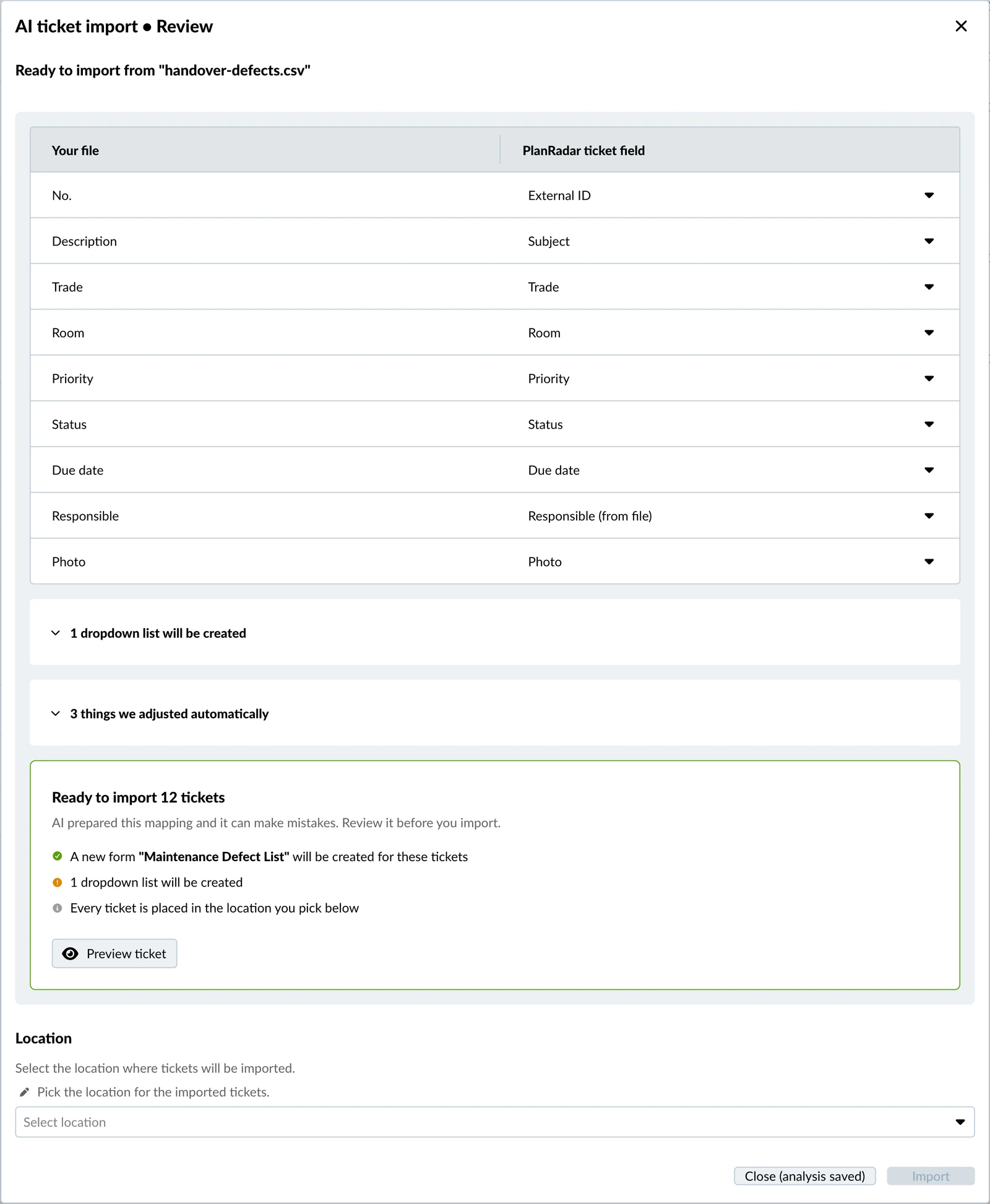
Um die Tickets zu importieren:
- Prüfen Sie die Zuordnung und ändern Sie jede falsche Spalte. Mehr dazu unten unter Spaltenzuordnung ändern.
- Wählen Sie im Drop-down Ort den Ort für die Tickets aus
- Optional: Klicken Sie auf Ticketvorschau, um die erste Zeile Ihrer Datei als Ticket zu sehen
- Klicken Sie auf Importieren
Spaltenzuordnung ändern
Sie können jede Spalte einem anderen Feld zuordnen, sie überspringen oder eine Spalte zurückholen, die die KI übersprungen hat.
Um eine Spaltenzuordnung zu ändern:
- Klicken Sie auf das Feld neben der Spalte
- Wählen Sie eine dieser Optionen:
- ein anderes Feld des Formulars
- Spalte überspringen
- Neues Feld für diese Spalte erstellen
Import mehrerer Ticketarten aus einer Datei
Eine Datei kann mehrere Arten von Tickets enthalten, zum Beispiel Qualitätsprüfungen und Übergabeprüfungen. Erkennt die KI sie, beginnt die Prüfung mit „Wir haben N Ticketarten in Ihrer Datei erkannt“ und importiert jede Art in ein eigenes Formular.
- Bis zu 5 Ticketarten pro Datei
- Jede Art braucht mindestens 5 Zeilen
- Jede Art hat ihre eigene Zuordnung und ihre eigene Vorschau
- Eine Liste, die mehrere Arten brauchen, wird einmal erstellt und gemeinsam verwendet
Ein Button importiert alle, zum Beispiel 120 Tickets in 2 Formulare importieren.
Namen, die keinem Projektbenutzer entsprechen
Die Spalten für Zuständige und CC in Ihrer Datei werden mit den Benutzern des Projekts abgeglichen. Wenn Namen nicht passen:
- Passt kein Name der Spalte, werden die Namen als Text in ein neues Feld „Spaltenname (aus Datei)“ importiert
- Passen einige Namen, werden die passenden Benutzer zugewiesen und die Tickets ohne die übrigen Namen importiert
Automatische Anpassungen zeigt, welcher Fall eingetreten ist. Um das zu ändern, ordnen Sie die Spalte einem anderen Feld zu oder überspringen Sie sie.
Verfolgen des Imports
Nachdem Sie auf Importieren geklickt haben, zeigt das Fenster den Fortschritt für Formulare, Listen und Tickets. Sie können es schließen, der Import läuft weiter.
Wenn der Import fertig ist, klicken Sie auf Zu den Tickets, um die neuen Tickets zu sehen.
Späteres Fortsetzen eines Imports
Sie können die Prüfung schließen, ohne zu importieren. Klicken Sie auf Schließen (Analyse bleibt), dann bleibt die Analyse 24 Stunden verfügbar.
Um einen gespeicherten Import fortzusetzen:
- Öffnen Sie das Menü Mehr und klicken Sie dann auf Tickets importieren
- Klicken Sie auf Prüfen
Um ihn zu verwerfen und mit einer anderen Datei zu beginnen, klicken Sie stattdessen auf Neue Datei. Eine neue Datei verwendet eine weitere KI-Analyse.
Fehlerbehebung
| Meldung | Was zu tun ist |
|---|---|
| Datei konnte nicht analysiert werden | Auf unserer Seite ist etwas schiefgelaufen. Klicken Sie auf Erneut versuchen. Wenn die Meldung sagt, dass die Spaltennamen nicht gefunden wurden, setzen Sie sie in die erste Zeile der Datei und laden Sie sie erneut hoch. |
| Diese Datei sieht nicht wie eine Ticketliste aus | Prüfen Sie, ob die Datei eine Zeile pro Ticket und für jede Spalte einen Spaltennamen hat, und laden Sie sie dann erneut hoch. |
| Keine Orte in diesem Projekt | Fügen Sie dem Projekt einen Plan oder Ordner hinzu und starten Sie den Import dann erneut. Lesen Sie mehr unter Pläne & Ordner in der Webapp verwalten. |
| KI-Nutzungslimit erreicht | Klicken Sie auf Manuell importieren, um die Datei ohne KI zu importieren. Lesen Sie mehr unter KI-Nutzungslimits und Upgrades. |
| Ein Formular kann pro Import bis zu 5 neue Felder erhalten | Ordnen Sie die weiteren Spalten bestehenden Feldern zu oder überspringen Sie sie. |
| Die Datei hat über 5.000 Zeilen | Teilen Sie die Datei in kleinere Dateien auf und importieren Sie sie einzeln. |
| Datei größer als 10 MB | Laden Sie eine kleinere Datei hoch, zum Beispiel indem Sie sie aufteilen. |
| KI-Import testen ist nicht verfügbar | Der Grund wird beim Button angezeigt. Auftragnehmer und Beobachter können den KI-Import nicht verwenden. Ohne die Benutzerberechtigung KI-Zugang oder Formulare und Listen verwenden Sie den manuellen Import oder wenden Sie sich an einen Account-Administrator. |
Aktualisiert am 13. November 2026