

 English (UK)
 Deutsch
 Français
 Hrvatski
 Italiano
 Polski
 Português (BR)

Importar tickets con IA
Visión general
Importe tickets desde un archivo Excel o CSV sin configurar antes un formulario. La IA lee su archivo y prepara la importación:
- Usa uno de los formularios del proyecto, le añade los campos que faltan o crea un formulario nuevo si ninguno encaja
- Crea listas a partir de los valores que se repiten en su archivo o añade entradas nuevas a listas existentes
- Asigna cada columna de su archivo a un campo de ticket
Usted revisa todo antes de que se cree cualquier ticket, formulario o lista. También elige la ubicación a la que van los tickets.
La importación con IA solo crea tickets nuevos. Para actualizar tickets que ya existen, use la importación manual.
Acceso y permisos
Antes de empezar
Compruebe que su archivo y su proyecto están listos:
- El archivo es un archivo CSV, XLS o XLSX de hasta 10 MB
- El archivo tiene hasta 5,000 filas, una fila por ticket
- Los nombres de las columnas están en la primera fila
- El proyecto tiene al menos una ubicación, un plano o una carpeta. Más información en Gestionar planos y carpetas en la Webapp.
Importar tickets con IA
Para iniciar una importación con IA:
- Haga clic en Tickets
- Seleccione el proyecto al que quiere importar tickets en la lista desplegable Proyecto
- Abra el menú Más y haga clic en Importar tickets
- Haga clic en Prueba la importación con IA
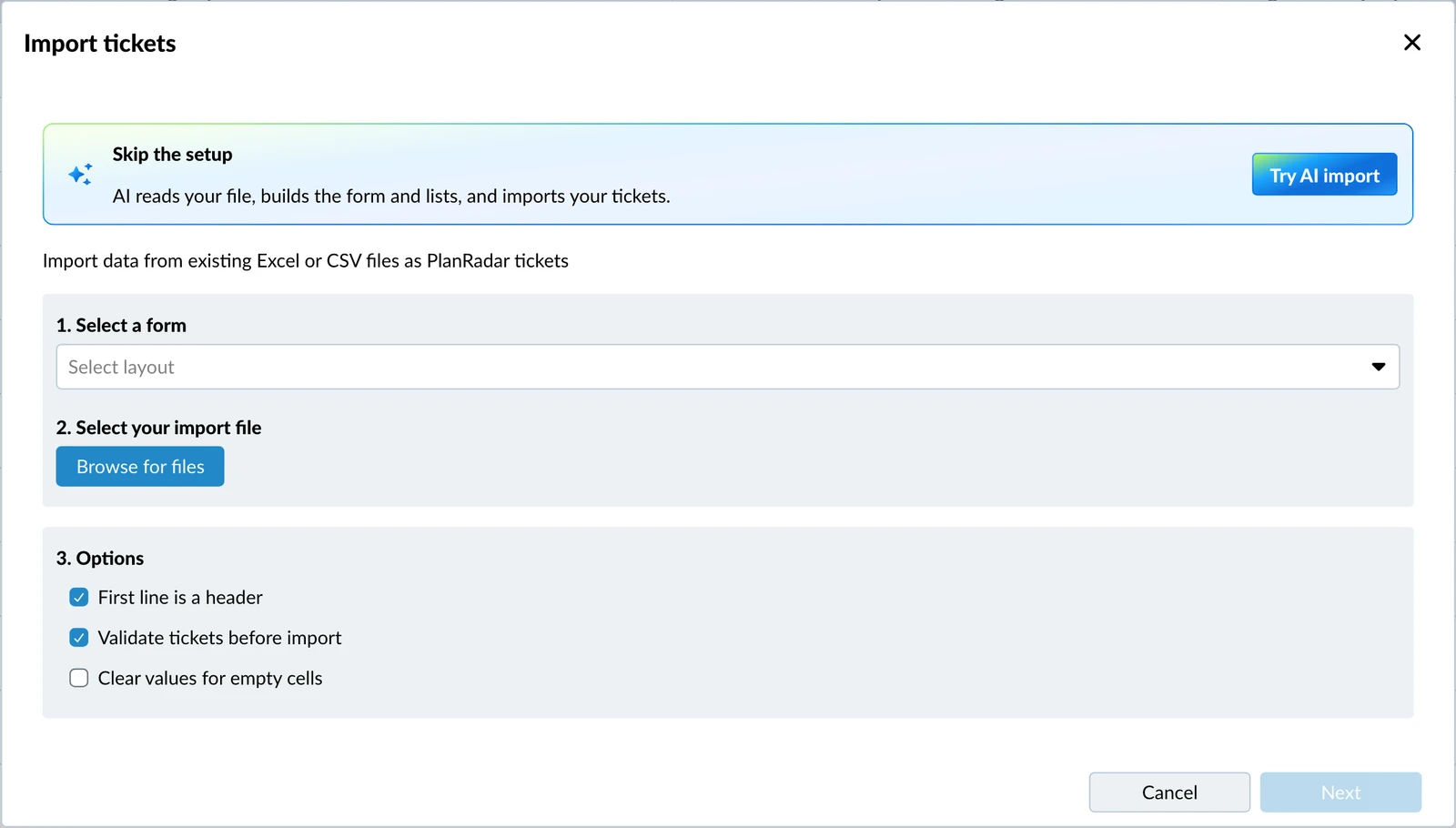
- Suelte su archivo en el área de carga o haga clic en ella para buscar el archivo
- Haga clic en Analizar archivo
La ventana se cierra y un panel en la esquina inferior derecha muestra Analizando archivo. Puede seguir trabajando en PlanRadar o salir de la página. Cuando el análisis está listo, recibe una notificación.
Para abrir la revisión:
- Haga clic en Revisar en el panel cuando muestre Listo para revisar
- O haga clic en Revisar en la notificación
Revisar la importación
La revisión muestra lo que hará la importación. No se crea nada hasta que hace clic en Importar.
Según su archivo, la revisión tiene estas partes:
- Asignación de columnas: cada columna en Tu archivo junto al campo de ticket al que va en Campo de ticket de PlanRadar
- Columnas que se omitirán si no las asigna: columnas que la IA no pudo asignar a ningún campo
- Columnas omitidas: columnas que se dejan fuera, cada una con el motivo
- Listas desplegables: las listas que la importación crea o a las que añade entradas
- Ajustes que hicimos automáticamente: cambios que hizo la IA para que sus datos encajen en PlanRadar
- Resumen: cuántos tickets se importan, qué formulario usan y qué campos nuevos se añaden
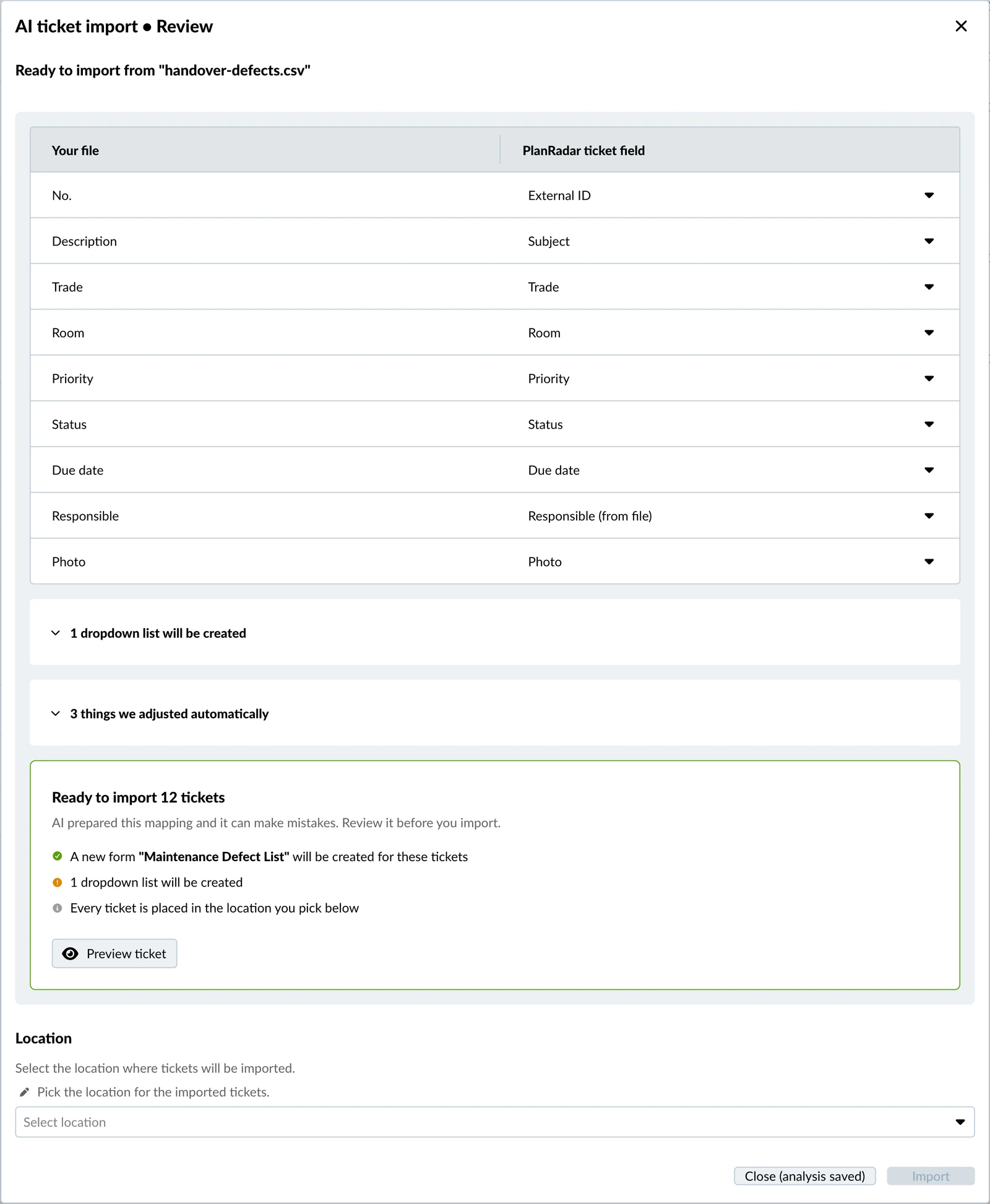
Para importar los tickets:
- Compruebe la asignación y cambie cualquier columna que esté mal. Más información más abajo en Cambiar la asignación de una columna.
- Seleccione la ubicación de los tickets en la lista desplegable Ubicación
- Opcional: Haga clic en Vista previa del ticket para ver la primera fila de su archivo como ticket
- Haga clic en Importar
Cambiar la asignación de una columna
Puede dirigir cualquier columna a otro campo, omitirla o recuperar una columna que la IA omitió.
Para cambiar la asignación de una columna:
- Haga clic en el campo junto a la columna
- Seleccione una de estas opciones:
- otro campo del formulario
- Omitir esta columna
- Crear un campo nuevo para esta columna
Importar varios tipos de tickets desde un archivo
Un archivo puede contener varios tipos de tickets, por ejemplo controles de calidad y controles de entrega. Cuando la IA los detecta, la revisión empieza con "Identificamos N tipos de tickets en tu archivo" e importa cada tipo en su propio formulario.
- Hasta 5 tipos de tickets por archivo
- Cada tipo necesita al menos 5 filas
- Cada tipo tiene su propia asignación y su propia vista previa
- Una lista que necesitan varios tipos se crea una sola vez y se comparte
Un solo botón los importa todos, por ejemplo Importar 120 tickets en 2 formularios.
Nombres que no coinciden con usuarios del proyecto
Las columnas de responsable y CC de su archivo se comparan con los usuarios del proyecto. Cuando los nombres no coinciden:
- Si ningún nombre de la columna coincide, los nombres se importan como texto en un campo nuevo llamado "nombre de la columna (del archivo)"
- Si algunos nombres coinciden, se asignan los usuarios que coinciden y los tickets se importan sin los demás nombres
Ajustes que hicimos automáticamente le indica cuál de estos casos se aplicó. Para cambiarlo, asigne la columna a otro campo u omítala.
Seguir la importación
Después de hacer clic en Importar, la ventana muestra el progreso de formularios, listas y tickets. Puede cerrarla, la importación sigue en curso.
Cuando la importación termina, haga clic en Ir a los tickets para ver los tickets nuevos.
Volver a una importación más tarde
Puede cerrar la revisión sin importar. Haga clic en Cerrar (análisis guardado) y el análisis queda disponible durante 24 horas.
Para continuar una importación guardada:
- Abra el menú Más y haga clic en Importar tickets
- Haga clic en Revisar
Para descartarla y empezar con otro archivo, haga clic en Archivo nuevo. Un archivo nuevo usa otro análisis de IA.
Solución de problemas
| Mensaje | Qué hacer |
|---|---|
| No pudimos analizar tu archivo | Algo salió mal por nuestra parte. Haga clic en Inténtalo de nuevo. Si el mensaje indica que no se encontraron los nombres de las columnas, póngalos en la primera fila del archivo y vuelva a subirlo. |
| Este archivo no parece una lista de tickets | Compruebe que el archivo tiene una fila por ticket y un nombre para cada columna, y vuelva a subirlo. |
| No hay ubicaciones en este proyecto | Añada un plano o una carpeta al proyecto y vuelva a iniciar la importación. Más información en Gestionar planos y carpetas en la Webapp. |
| Límite de uso de IA alcanzado | Haga clic en Usar importación manual para importar el archivo sin IA. Más información en Límites de uso y actualizaciones de AI. |
| Un formulario puede recibir hasta 5 campos nuevos en una importación | Asigne las columnas adicionales a campos existentes u omítalas. |
| Este archivo tiene más de 5,000 filas | Divida el archivo en archivos más pequeños e impórtelos uno por uno. |
| Este archivo supera los 10 MB | Suba un archivo más pequeño, por ejemplo dividiéndolo. |
| Prueba la importación con IA no está disponible | El motivo se muestra junto al botón. Los subcontratistas y los observadores no pueden usar la importación con IA. Sin el permiso de usuario Acceso a la IA o Listas y formularios, use la importación manual o consulte a un administrador de la cuenta. |
Actualizado el 13 de noviembre de 2026