

 English (UK)
 Deutsch
 Español
 Français
 Hrvatski
 Polski
 Português (BR)

Importare i ticket con l'AI
Panoramica
Importi i ticket da un file Excel o CSV senza dover prima configurare un modulo. L'AI legge il suo file e prepara l'importazione:
- Usa uno dei moduli del progetto, vi aggiunge i campi mancanti oppure crea un nuovo modulo se nessuno è adatto
- Crea liste a partire dai valori che si ripetono nel suo file, oppure aggiunge nuove voci a liste esistenti
- Associa ogni colonna del suo file a un campo del ticket
Controlla tutto prima che venga creato un ticket, un modulo o una lista. Sceglie anche la posizione in cui vengono creati i ticket.
L'importazione con AI crea solo nuovi ticket. Per aggiornare ticket già esistenti, usi l'importazione manuale.
Accesso e permessi
Prima di iniziare
Verifichi che il suo file e il suo progetto siano pronti:
- Il file è un file CSV, XLS o XLSX di massimo 10 MB
- Il file ha massimo 5.000 righe, una riga per ticket
- I nomi delle colonne si trovano nella prima riga
- Il progetto ha almeno una posizione, cioè una planimetria o una cartella. Per saperne di più, consulti Gestire planimetrie e cartelle nella Webapp.
Importare i ticket con l'AI
Per avviare un'importazione con AI:
- Clicchi su Ticket
- Selezioni il progetto in cui vuole importare i ticket dal menu a tendina Progetto
- Apra il menu Più, poi clicchi su Importa ticket
- Clicchi su Prova l'importazione con AI
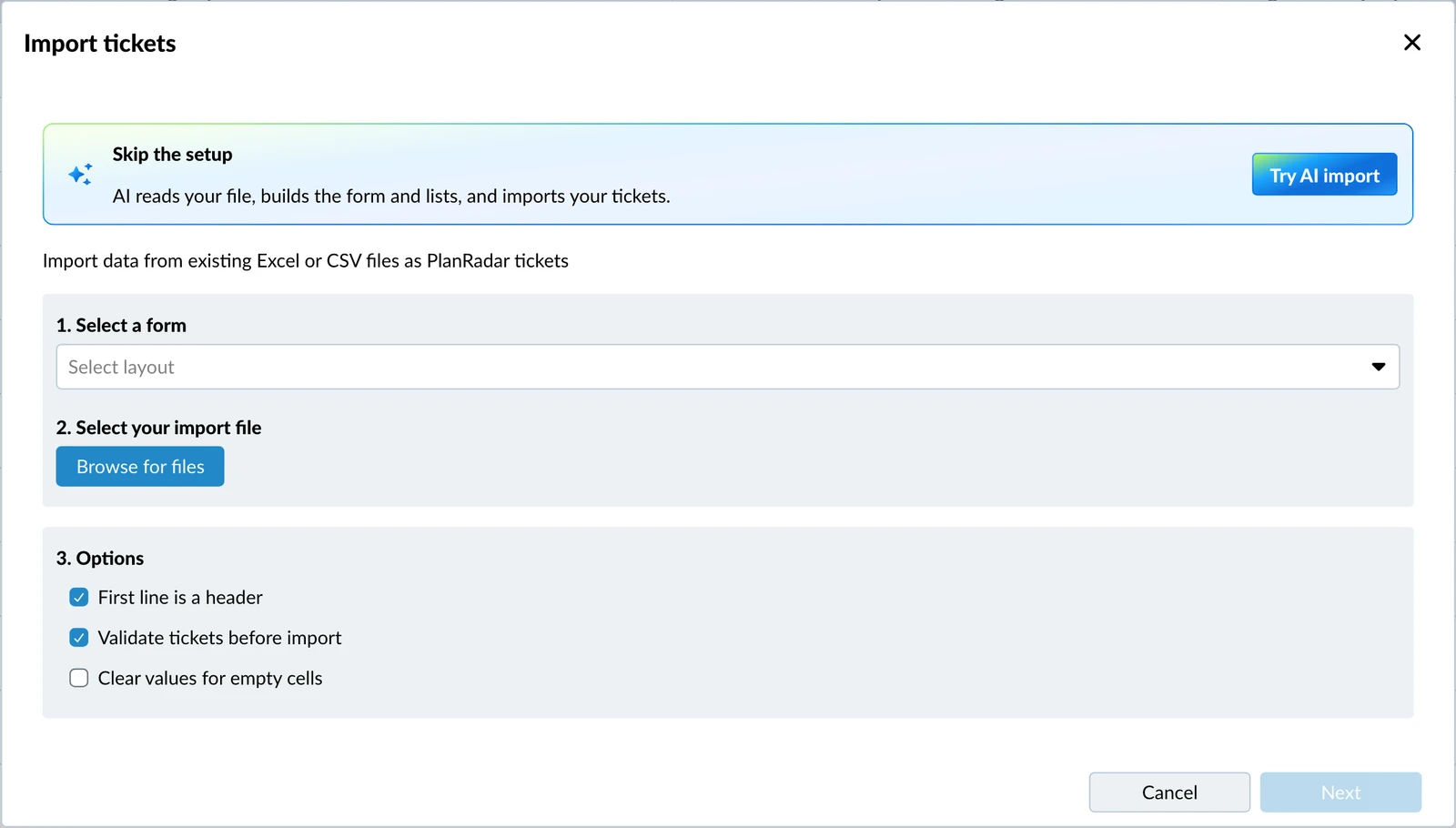
- Trascini il suo file nell'area di caricamento, oppure ci clicchi sopra per cercare il file
- Clicchi su Analizza file
La finestra si chiude e un pannello in basso a destra mostra Analisi del file in corso. Può continuare a lavorare in PlanRadar o lasciare la pagina. Quando l'analisi è pronta, riceve una notifica.
Per aprire la revisione:
- Clicchi su Rivedi nel pannello quando mostra Pronto per la revisione
- OPPURE clicchi su Rivedi nella notifica
Rivedere l'importazione
La revisione mostra cosa farà l'importazione. Non viene creato nulla finché non clicca su Importa.
A seconda del suo file, la revisione comprende queste parti:
- Mappatura delle colonne: ogni colonna sotto Il tuo file accanto al campo del ticket in cui viene importata, sotto Campo del ticket di PlanRadar
- Colonne che verranno saltate se non le mappa: colonne che l'AI non è riuscita ad associare a un campo
- Colonne saltate: colonne che non vengono importate, ciascuna con il motivo
- Liste a tendina: le liste che l'importazione crea o a cui aggiunge voci
- Elementi modificati automaticamente: modifiche che l'AI ha apportato per adattare i suoi dati a PlanRadar
- Riepilogo: quanti ticket vengono importati, quale modulo usano e quali nuovi campi vengono aggiunti
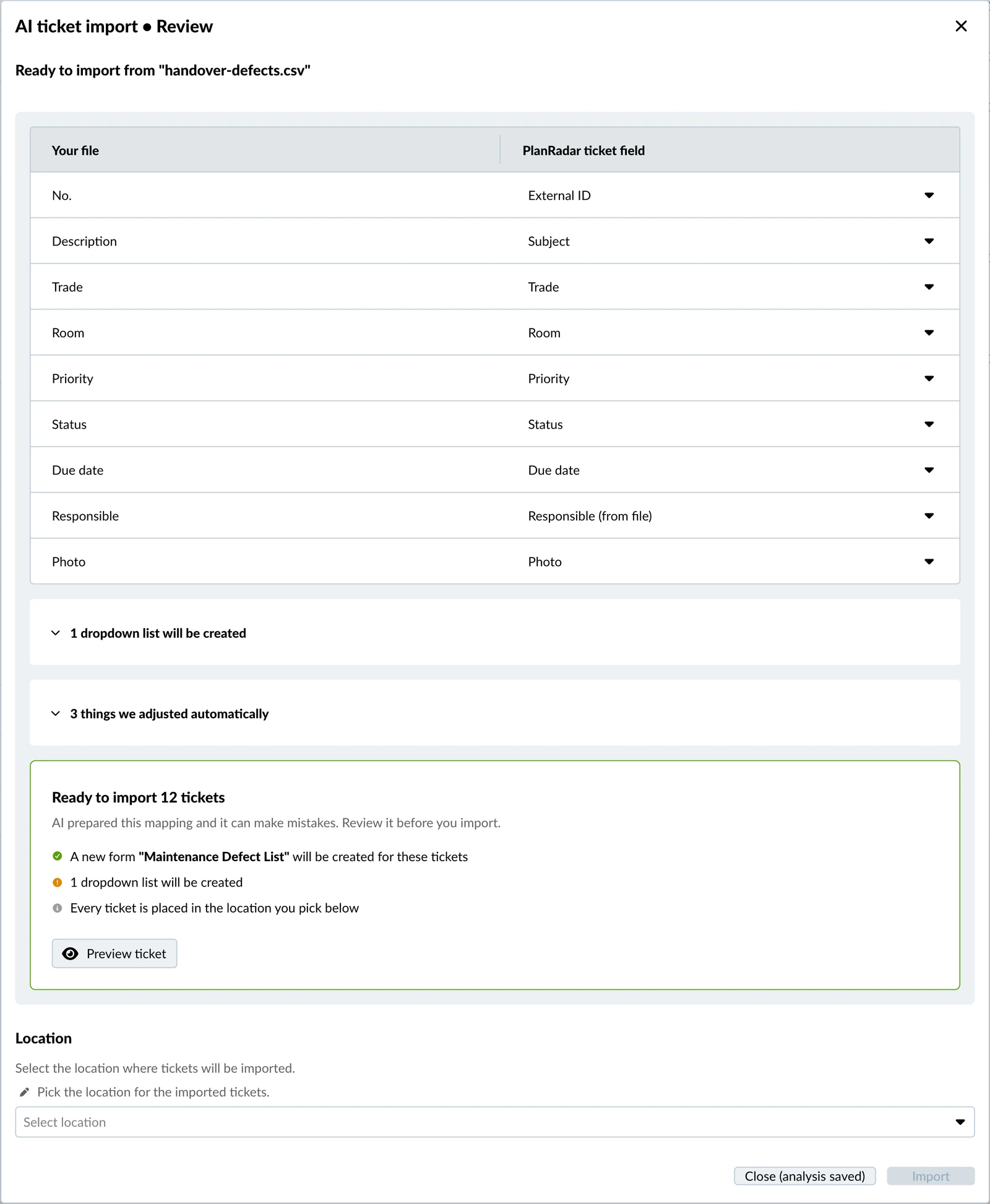
Per importare i ticket:
- Controlli la mappatura e modifichi ogni colonna errata. Per saperne di più, veda più avanti Modificare la mappatura di una colonna.
- Selezioni la posizione per i ticket dal menu a tendina Posizione
- Facoltativo: Clicchi su Anteprima del ticket per vedere la prima riga del suo file come ticket
- Clicchi su Importa
Modificare la mappatura di una colonna
Può associare qualsiasi colonna a un altro campo, saltarla o recuperare una colonna che l'AI ha saltato.
Per modificare la mappatura di una colonna:
- Clicchi sul campo accanto alla colonna
- Selezioni una di queste opzioni:
- un altro campo del modulo
- Salta questa colonna
- Crea un nuovo campo per questa colonna
Importare più tipi di ticket da un unico file
Un file può contenere più tipi di ticket, per esempio controlli di qualità e controlli di consegna. Quando l'AI li riconosce, la revisione inizia con "Abbiamo identificato N tipi di ticket nel tuo file" e importa ogni tipo in un proprio modulo.
- Fino a 5 tipi di ticket per file
- Ogni tipo richiede almeno 5 righe
- Ogni tipo ha una propria mappatura e una propria anteprima
- Una lista di cui hanno bisogno più tipi viene creata una sola volta e condivisa
Un unico pulsante li importa tutti, per esempio Importa 120 ticket in 2 moduli.
Nomi che non corrispondono agli utenti del progetto
Le colonne assegnatario e CC del suo file vengono confrontate con gli utenti del progetto. Quando dei nomi non corrispondono:
- Se nessun nome della colonna corrisponde, i nomi vengono importati come testo in un nuovo campo chiamato "nome della colonna (dal file)"
- Se alcuni nomi corrispondono, gli utenti corrispondenti vengono assegnati e i ticket vengono importati senza gli altri nomi
Elementi modificati automaticamente indica quale di questi casi si è verificato. Per cambiarlo, associ la colonna a un altro campo oppure la salti.
Seguire l'importazione
Dopo aver cliccato su Importa, la finestra mostra l'avanzamento per moduli, liste e ticket. Può chiuderla, l'importazione continua.
Al termine dell'importazione, clicchi su Vai ai ticket per vedere i nuovi ticket.
Riprendere un'importazione in seguito
Può chiudere la revisione senza importare. Clicchi su Chiudi (analisi salvata) e l'analisi resta disponibile per 24 ore.
Per riprendere un'importazione salvata:
- Apra il menu Più, poi clicchi su Importa ticket
- Clicchi su Rivedi
Per scartarla e ricominciare con un altro file, clicchi invece su Nuovo file. Un nuovo file usa un'altra analisi AI.
Risoluzione dei problemi
| Messaggio | Cosa fare |
|---|---|
| Non è stato possibile analizzare il tuo file | Si è verificato un problema da parte nostra. Clicchi su Riprova. Se il messaggio indica che i nomi delle colonne non sono stati trovati, li inserisca nella prima riga del file e lo carichi di nuovo. |
| Questo file non sembra contenere un elenco di ticket | Verifichi che il file abbia una riga per ticket e un nome per ogni colonna, poi lo carichi di nuovo. |
| Nessuna posizione in questo progetto | Aggiunga una planimetria o una cartella al progetto, poi avvii di nuovo l'importazione. Per saperne di più, consulti Gestire planimetrie e cartelle nella Webapp. |
| Limite di utilizzo dell'AI raggiunto | Clicchi su Usa l'importazione manuale per importare il file senza AI. Per saperne di più, consulti Limiti di utilizzo e aggiornamenti AI. |
| È possibile aggiungere fino a 5 nuovi campi a un modulo in una singola importazione | Associ le colonne aggiuntive a campi esistenti oppure le salti. |
| Questo file contiene più di 5.000 righe | Suddivida il file in file più piccoli e li importi uno alla volta. |
| Questo file supera i 10 MB | Carichi un file più piccolo, per esempio suddividendolo. |
| Prova l'importazione con AI non è disponibile | Il motivo viene mostrato accanto al pulsante. I subappaltatori e gli osservatori non possono usare l'importazione con AI. Senza il permesso utente Accesso all’AI o Moduli e liste, usi l'importazione manuale oppure si rivolga a un amministratore dell'account. |
Aggiornato il 13 novembre 2026