

 English (UK)
 Deutsch
 Español
 Français
 Hrvatski
 Italiano
 Português (BR)

Importowanie zadań za pomocą AI
Przegląd
Proszę zaimportować zadania z pliku Excel lub CSV bez wcześniejszego konfigurowania formularza. AI odczytuje Państwa plik i przygotowuje import:
- Używa jednego z formularzy projektu, dodaje do niego brakujące pola lub tworzy nowy formularz, jeśli żaden nie pasuje
- Tworzy listy z powtarzających się wartości w Państwa pliku lub dodaje nowe pozycje do istniejących list
- Przypisuje każdą kolumnę Państwa pliku do pola zadania
Sprawdzają Państwo wszystko, zanim zostanie utworzone jakiekolwiek zadanie, formularz lub lista. Wybierają Państwo również lokalizację, do której trafią zadania.
Import z AI tworzy wyłącznie nowe zadania. Aby zaktualizować istniejące zadania, proszę użyć importu ręcznego.
Dostęp i uprawnienia
Przed rozpoczęciem
Proszę sprawdzić, czy plik i projekt są gotowe:
- Plik jest plikiem CSV, XLS lub XLSX o rozmiarze do 10 MB
- Plik ma do 5000 wierszy, jeden wiersz na zadanie
- Nazwy kolumn znajdują się w pierwszym wierszu
- Projekt ma co najmniej jedną lokalizację, plan lub folder. Więcej informacji w Zarządzanie planami i folderami w aplikacji internetowej.
Importowanie zadań za pomocą AI
Aby rozpocząć import z AI:
- Proszę kliknąć Zadania
- Proszę wybrać z listy rozwijanej Projekt projekt, do którego chcą Państwo zaimportować zadania
- Proszę otworzyć menu Więcej, a następnie kliknąć Importuj zadania
- Proszę kliknąć Wypróbuj import z AI
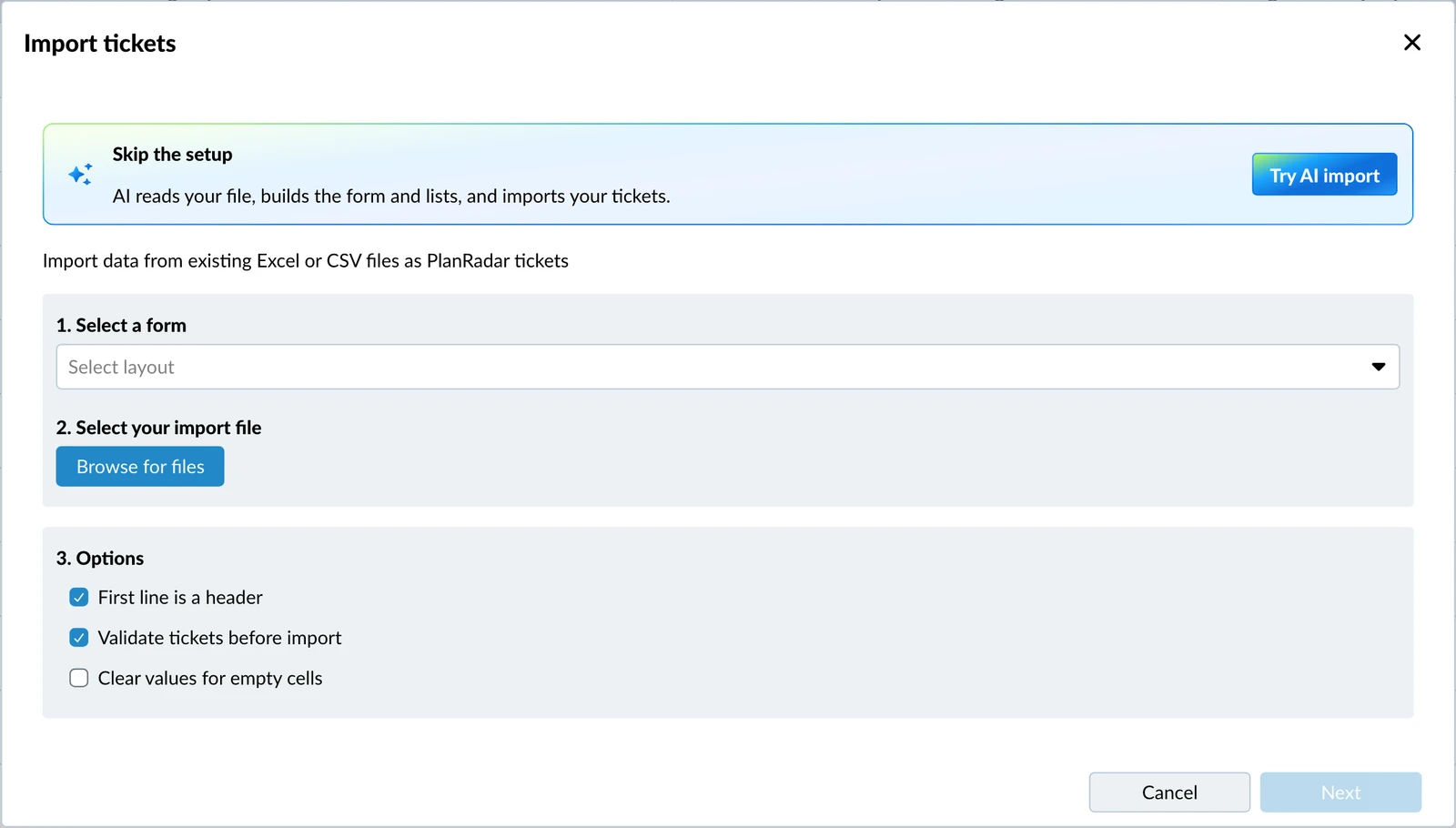
- Proszę upuścić plik w obszarze przesyłania lub kliknąć go, aby wybrać plik
- Proszę kliknąć Przeanalizuj plik
Okno zamyka się, a panel w prawym dolnym rogu pokazuje Analizowanie pliku. Mogą Państwo dalej pracować w PlanRadar lub opuścić stronę. Gdy analiza będzie gotowa, otrzymają Państwo powiadomienie.
Aby otworzyć weryfikację:
- Proszę kliknąć Weryfikuj w panelu, gdy pokaże Gotowe do weryfikacji
- LUB proszę kliknąć Weryfikacja w powiadomieniu
Weryfikacja importu
Weryfikacja pokazuje, co zrobi import. Nic nie zostanie utworzone, dopóki nie klikną Państwo Import.
W zależności od pliku weryfikacja składa się z następujących części:
- Mapowanie kolumn: każda kolumna Państwa pliku po lewej stronie obok pola zadania, do którego trafi, w kolumnie Pole zadania w PlanRadar
- Kolumny, które zostaną pominięte, jeśli ich Państwo nie zmapują: kolumny, których AI nie mogła przypisać do żadnego pola
- Pominięte kolumny: kolumny, które nie są importowane, każda z podanym powodem
- Listy rozwijane: listy, które import tworzy lub do których dodaje pozycje
- Liczba elementów dostosowanych automatycznie: zmiany wprowadzone przez AI, aby dopasować Państwa dane do PlanRadar
- Podsumowanie: ile zadań zostanie zaimportowanych, jakiego formularza używają i jakie nowe pola zostaną dodane
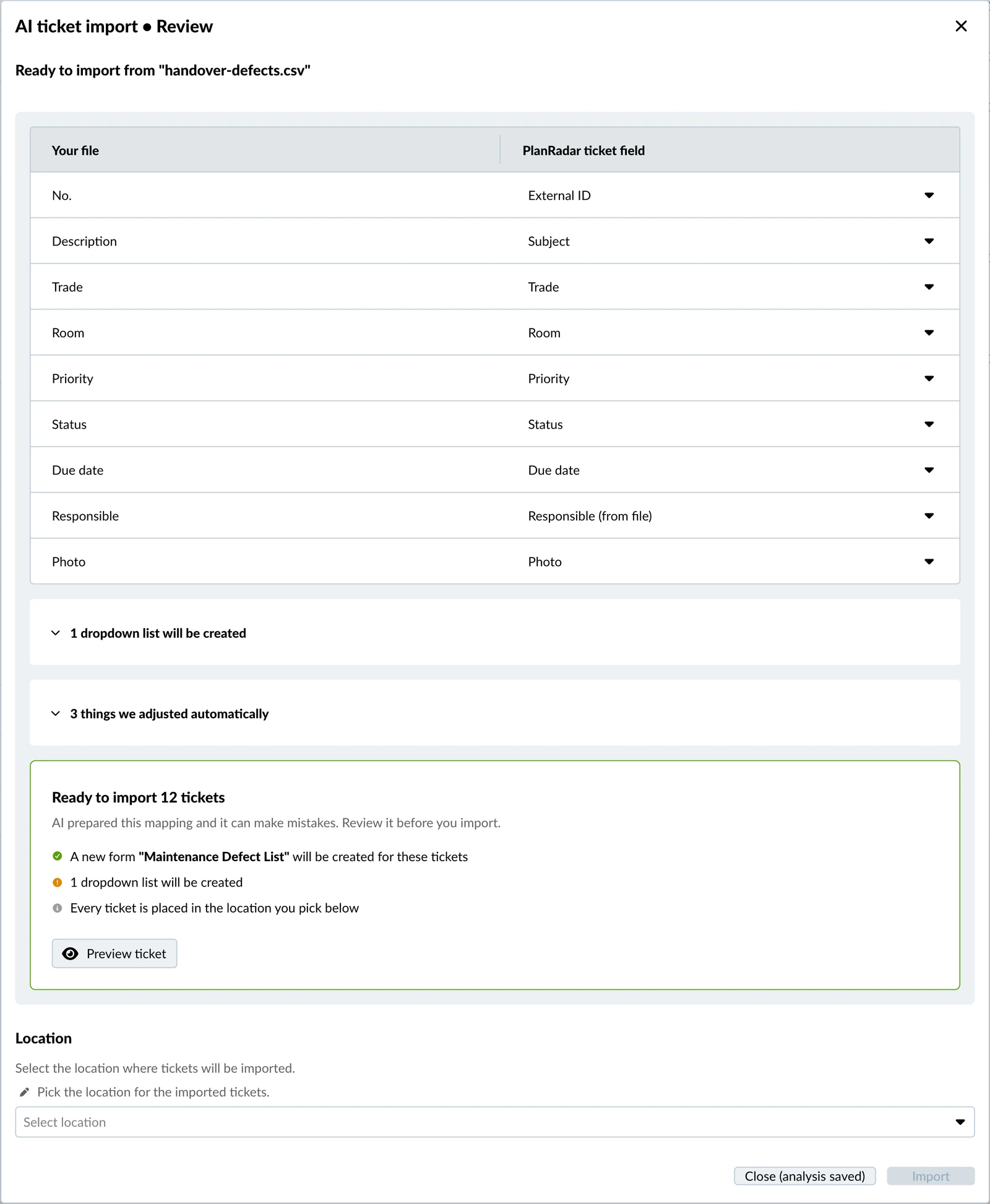
Aby zaimportować zadania:
- Proszę sprawdzić mapowanie i zmienić każdą nieprawidłową kolumnę. Więcej informacji poniżej w Zmiana mapowania kolumny.
- Proszę wybrać z listy rozwijanej Lokalizacja lokalizację dla zadań
- Opcjonalnie: Proszę kliknąć Podgląd zadania, aby zobaczyć pierwszy wiersz pliku jako zadanie
- Proszę kliknąć Import
Zmiana mapowania kolumny
Każdą kolumnę mogą Państwo przypisać do innego pola, pominąć ją lub przywrócić kolumnę pominiętą przez AI.
Aby zmienić mapowanie kolumny:
- Proszę kliknąć pole obok kolumny
- Proszę wybrać jedną z opcji:
- inne pole formularza
- Pomiń tę kolumnę
- Utwórz nowe pole dla tej kolumny
Import kilku rodzajów zadań z jednego pliku
Plik może zawierać kilka rodzajów zadań, na przykład kontrole jakości i kontrole odbiorowe. Gdy AI je wykryje, weryfikacja zaczyna się od „W pliku wykryliśmy różne typy zadań. Liczba typów: N” i importuje każdy rodzaj do osobnego formularza.
- Do 5 rodzajów zadań na plik
- Każdy rodzaj wymaga co najmniej 5 wierszy
- Każdy rodzaj ma własne mapowanie i własny podgląd
- Lista potrzebna kilku rodzajom jest tworzona raz i współdzielona
Jeden przycisk importuje wszystkie, na przykład Importuj zadania (liczba: 120) do formularzy (liczba: 2).
Nazwiska niepasujące do użytkowników projektu
Kolumny osób przypisanych i DW w Państwa pliku są porównywane z użytkownikami projektu. Gdy nazwiska nie pasują:
- Jeśli żadne nazwisko w kolumnie nie pasuje, nazwiska są importowane jako tekst do nowego pola o nazwie „nazwa kolumny (z pliku)”
- Jeśli niektóre nazwiska pasują, pasujący użytkownicy zostają przypisani, a zadania są importowane bez pozostałych nazwisk
Liczba elementów dostosowanych automatycznie pokazuje, który z tych przypadków wystąpił. Aby to zmienić, proszę przypisać kolumnę do innego pola lub ją pominąć.
Śledzenie importu
Po kliknięciu Import okno pokazuje postęp dla formularzy, list i zadań. Mogą Państwo je zamknąć, import będzie kontynuowany.
Po zakończeniu importu proszę kliknąć Przejdź do zadań, aby zobaczyć nowe zadania.
Powrót do importu później
Mogą Państwo zamknąć weryfikację bez importowania. Proszę kliknąć Zamknij (analiza zostanie zachowana), a analiza pozostanie dostępna przez 24 godziny.
Aby kontynuować zapisany import:
- Proszę otworzyć menu Więcej, a następnie kliknąć Importuj zadania
- Proszę kliknąć Weryfikuj
Aby go odrzucić i zacząć od innego pliku, proszę zamiast tego kliknąć Nowy plik. Nowy plik wykorzystuje kolejną analizę AI.
Rozwiązywanie problemów
| Komunikat | Co zrobić |
|---|---|
| Nie udało się przeanalizować pliku | Wystąpił problem po naszej stronie. Proszę kliknąć Spróbuj ponownie. Jeśli komunikat mówi, że nie znaleziono nazw kolumn, proszę umieścić je w pierwszym wierszu pliku i przesłać go ponownie. |
| Ten plik nie wygląda na listę zadań | Proszę sprawdzić, czy plik ma jeden wiersz na zadanie i nazwę dla każdej kolumny, a następnie przesłać go ponownie. |
| Brak lokalizacji w tym projekcie | Proszę dodać plan lub folder do projektu, a następnie ponownie rozpocząć import. Więcej informacji w Zarządzanie planami i folderami w aplikacji internetowej. |
| Osiągnięto limit użycia AI. | Proszę kliknąć Użyj importu ręcznego, aby zaimportować plik bez AI. Więcej informacji w Limity użytkowania i aktualizacje AI. |
| W ramach jednego importu do formularza można dodać maksymalnie 5 nowych pól. | Proszę przypisać dodatkowe kolumny do istniejących pól lub je pominąć. |
| Ten plik zawiera ponad 5000 wierszy. | Proszę podzielić plik na mniejsze pliki i zaimportować je pojedynczo. |
| Ten plik ma więcej niż 10 MB. | Proszę przesłać mniejszy plik, na przykład dzieląc go na części. |
| Wypróbuj import z AI jest niedostępny | Powód jest wyświetlany przy przycisku. Podwykonawcy i obserwatorzy nie mogą korzystać z importu z AI. Bez uprawnienia użytkownika Dostęp do AI lub Formularze i listy proszę użyć importu ręcznego lub zwrócić się do administratora konta. |
Zaktualizowano dnia 13 listopada 2026