

 English (UK)
 Deutsch
 Español
 Français
 Hrvatski
 Italiano
 Polski

Importar tickets com IA
Visão geral
Importe tickets de um arquivo Excel ou CSV sem configurar um formulário antes. A IA lê seu arquivo e prepara a importação:
- Ela usa um dos formulários do projeto, adiciona os campos que faltam ou cria um novo formulário se nenhum servir
- Ela cria listas a partir de valores que se repetem no seu arquivo ou adiciona novas entradas a listas existentes
- Ela mapeia cada coluna do seu arquivo para um campo de ticket
Você revisa tudo antes que qualquer ticket, formulário ou lista seja criado. Você também escolhe o local para onde os tickets vão.
A importação por IA cria apenas tickets novos. Para atualizar tickets que já existem, use a importação manual.
Acesso e permissões
Antes de começar
Verifique se seu arquivo e seu projeto estão prontos:
- O arquivo é um arquivo CSV, XLS ou XLSX de até 10 MB
- O arquivo tem até 5.000 linhas, uma linha por ticket
- Os nomes das colunas estão na primeira linha
- O projeto tem pelo menos um local, uma planta ou uma pasta. Leia mais em Gerenciar plantas e pastas no Webapp.
Importar tickets com IA
Para iniciar uma importação por IA:
- Clique em Tickets
- Selecione o projeto para o qual deseja importar tickets na lista suspensa Projeto
- Abra o menu Mais e clique em Importar tickets
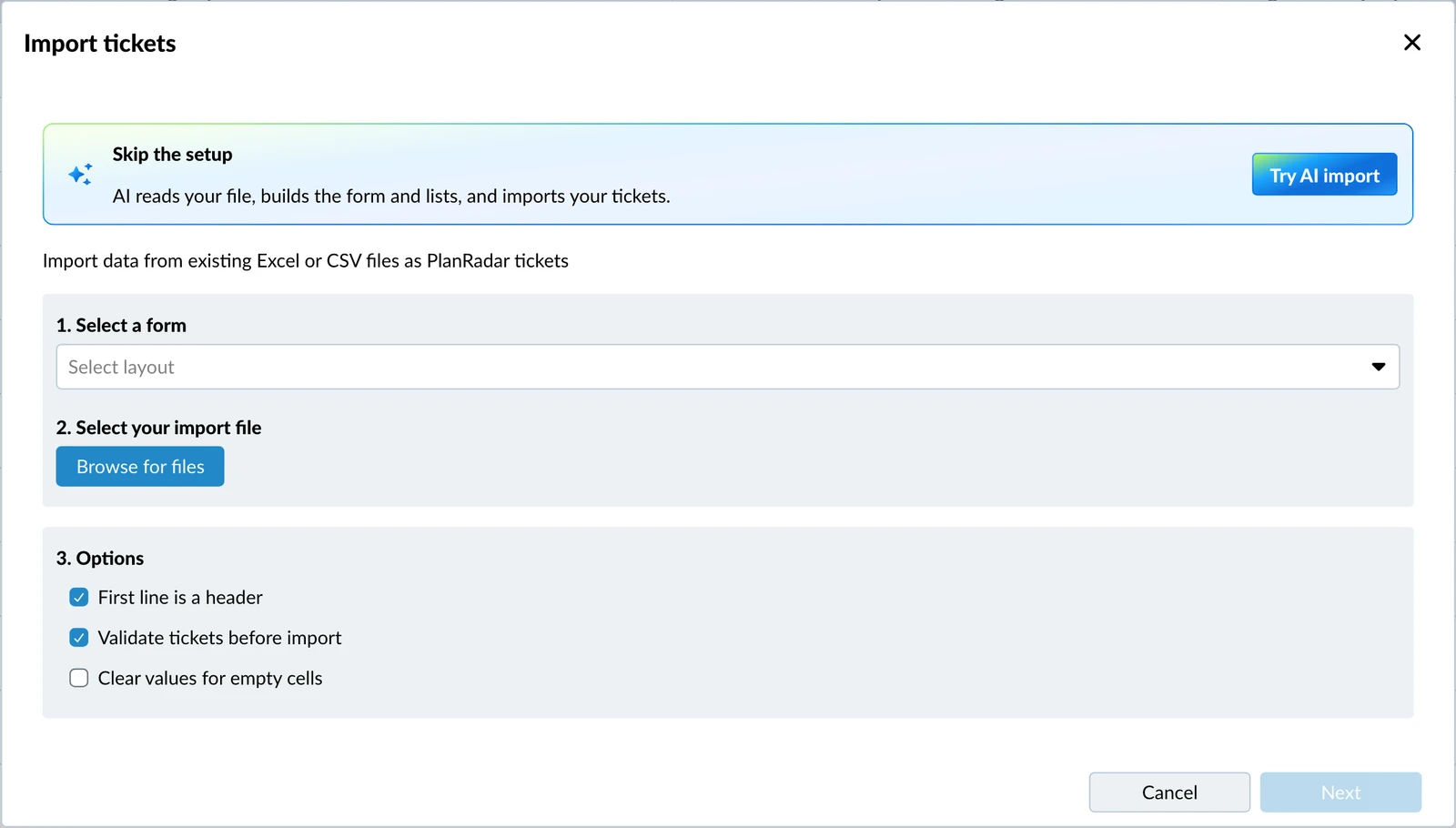
- Clique em Experimente a importação por IA
- Solte seu arquivo na área de upload ou clique nela para procurar o arquivo
- Clique em Analisar arquivo
A janela se fecha e um painel no canto inferior direito mostra Analisando arquivo. Você pode continuar trabalhando no PlanRadar ou sair da página. Quando a análise estiver pronta, você recebe uma notificação.
Para abrir a revisão:
- Clique em Revisar no painel quando ele mostrar Pronto para revisão
- OU clique em Revisar na notificação
Revisar a importação
A revisão mostra o que a importação vai fazer. Nada é criado até você clicar em Importar.
Dependendo do seu arquivo, a revisão tem estas partes:
- Mapeamento de colunas: cada coluna em Seu arquivo ao lado do campo de ticket para o qual ela vai em Campo de ticket do PlanRadar
- Colunas que serão ignoradas se você não as mapear: colunas que a IA não conseguiu associar a um campo
- Colunas ignoradas: colunas que ficam de fora, cada uma com o motivo
- Listas suspensas: as listas que a importação cria ou às quais adiciona entradas
- Ajustes feitos automaticamente: alterações que a IA fez para encaixar seus dados no PlanRadar
- Resumo: quantos tickets são importados, qual formulário eles usam e quais novos campos são adicionados
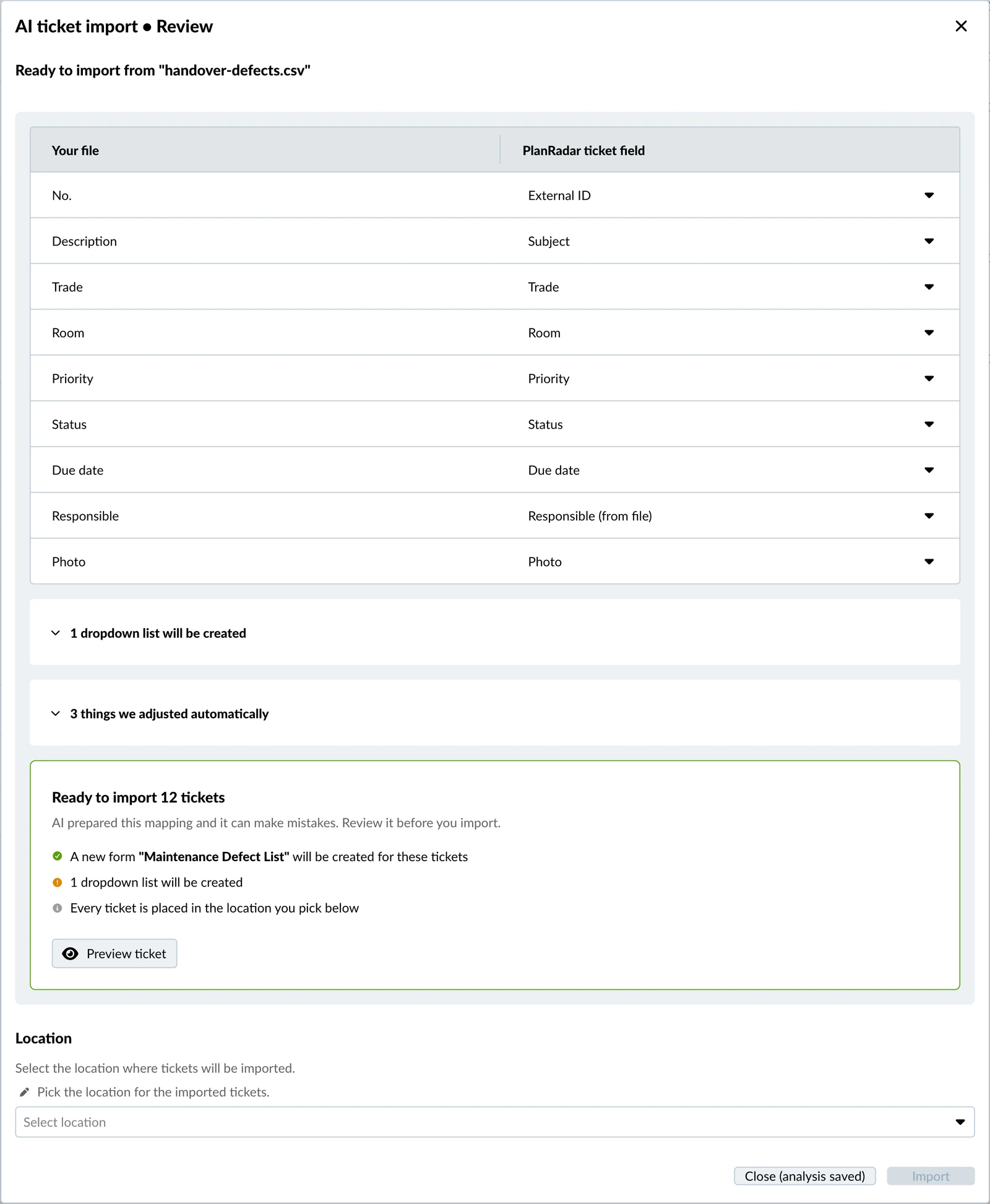
Para importar os tickets:
- Verifique o mapeamento e altere qualquer coluna que esteja errada. Leia mais abaixo em Alterar o mapeamento de uma coluna.
- Selecione o local dos tickets na lista suspensa Local
- Opcional: Clique em Pré-visualizar ticket para ver a primeira linha do seu arquivo como um ticket
- Clique em Importar
Alterar o mapeamento de uma coluna
Você pode direcionar qualquer coluna para outro campo, ignorá-la ou recuperar uma coluna que a IA ignorou.
Para alterar o mapeamento de uma coluna:
- Clique no campo ao lado da coluna
- Selecione uma destas opções:
- outro campo do formulário
- Ignorar esta coluna
- Criar um novo campo para esta coluna
Importar vários tipos de tickets de um arquivo
Um arquivo pode conter vários tipos de tickets, por exemplo verificações de qualidade e verificações de entrega. Quando a IA os identifica, a revisão começa com "Identificamos N tipos de tickets no seu arquivo" e importa cada tipo para seu próprio formulário.
- Até 5 tipos de tickets por arquivo
- Cada tipo precisa de pelo menos 5 linhas
- Cada tipo tem seu próprio mapeamento e sua própria pré-visualização
- Uma lista de que vários tipos precisam é criada uma única vez e compartilhada
Um único botão importa todos, por exemplo Importar 120 tickets para 2 formulários.
Nomes que não correspondem a usuários do projeto
As colunas de responsável e CC do seu arquivo são comparadas com os usuários do projeto. Quando os nomes não correspondem:
- Se nenhum nome da coluna corresponder, os nomes são importados como texto em um novo campo chamado "nome da coluna (do arquivo)"
- Se alguns nomes corresponderem, os usuários correspondentes são atribuídos e os tickets são importados sem os demais nomes
Ajustes feitos automaticamente informa qual desses casos se aplicou. Para alterar isso, mapeie a coluna para outro campo ou ignore-a.
Acompanhar a importação
Depois que você clica em Importar, a janela mostra o progresso de formulários, listas e tickets. Você pode fechá-la, a importação continua em andamento.
Quando a importação terminar, clique em Ir para os tickets para ver os novos tickets.
Voltar a uma importação mais tarde
Você pode fechar a revisão sem importar. Clique em Fechar (análise salva) e a análise fica disponível por 24 horas.
Para continuar uma importação salva:
- Abra o menu Mais e clique em Importar tickets
- Clique em Revisar
Para descartá-la e começar com outro arquivo, clique em Novo arquivo. Um novo arquivo usa outra análise de IA.
Solução de problemas
| Mensagem | O que fazer |
|---|---|
| Não foi possível analisar seu arquivo | Algo deu errado do nosso lado. Clique em Tentar novamente. Se a mensagem disser que os nomes das colunas não foram encontrados, coloque-os na primeira linha do arquivo e envie-o novamente. |
| Este arquivo não parece ser uma lista de tickets | Verifique se o arquivo tem uma linha por ticket e um nome para cada coluna e envie-o novamente. |
| Não há locais neste projeto | Adicione uma planta ou pasta ao projeto e inicie a importação novamente. Leia mais em Gerenciar plantas e pastas no Webapp. |
| Limite de uso de IA atingido | Clique em Usar importação manual para importar o arquivo sem IA. Leia mais em Limites de uso e upgrades de IA. |
| Um formulário pode receber até 5 novos campos por importação | Mapeie as colunas excedentes para campos existentes ou ignore-as. |
| Este arquivo tem mais de 5.000 linhas | Divida o arquivo em arquivos menores e importe-os um por um. |
| Este arquivo tem mais de 10 MB | Envie um arquivo menor, por exemplo dividindo-o. |
| Experimente a importação por IA não está disponível | O motivo é mostrado junto ao botão. Subcontratados e observadores não podem usar a importação por IA. Sem a permissão de usuário Acesso à IA ou Formulários e listas, use a importação manual ou fale com um administrador da conta. |
Atualizado em 13 de novembro de 2026