

 English (UK)
 Deutsch
 Español
 Hrvatski
 Italiano
 Polski
 Português (BR)

Importer des tâches avec l'IA
Vue d'ensemble
Importez des tâches depuis un fichier Excel ou CSV sans configurer de formulaire au préalable. L'IA lit votre fichier et prépare l'importation :
- Elle utilise l'un des formulaires du projet, y ajoute les champs manquants ou crée un nouveau formulaire si aucun ne convient
- Elle crée des listes à partir des valeurs qui se répètent dans votre fichier, ou ajoute de nouvelles entrées à des listes existantes
- Elle associe chaque colonne de votre fichier à un champ de tâche
Vous vérifiez tout avant qu'une tâche, un formulaire ou une liste ne soit créé. Vous choisissez aussi le niveau dans lequel les tâches sont créées.
L'importation par IA crée uniquement de nouvelles tâches. Pour mettre à jour des tâches qui existent déjà, utilisez l'importation manuelle.
Accès et autorisations
Avant de commencer
Vérifiez que votre fichier et votre projet sont prêts :
- Le fichier est un fichier CSV, XLS ou XLSX de 10 Mo maximum
- Le fichier compte 5 000 lignes maximum, une ligne par tâche
- Les noms des colonnes figurent dans la première ligne
- Le projet compte au moins un niveau, c'est-à-dire un plan ou un dossier. Pour en savoir plus, consultez Gérer les plans et les dossiers dans l'application Web.
Importer des tâches avec l'IA
Pour lancer une importation par IA :
- Cliquez sur Tâches
- Sélectionnez le projet dans lequel vous voulez importer des tâches dans la liste déroulante Projet
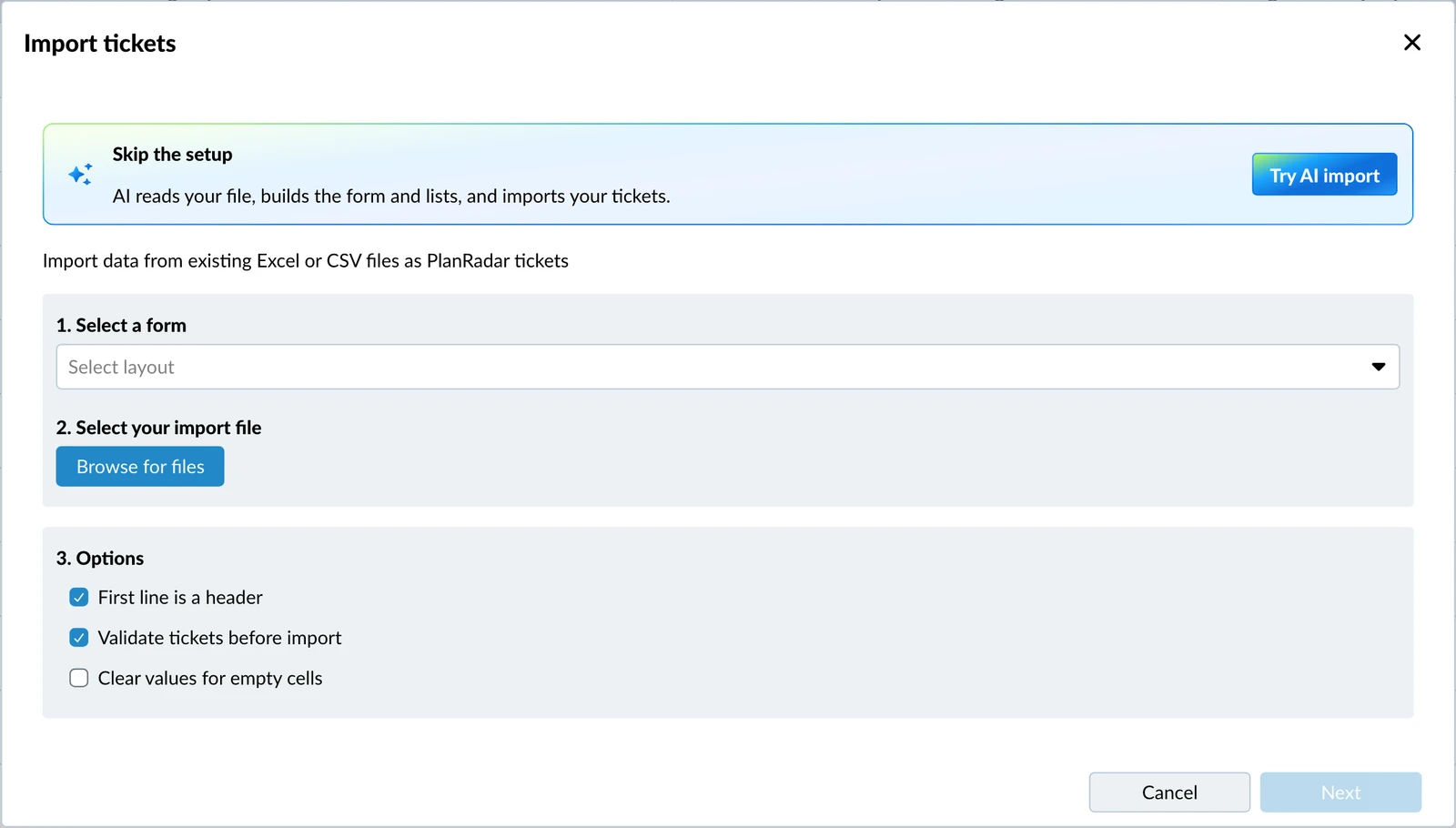
- Ouvrez le menu Plus, puis cliquez sur Importer les tâches
- Cliquez sur Essayer l'importation par IA
- Déposez votre fichier dans la zone de téléversement, ou cliquez dessus pour rechercher le fichier
- Cliquez sur Analyser le fichier
La fenêtre se ferme et un panneau en bas à droite affiche Analyse du fichier en cours. Vous pouvez continuer à travailler dans PlanRadar ou quitter la page. Lorsque l'analyse est prête, vous recevez une notification.
Pour ouvrir la vérification :
- Cliquez sur Vérifier dans le panneau dès qu'il affiche Prêt pour vérification
- OU cliquez sur Vérifier dans la notification
Vérifier l'importation
La vérification montre ce que fera l'importation. Rien n'est créé tant que vous n'avez pas cliqué sur Importer.
Selon votre fichier, la vérification comporte les parties suivantes :
- Association des colonnes : chaque colonne sous Votre fichier à côté du champ de tâche dans lequel elle est importée, sous Champ de tâche PlanRadar
- Colonnes ignorées sauf si vous les associez : les colonnes que l'IA n'a pu associer à aucun champ
- Colonnes ignorées : les colonnes qui ne sont pas importées, chacune avec la raison
- Listes déroulantes : les listes que l'importation crée ou auxquelles elle ajoute des entrées
- Ajustements effectués automatiquement : les modifications apportées par l'IA pour adapter vos données à PlanRadar
- Résumé : le nombre de tâches importées, le formulaire qu'elles utilisent et les nouveaux champs ajoutés
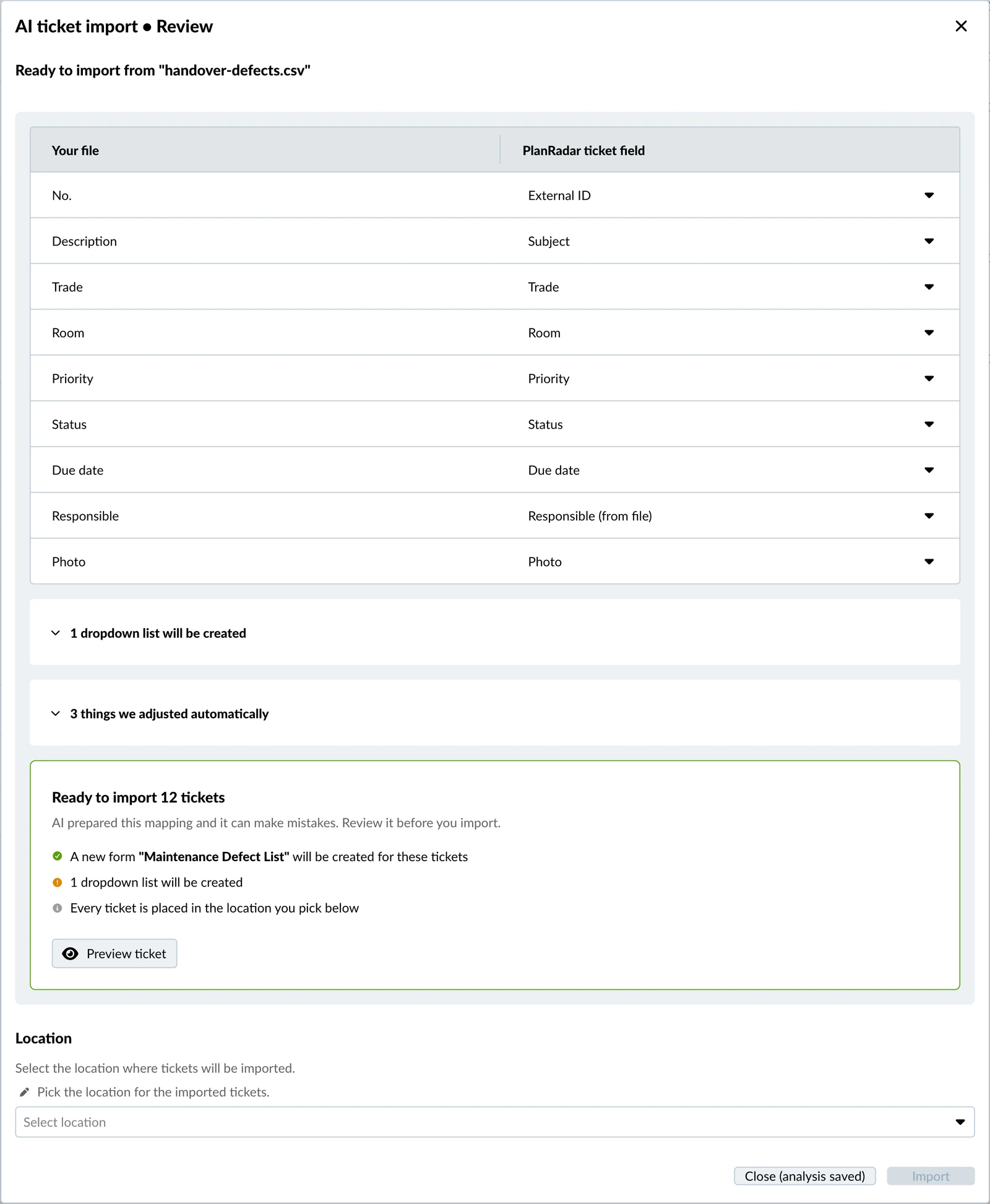
Pour importer les tâches :
- Vérifiez l'association et modifiez toute colonne incorrecte. Pour en savoir plus, consultez Modifier l'association d'une colonne ci-dessous.
- Sélectionnez le niveau des tâches dans la liste déroulante Niveau
- Facultatif : Cliquez sur Aperçu de la tâche pour voir la première ligne de votre fichier sous forme de tâche
- Cliquez sur Importer
Modifier l'association d'une colonne
Vous pouvez associer n'importe quelle colonne à un autre champ, l'ignorer ou récupérer une colonne que l'IA a ignorée.
Pour modifier l'association d'une colonne :
- Cliquez sur le champ à côté de la colonne
- Sélectionnez l'une de ces options :
- un autre champ du formulaire
- Ignorer cette colonne
- Créer un nouveau champ pour cette colonne
Importer plusieurs types de tâches depuis un seul fichier
Un fichier peut contenir plusieurs types de tâches, par exemple des contrôles qualité et des contrôles de réception. Lorsque l'IA les détecte, la vérification commence par « Nous avons identifié N types de tâches dans votre fichier » et importe chaque type dans son propre formulaire.
- Jusqu'à 5 types de tâches par fichier
- Chaque type nécessite au moins 5 lignes
- Chaque type a sa propre association et son propre aperçu
- Une liste dont plusieurs types ont besoin est créée une seule fois et partagée
Un seul bouton les importe tous, par exemple Importer 120 des tâches dans 2 des formulaires.
Noms qui ne correspondent à aucun utilisateur du projet
Les colonnes responsable et CC de votre fichier sont comparées aux utilisateurs du projet. Lorsque des noms ne correspondent pas :
- Si aucun nom de la colonne ne correspond, les noms sont importés sous forme de texte dans un nouveau champ appelé « nom de la colonne (du fichier) »
- Si certains noms correspondent, les utilisateurs correspondants sont assignés et les tâches sont importées sans les autres noms
Ajustements effectués automatiquement indique lequel de ces cas s'est appliqué. Pour le modifier, associez la colonne à un autre champ ou ignorez-la.
Suivre l'importation
Après avoir cliqué sur Importer, la fenêtre affiche la progression des formulaires, des listes et des tâches. Vous pouvez la fermer, l'importation continue.
Une fois l'importation terminée, cliquez sur Aller aux tâches pour voir les nouvelles tâches.
Reprendre une importation plus tard
Vous pouvez fermer la vérification sans importer. Cliquez sur Fermer (analyse enregistrée) et l'analyse reste disponible pendant 24 heures.
Pour reprendre une importation enregistrée :
- Ouvrez le menu Plus, puis cliquez sur Importer les tâches
- Cliquez sur Vérifier
Pour l'abandonner et recommencer avec un autre fichier, cliquez plutôt sur Nouveau fichier. Un nouveau fichier utilise une nouvelle analyse par IA.
Dépannage
| Message | Que faire |
|---|---|
| Nous n'avons pas pu analyser votre fichier | Un problème est survenu de notre côté. Cliquez sur Réessayer. Si le message indique que les noms des colonnes sont introuvables, placez-les dans la première ligne du fichier et téléversez-le à nouveau. |
| Ce fichier ne ressemble pas à une liste de tâches | Vérifiez que le fichier contient une ligne par tâche et un nom pour chaque colonne, puis téléversez-le à nouveau. |
| Aucun niveau dans ce projet | Ajoutez un plan ou un dossier au projet, puis relancez l'importation. Pour en savoir plus, consultez Gérer les plans et les dossiers dans l'application Web. |
| Limite d'utilisation de l'IA atteinte | Cliquez sur Utiliser l'importation manuelle pour importer le fichier sans IA. Pour en savoir plus, consultez Limites d'utilisation de l'IA et mises à niveau. |
| Un formulaire peut recevoir jusqu'à 5 nouveaux champs par importation | Associez les colonnes supplémentaires à des champs existants ou ignorez-les. |
| Ce fichier contient plus de 5 000 lignes | Divisez le fichier en fichiers plus petits et importez-les un par un. |
| Ce fichier dépasse 10 Mo | Téléversez un fichier plus petit, par exemple en le divisant. |
| Essayer l'importation par IA n'est pas disponible | La raison est indiquée avec le bouton. Les intervenants et les observateurs ne peuvent pas utiliser l'importation par IA. Sans l'autorisation utilisateur Accès à l'IA ou Formulaires et listes, utilisez l'importation manuelle ou contactez un administrateur du compte. |
Mis à jour le 13 novembre 2026