

 English (UK)
 Deutsch
 Español
 Français
 Hrvatski
 Polski
 Português (BR)
Visualizza e modifica un ticket
Panoramica
Apra un ticket per visualizzare i dettagli o apportare modifiche.
Accesso e permessi
Apra un ticket
Apra un ticket in Visualizzazione Piano Ticket, Visualizzazione Elenco Ticket o Visualizzazione Calendario Ticket.
Visualizza un ticket
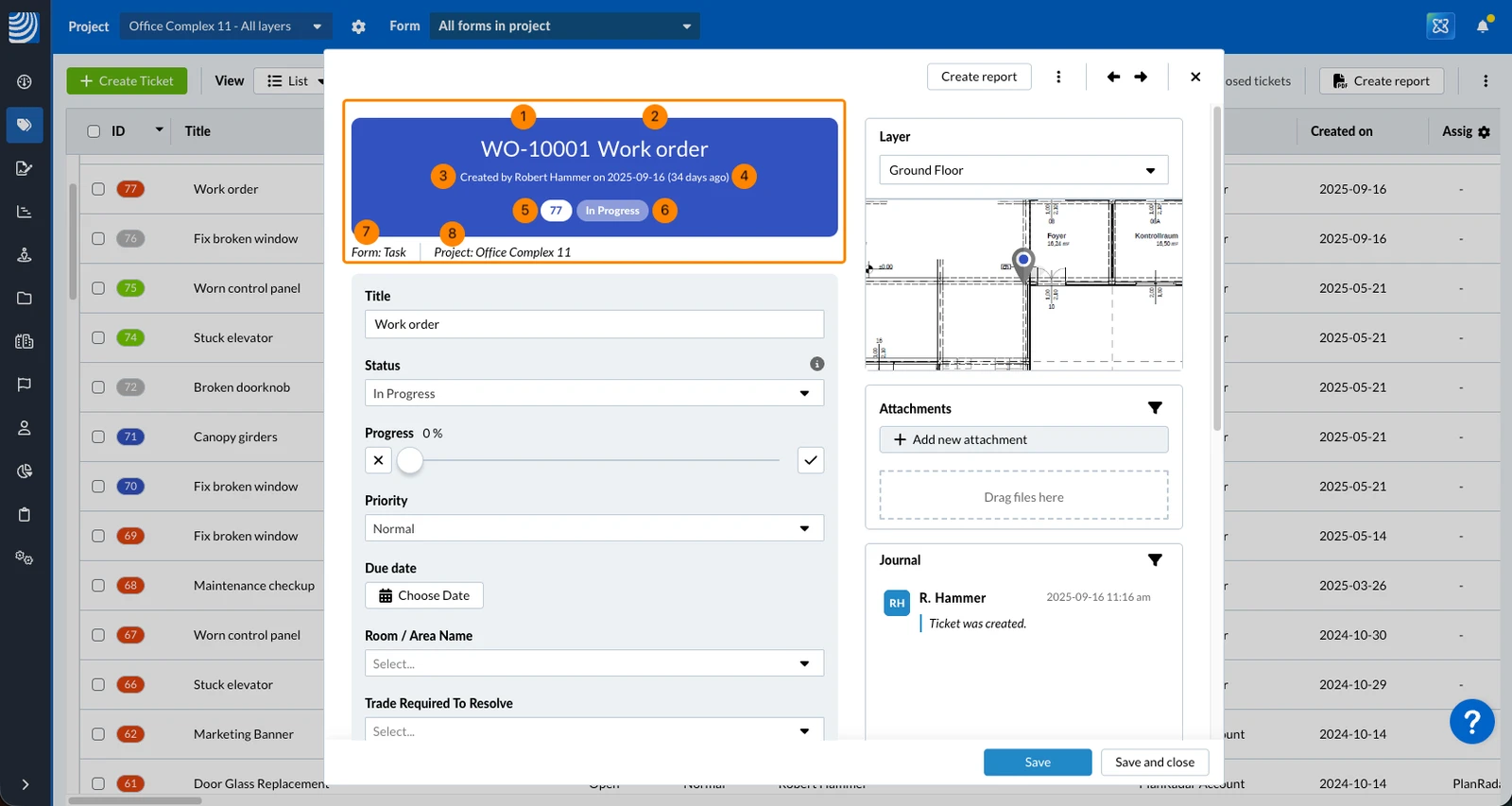
L'intestazione del ticket mostra alcune informazioni chiave:
- Sequenza di numerazione - per saperne di più, consulti il sito Opzioni del modulo > Sequenza di numerazione
- Titolo del ticket
- Utente che l'ha creata e data di creazione
- Un Ticket chiuso mostra quanti giorni sono passati prima che venisse chiuso (dalla creazione allo stato chiuso).
Un Ticket aperto mostra quanti giorni fa è stato creato. - ID ticket
- Stato (anche il colore di sfondo corrisponde allo stato) - per saperne di più, consulti Colori di stato e Ticket Pin
- Nome del modulo (selezionato al momento della creazione del ticket)
- Nome del progetto
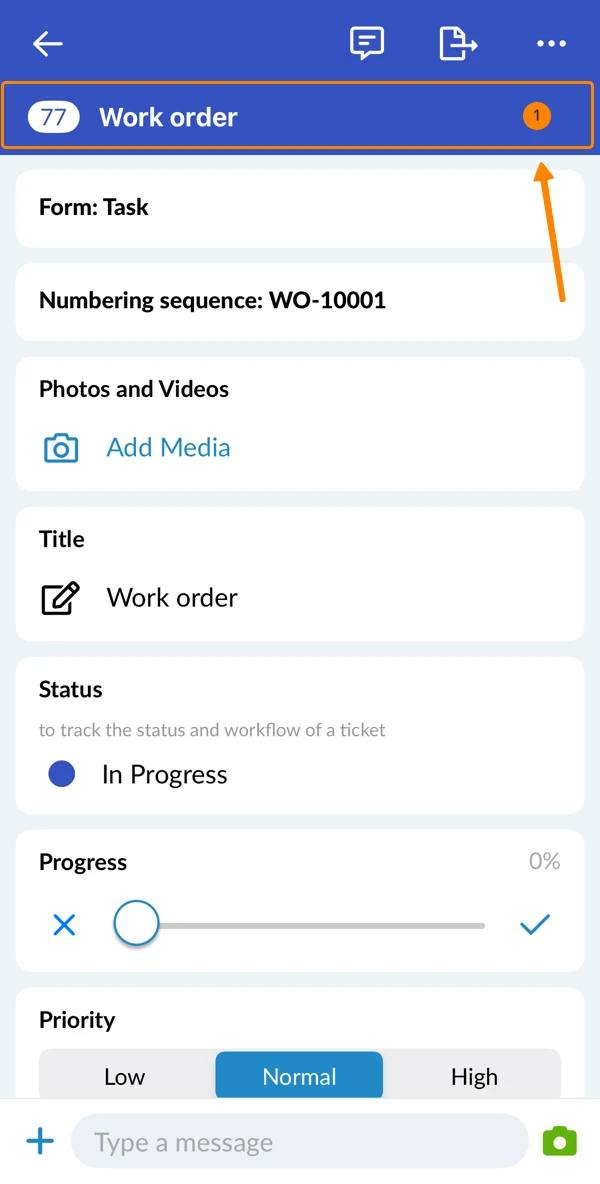
- Inizialmente, dopo aver aperto un ticket, l'intestazione del ticket è sottile e mostra solo l'ID del ticket e il titolo.
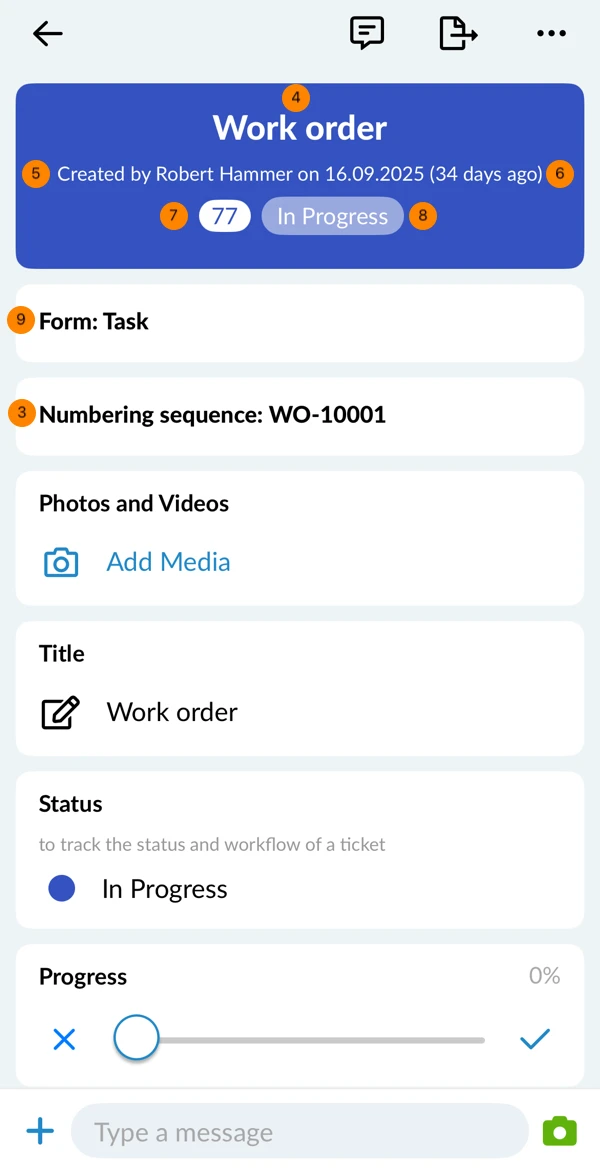
- Scorra verso l'alto per visualizzare l'intestazione completa con le seguenti informazioni chiave:
- Sequenza di numerazione - per saperne di più, consulti il sito Opzioni del modulo > Sequenza di numerazione
- Titolo del ticket
- Utente che l'ha creata e data di creazione
- Un Ticket chiuso mostra quanti giorni sono passati prima che venisse chiuso (dalla creazione allo stato chiuso).
Un Ticket aperto mostra quanti giorni fa è stato creato. - Ticket ID
- Stato (anche il colore dello sfondo corrisponde allo stato) - per saperne di più, consulti Colori di stato e Ticket Pin.
- Nome del modulo (selezionato al momento della creazione di Ticket )
I campi possono avere una descrizione del campo facoltativa con ulteriori informazioni sul campo o su come compilarlo. Per saperne di più, consulti Creare e modificare i moduli > Descrizione del campo.
Per vedere la descrizione di un campo:
- Passi il mouse sull'icona info accanto al campo
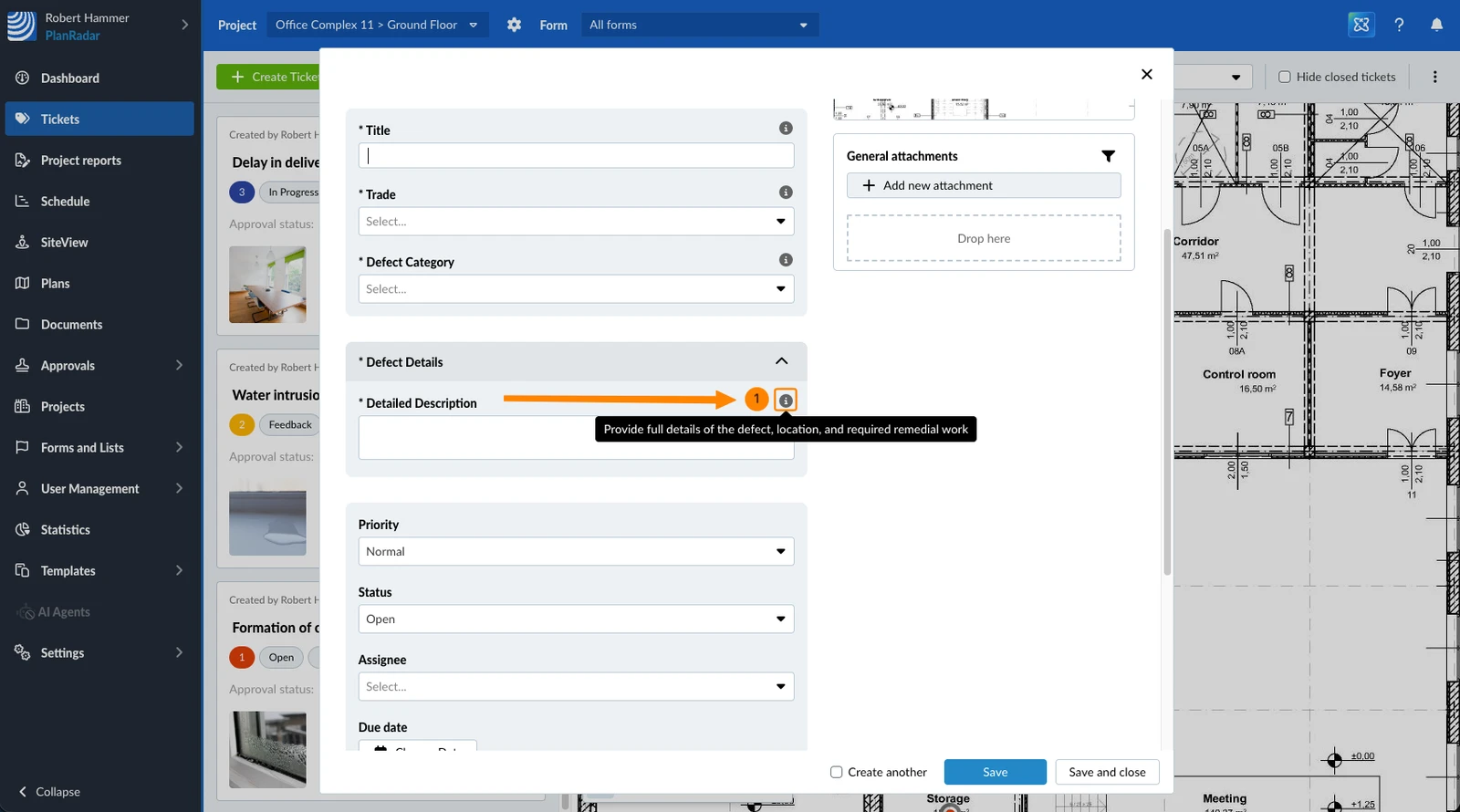
- Legga la descrizione sotto il nome del campo
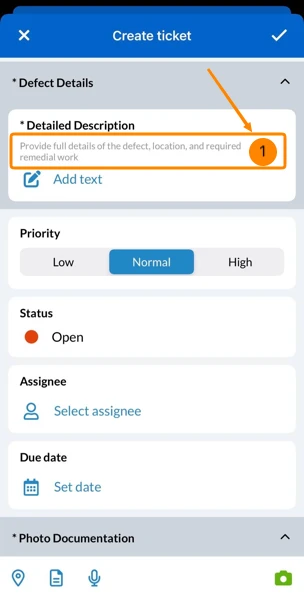
Compilare i campi del ticket
Compili i campi del ticket come sono definiti nel modulo selezionato. Questi potrebbero includere il titolo, l'assegnatario, la data di scadenza e altro ancora.
Salvare un ticket
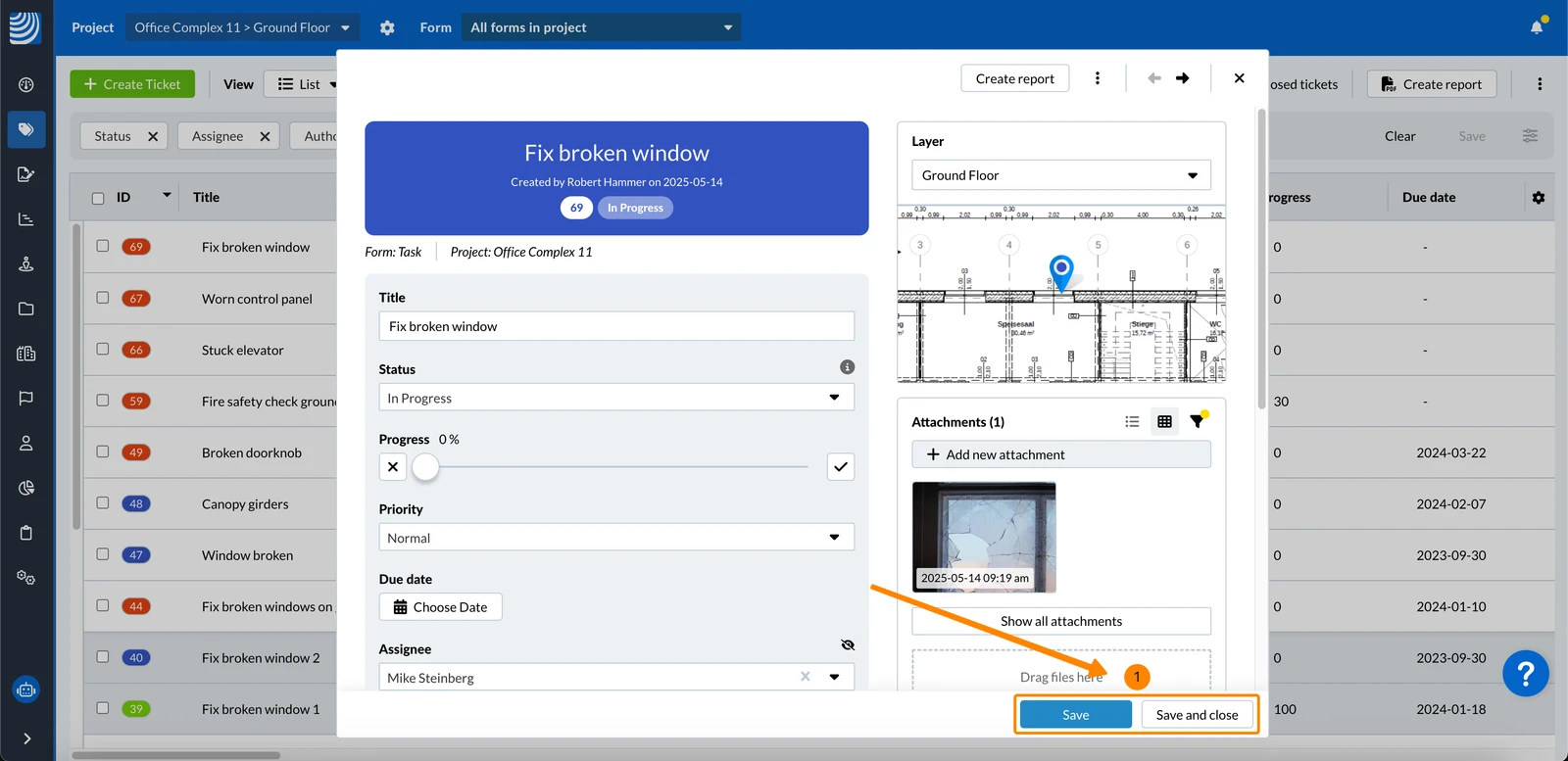
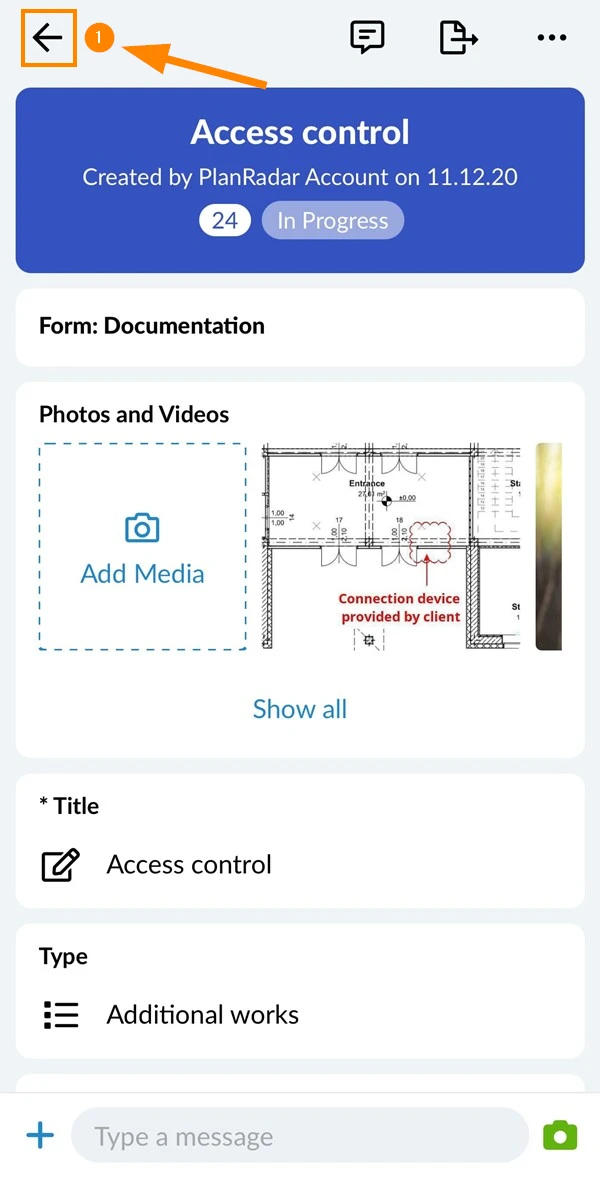
Una volta terminata la modifica del ticket (ad esempio, impostando lo stato su "In corso"), deve salvare le modifiche nei campi del ticket:
- Clicchi su Salva o Salva e chiudi
- Toccare back per salvare le modifiche
Allegati e altro
C'è molto di più che può fare con un ticket, descritto negli articoli seguenti:
- Imposta, modifica o rimuove la posizione di piano di un ticket
- Aggiungere allegati ai ticket
- Aggiunga una registrazione vocale ai ticket nell'App mobile
- Aggiungere l'annotazione del piano ai ticket nell'App mobile
- Aggiungere la posizione GPS ai ticket nell'App mobile
- Utilizzi i ticket secondari
- Impostare una data di ripetizione per i ticket
Aggiornato il 20 agosto 2026