

 English (UK)
 Deutsch
 Español
 Français
 Hrvatski
 Italiano
 Português (BR)

Ograniczanie widoczności lokalizacji w aplikacji internetowej
Przegląd
W projekcie z kilkoma firmami lub branżami nie każdy musi widzieć wszystko. Widoczność lokalizacji pozwala Państwu wybrać, kto widzi plan, folder lub model BIM w Zgłoszeniach i SiteView - a tym samym, kto widzi znajdujące się na nim zgłoszenia. Każda strona pracuje wtedy tylko z obszarami, które jej dotyczą.
Wszyscy, których Państwo nie wybiorą:
- nie znajdują już lokalizacji, gdy wybierają lokalizację w Zgłoszeniach lub SiteView;
- nie widzą już żadnych zgłoszeń na tej lokalizacji.
Sekcja Plany się nie zmienia: wszyscy, którzy mogą ją otworzyć, nadal widzą tam plan, folder lub model BIM.
Dostęp i uprawnienia
Jak działa widoczność lokalizacji
- Wybrany oznacza widoczny. Użytkownik widzi ograniczoną lokalizację i jej zgłoszenia tylko wtedy, gdy znajduje się na jej liście - bezpośrednio, przez grupę lub przez swoją rolę. Podwykonawcy i obserwatorzy są uwzględniani tylko przez wpis użytkownika lub grupy. Wpis roli ich nie obejmuje.
- Uprawnienia do zgłoszeń nadal obowiązują. Widoczność lokalizacji jedynie ukrywa więcej. Użytkownik, którego rola pokazuje tylko przypisane mu zgłoszenia, nadal widzi tylko te zgłoszenia na lokalizacji, dla której został wybrany.
- Nie ma wyjątków. Administratorzy projektu i właściciel konta nie widzą zgłoszeń ograniczonej lokalizacji, jeśli nie zostali wybrani. To samo dotyczy osób, które utworzyły zgłoszenie lub są do niego przypisane.
- Foldery przekazują ograniczenie dalej. Ograniczenie folderu dotyczy wszystkiego, co się w nim znajduje, na każdym poziomie: podfolderów, planów, modeli BIM i zgłoszeń umieszczonych bezpośrednio w folderze. Nowe plany, modele BIM i podfoldery dodane do folderu są objęte ograniczeniem od razu.
- Zgłoszenia bez ograniczenia pozostają bez zmian. Nie dotyczy to zgłoszeń bez lokalizacji ani zgłoszeń na lokalizacjach bez ograniczenia.
Jak uzyskać dostęp do widoczności lokalizacji
- Proszę kliknąć Plany w menu głównym.
- Proszę wybrać projekt z listy rozwijanej projektów.
- Proszę otworzyć menu Więcej planu, folderu lub modelu BIM, a następnie kliknąć Szczegóły.
- Proszę otworzyć sekcję Widoczność lokalizacji na karcie Szczegóły.
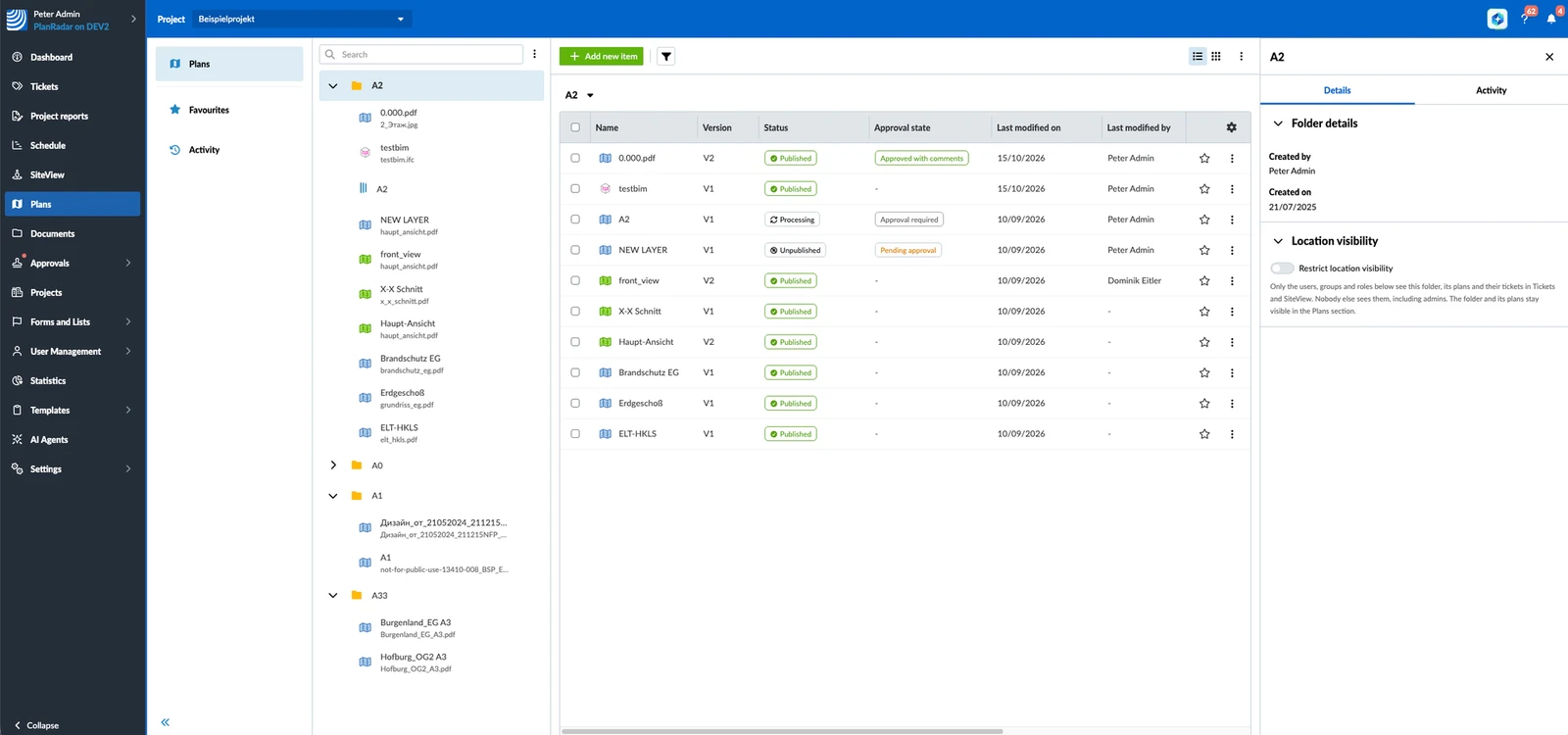
Ograniczanie lokalizacji
Aby ograniczyć widoczność planu, folderu lub modelu BIM:
- Proszę otworzyć sekcję Widoczność lokalizacji w sposób opisany powyżej w Jak uzyskać dostęp do widoczności lokalizacji.
- Proszę włączyć Ogranicz widoczność lokalizacji.
Ograniczenie obowiązuje od razu. Zostają Państwo dodani do listy Kto widzi ten plan (lub Kto widzi ten folder albo Kto widzi ten model BIM). Od tej chwili nikt inny w projekcie nie widzi lokalizacji w Zgłoszeniach i SiteView, dopóki go Państwo nie dodadzą.
Wybór osób, które widzą lokalizację
Proszę dodać do listy użytkowników, grupy lub role. Każdy, kto się na niej znajduje, widzi lokalizację i jej zgłoszenia; nie ma poziomów uprawnień.
Aby dodać grupę, rolę lub użytkownika:
- Proszę kliknąć Dodaj grupę, rolę albo użytkownika.
- Proszę wybrać grupy, role lub użytkowników, których chcą Państwo dodać.
- Proszę kliknąć Potwierdź.
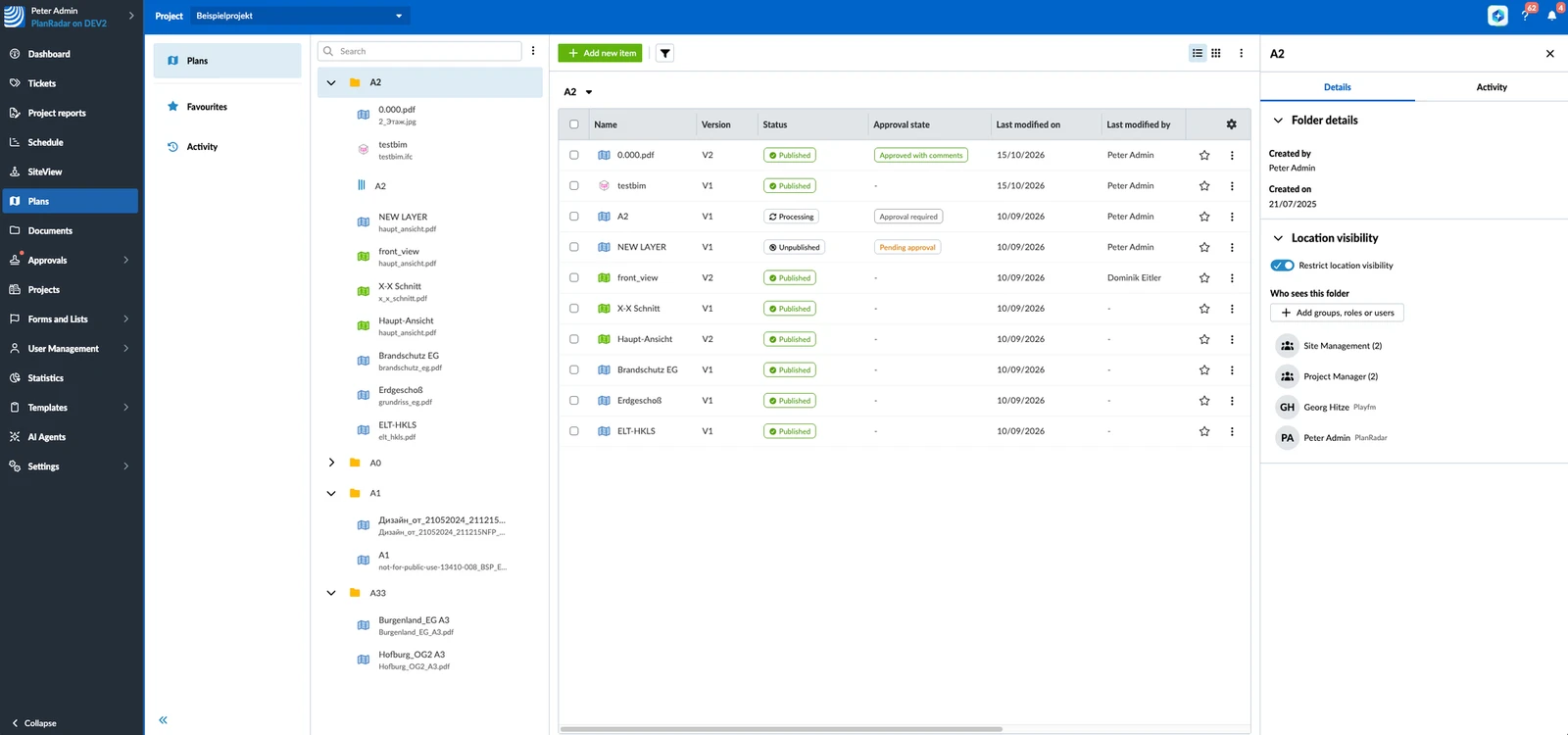
Aby usunąć kogoś z listy:
- Proszę najechać kursorem na użytkownika, grupę lub rolę.
- Proszę kliknąć przycisk usuwania na końcu wpisu.
Nie mogą Państwo usunąć samych siebie - przycisk usuwania przy Państwa własnym wpisie jest wyłączony (Nie możesz usunąć samego siebie). Może to zrobić inny administrator projektu. Mogą Państwo również usuwać innych administratorów projektu.
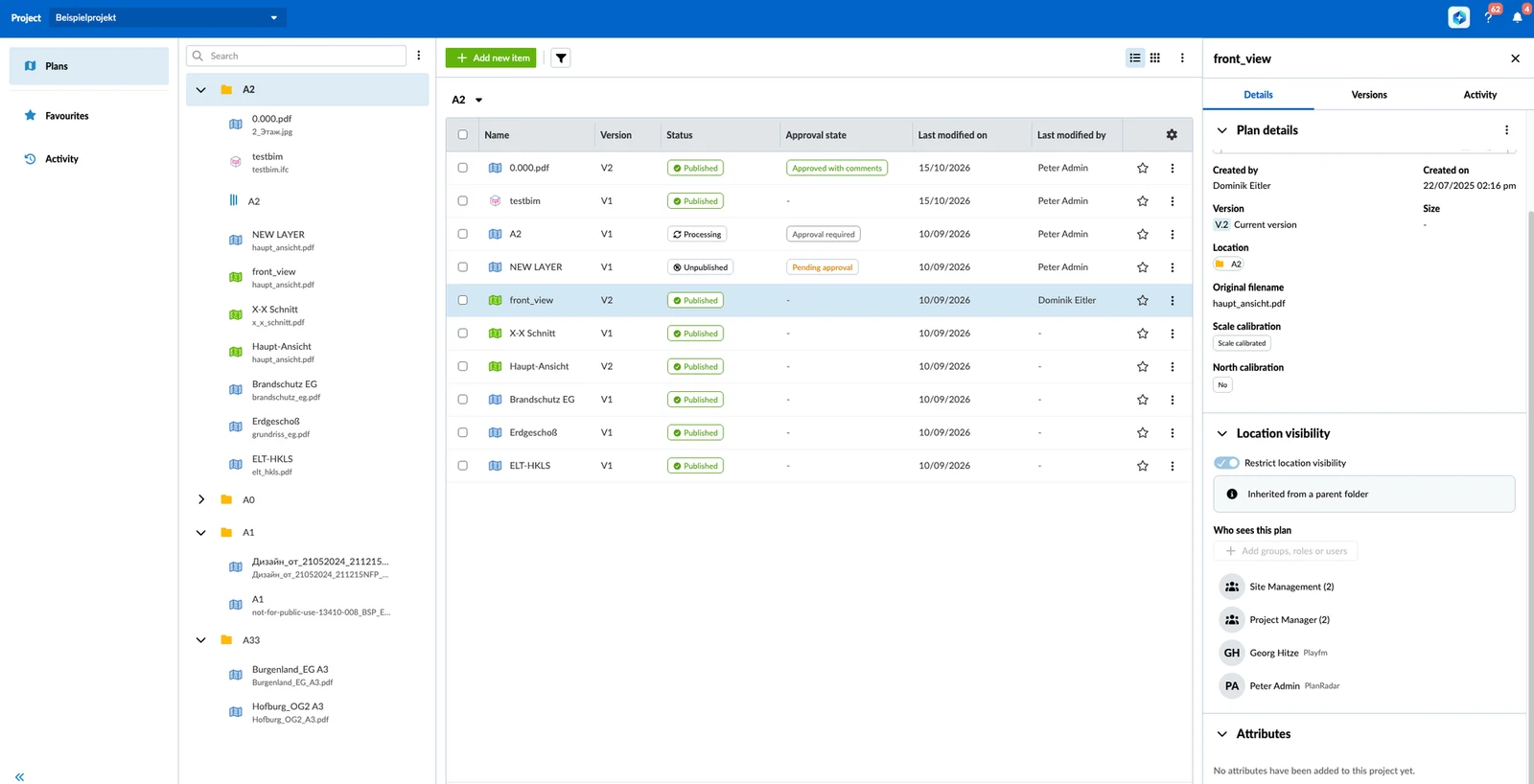
Ograniczenia dziedziczone
Plany, modele BIM i podfoldery w ograniczonym folderze przejmują jego ograniczenie. Ich sekcja Widoczność lokalizacji pokazuje Dziedziczone z folderu nadrzędnego oraz listę folderu. Nie można jej tam zmienić: przełącznik, Dodaj grupę, rolę albo użytkownika i przyciski usuwania są wyłączone. Listę zmienia się w folderze, w którym ograniczenie zostało włączone.
Jeśli plan lub podfolder ma własne ograniczenie, a Państwo ograniczą folder nad nim, jego własna lista zostaje usunięta. Przejmuje on wtedy ograniczenie folderu.
Przenoszenie ograniczonego planu lub folderu
Plan, folder lub model BIM przejmuje ograniczenie folderu, do którego go Państwo przenoszą:
- Do ograniczonego folderu - przejmuje ograniczenie tego folderu. Jego własna lista, jeśli ją miał, zostaje usunięta. W przypadku folderu dotyczy to również wszystkiego, co się w nim znajduje.
- Z ograniczonego folderu do folderu bez ograniczenia lub na najwyższy poziom projektu - nie ma już ograniczenia.
- Z własnym ograniczeniem do folderu bez ograniczenia lub na najwyższy poziom projektu - zachowuje własne ograniczenie.
Gdy przeniesienie zmienia to, kto widzi element, przed przeniesieniem czegokolwiek pojawia się ostrzeżenie Zmiana widoczności lokalizacji. Proszę kliknąć I tak chcę przenieść, aby go przenieść, lub Anuluj, aby wrócić do okna Przenieś.
Zgłoszenia zawsze przenoszą się razem ze swoim planem lub folderem. Proszę przeczytać więcej w Zarządzanie planami i folderami w aplikacji internetowej.
Usuwanie ograniczenia
Ograniczenie można wyłączyć tylko na planie, folderze lub modelu BIM, na którym zostało włączone. Na elementach dziedziczących przełącznik jest wyłączony.
Aby usunąć ograniczenie:
- Proszę otworzyć sekcję Widoczność lokalizacji elementu.
- Proszę wyłączyć Ogranicz widoczność lokalizacji.
Ograniczenie zostaje usunięte od razu, również ze wszystkiego, co je dziedziczyło. Wszyscy ponownie widzą lokalizację i jej zgłoszenia, zgodnie ze swoimi uprawnieniami do zgłoszeń.
Co widzą użytkownicy, którzy nie zostali wybrani
Dla użytkownika, który nie znajduje się na liście, ograniczona lokalizacja i jej zgłoszenia są ukryte w aplikacji internetowej i w aplikacjach mobilnych:
- Zgłoszenia - lokalizacji brakuje w wyborze lokalizacji: podczas tworzenia zgłoszenia, zmiany jego lokalizacji, filtrowania według Location i w widoku planu. Jej zgłoszeń brakuje na liście, w widoku planu, w widoku mapy, w wyszukiwaniu i we wszystkich licznikach.
- Zgłoszenia podrzędne i powiązane - zgłoszenie nadrzędne pokazuje tylko te zgłoszenia podrzędne i powiązane, które użytkownik może zobaczyć.
- Linki - link do ukrytego zgłoszenia pokazuje Nie znaleziono zadania. Link do widoku planu lub SiteView ukrytego planu otwiera stronę "nie znaleziono".
- SiteView - planu nie ma na liście planów, więc nie można otworzyć jego przebiegów ani obrazów 360°.
- Raporty i eksporty - raporty zgłoszeń, raporty projektu, pobieranie planu z pinami zgłoszeń oraz eksporty do Excela pomijają ukryte zgłoszenia.
- Powiadomienia - brak powiadomień w aplikacji i e-maili o ukrytych zgłoszeniach.
- Asystent AI, API i PlanRadar Connect - działają z widocznością użytkownika, w którego imieniu działają, więc ukryte zgłoszenia nie pojawiają się w ich wynikach.
Jeśli użytkownik może otworzyć sekcję Plany, nadal widzi tam plan, folder lub model BIM. Opcja Widok planu zadań (Widok BIM w przypadku modelu BIM) w menu Więcej oraz przełącznik Pokaż zadania w przeglądarce planów są wyłączone, z podpowiedzią Dostęp do tego planu jest ograniczony, Dostęp do tego folderu jest ograniczony lub Dostęp do tego modelu BIM jest ograniczony.
Zaktualizowano dnia 4 listopada 2026