

 English (UK)
 Deutsch
 Español
 Hrvatski
 Italiano
 Polski
 Português (BR)
Plans et dossiers
Vue d'ensemble
Les plans sont les dessins sur lesquels votre projet travaille, et les dossiers sont la manière dont vous les organisez. Les deux se trouvent dans la section Plans d'un projet et, ensemble, ils déterminent où se situe un ticket, quel dessin votre équipe voit sur le chantier et ce qui apparaît dans SiteView.
Cet article explique le modèle. Les tâches concrètes – télécharger, mettre à jour, organiser, faire approuver – ont chacune leur propre article dans Plan Management.
Plans ou documents ?
Les deux sections contiennent des fichiers ; il est donc utile de savoir où ranger un fichier :
- Plans est destiné aux dessins et aux modèles avec lesquels votre équipe travaille. PlanRadar traite les fichiers PDF, les images JPEG ou PNG pour la visionneuse de plans et les fichiers IFC pour le BIM Viewer. Seuls les plans et les modèles BIM traités peuvent être sélectionnés dans Tickets et SiteView.
- Documents est destiné à tous les autres documents du projet – tout type de fichier, stocké tel quel. C'est également là que vous trouvez et téléchargez les fichiers du projet, comme les pièces jointes des tickets et les parcours SiteView sous forme de vidéos. Pour en savoir plus, consultez Gestion des documents.
Dossiers
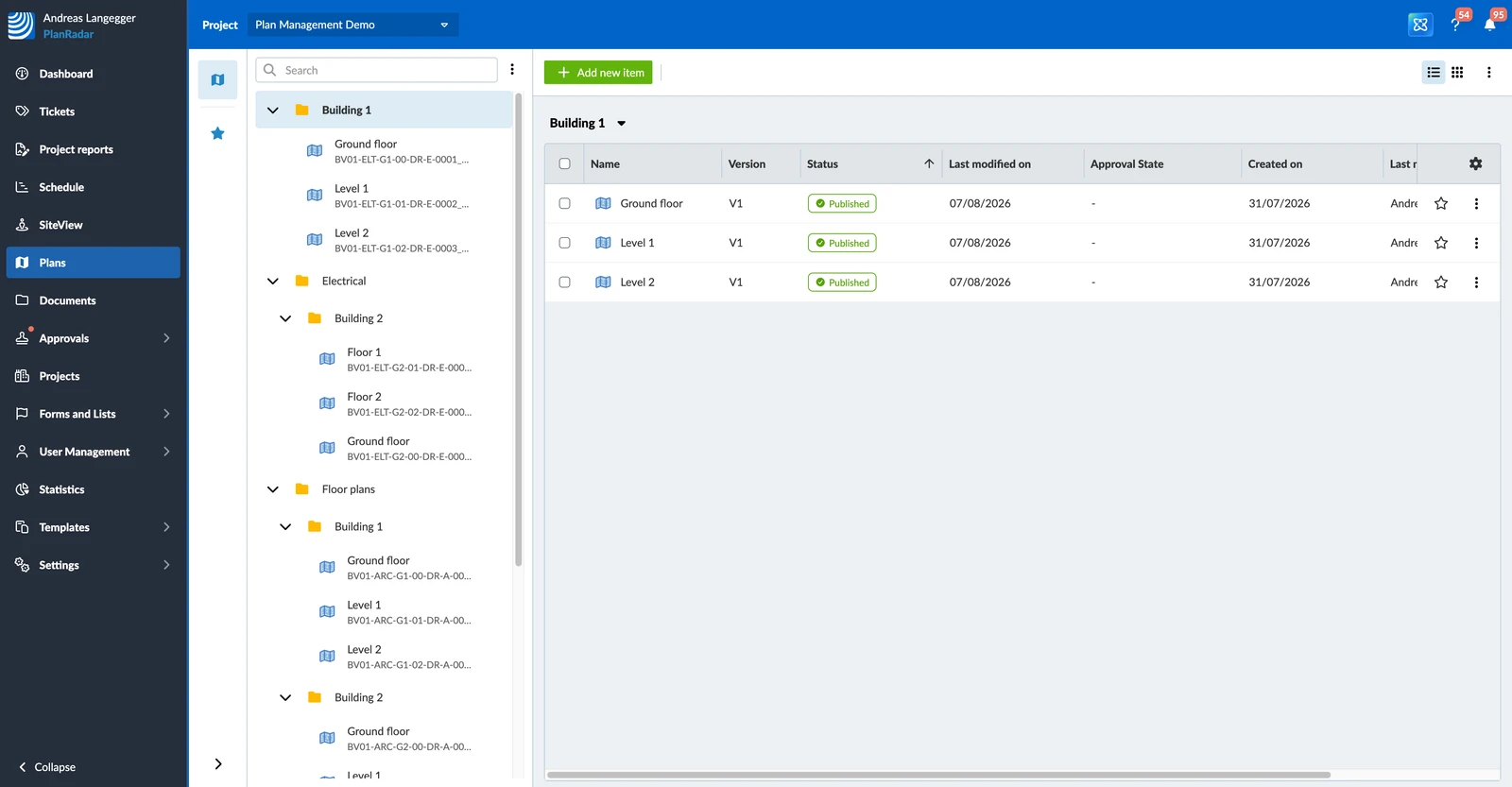
Un dossier est un conteneur. Il contient des plans, des modèles BIM et d'autres dossiers, ce qui vous permet de refléter l'organisation réelle de votre projet.
Pour un grand projet de construction, vous pouvez créer un dossier par bâtiment, un sous-dossier par bloc et, à l'intérieur, un sous-dossier par étage. Les tickets et les plans se trouvent alors là où chacun s'attend à les trouver.
Plans et modèles BIM
Un dossier contient deux types d'éléments :
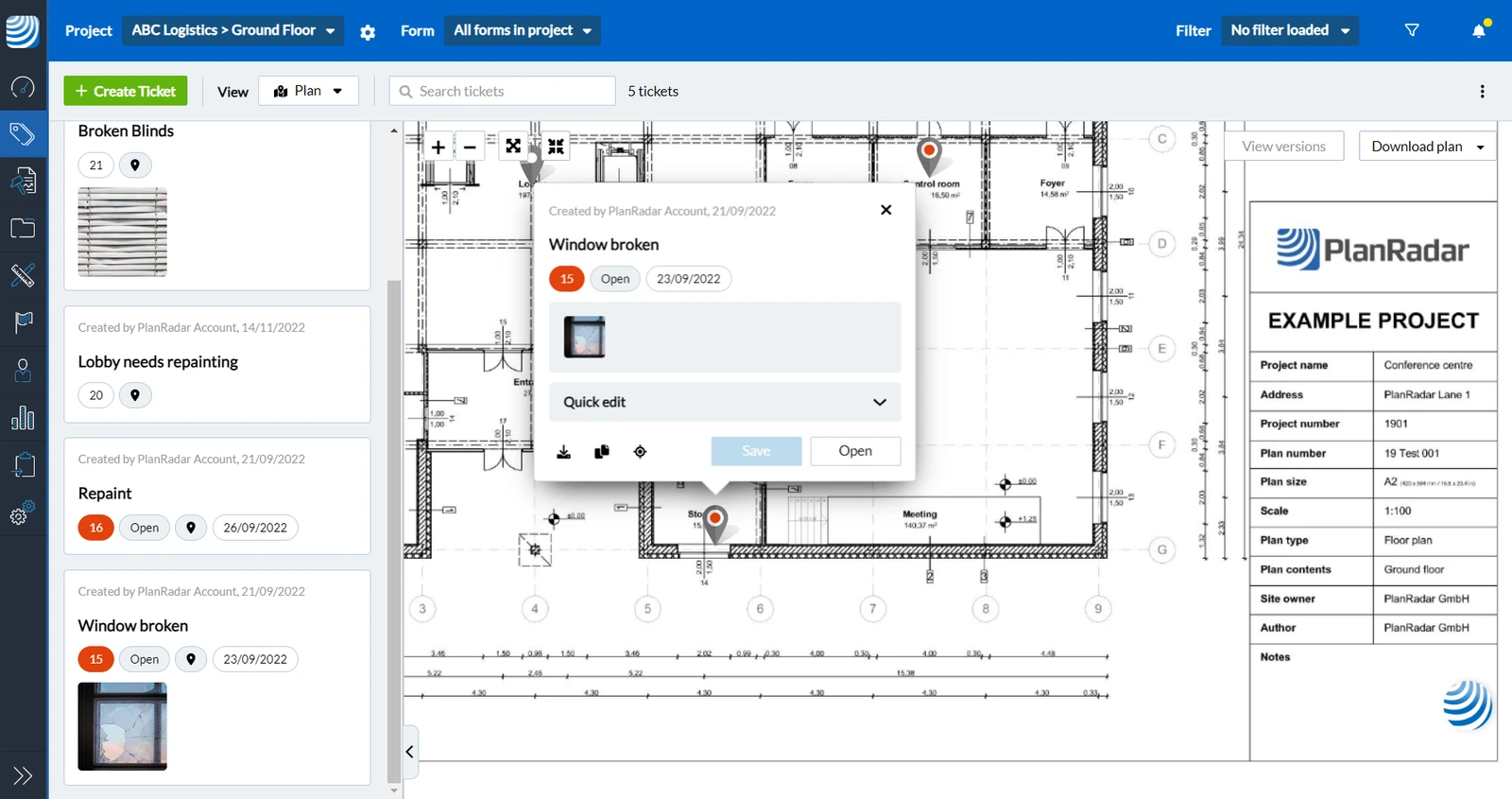
- Un plan est créé à partir d'un fichier PDF ou d'une image que vous téléchargez. PlanRadar le traite pour la visionneuse de plans ; votre équipe peut zoomer dessus en ligne et hors ligne, y placer des épingles de ticket et voit toujours la version actuelle.
- Un modèle BIM est créé à partir de fichiers IFC téléchargés. Jusqu'à 10 d'entre eux peuvent être fusionnés en un seul modèle BIM, et ce modèle compte comme un seul élément dans le dossier. Pour en savoir plus, consultez Support BIM dans PlanRadar.
Chaque plan et chaque modèle BIM conserve son propre nom, le nom de fichier d'origine avec lequel il a été téléchargé et son numéro de version, ce qui vous permet de distinguer deux dessins similaires.
Comme un ticket peut être enregistré aussi bien dans un dossier que sur un plan, l'attribut du ticket qui indique où celui-ci se trouve s'appelle Location. Pour en savoir plus, consultez Modifier l'emplacement d'un ticket.
Exemple de plan avec un ticket
Versions de plan
Lorsqu'un dessin est révisé, vous le téléchargez comme nouvelle version du même plan au lieu d'ajouter un second plan. Les versions sont numérotées V1, V2, etc., les plus anciennes restent disponibles et les tickets restent sur le plan.
Chaque version compte dans le quota de plans de votre compte : un plan avec trois versions utilise donc trois de vos plans. Vous pouvez libérer du quota en supprimant les anciennes versions.
Un administrateur de compte peut désactiver la gestion des versions dans Paramètres > Compte > Paramètres du compte (Activer les versions de plan). Un nouveau téléchargement remplace alors le plan et l'ancienne version est supprimée – et les plans ne peuvent plus être envoyés pour approbation, car une approbation concerne toujours une nouvelle version. Pour en savoir plus, consultez Paramètres du compte.
Une version de plan peut nécessiter une approbation avant que quiconque puisse la voir. Une fois qu'un plan est passé par l'approbation, la version actuelle est la dernière version approuvée – pas nécessairement le téléchargement le plus récent.
Utiliser des dossiers sans plans
Les plans sont facultatifs. Si votre équipe souhaite uniquement organiser les tickets par bâtiment, par étage ou par corps de métier, créez la structure de dossiers et arrêtez-vous là – chaque dossier peut recevoir des tickets sans contenir le moindre plan.
Les tickets d'un dossier se comportent comme n'importe quel autre ticket. La seule différence est qu'ils n'ont pas de position d'épingle : vous travaillez donc avec eux dans la vue en liste plutôt que sur un plan.
États des plans et signification de « Published »
Un plan affiche l'un de ces états :
- Processing – PlanRadar prépare le plan pour la visionneuse de plans. Cela se produit automatiquement après un téléchargement.
- Repositioning required – une nouvelle version a été téléchargée. Le dessin peut être positionné différemment sur la feuille : les épingles de ticket pourraient donc se trouver au mauvais endroit et doivent être vérifiées.
- Processing failed – le plan n'a pas pu être préparé. Téléchargez-le à nouveau ; si cela échoue également, contactez le support.
- Published – le plan est en ligne : il apparaît dans Tickets, dans SiteView et sur les appareils mobiles.
- Unpublished – le plan n'est pas en ligne, parce qu'une version attend son approbation ou a été rejetée.
Seuls les plans publiés peuvent être utilisés pour le travail. Un plan est publié dès qu'il est traité et qu'il a été approuvé ou n'a jamais eu besoin d'approbation.
Téléchargement et qualité des plans
Téléchargez les plans sous forme de fichiers PDF ou d'images. Les PDF de plusieurs pages sont découpés, et vous choisissez les pages à conserver – chaque page conservée devient un plan à part entière.
PlanRadar utilise un mécanisme de tuilage pour que les plans restent nets et rapides lorsque votre équipe zoome dessus. Téléchargez des plans de haute qualité – si l'original est de qualité trop faible, les détails ne sont tout simplement pas là.
Mis à jour le 3 septembre 2026