

 English (UK)
 Deutsch
 Español
 Français
 Hrvatski
 Italiano
 Português (BR)
Zarządzanie planami i folderami w aplikacji mobilnej
Przegląd
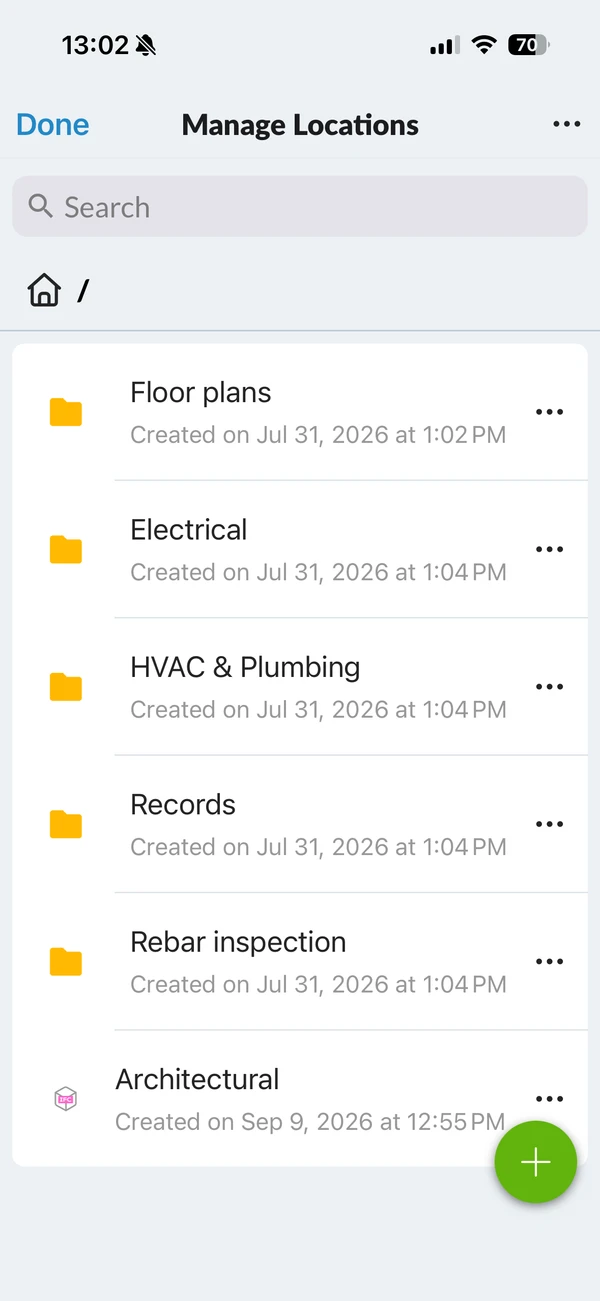
Planami i folderami projektu mogą Państwo zarządzać z telefonu lub tabletu, bezpośrednio na budowie: dodać plan, utworzyć folder, zmieniać nazwy i przenosić elementy oraz sprawdzać szczegóły i wersje planów. Ekran nazywa się Manage Locations i działa tak samo w systemach iOS i Android.
Jest to mobilny odpowiednik artykułu Zarządzanie planami i folderami w aplikacji internetowej. Dwa zadania pozostają w aplikacji internetowej - proszę zobaczyć Co zrobić zamiast tego w aplikacji internetowej.
Dostęp i uprawnienia
Jak uzyskać dostęp do Manage Locations
Aby otworzyć ten ekran:
- Proszę otworzyć projekt i dotknąć Zgłoszenia.
- Proszę otworzyć selektor lokalizacji u góry.
- Proszę otworzyć menu Więcej.
- Proszę dotknąć Manage Locations.
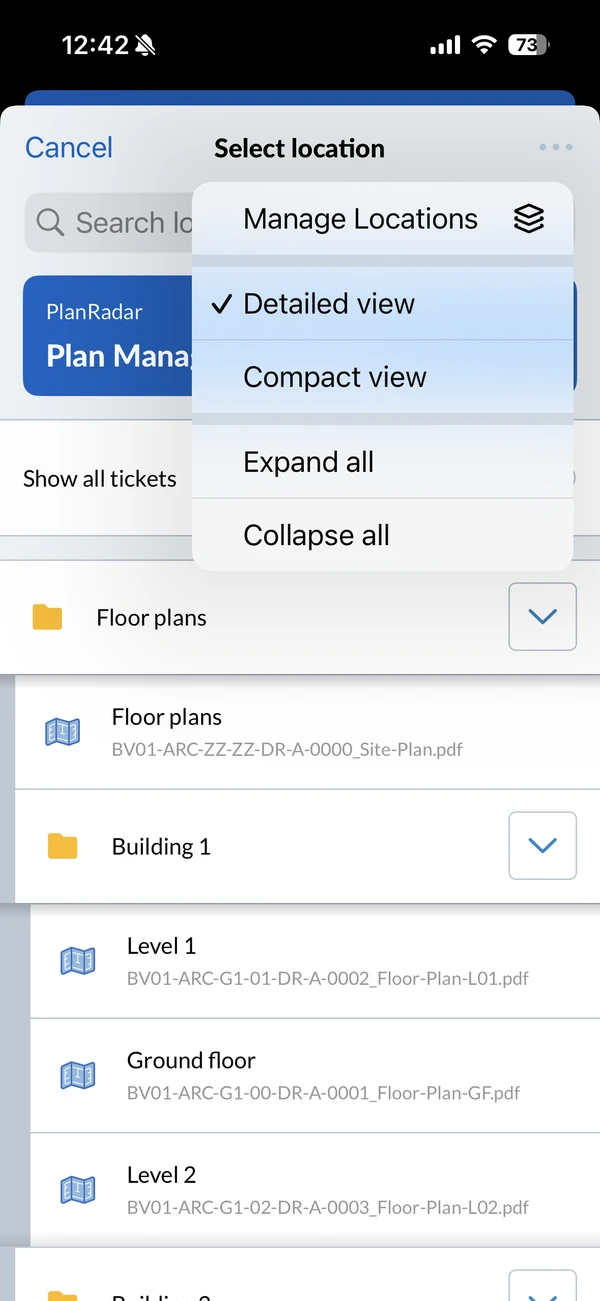
Proszę dotknąć Gotowe w lewym górnym rogu, aby wrócić do selektora.
Po projekcie poruszają się Państwo za pomocą paska nawigacyjnego u góry: proszę dotknąć folderu, aby go otworzyć, i paska nawigacyjnego, aby wrócić wyżej. Pole wyszukiwania filtruje folder, w którym się Państwo aktualnie znajdują.
Dodawanie planu lub folderu
Aby przesłać plan:
- Proszę otworzyć folder, do którego ma trafić plan.
- Proszę dotknąć +.
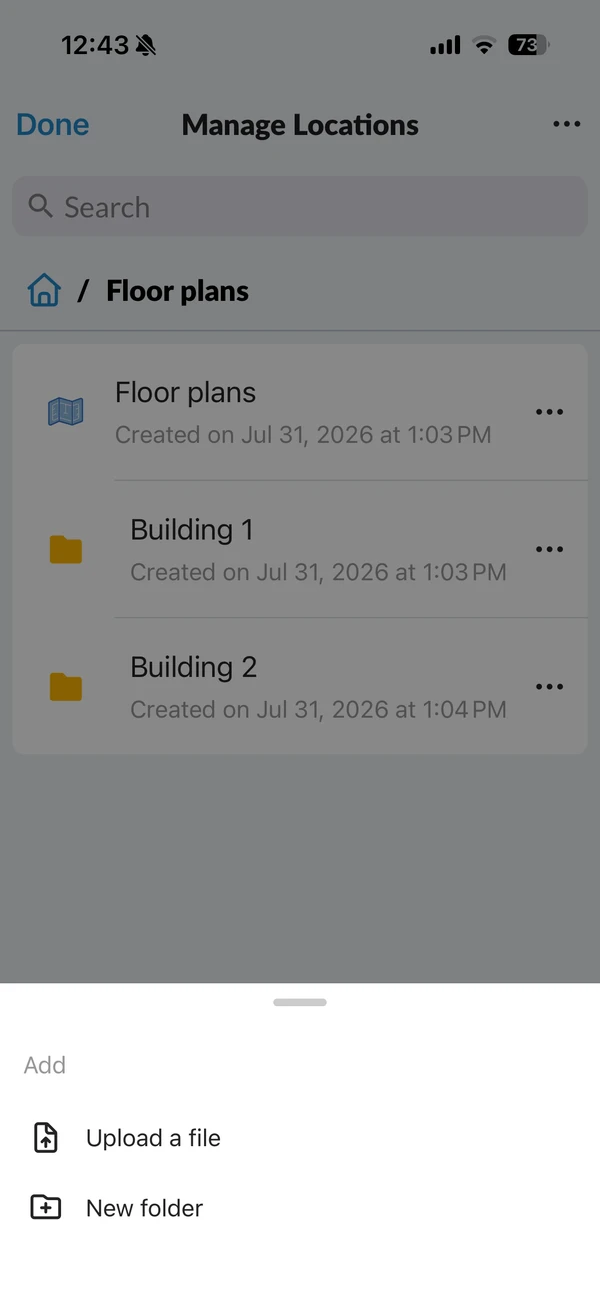
- Proszę dotknąć Upload a file.
- Proszę wybrać plik PDF, JPEG lub IFC.
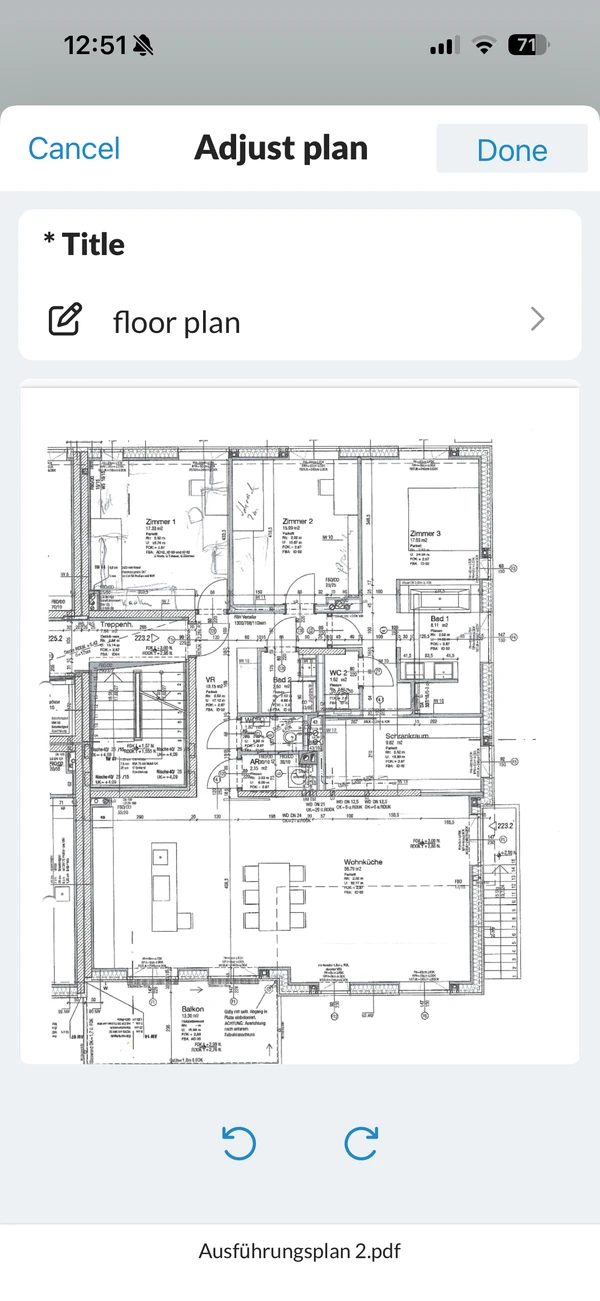
- Proszę sprawdzić pole Title i w razie potrzeby je zmienić.
- Opcjonalnie: Proszę obrócić plan w podglądzie.
- Proszę dotknąć Gotowe.
Plan pojawia się na liście i pokazuje Uploading, a następnie Processing your plan..., podczas gdy PlanRadar go przygotowuje. Pliki IFC są przesyłane od razu, bez podglądu.
Aby utworzyć folder:
- Proszę otworzyć folder, w którym ma zostać utworzony.
- Proszę dotknąć +.
- Proszę dotknąć New folder.
- Proszę wpisać nazwę.
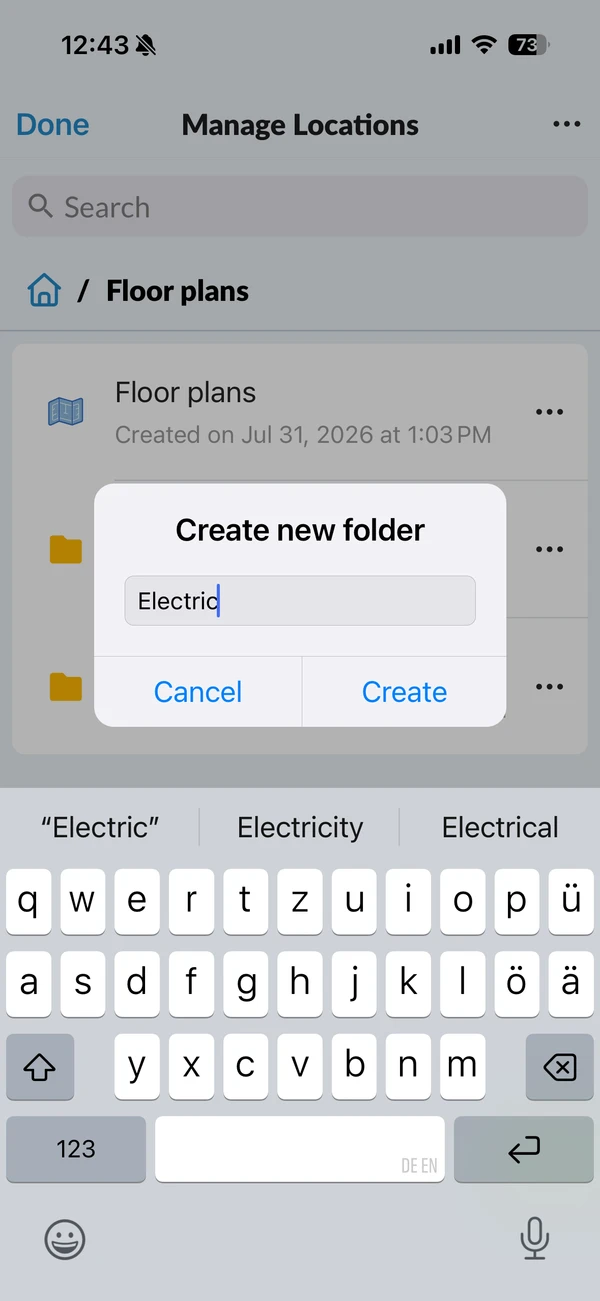
- Proszę dotknąć Create.
Dwa foldery mogą mieć tę samą nazwę.
Zarządzanie planami i folderami
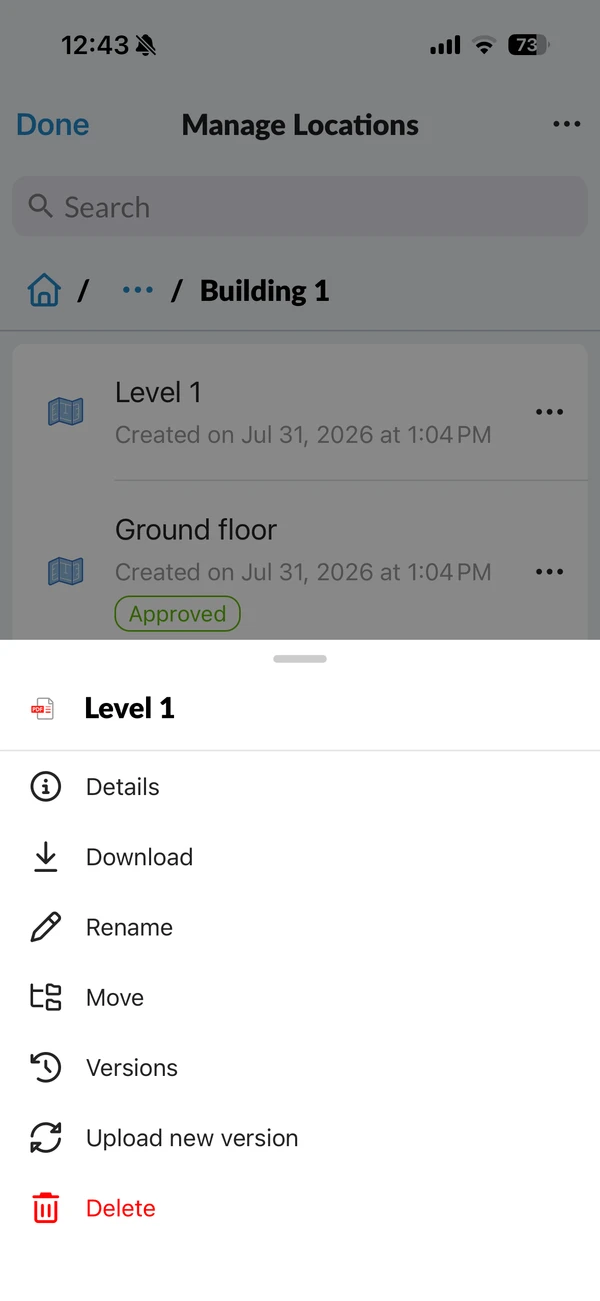
Proszę otworzyć menu Więcej elementu, aby zobaczyć, co można z nim zrobić:
- Plan: Szczegóły, Pobierz, Zmień nazwę, Przenieś, Wersje, Prześlij nową wersję, Usuń.
- Folder: Szczegóły, Zmień nazwę, Przenieś, Usuń.
- Model BIM: Szczegóły, Pobierz, Zmień nazwę, Przenieś, Modele IFC, Dodaj model IFC, Usuń.
Aby przenieść element:
- Proszę otworzyć menu Więcej elementu.
- Proszę dotknąć Przenieś.
- Proszę otworzyć folder, do którego ma trafić.
- Proszę dotknąć Move here.
Zgłoszenia wędrują razem z przeniesionym planem lub folderem.
Aby usunąć element:
- Proszę otworzyć menu Więcej elementu.
- Proszę dotknąć Usuń.
- Proszę dotknąć Usuń, aby potwierdzić.
Wyświetlanie szczegółów i wersji planu
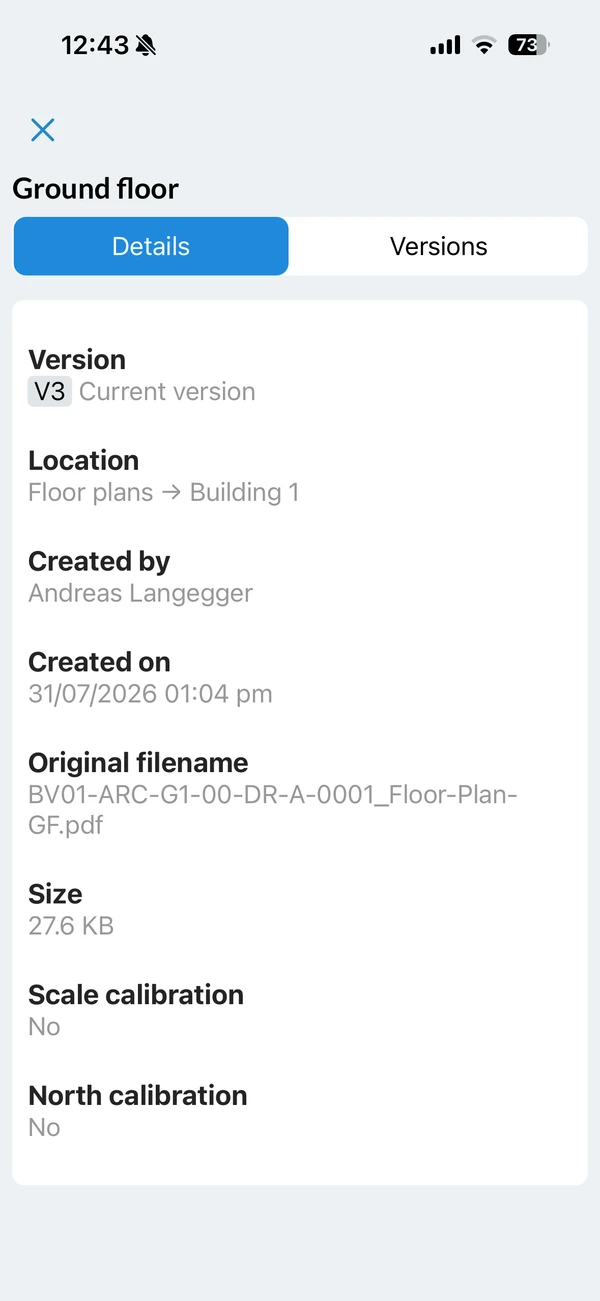
Aby zobaczyć, czym jest plan i skąd pochodzi:
- Proszę otworzyć menu Więcej planu.
- Proszę dotknąć Szczegóły.
Szczegóły pokazują wersję, folder, w którym plan leży, kto i kiedy go utworzył, oryginalną nazwę pliku, rozmiar pliku oraz to, czy skala i północ są skalibrowane. Wersje wymieniają wersje planu.
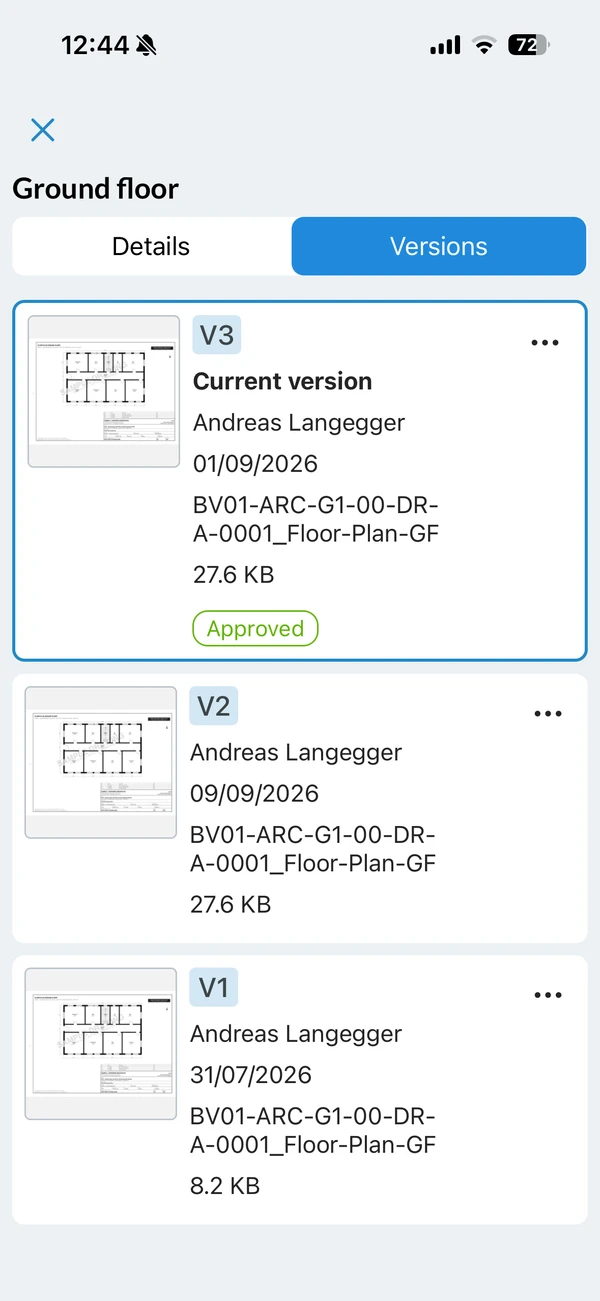
Aby usunąć starą wersję:
- Proszę otworzyć zakładkę Wersje.
- Proszę otworzyć menu Więcej wersji.
- Proszę dotknąć Usuń.
- Proszę dotknąć Usuń, aby potwierdzić.
Usunięta wersja pozostaje na liście jako Deleted on {date} by {name}, dzięki czemu historia jest nadal czytelna. Bieżącej wersji nie można usunąć.
Zmiana kolejności zawartości folderu
Kolejność ustawiona tutaj jest kolejnością, którą widzą wszyscy w projekcie.
Aby zmienić kolejność zawartości folderu:
- Proszę otworzyć folder.
- Proszę otworzyć menu Więcej i dotknąć Rearrange items.
- Proszę przeciągnąć elementy w wybranej kolejności.
- Proszę dotknąć Gotowe.
Co zrobić zamiast tego w aplikacji internetowej
- Prośba o zatwierdzenie planu. Proszę przeczytać więcej w Wniosek o zatwierdzenie planów.
- Aktualizacja planu, którego bieżąca wersja jest zatwierdzona. Nowa wersja również wymagałaby zatwierdzenia, czyli byłaby nieopublikowana - a nieopublikowane plany są w aplikacji mobilnej ukryte, więc plan zniknąłby z Państwa urządzenia. Proszę przeczytać więcej w Aktualizacja planów w aplikacji internetowej. Plany, które nigdy nie wymagały zatwierdzenia, można aktualizować tutaj, jak opisano powyżej.
Zaktualizowano dnia 3 września 2026