

 English (UK)
 Deutsch
 Español
 Français
 Hrvatski
 Italiano
 Português (BR)
Edycja właściwości pola
Przegląd
W witrynie Create and Edit Forms można skonfigurować właściwości pola w celu określenia sposobu działania każdego pola, na przykład poprzez uczynienie pól obowiązkowymi, przypisanie list domyślnych lub ustawienie wartości domyślnych. Dostępne właściwości zależą od typu pola.
- Domyślne właściwości mogą zostać zmienione dla każdego projektu.
- Globalne właściwości nie mogą zostać zastąpione w projekcie.
Dostęp i uprawnienia
Jak uzyskać dostęp do właściwości pola
- Proszę kliknąć Formularze i listy.
- Proszę kliknąć Formularze
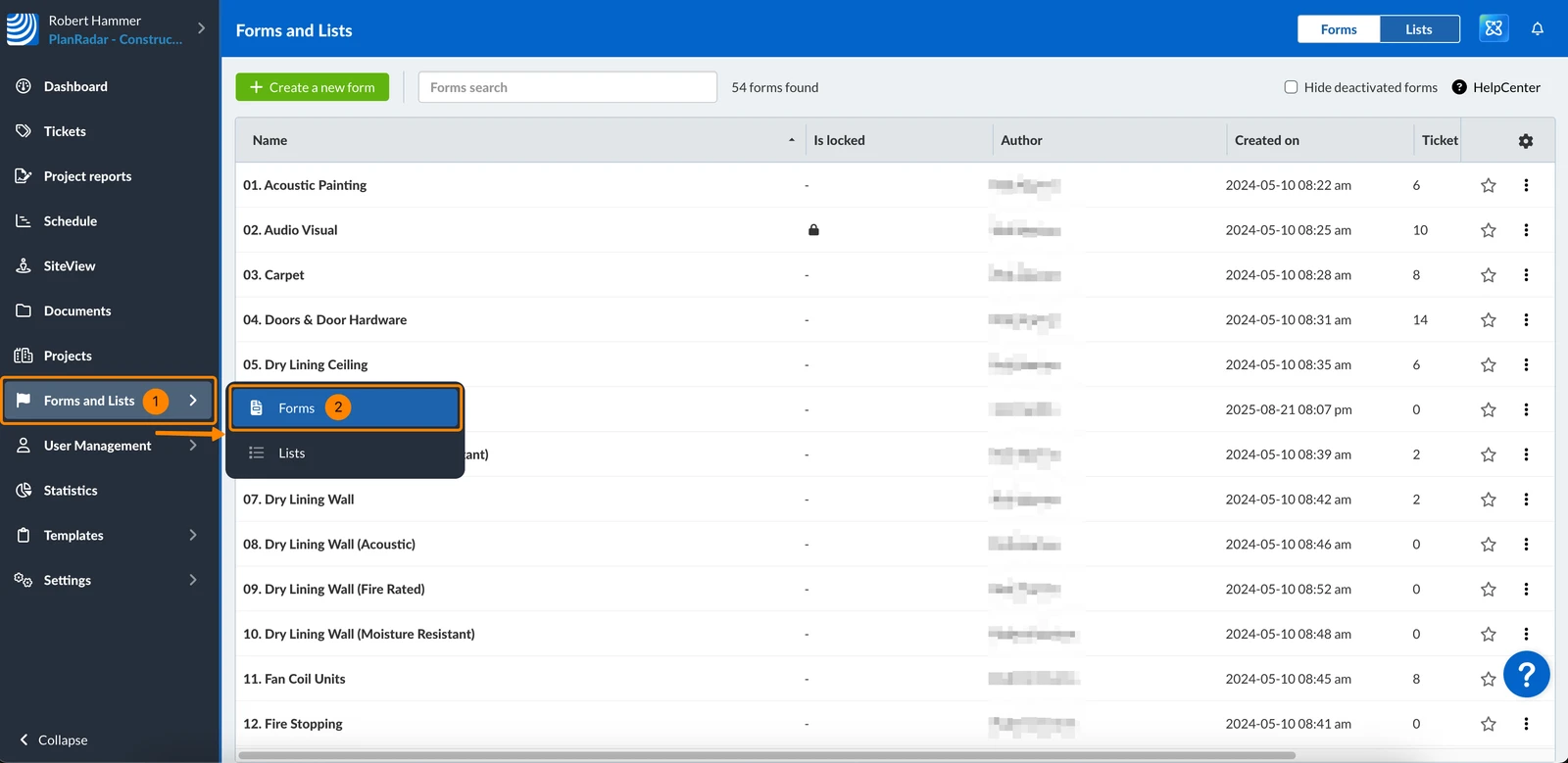
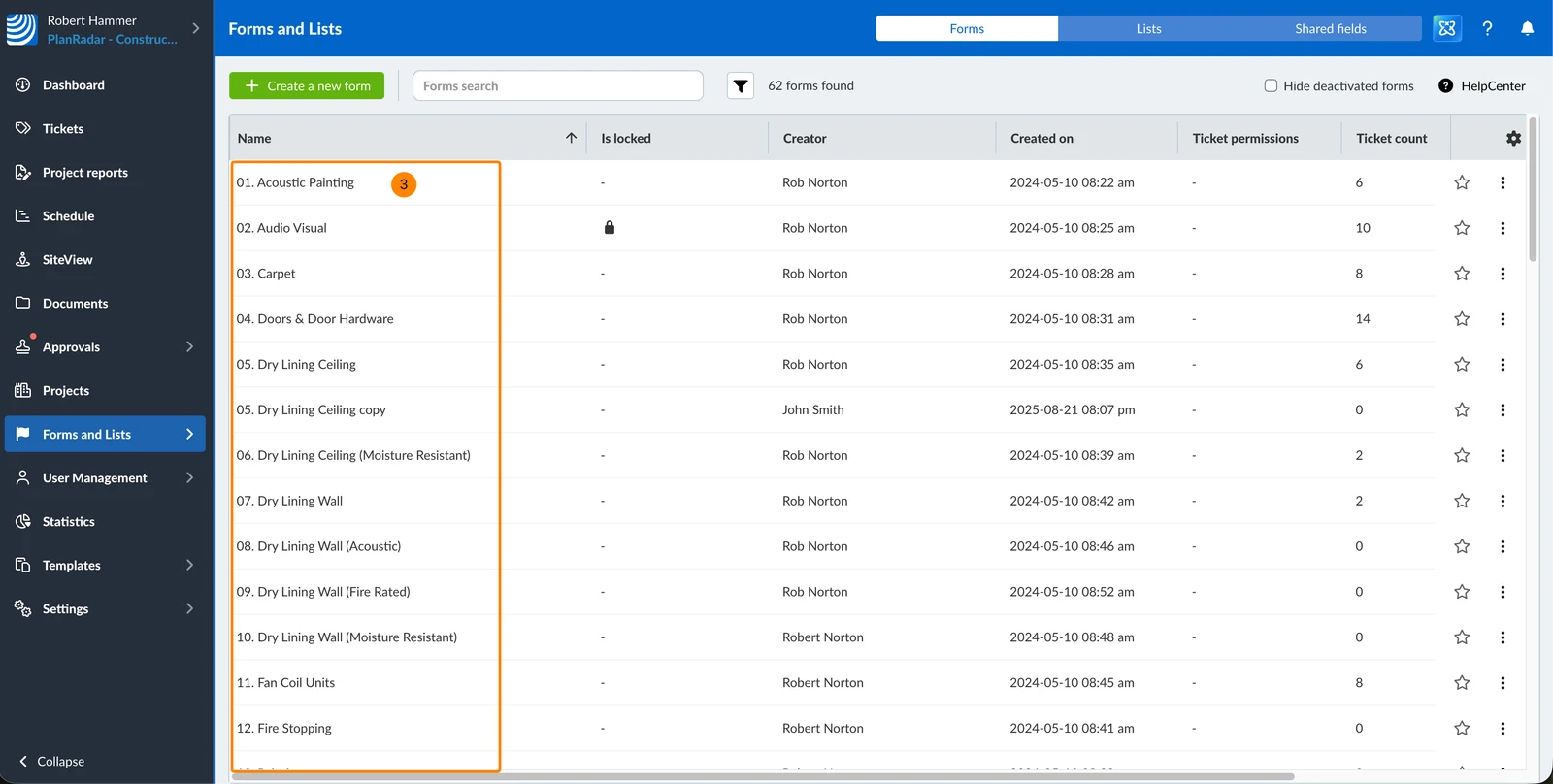
- Proszę kliknąć formularz (lub kontynuować podczas tworzenia nowego formularza).
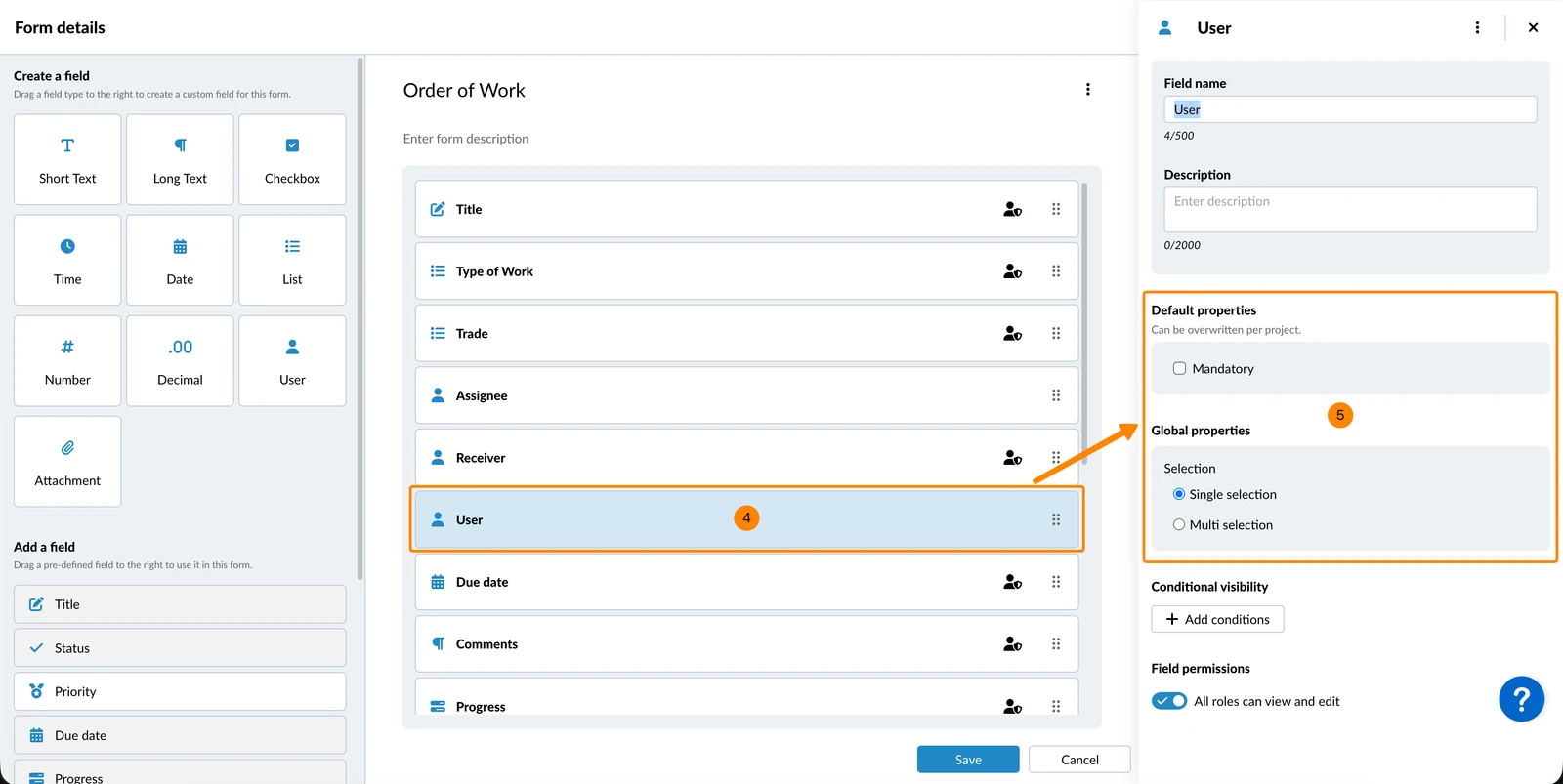
- Proszę kliknąć pole (lub kontynuować po dodaniu pola).
- Proszę wyświetlić i edytować właściwości pola w prawym panelu.
Właściwości domyślne
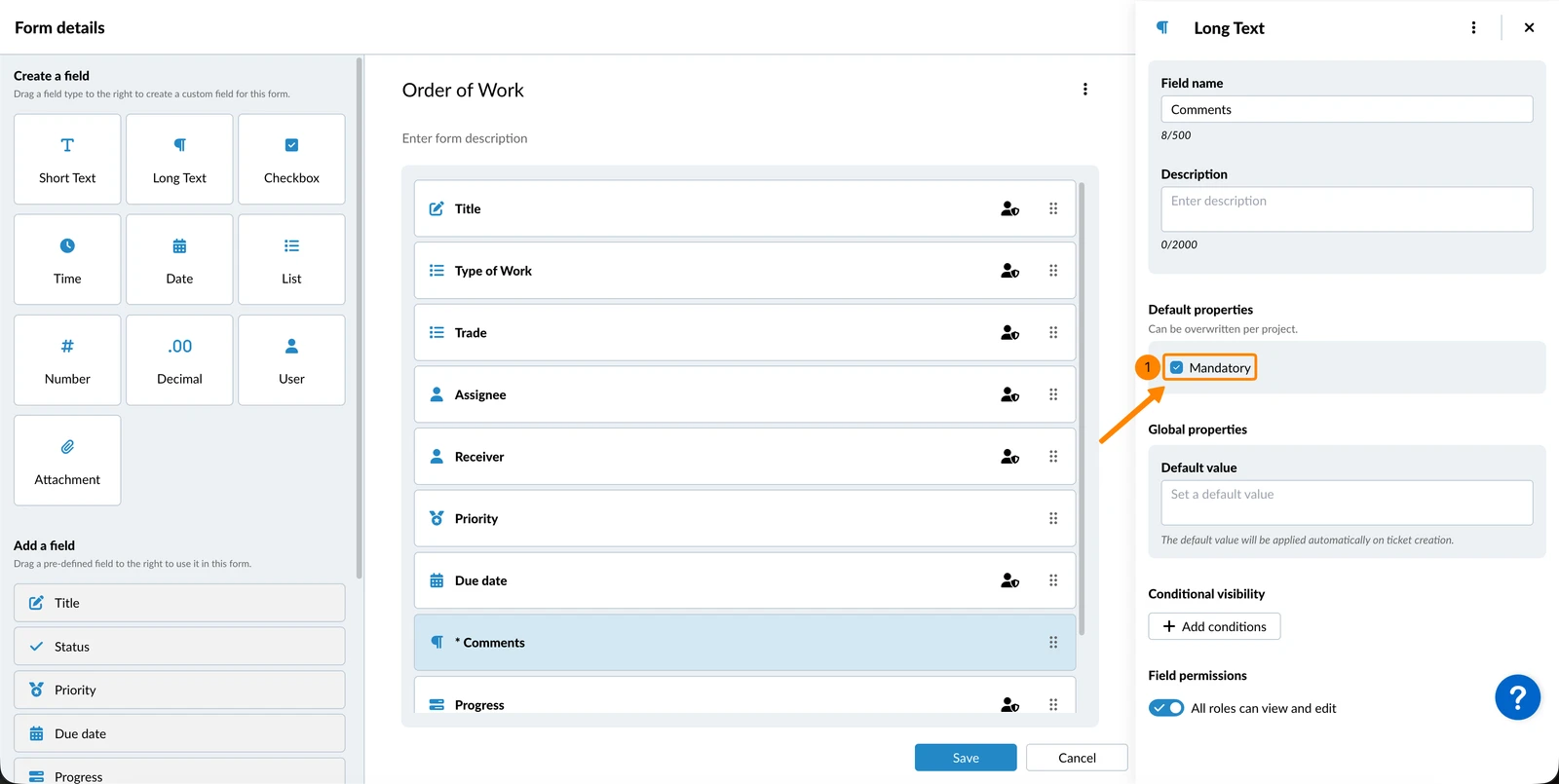
Proszę ustawić pole jako obowiązkowe
Pola obowiązkowe muszą zawierać wartość przed zapisaniem zgłoszenia.
Aby uczynić pole obowiązkowym:
- Proszę zaznaczyć pole wyboru Obowiązkowe
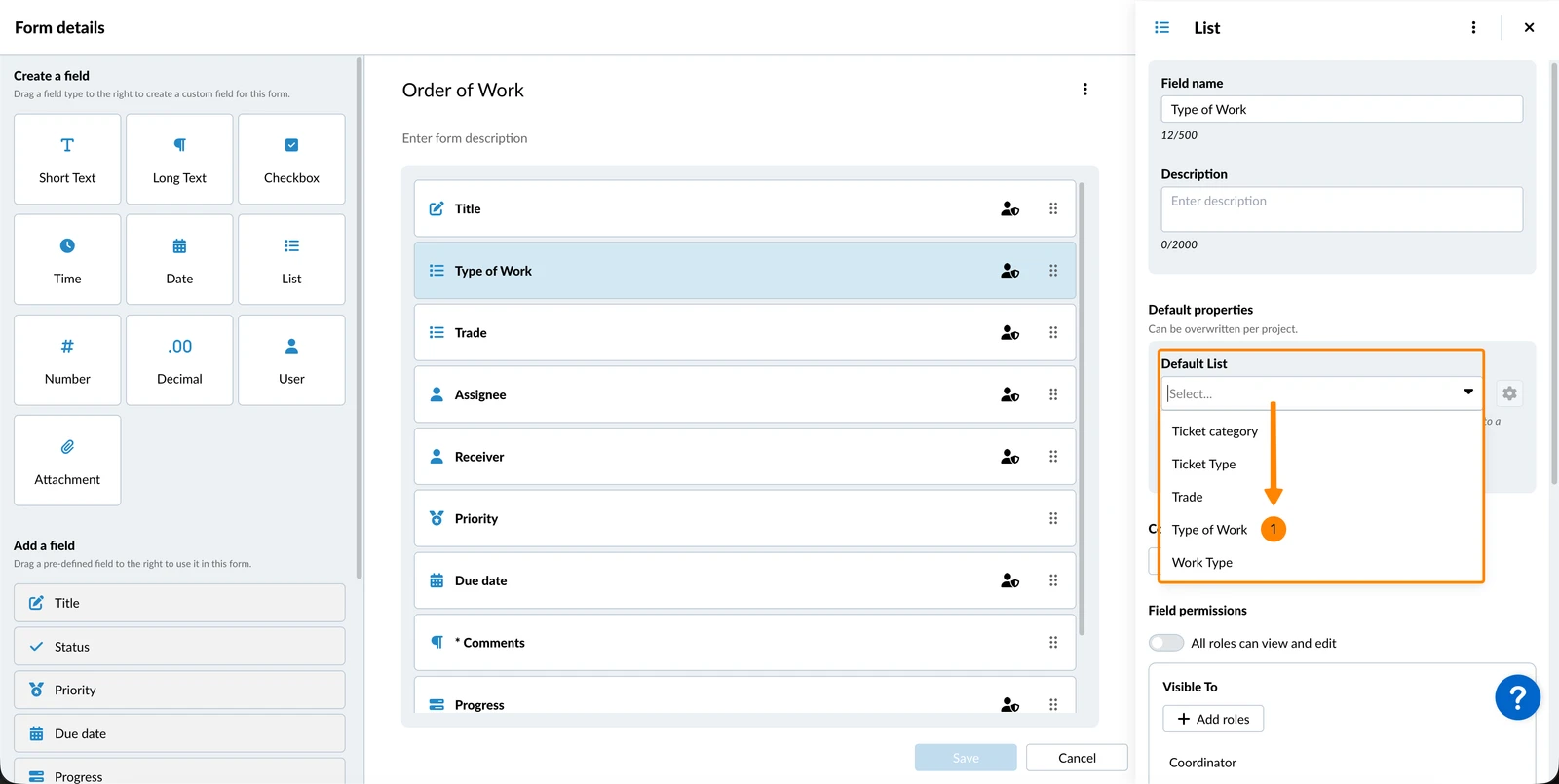
Przypisywanie listy domyślnej
Po dodaniu niestandardowego pola listy można przypisać do niego listę domyślną. W tym miejscu można przypisać tylko listy globalne. Listy specyficzne dla projektu można przypisać później, gdy formularz zostanie dodany do projektu. Więcej informacji można znaleźć na stronie Lists.
Aby przypisać listę domyślną:
- Proszę wybrać Domyślna lista z menu rozwijanego (na przykład Rodzaj pracy).
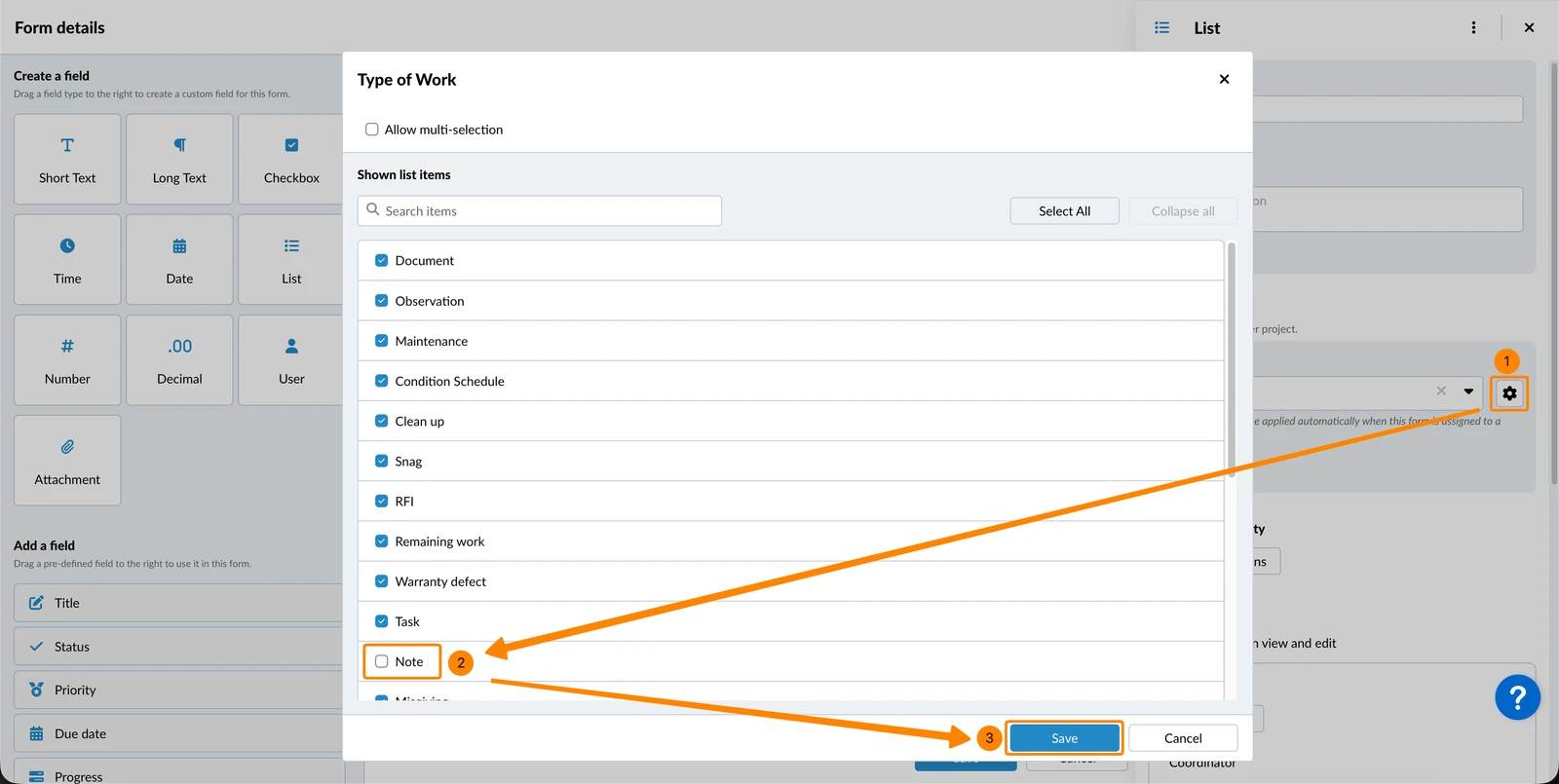
Aby wyłączyć wartości na liście:
- Proszę kliknąć ikonę Settings
- Proszę usunąć zaznaczenie pól wyboru dla wartości, które mają zostać wyłączone.
- Proszę kliknąć Zapisz
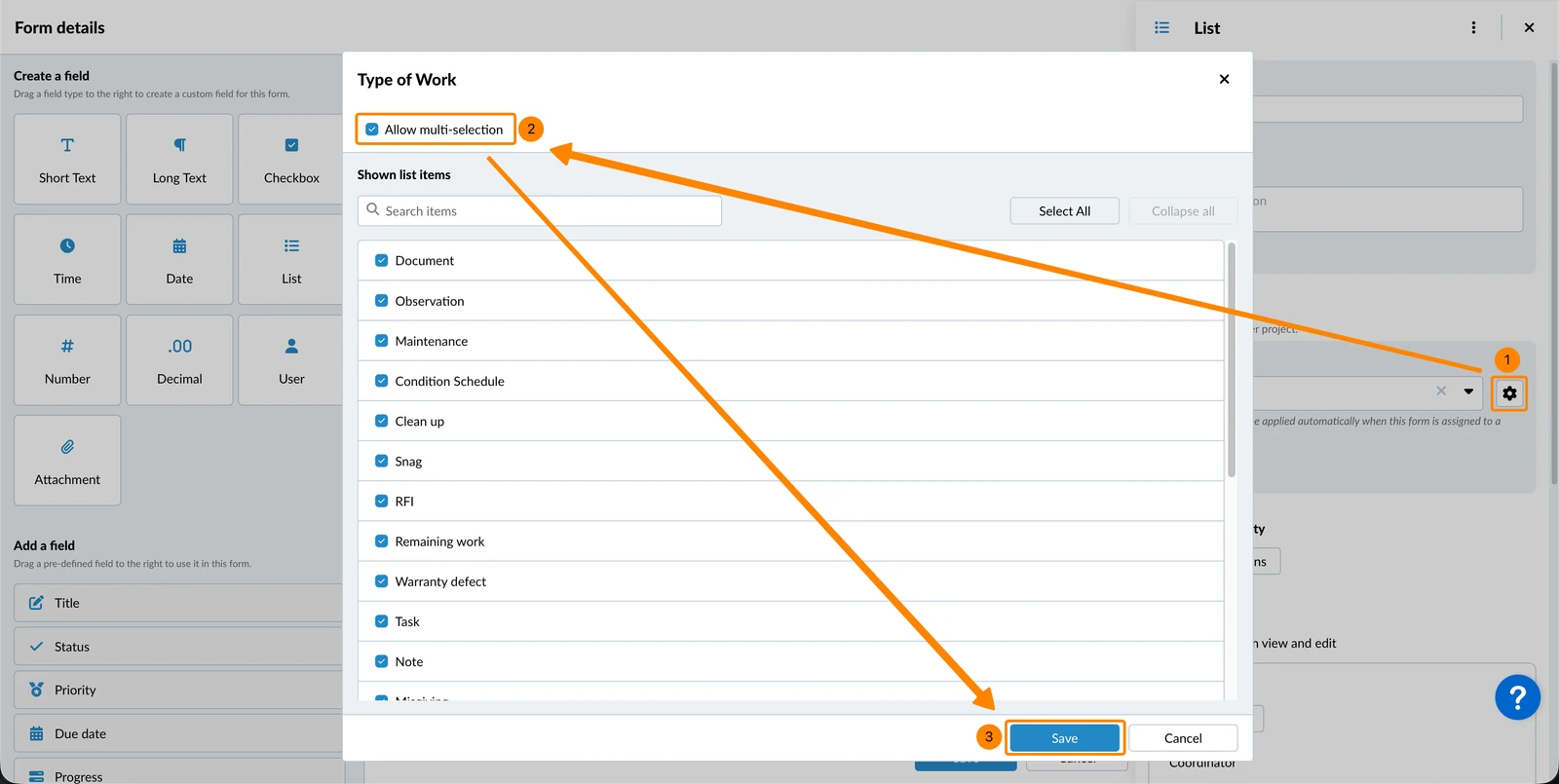
Aby umożliwić wybór wielu wartości dla tego pola listy:
- Proszę kliknąć ikonę Settings
- Proszę zaznaczyć pole wyboru Zezwalaj na wielokrotny wybór
- Proszę kliknąć Zapisz
Globalne właściwości
Proszę ustawić wartość domyślną
Aby ustawić wartość domyślną dla pola:
- Proszę wprowadzić Wartość domyślna
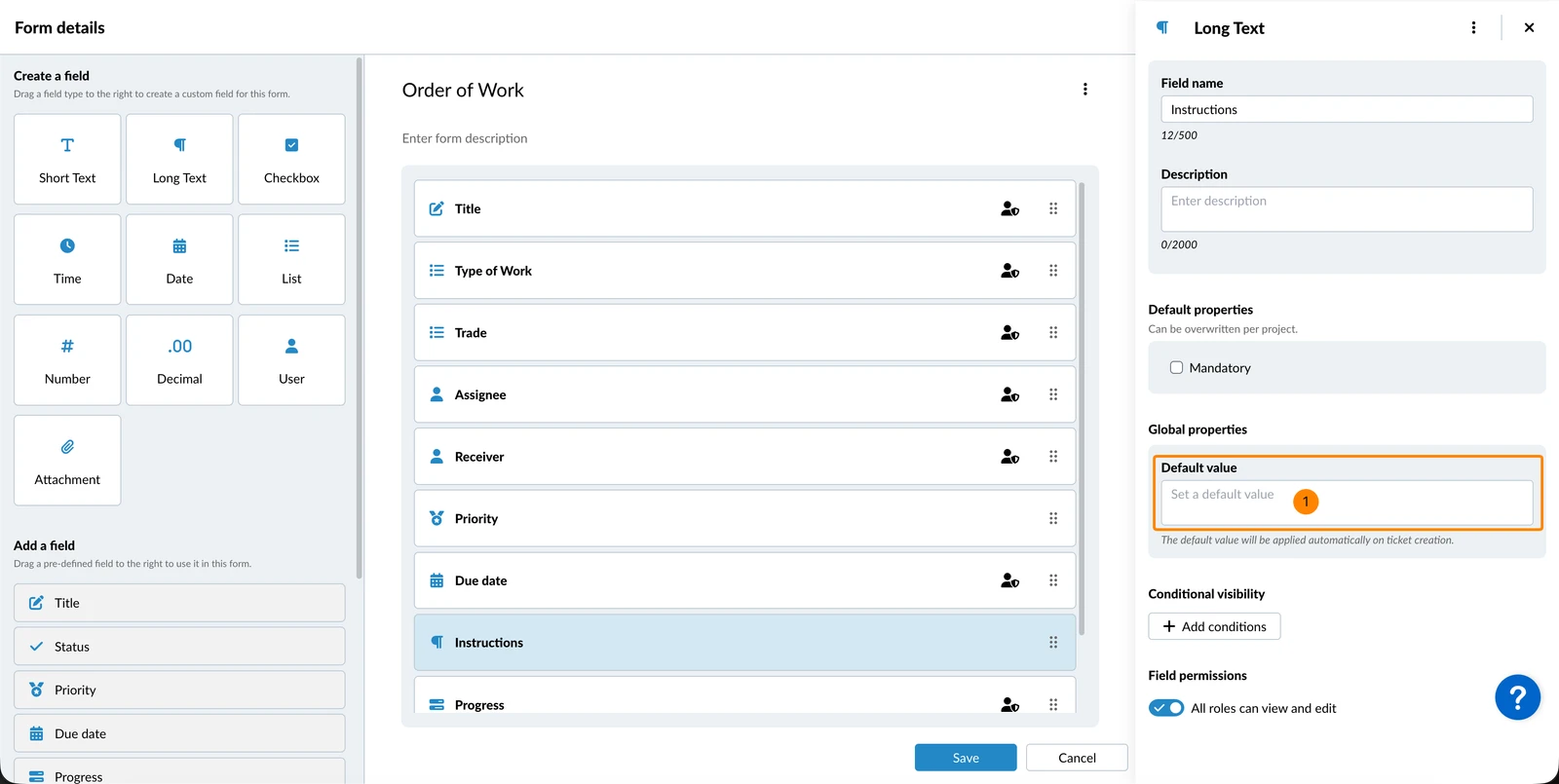
W zależności od typu pola, może to być selektor daty, lista rozwijana lub pole wyboru.
Pola, które dopuszczają wartości domyślne:
Tytuł, Status, Priorytet, Postęp, Krótki tekst, Długi tekst, Pole wyboru, Godzina, Data, Liczba, Liczba dziesiętna, Lista
Pola, które nie przyjmują wartości domyślnych:
Termin płatności, Data przedłużenia, Bilet nadrzędny, Odbiorca (CC), Cesjonariusz, Użytkownik, Załącznik, Lista kontrolna
Wartości domyślne dla pól listy
Wartość domyślną dla pola listy można ustawić, gdy tylko zostanie mu przypisana lista domyślna, jak opisano powyżej w sekcji Przypisywanie listy domyślnej. Można wybrać tylko wartości z tej listy.
Dla pola listy z pojedynczym wyborem proszę wybrać jedną Wartość domyślną. Dla pola listy z wielokrotnym wyborem proszę wybrać jedną lub więcej Wartości domyślnych. W przypadku listy wielopoziomowej można wybrać tylko wartości końcowe; podczas tworzenia biletu lista rozwija się, pokazując pełną ścieżkę do wartości domyślnej.
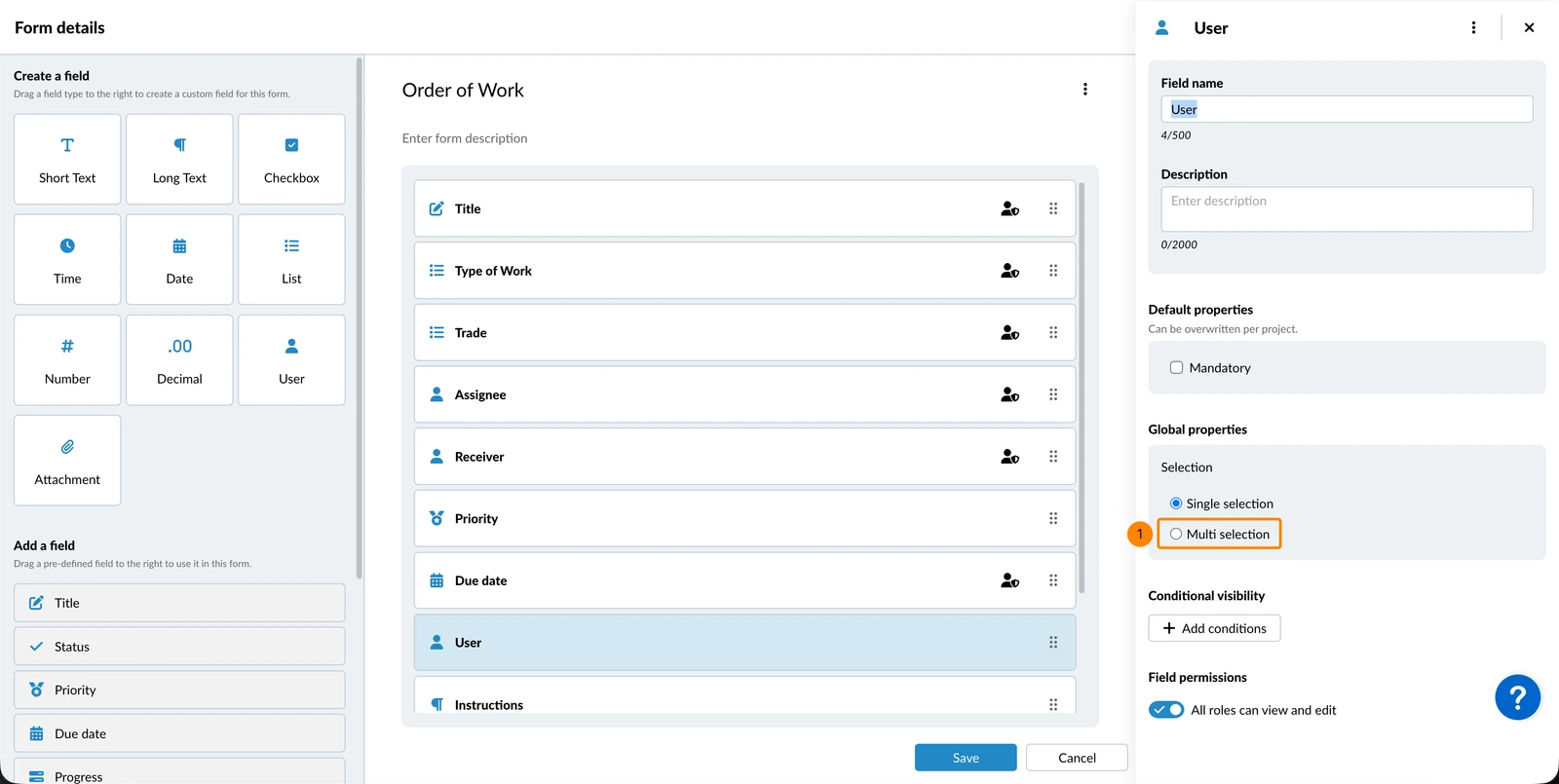
Umożliwienie wyboru pojedynczego lub wielu użytkowników
Po dodaniu pola użytkownika można zezwolić na wybór wielu użytkowników w zgłoszeniu.
- Proszę wybrać Wybór wielokrotny
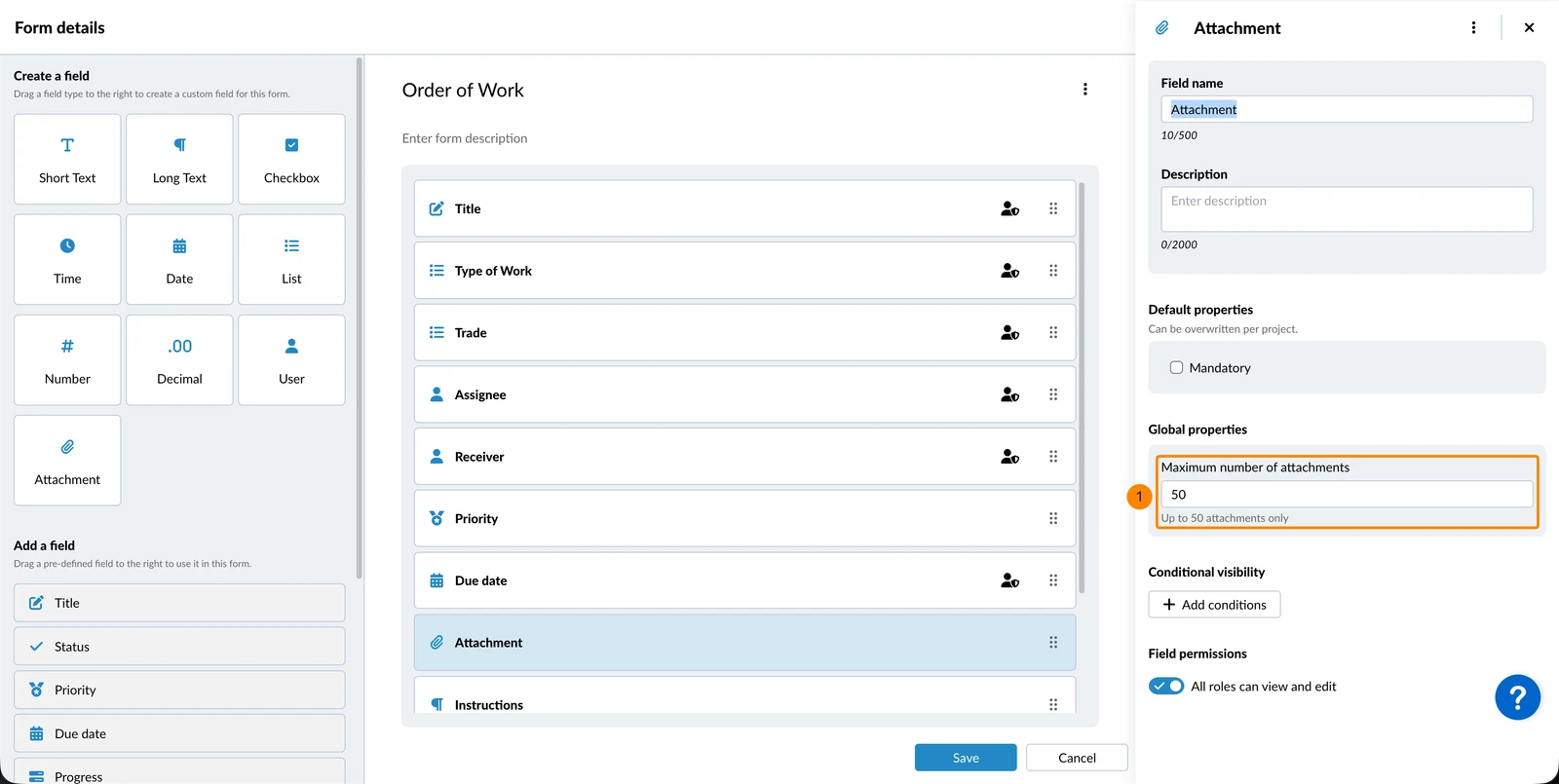
Edycja maksymalnej liczby załączników
Domyślnie strona PlanRadar zezwala na maksymalnie 50 załączników na pole załącznika lub pole listy kontrolnej.
Aby zmniejszyć ten limit:
- Proszę wprowadzić żądaną wartość w polu Maksymalna liczba załączników.
Lista kontrolna Właściwości pola
Pole listy kontrolnej umożliwia użytkownikom rejestrowanie odpowiedzi z konfigurowalnego zestawu wstępnie zdefiniowanych opcji - przydatne w przypadku inspekcji, kontroli jakości i przepływów pracy dotyczących zgodności. Więcej informacji znajdą Państwo na stronie Field Types > Checklist Field.
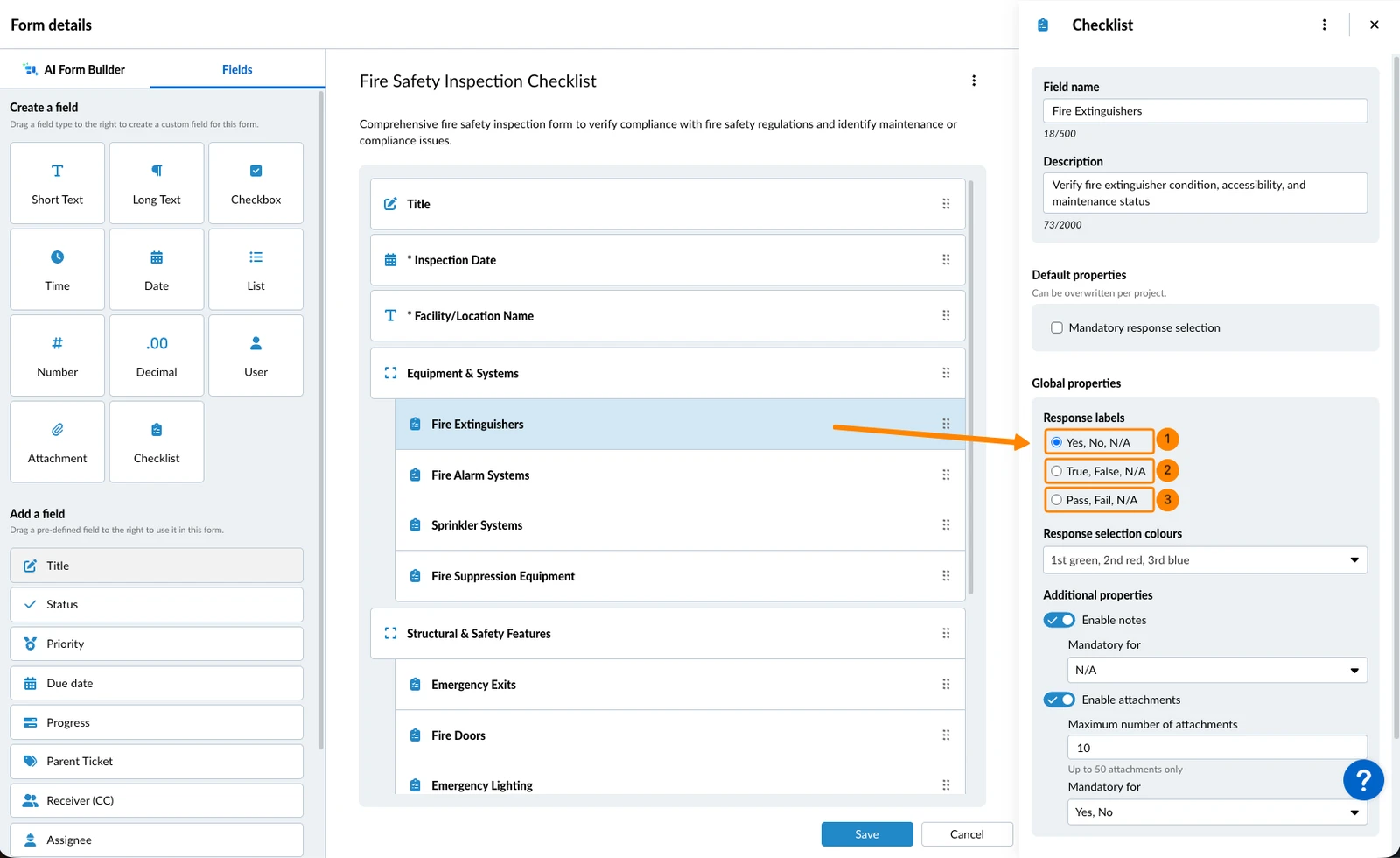
Etykiety i kolory odpowiedzi
Aby wybrać jeden z trzech dostępnych zestawów etykiet Response:
- Proszę kliknąć Tak, Nie, Nie dotyczy
- LUB proszę kliknąć Prawda, Fałsz, Nd
- LUB proszę kliknąć Pass, Fail, N/A
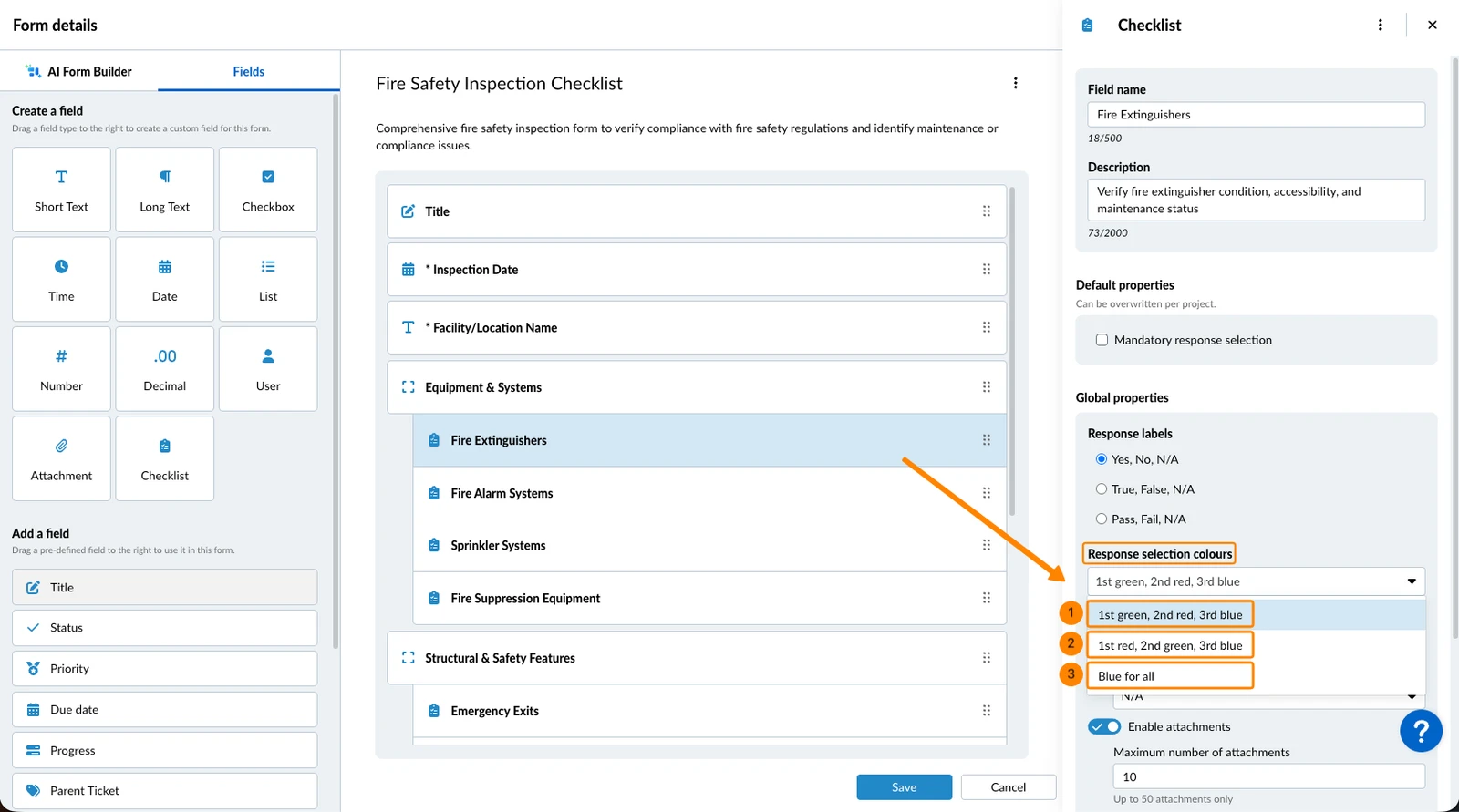
Aby wybrać jeden z trzech dostępnych zestawów kolorów wyboru odpowiedzi w menu rozwijanym:
- Proszę kliknąć 1. zielony, 2. czerwony, 3. niebieski
- LUB proszę kliknąć 1. czerwony, 2. zielony, 3. niebieski
- LUB proszę kliknąć Niebieski dla wszystkich
Uwagi
Aby umożliwić użytkownikom wprowadzanie notatek pod odpowiedzią:
- Aktywować przełącznik Enable notes
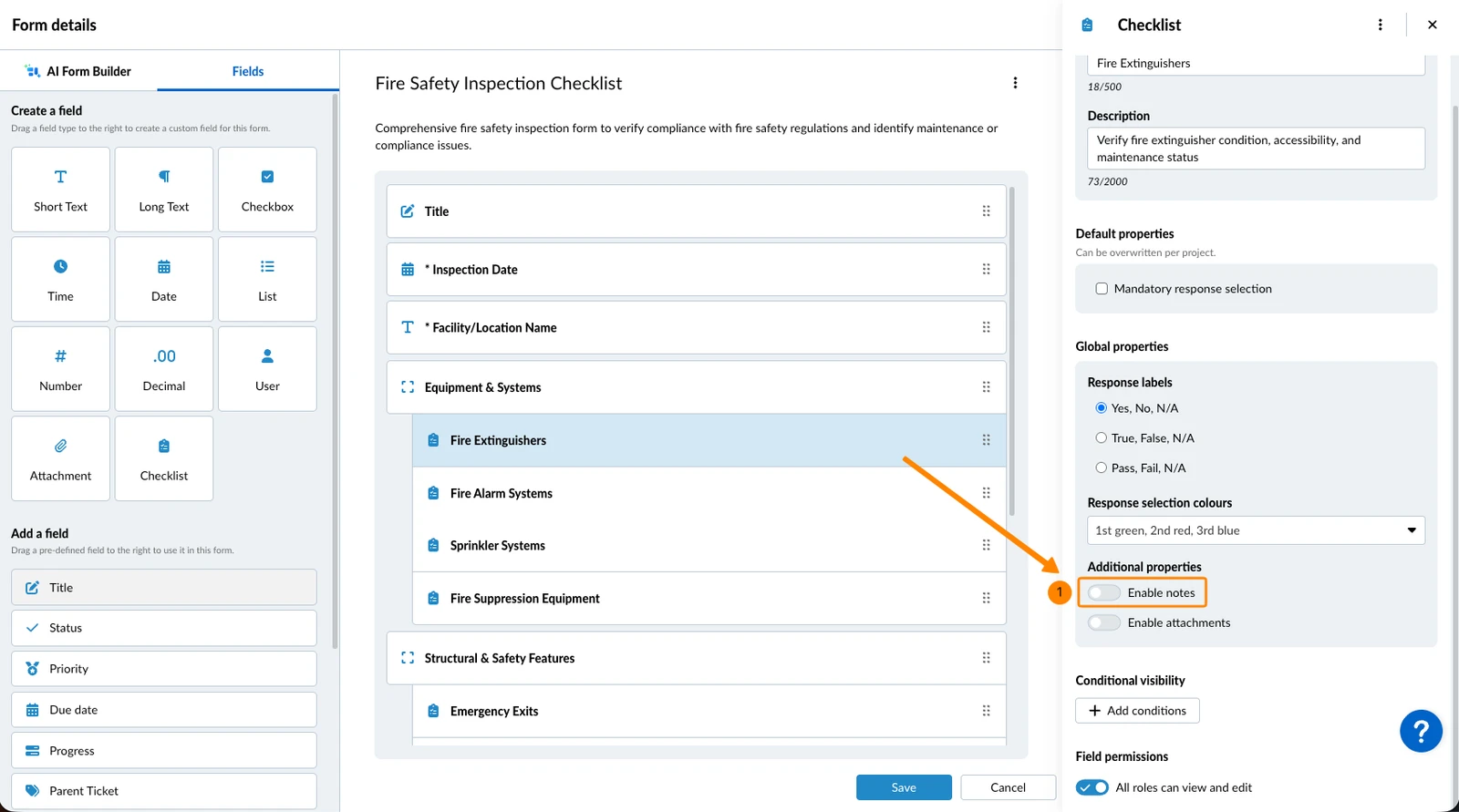
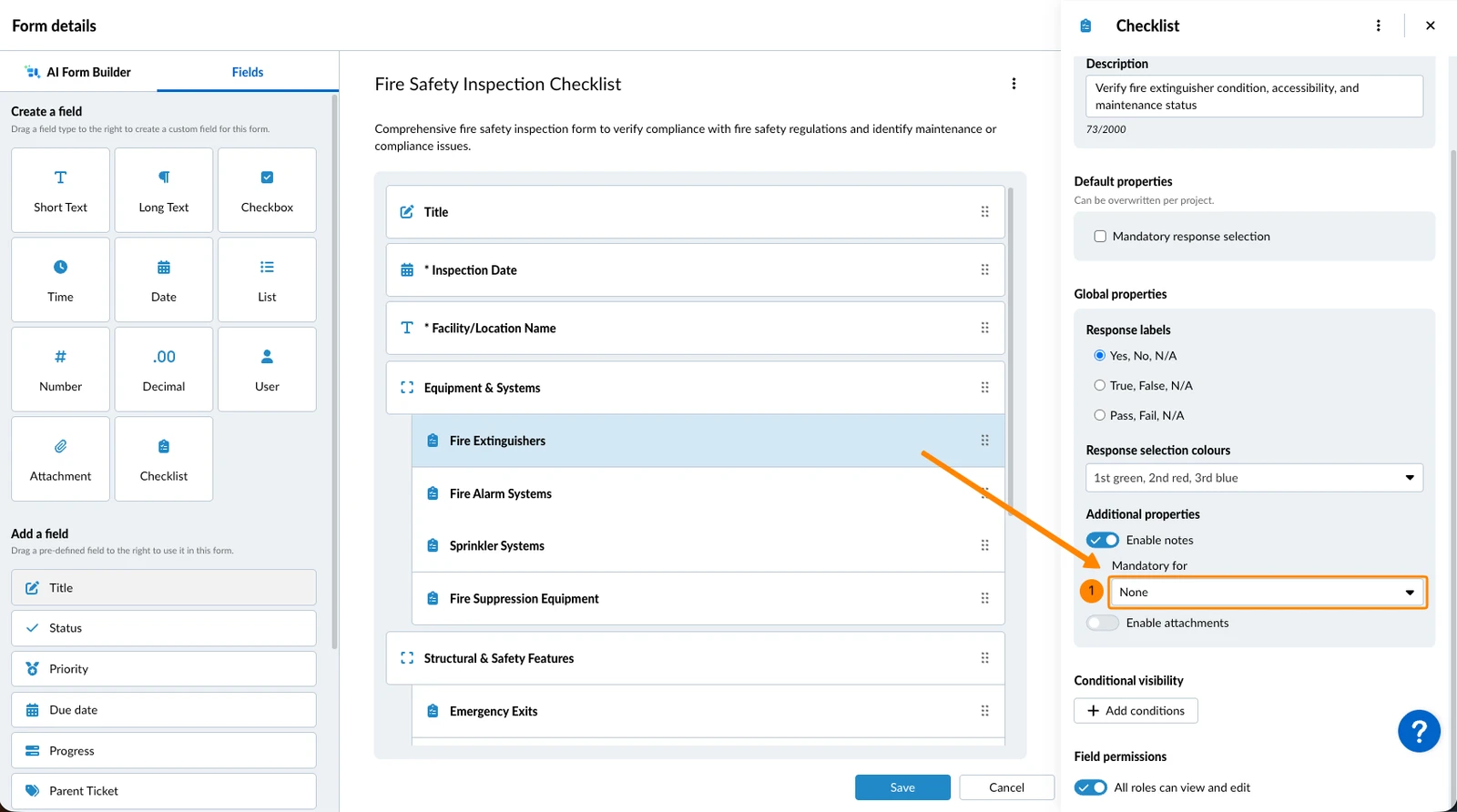
Aby wprowadzenie notatki było obowiązkowe w oparciu o jedną lub więcej odpowiedzi:
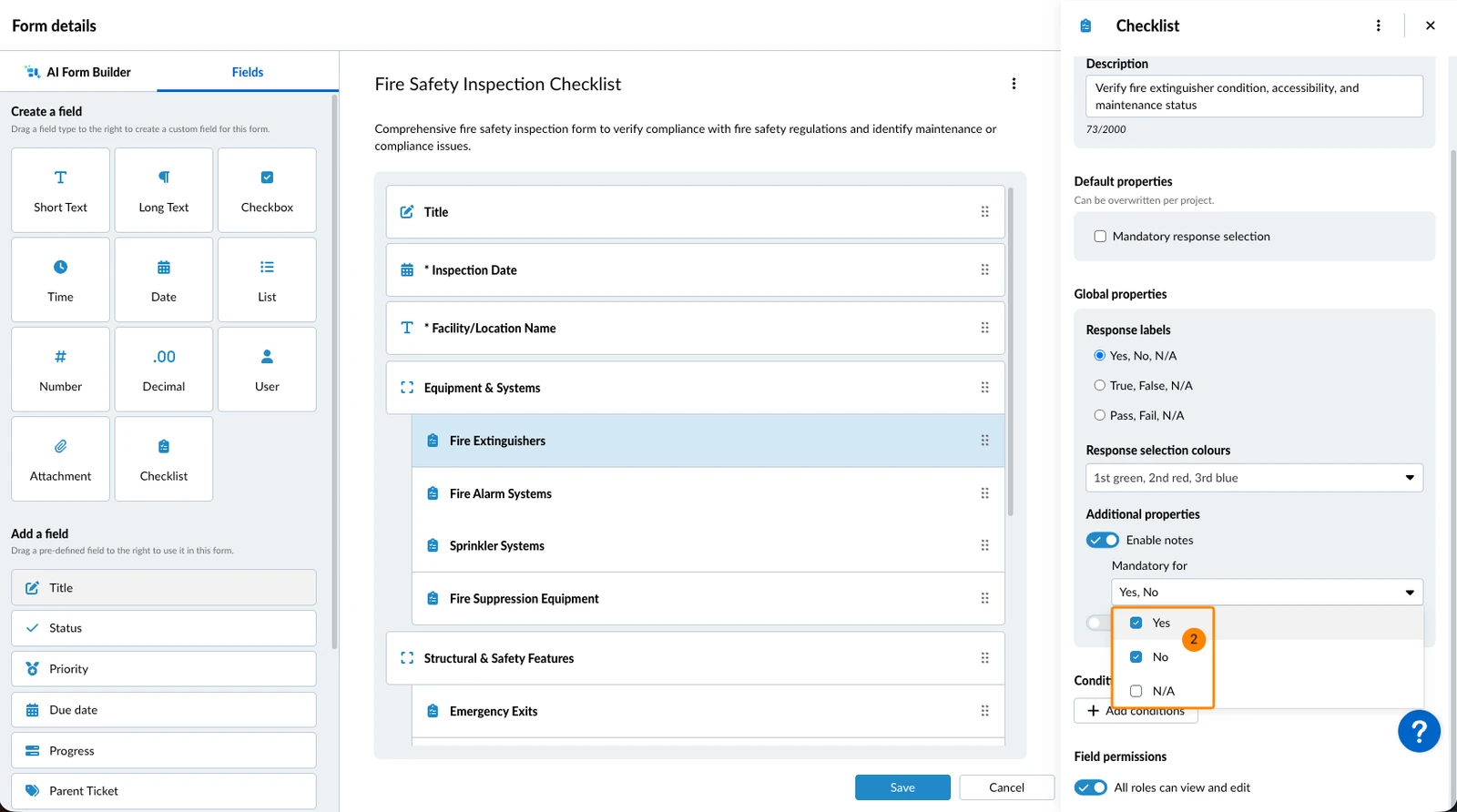
- Proszę kliknąć listę rozwijaną Mandatory for
- Proszę wybrać odpowiedź (odpowiedzi), np. Yes, No, N/A (odpowiadają one etykietom odpowiedzi w polu)
Załączniki
Aby umożliwić użytkownikom dodawanie załączników do pola listy kontrolnej:
- Proszę aktywować przełącznik Włącz załączniki
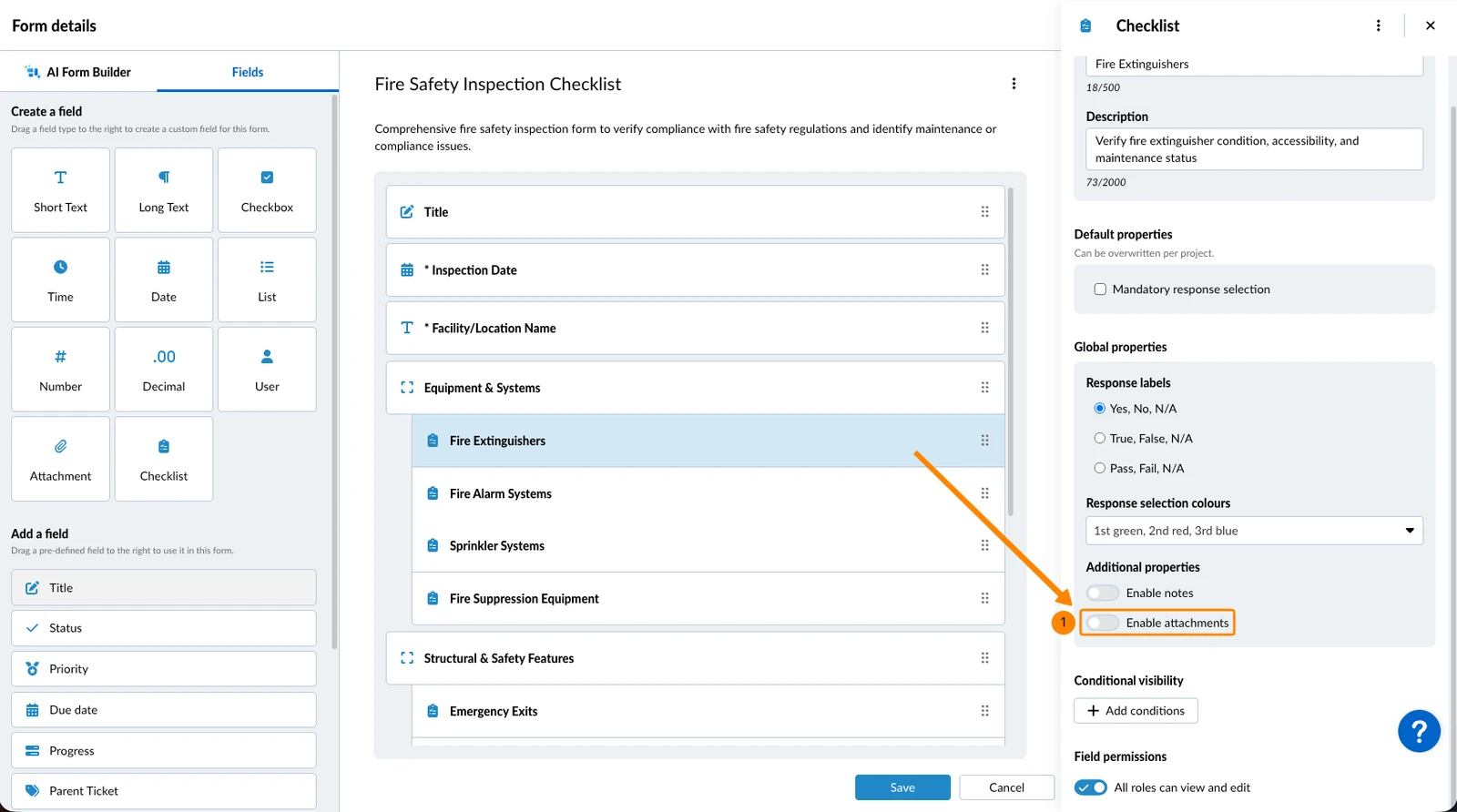
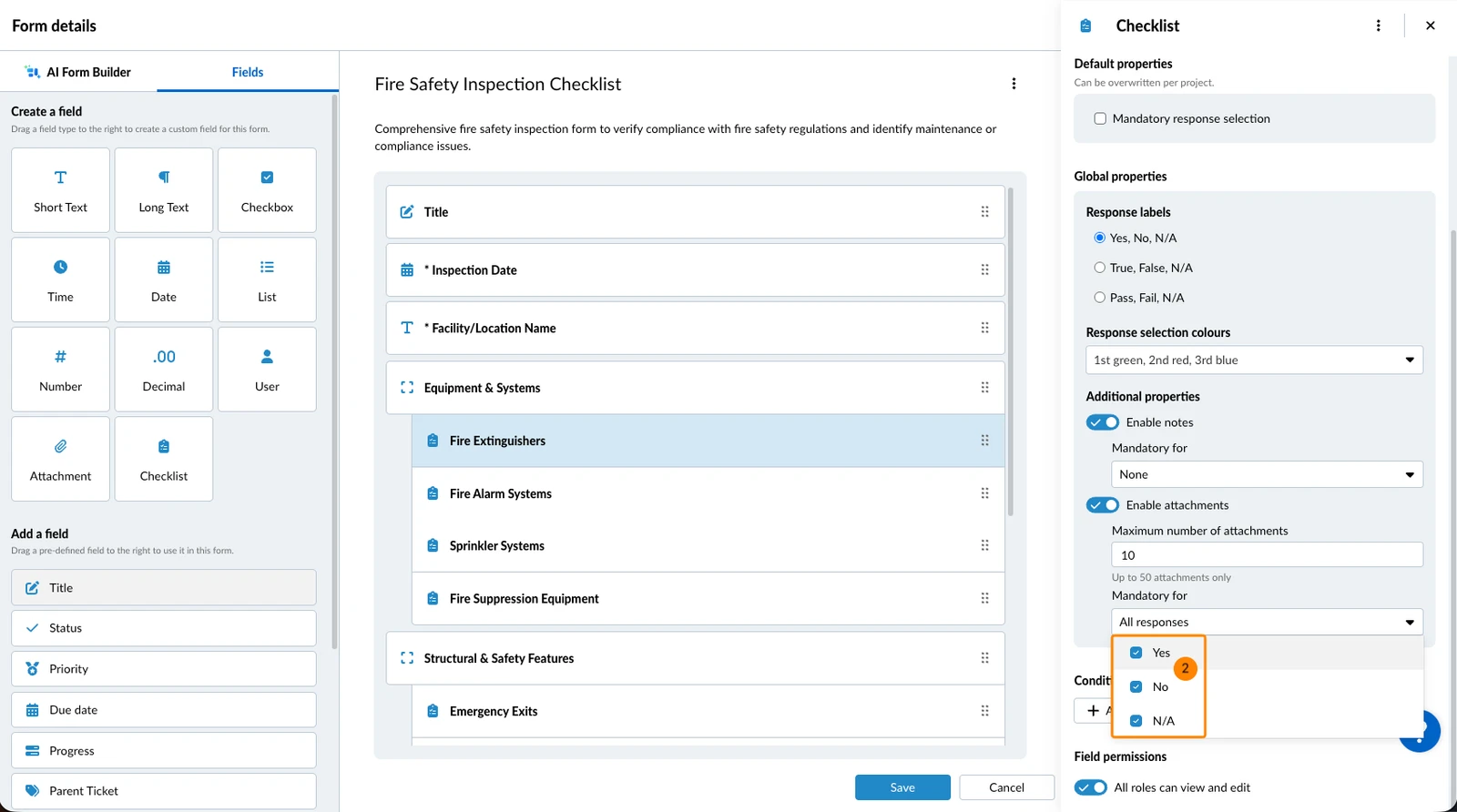
Aby dodanie załącznika było obowiązkowe na podstawie jednej lub więcej odpowiedzi:
- Proszę kliknąć listę rozwijaną Mandatory for
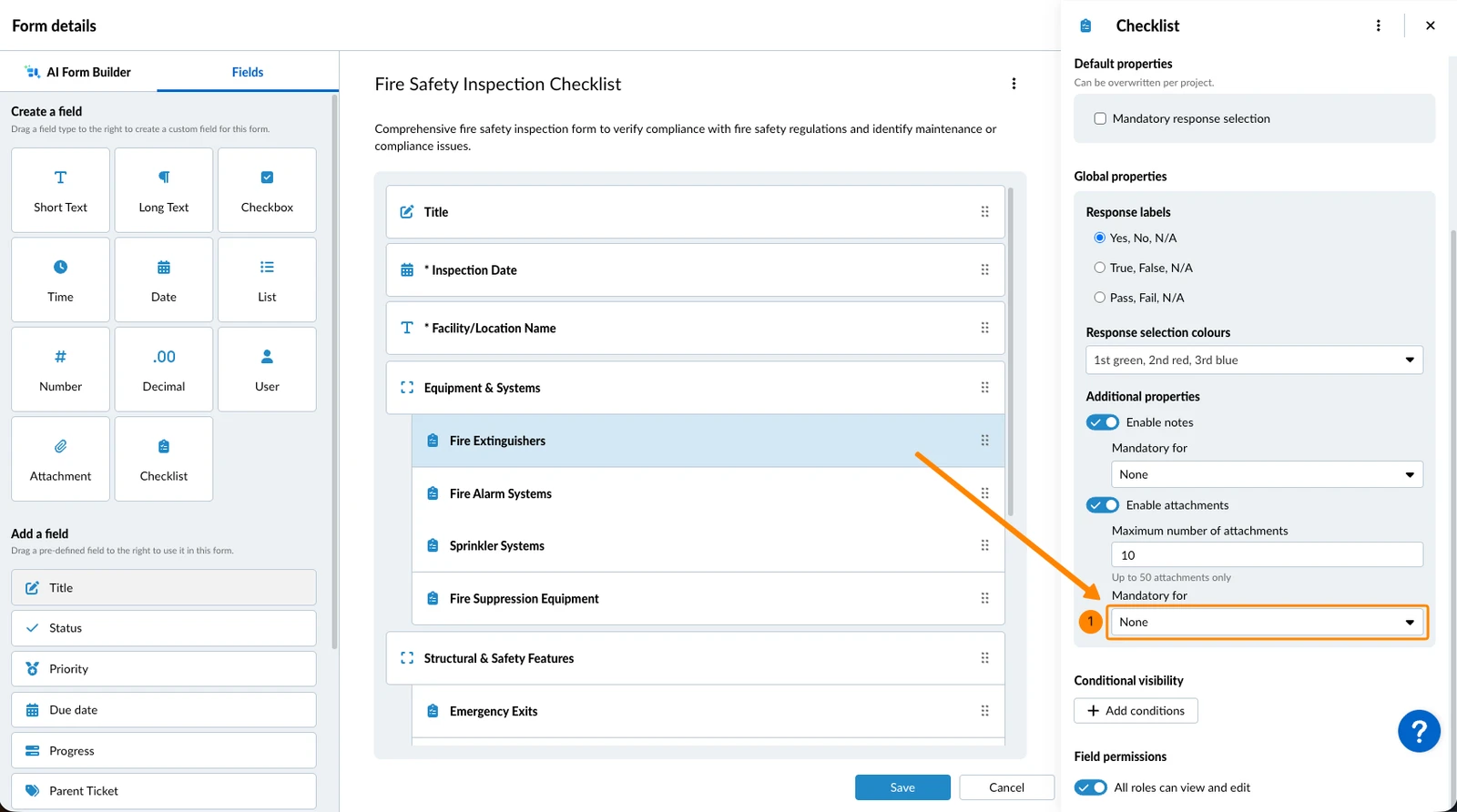
- Proszę wybrać odpowiedź (odpowiedzi), np. Yes, No, N/A (odpowiadają one etykietom odpowiedzi w polu)
Powiązania zgłoszeń
Powiązania zgłoszeń umożliwiają użytkownikom utworzenie nowego zgłoszenia lub powiązanie istniejącego bezpośrednio z poziomu pola listy kontrolnej podczas wypełniania formularza. Więcej informacji znajdą Państwo w Korzystanie z powiązanych zgłoszeń w listach kontrolnych.
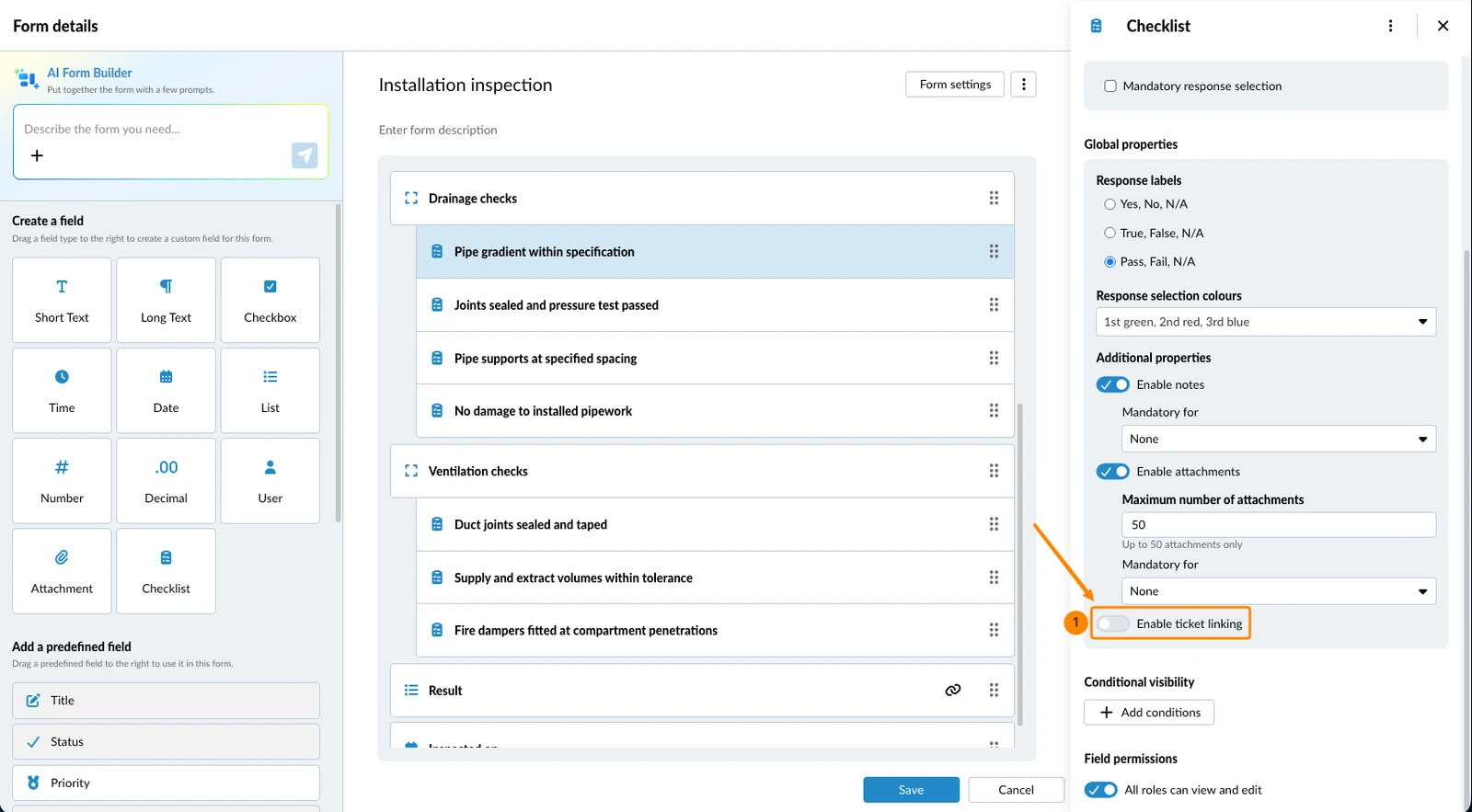
W przeciwieństwie do notatek i załączników powiązania zgłoszeń są domyślnie włączone w każdym polu listy kontrolnej.
Aby uniemożliwić użytkownikom tworzenie lub powiązywanie zgłoszeń z poziomu tego pola:
- Proszę dezaktywować przełącznik Enable ticket linking
Domyślnie użytkownicy mogą powiązywać zgłoszenia ze wszystkich formularzy, do których mają dostęp. Aby ograniczyć to do wybranych formularzy:
- Proszę odznaczyć pole wyboru All forms can be linked
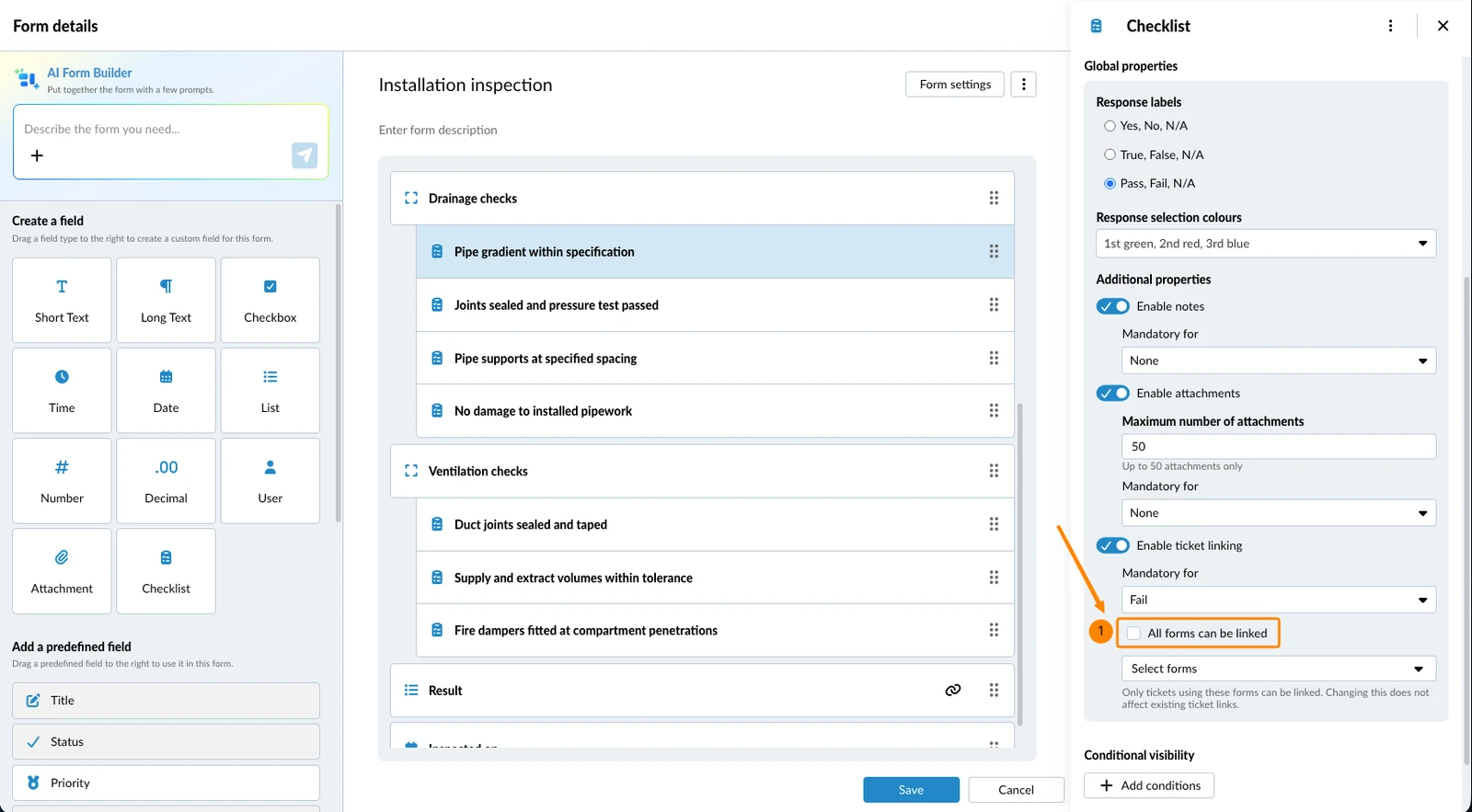
- Proszę wybrać formularze z listy rozwijanej Select forms
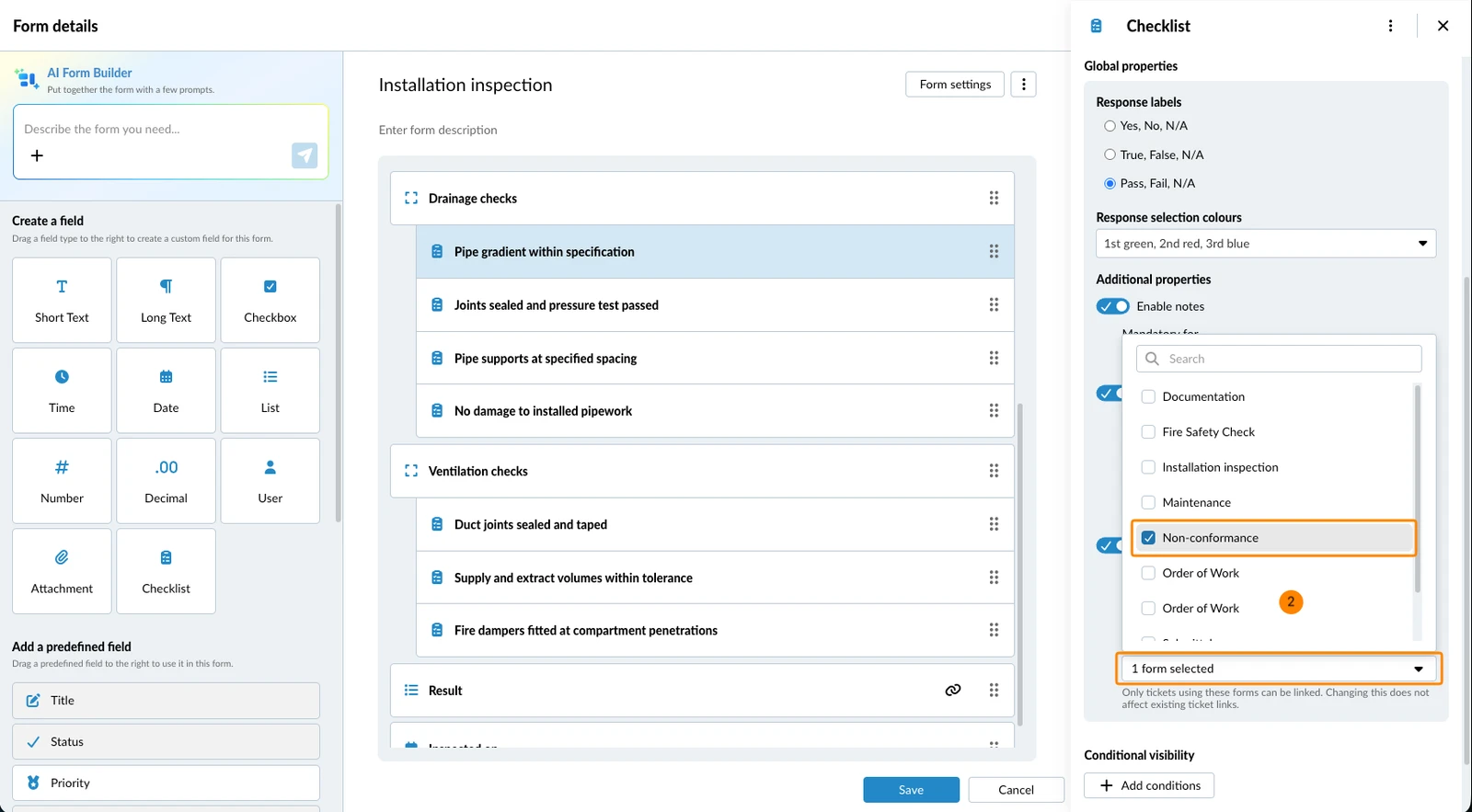
Jeśli wybrano jeden formularz, użytkownicy nie mają wyboru — ten formularz jest używany automatycznie. Jeśli wybrano kilka, użytkownicy wybierają jeden z nich, a podczas wyszukiwania istniejącego zgłoszenia znajdują tylko zgłoszenia korzystające z tych formularzy. Zmiana tego ustawienia nie wpływa na zgłoszenia, które są już powiązane.
Aby powiązane zgłoszenie było obowiązkowe w oparciu o jedną lub więcej odpowiedzi:
- Proszę kliknąć listę rozwijaną Mandatory for
- Proszę wybrać odpowiedź (odpowiedzi), np. Fail (odpowiadają one etykietom odpowiedzi w polu)
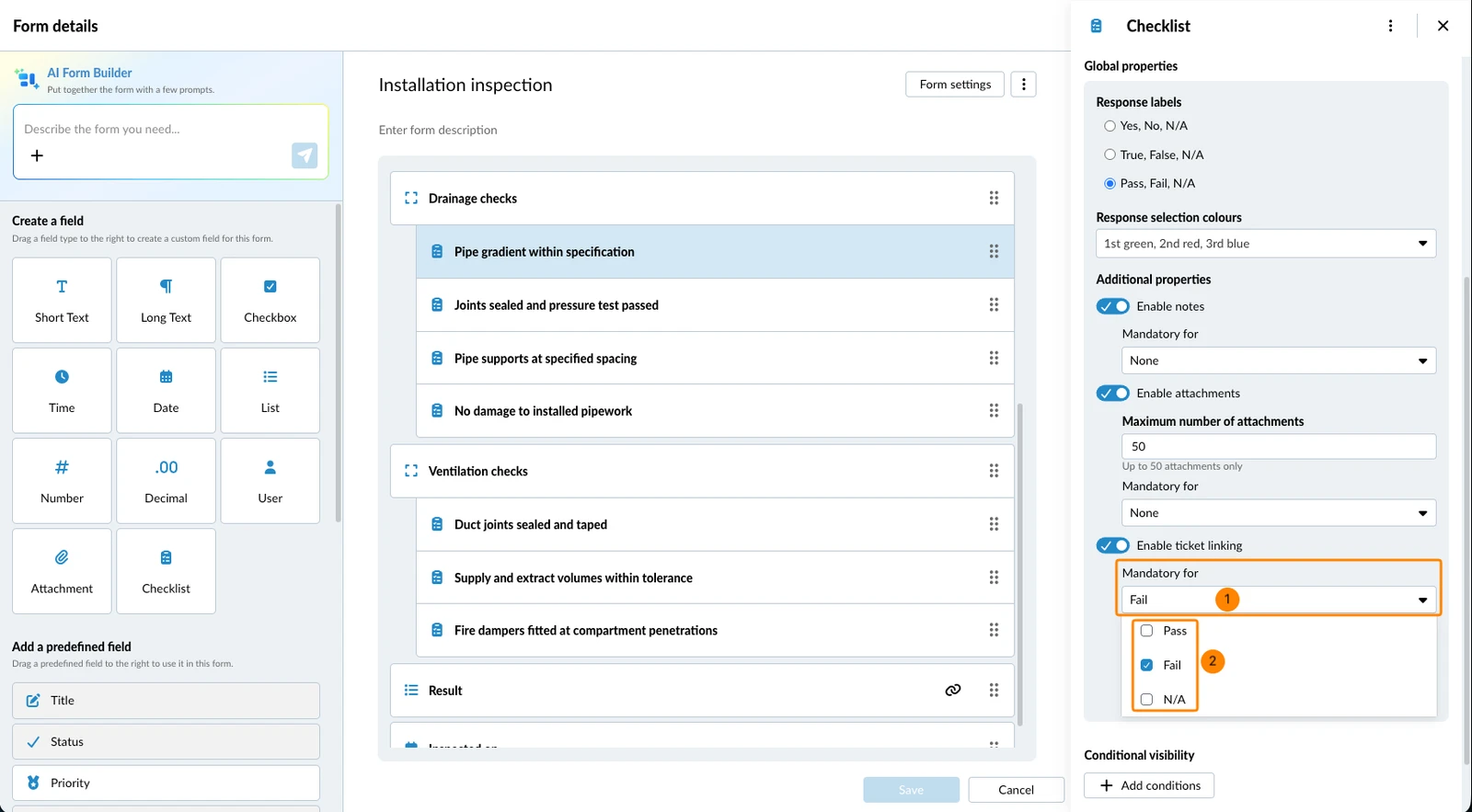
Użytkownicy, którzy wybiorą tę odpowiedź, zobaczą pole listy kontrolnej oznaczone gwiazdką i muszą dodać zgłoszenie, zanim będą mogli zapisać.
Właściwości pól współdzielonych
Podstawa pola współdzielonego — jego nazwa, typ pola i lista — jest definiowana raz na stronie Pola współdzielone i obowiązuje w każdym formularzu, który go używa, dlatego elementy te są tylko do odczytu w kreatorze formularzy. Nadal można jednak nadać polu opis specyficzny dla danego formularza.
Pozostałe właściwości są ustawiane na różnych poziomach:
- Obowiązkowe: ustawiane na stronie Pola współdzielone dla wszystkich formularzy, a następnie można je dostosować dla poszczególnych formularzy i projektów.
- Wartość domyślna: ustawiana na stronie Pola współdzielone; można ją nadpisać dla poszczególnych formularzy, ale nie dla projektów.
- Ustawiane wyłącznie na stronie Pola współdzielone i stosowane do każdego formularza: wybór jednego lub wielu użytkowników, maksymalna liczba załączników oraz wszystkie właściwości listy kontrolnej.
- W przypadku współdzielonego pola typu lista sama lista jest ustalona na stronie Pola współdzielone. Nadal można jednak zezwolić na wielokrotny wybór i wyłączyć poszczególne wartości dla danego projektu.
Zaktualizowano dnia 13 sierpnia 2026