

 English (UK)
 Deutsch
 Español
 Français
 Hrvatski
 Italiano
 Português (BR)
Wyświetlanie i porównywanie wersji planów w aplikacji mobilnej
Przegląd
Na budowie mogą Państwo sprawdzić, którą wersję rysunku właśnie Państwo oglądają, otworzyć starszą oraz zobaczyć, co zmieniło się między dwiema wersjami - wszystko z poziomu przeglądarki planów, bez wracania do biurka.
Jak uzyskać dostęp do historii wersji
Aby otworzyć historię wersji:
- Proszę otworzyć plan w przeglądarce planów.
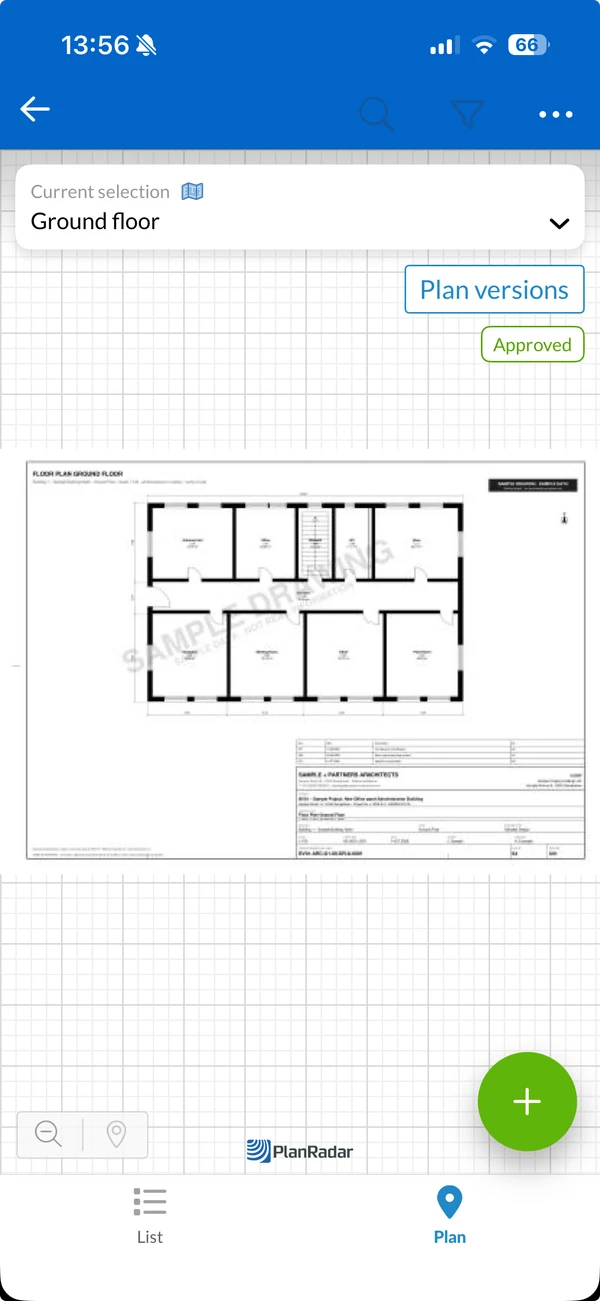
- Proszę dotknąć Wersje planu. Przycisk pojawia się tylko wtedy, gdy plan ma więcej niż jedną wersję.
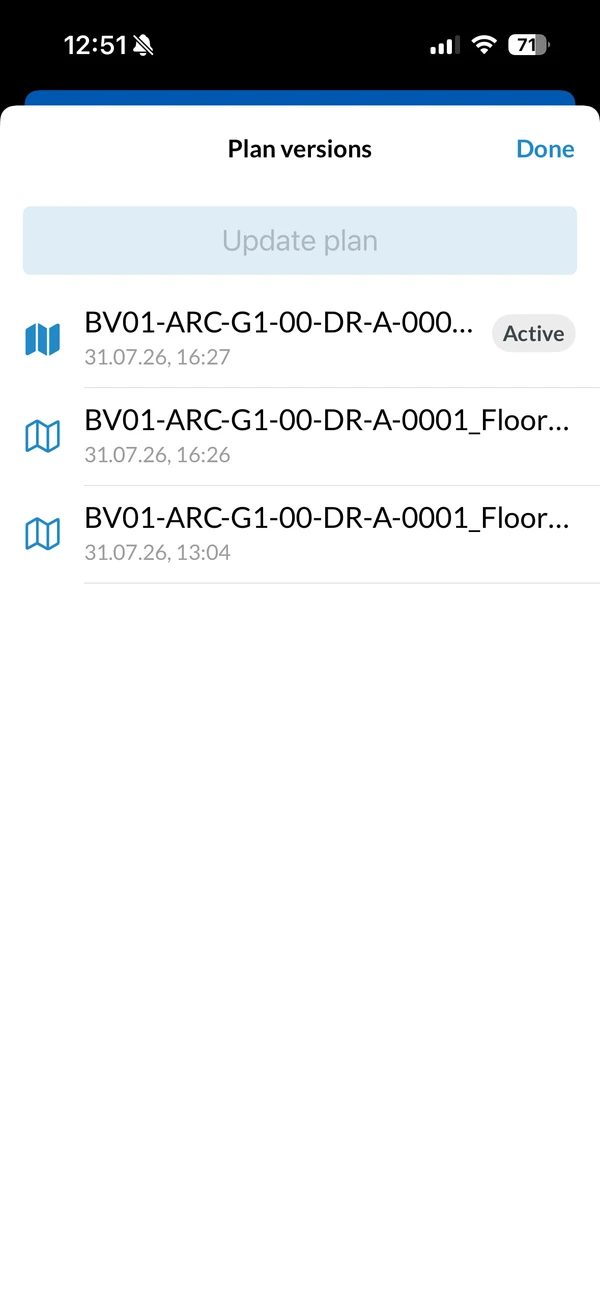
Wersje planu otwierają się z najnowszą wersją na górze. Każda pozycja pokazuje nazwę pliku i moment przesłania, a używana wersja jest oznaczona jako Active.
Wyświetlanie starszej wersji
Aby otworzyć starszą wersję:
- Proszę otworzyć historię wersji.
- Proszę dotknąć wybranej wersji.
Wersja otwiera się w trybie tylko do odczytu, z numerem i datą w tytule. Piny zgłoszeń i znaczniki nie są rysowane, więc widzą Państwo rysunek w takiej postaci, w jakiej został dostarczony.
Porównywanie dwóch wersji
Aby zobaczyć, co zmieniło się między dwiema wersjami:
- Proszę otworzyć historię wersji.
- Proszę dotknąć Show changes to version.
- Proszę wybrać wersję, z którą chcą Państwo porównać.
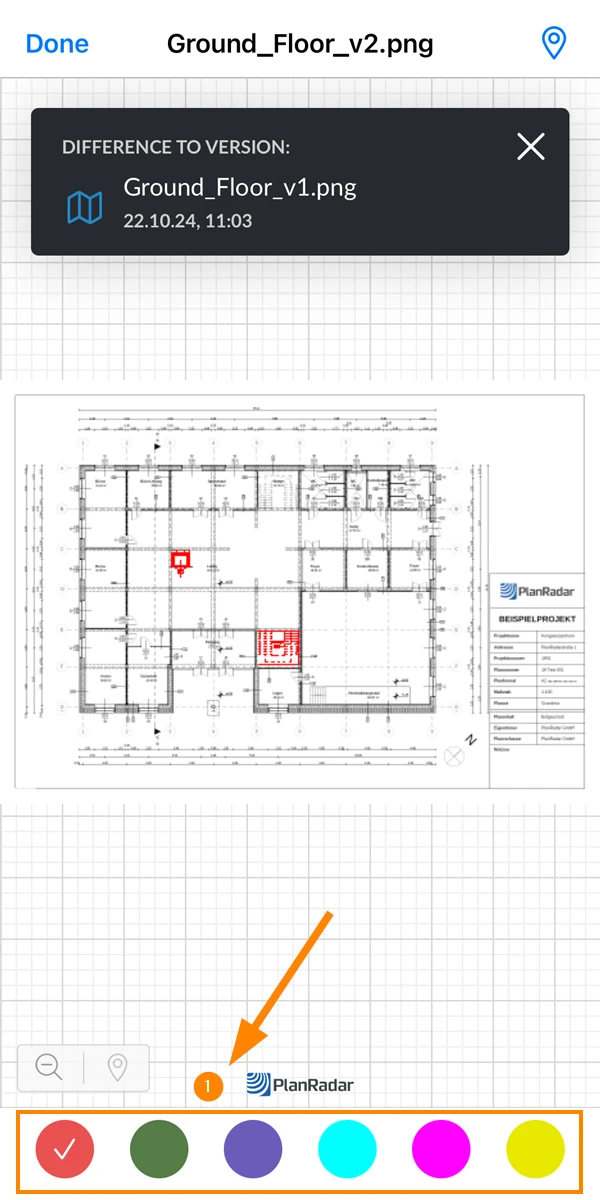
Obie wersje zostają nałożone na siebie, a różnice są wyróżnione kolorem. Nagłówek podaje porównywane wersje, a kolor nakładki mogą Państwo zmienić, aby zmiany lepiej odcinały się od rysunku.
Aktualizacja planu z historii
Jeśli mają Państwo prawa edycji w projekcie, proszę dotknąć Update plan u góry historii wersji, aby przesłać nową wersję tego planu. Plik trafia do własnego folderu planu - nie ma nic więcej do wybrania.
Update plan przestaje być dostępny, gdy któraś wersja planu została zatwierdzona. Nowa wersja również wymagałaby zatwierdzenia, czyli byłaby nieopublikowana - a nieopublikowane plany są w aplikacji mobilnej ukryte. Proszę przeczytać więcej w Aktualizacja planów w aplikacji internetowej.
Zaktualizowano dnia 3 września 2026