

 English (UK)
 Deutsch
 Español
 Français
 Hrvatski
 Italiano
 Português (BR)
Przesyłanie planów w aplikacji internetowej
Przegląd
Mogą Państwo przesłać wiele planów naraz albo całe drzewo folderów ze swojego komputera i sprawdzić każdy plik, zanim trafi do systemu. Wszystko, co Państwo prześlą, ląduje w folderze wybranym w sekcji Plany.
Narzędzie przesyłania otwiera się przez Dodaj nową pozycję na pasku narzędzi, gdzie wybierają Państwo między Upload plans, Upload folder i podłączonym magazynem w chmurze. Pliki można też przeciągnąć bezpośrednio z komputera na listę planów.
Plany mogą być plikami PDF oraz obrazami JPG lub PNG. Modele BIM to pliki IFC. Inne typy plików są odrzucane, a PlanRadar informuje, których plików nie może przyjąć.
Dostęp i uprawnienia
Przesyłanie planów
Aby przesłać jeden lub więcej planów:
- Proszę wybrać folder, do którego mają trafić plany.
- Proszę kliknąć Dodaj nową pozycję.
- Proszę kliknąć Upload plans.
- Proszę wybrać pliki na swoim komputerze.
- Proszę sprawdzić pliki i w razie potrzeby je dostosować, jak opisano w Sprawdzanie i dostosowywanie plików przed przesłaniem.
- Proszę kliknąć Upload.
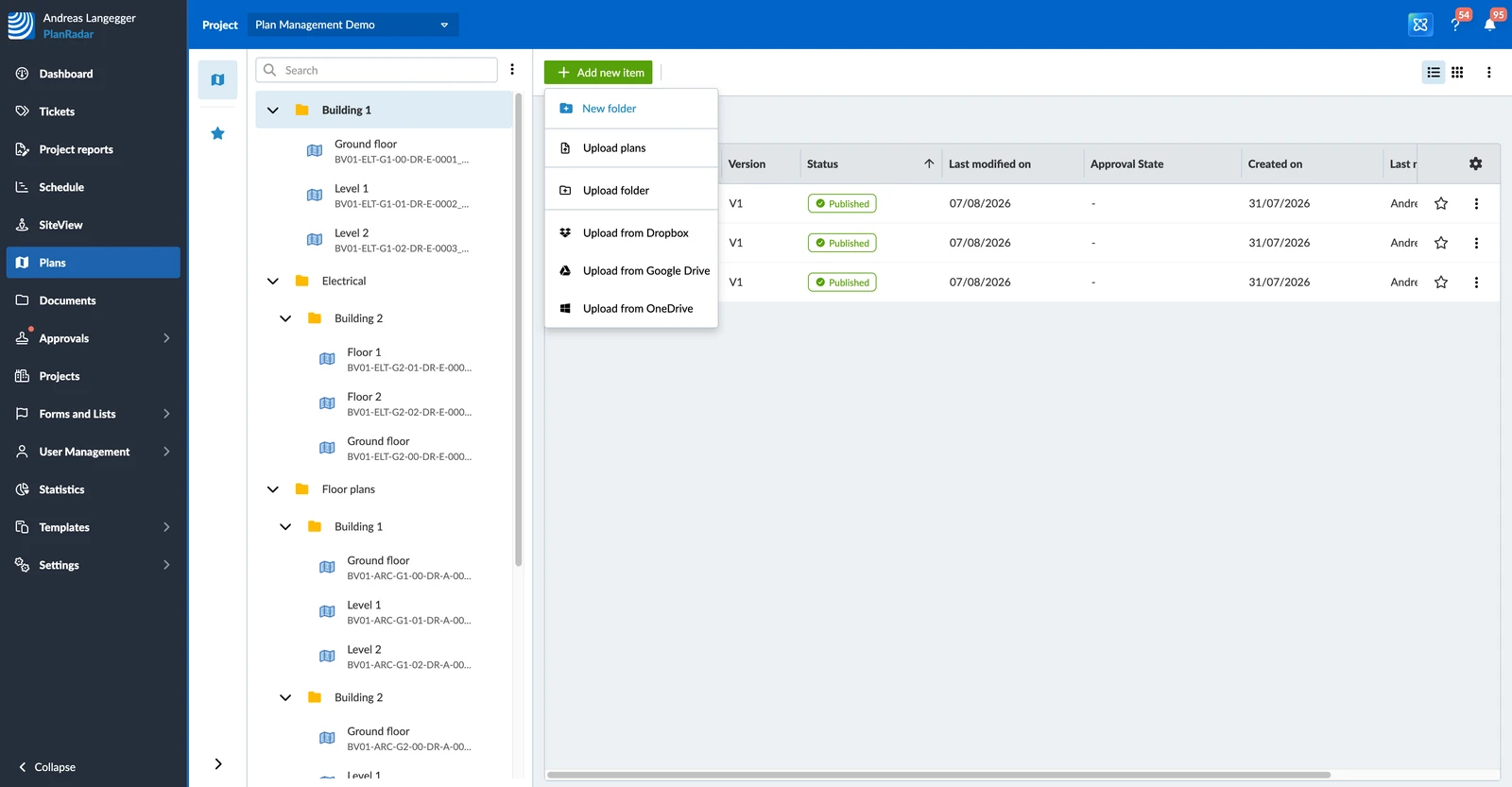
Aby dodać kolejne pliki przy otwartym narzędziu przesyłania, proszę kliknąć Add plans.
Przesyłanie folderu
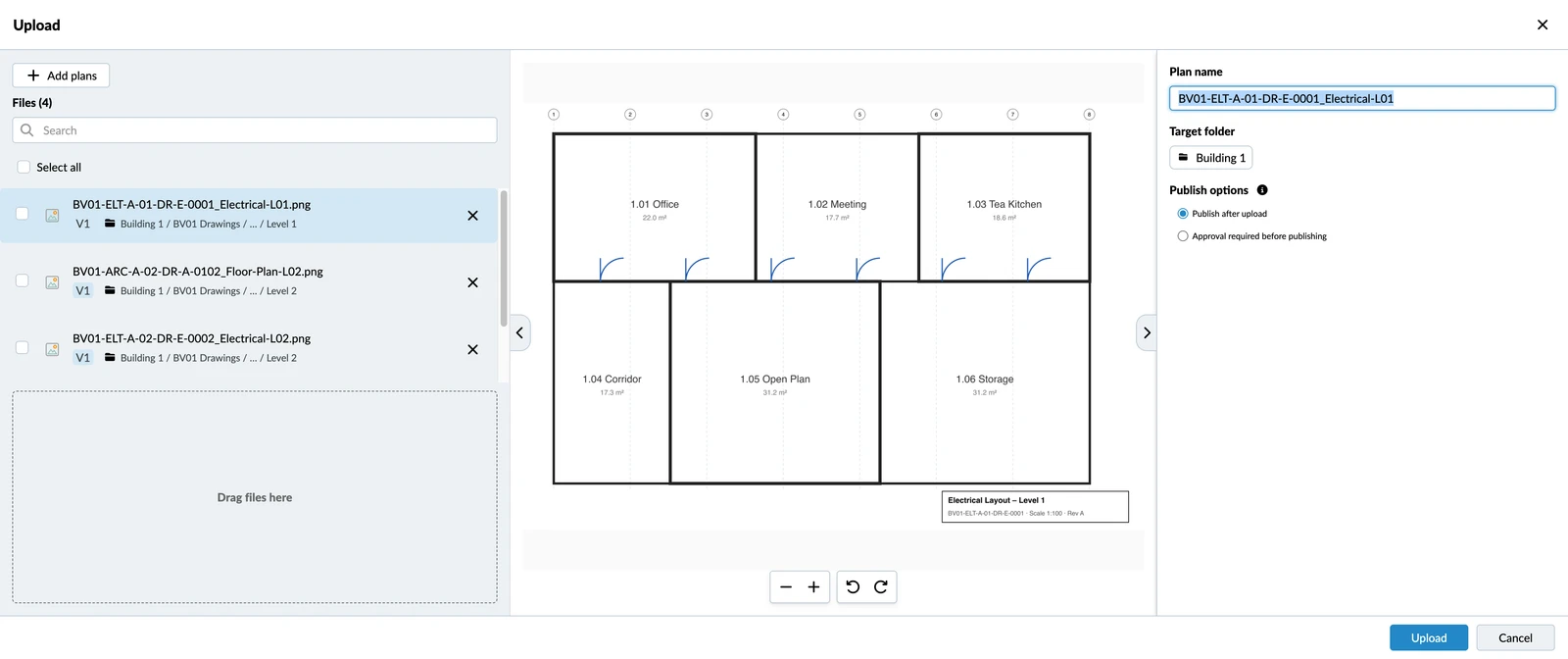
Mogą Państwo przekazać PlanRadar folder ze swojego komputera i pozwolić mu odtworzyć strukturę za Państwa.
Aby przesłać folder:
- Proszę wybrać folder, pod którym ma zostać utworzony.
- Proszę kliknąć Dodaj nową pozycję.
- Proszę kliknąć Upload folder.
- Proszę wybrać folder na swoim komputerze.
- Proszę kliknąć Upload.
Struktura folderów jest odtwarzana dokładnie tak, jak wygląda na Państwa komputerze, a pliki są wypisane wraz ze ścieżką, dzięki czemu widać, gdzie trafi każdy z nich. Foldery, które nie zawierają plików, nie są tworzone.
Przesyłanie z magazynu w chmurze
Jeśli Państwa zespół trzyma plany w Dropbox, Google Drive lub OneDrive, mogą Państwo pobrać je stamtąd, zamiast najpierw ściągać je na dysk.
Aby przesłać z magazynu w chmurze:
- Proszę wybrać folder, do którego mają trafić plany.
- Proszę kliknąć Dodaj nową pozycję.
- Proszę kliknąć Upload from Dropbox, Upload from Google Drive lub Upload from OneDrive.
- Proszę zalogować się do usługi i wybrać pliki.
- Proszę kliknąć Upload.
Sprawdzanie i dostosowywanie plików przed przesłaniem
Wszystko, co Państwo umieścili w narzędziu przesyłania, jest wypisane w sekcji Files, zanim cokolwiek zostanie zapisane - dzięki temu można to wcześniej poprawić.
Proszę kliknąć plik, aby zobaczyć podgląd, który można powiększać i przesuwać. Pliki do 10 MB otwierają się automatycznie; przy większych proszę kliknąć load preview. Pliki IFC nie mają podglądu.
Dla każdego pliku mogą Państwo:
- Obrócić plan za pomocą Rotate Left i Rotate right.
- Zmienić jego nazwę w polu Plan name. Nazwy nie zawierają rozszerzenia pliku - oryginalna nazwa pliku jest zachowywana przy wersji.
- Zmienić folder, do którego plik trafi, i od razu utworzyć dla niego nowy folder.
- Usunąć go z listy za pomocą x obok niego.
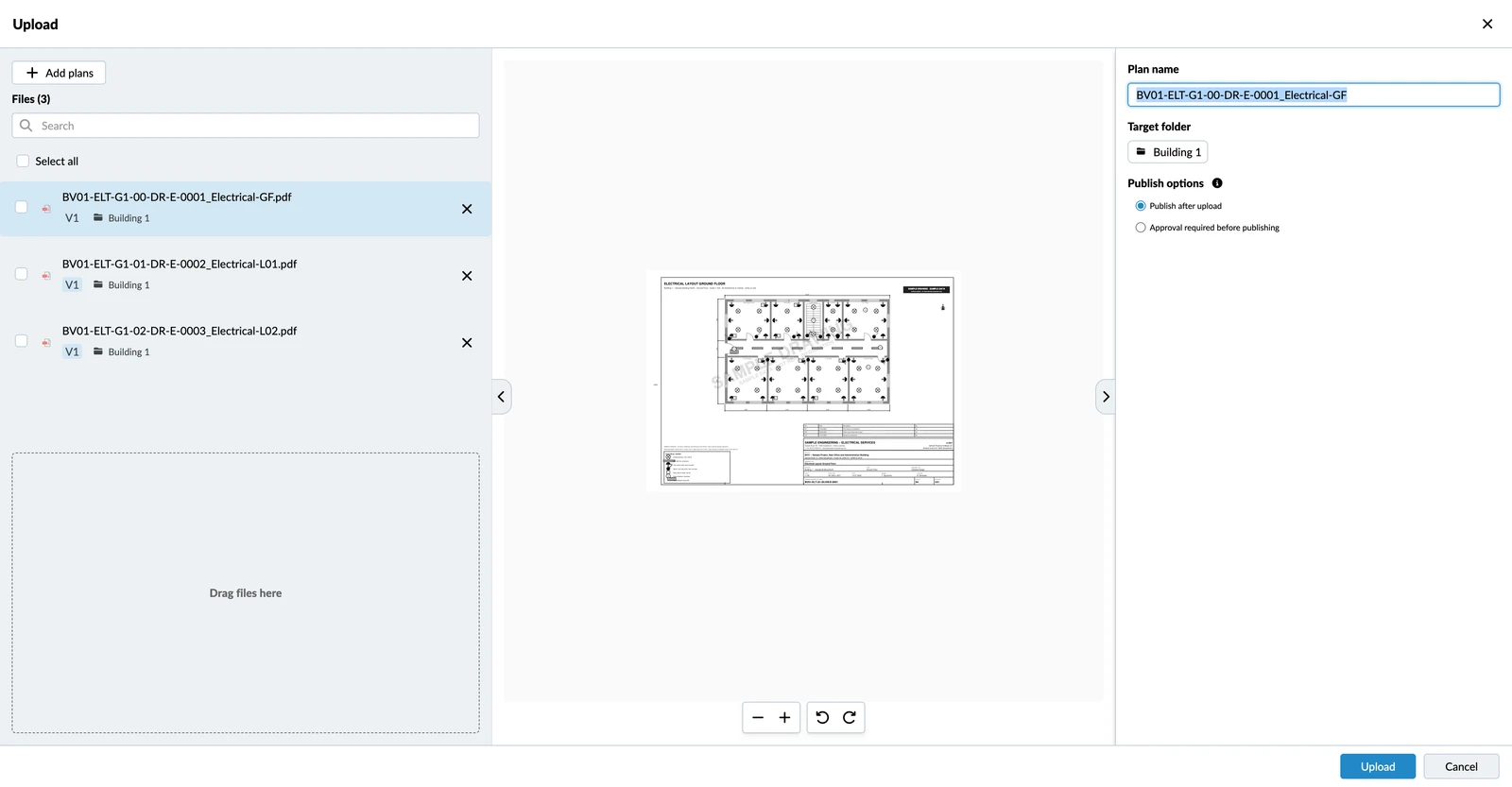
Aby dostosować kilka plików naraz, proszę zaznaczyć ich pola wyboru i użyć menu zbiorczego w prawym górnym rogu: Set target folder, obracanie, Approval required i remove.
Wybór, czy plany są publikowane, czy najpierw zatwierdzane
Narzędzie przesyłania pyta, co ma się stać z planami po ich przetworzeniu:
- Publish after upload - plany stają się aktywne, gdy tylko zostaną przetworzone. Państwa zespół widzi je w Zgłoszeniach, w SiteView i na urządzeniach mobilnych.
- Approval required before publishing - plany czekają na recenzenta i nikt z nimi nie pracuje, dopóki nie zostaną zatwierdzone.
Jeśli plan przeszedł już kiedyś przez zatwierdzanie, każda nowa wersja również musi zostać zatwierdzona, więc wybór jest wtedy ustalony z góry. Modele BIM są zawsze publikowane, ponieważ zatwierdzanie ich nie dotyczy.
Co dzieje się po przesłaniu
Przetwarzanie rusza samo, a plany pojawiają się w folderze od razu, wraz ze swoim stanem:
- Processing - PlanRadar przygotowuje plan do widoku planu.
- Repositioning required - w nowej wersji trzeba sprawdzić piny zgłoszeń.
- Processing failed - nie udało się przygotować pliku. Proszę przesłać go ponownie lub skontaktować się ze wsparciem.
Gdy plan zostanie przetworzony i opublikowany, Państwa zespół może umieszczać na nim zgłoszenia.
Zaktualizowano dnia 3 września 2026