

 English (UK)
 Deutsch
 Français
 Hrvatski
 Italiano
 Polski
 Português (BR)
Ver y comparar versiones de planos en la aplicación móvil
Visión general
En obra puede comprobar qué revisión de un plano está mirando, abrir una más antigua y ver qué ha cambiado entre dos versiones, todo desde la vista del plan, sin volver a un escritorio.
Cómo acceder al historial de versiones
Para abrir el historial de versiones:
- Abra el plano en la vista del plan.
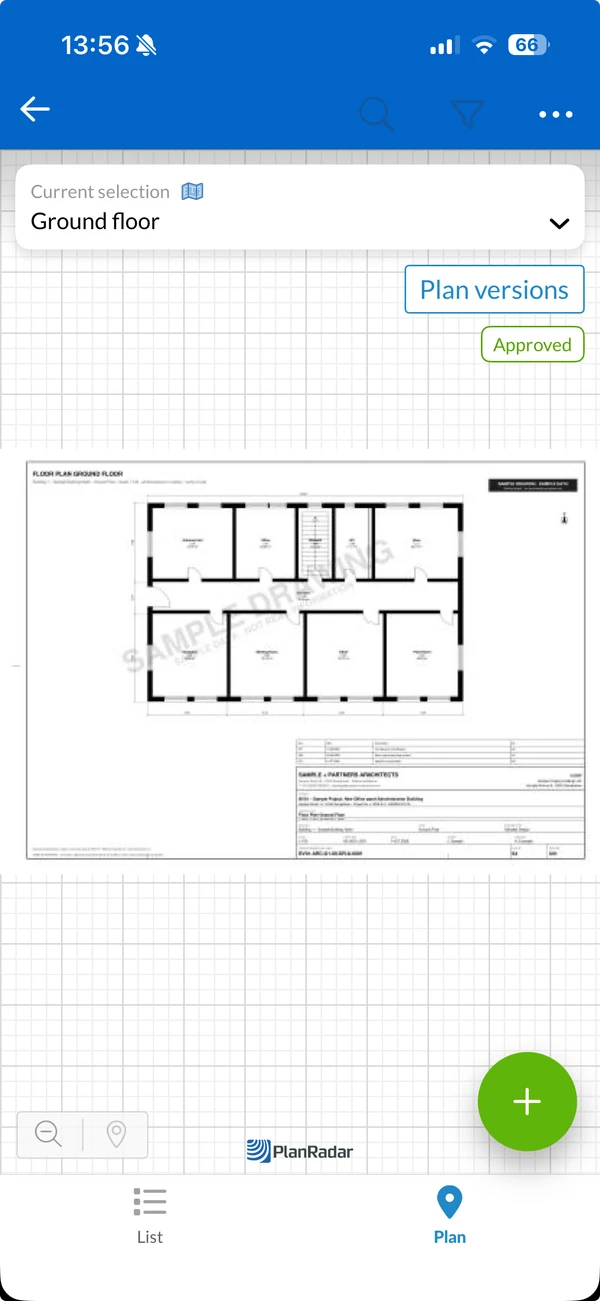
- Pulse Versiones del plan. El botón sólo aparece cuando el plano tiene más de una versión.
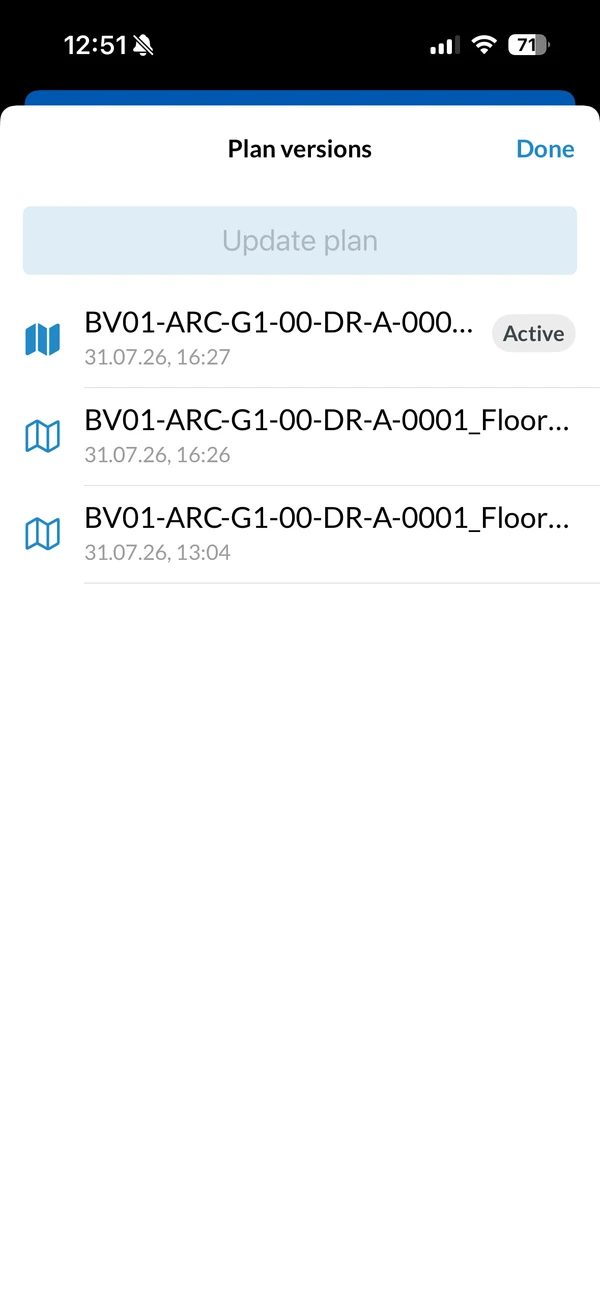
Versiones del plan se abre con la versión más reciente primero. Cada entrada muestra el nombre del archivo y cuándo se cargó, y la versión en uso está marcada como Active.
Ver una versión anterior
Para abrir una versión anterior:
- Abra el historial de versiones.
- Pulse la versión que quiera.
La versión se abre en modo de sólo lectura, con su número y su fecha en el título. Las chinchetas de tickets y las marcas no se dibujan, así que ve el dibujo tal y como se entregó.
Comparar dos versiones
Para ver qué ha cambiado entre dos versiones:
- Abra el historial de versiones.
- Pulse Show changes to version.
- Seleccione la versión con la que comparar.
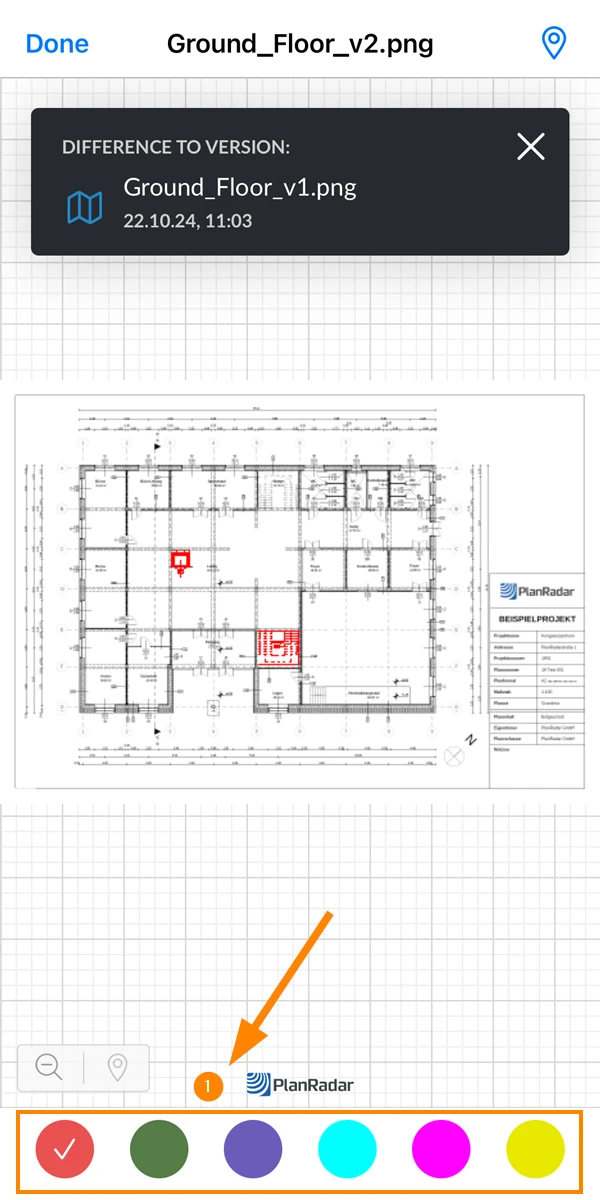
Las dos versiones se superponen y las diferencias se destacan en color. La cabecera indica qué versiones está comparando, y puede cambiar el color de la superposición para que los cambios resalten sobre el dibujo.
Actualizar el plano desde el historial
Si tiene derechos de edición en el proyecto, pulse Actualizar plan en la parte superior del historial de versiones para cargar una nueva versión de este plano. El archivo va a la propia carpeta del plano; no hay nada más que elegir.
Actualizar plan deja de estar disponible en cuanto se ha aprobado una versión del plano. La nueva versión también necesitaría aprobación, lo que significa que estaría sin publicar, y los planos sin publicar están ocultos en el móvil. Lea más en Actualizar planos en la Webapp.
Actualizado el 3 de septiembre de 2026