

 English (UK)
 Deutsch
 Español
 Hrvatski
 Italiano
 Polski
 Português (BR)
Visualiser et comparer les versions de plan dans l'application mobile
Vue d'ensemble
Sur le chantier, vous pouvez vérifier quelle révision d'un plan vous avez sous les yeux, ouvrir une version plus ancienne et voir ce qui a changé entre deux versions – le tout depuis la visionneuse de plans, sans retourner au bureau.
Comment accéder à l'historique des versions
Pour ouvrir l'historique des versions :
- Ouvrez le plan dans la visionneuse de plans.
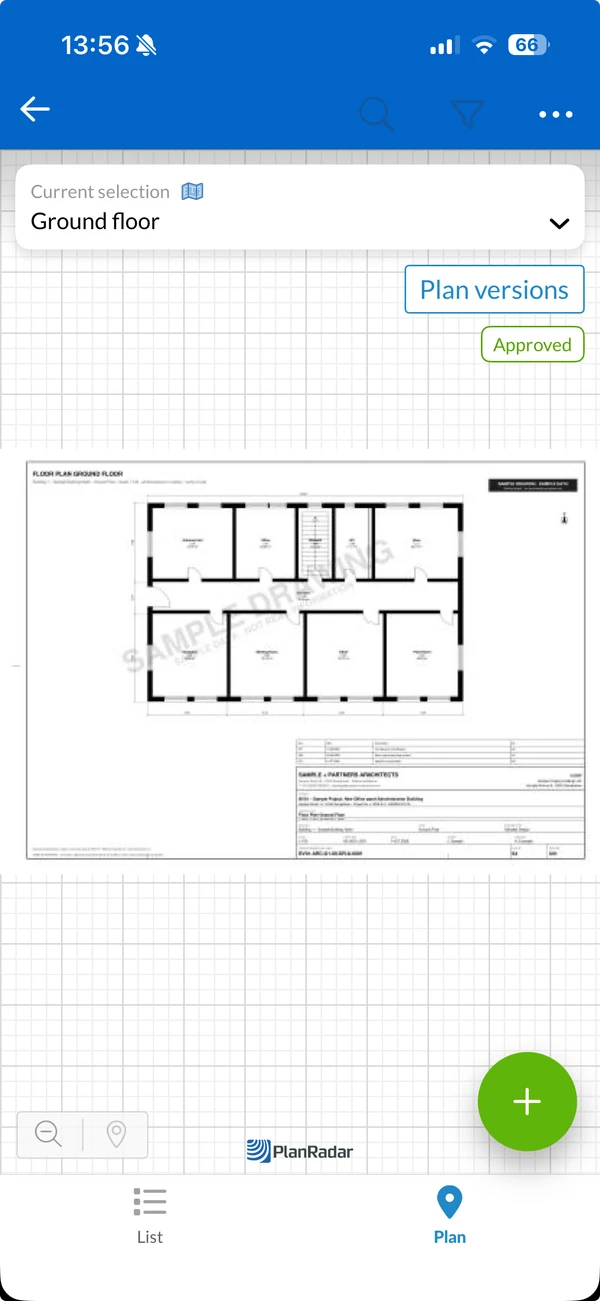
- Appuyez sur Versions du plan. Le bouton n'apparaît que lorsque le plan a plus d'une version.
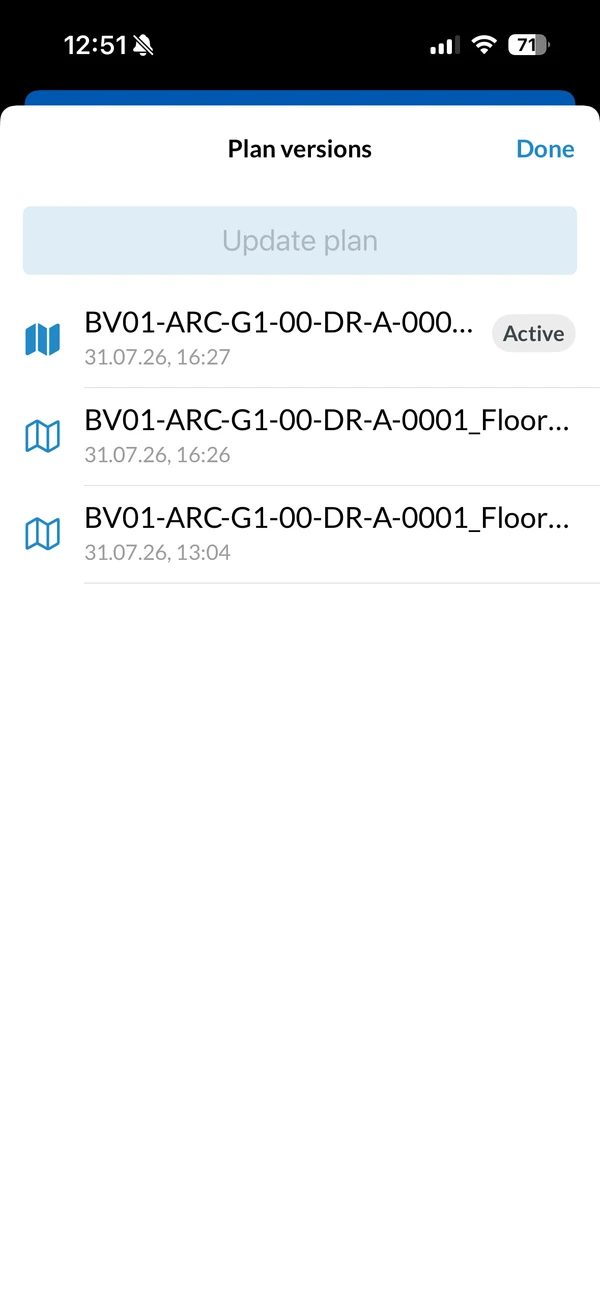
Versions du plan s'ouvre avec la version la plus récente en premier. Chaque entrée indique le nom du fichier et la date de son téléchargement, et la version utilisée est marquée Active.
Visualiser une version plus ancienne
Pour ouvrir une version plus ancienne :
- Ouvrez l'historique des versions.
- Appuyez sur la version souhaitée.
La version s'ouvre en lecture seule, avec son numéro et sa date dans le titre. Les épingles de ticket et les annotations ne sont pas dessinées : vous voyez donc le dessin tel qu'il a été livré.
Comparer deux versions
Pour voir ce qui a changé entre deux versions :
- Ouvrez l'historique des versions.
- Appuyez sur Show changes to version.
- Sélectionnez la version à comparer.
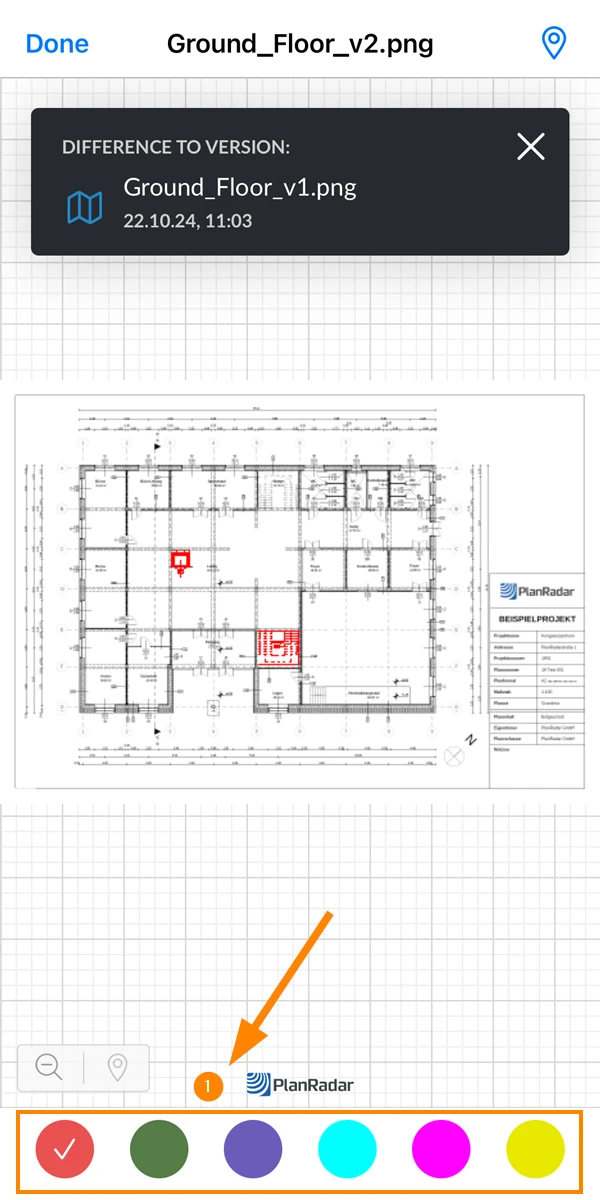
Les deux versions sont superposées et les différences ressortent en couleur. L'en-tête indique les versions que vous comparez, et vous pouvez changer la couleur de la superposition pour que les modifications se détachent du dessin.
Mettre à jour le plan depuis l'historique
Si vous disposez de droits d'édition sur le projet, appuyez sur Update plan en haut de l'historique des versions pour télécharger une nouvelle version de ce plan. Le fichier arrive dans le dossier du plan lui-même – il n'y a rien d'autre à choisir.
Update plan n'est plus disponible dès qu'une version du plan a été approuvée. La nouvelle version devrait elle aussi être approuvée, ce qui veut dire qu'elle n'est pas publiée, et les plans non publiés sont masqués sur mobile. Pour en savoir plus, consultez Mettre à jour des plans dans l'application Web.
Mis à jour le 3 septembre 2026