

 English (UK)
 Español
 Français
 Hrvatski
 Italiano
 Polski
 Português (BR)
Tickets-Kartenansicht
Übersicht
Mit der Kartenansicht der Tickets sehen Sie, wo sich Tickets geografisch befinden. Jedes Ticket mit einer GPS-Position wird als Pin auf einer Karte angezeigt.
Tickets ohne GPS-Position werden nicht auf der Karte angezeigt. Wie Sie eine GPS-Position hinzufügen, lesen Sie unter GPS-Position zu Tickets in der Mobile App hinzufügen.
Zugang & Berechtigungen
Zugang zur Tickets-Kartenansicht
- Klicken Sie auf Tickets
- Wählen Sie im Drop-down Ansicht die Option Karte
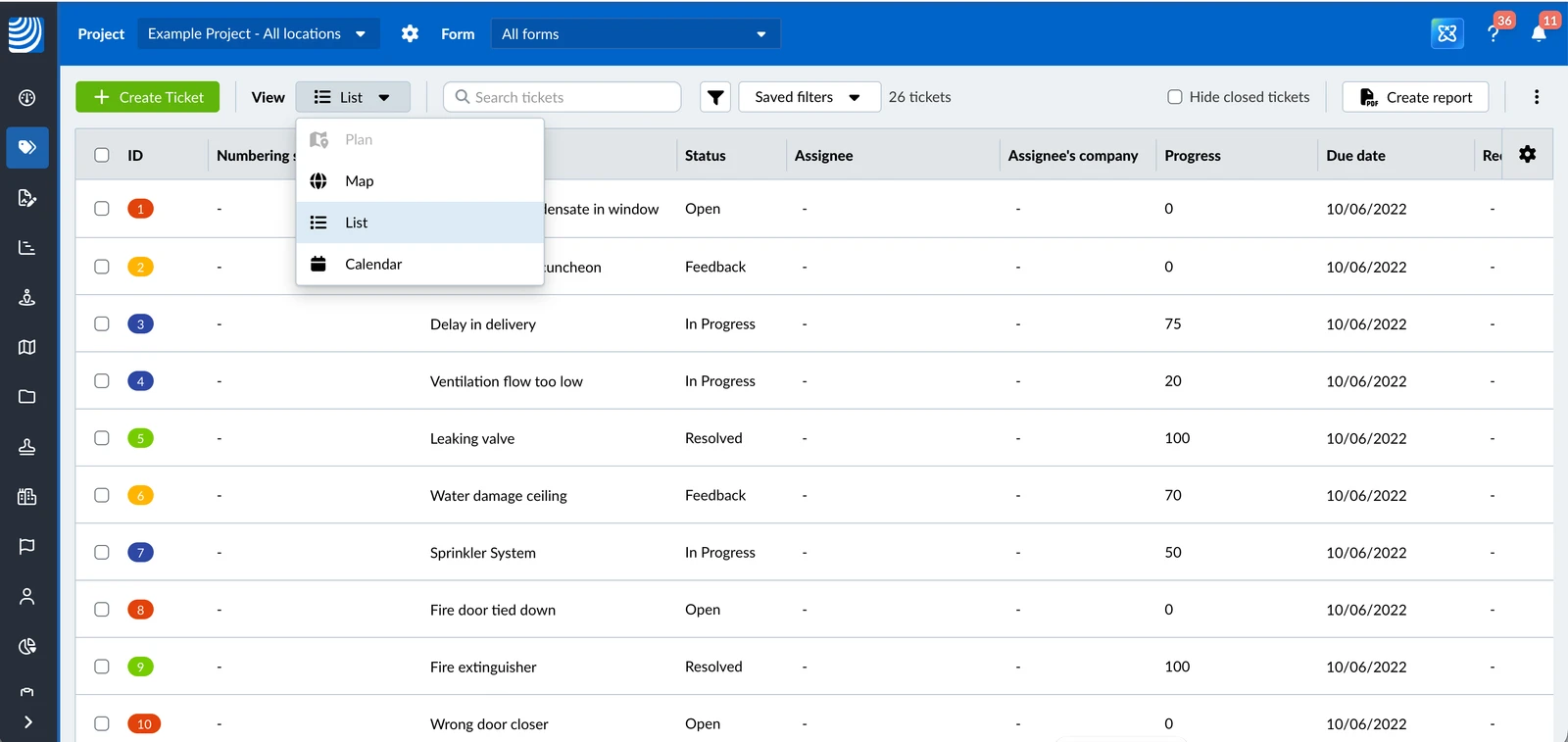
Die Kartenansicht ist nicht verfügbar, solange Alle Projekte ausgewählt ist. Wählen Sie zuerst ein Projekt, einen Ort oder einen Plan aus.
- Tippen Sie im Hauptmenü auf Tickets
- Tippen Sie auf Karte
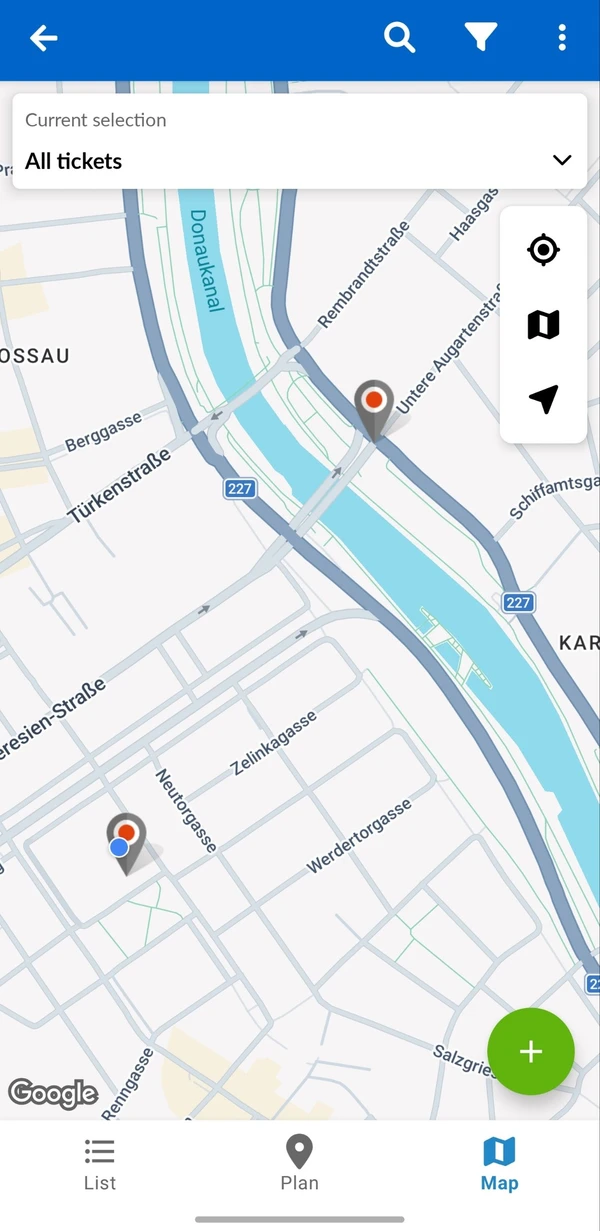
Tickets auf der Karte
Die Karte zeigt die Tickets Ihrer aktuellen Auswahl, die eine GPS-Position haben – das ausgewählte Projekt, der Ort oder der Plan, zusammen mit Ihrer Suche und Ihren Filtern. Beim Öffnen zoomt die Karte so, dass alle diese Tickets zu sehen sind.
Die Pins sehen genauso aus wie auf dem Plan: Ihre Farbe zeigt den Ticketstatus.
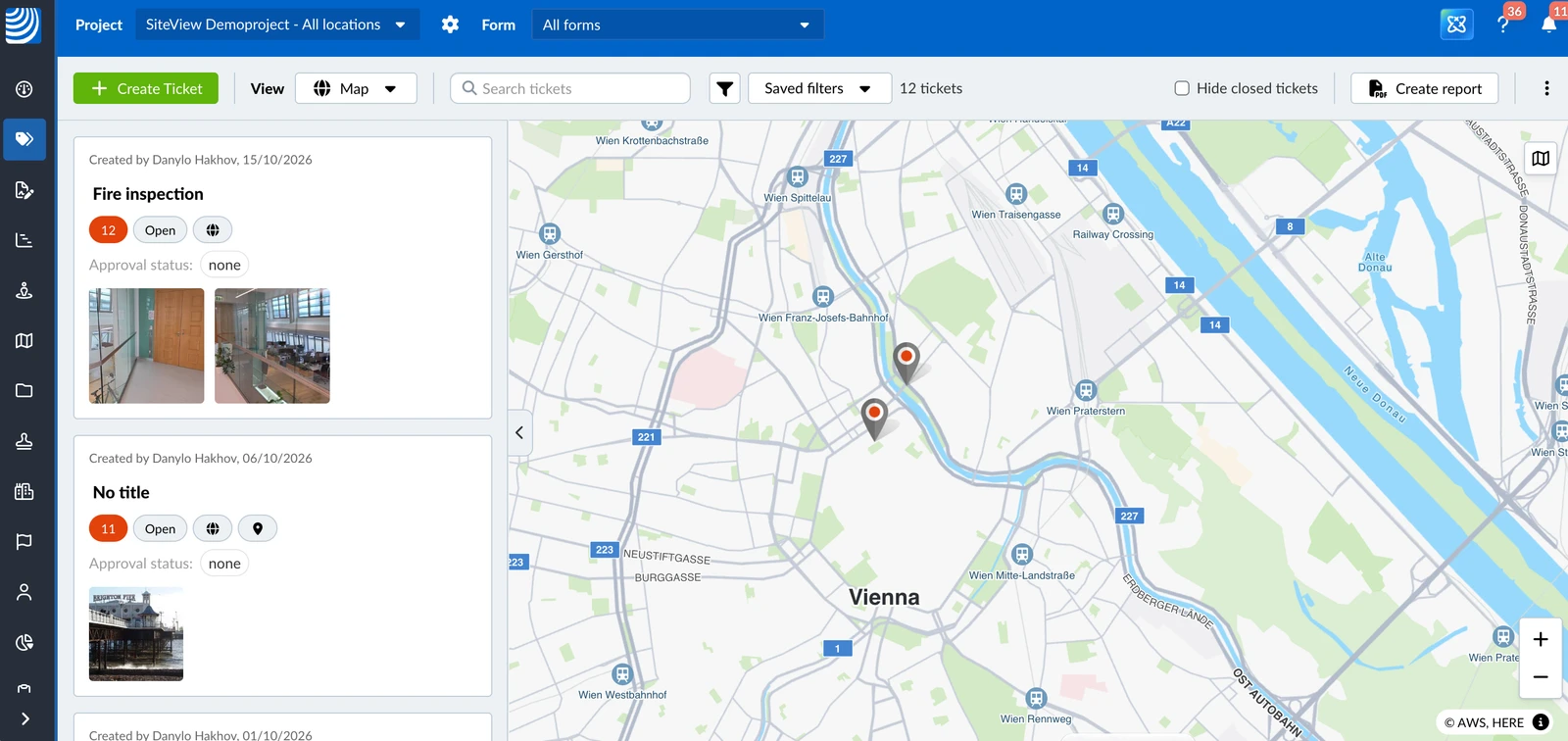
- Wenn 50 oder mehr Tickets auf der Karte sind, werden nahe beieinanderliegende Pins gruppiert. Zoomen Sie hinein, um die einzelnen Pins zu sehen.
- Die Ticketliste neben der Karte zeigt alle Tickets Ihrer Auswahl, auch Tickets ohne GPS-Position. Lesen Sie mehr unter Tickets Planansicht > Ticketliste anzeigen/ausblenden.
- Wenn kein Ticket eine GPS-Position hat, wird die Meldung Keine Tickets mit GPS-Position zum Anzeigen auf der Karte. angezeigt, und die Karte wird auf die Adresse des Projekts zentriert.
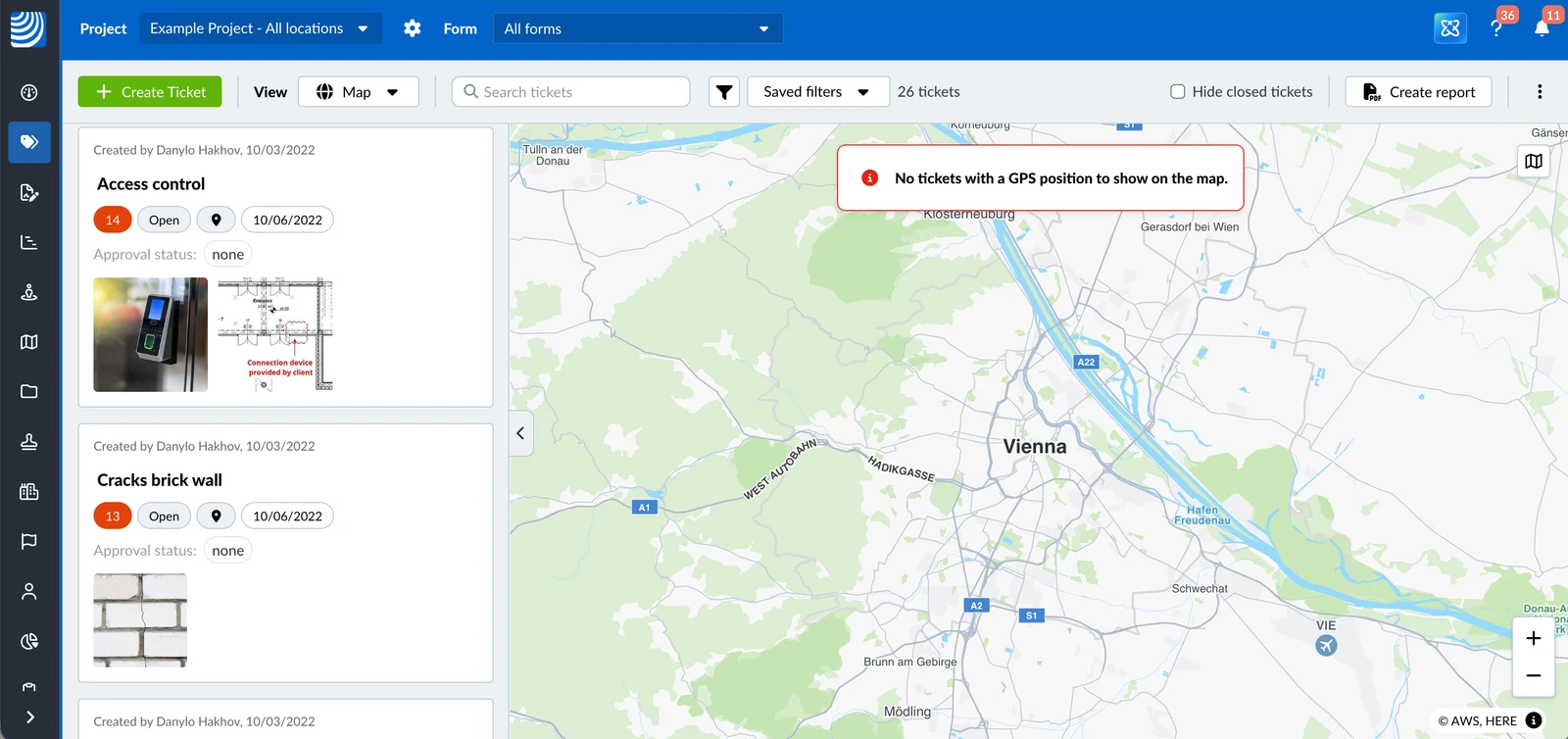
- Wenn kein Ticket eine GPS-Position hat, wird die Meldung Keine Tickets mit GPS-Position vorhanden angezeigt, und die Karte wird auf Ihren Standort zentriert.
- Die Karte benötigt eine Internetverbindung. Solange Sie offline sind, zeigt sie Sie sind offline an und erscheint von selbst wieder, sobald Sie wieder online sind.
Navigieren auf der Karte
- Ziehen Sie die Karte, um sie zu verschieben.
- Zoomen Sie mit den Buttons + und -.
- Tippen Sie auf den Button Alle Tickets anzeigen, um wieder auf alle Tickets zu zoomen.
- Tippen Sie auf den Button Auf meinen Standort zentrieren, um zu Ihrem Standort zu gelangen. Beim ersten Mal fragt PlanRadar nach dem Zugriff auf Ihren Standort.
Ticket öffnen
- Klicken Sie auf der Karte auf einen Ticket-Pin, um die Ticketvorschau zu öffnen.
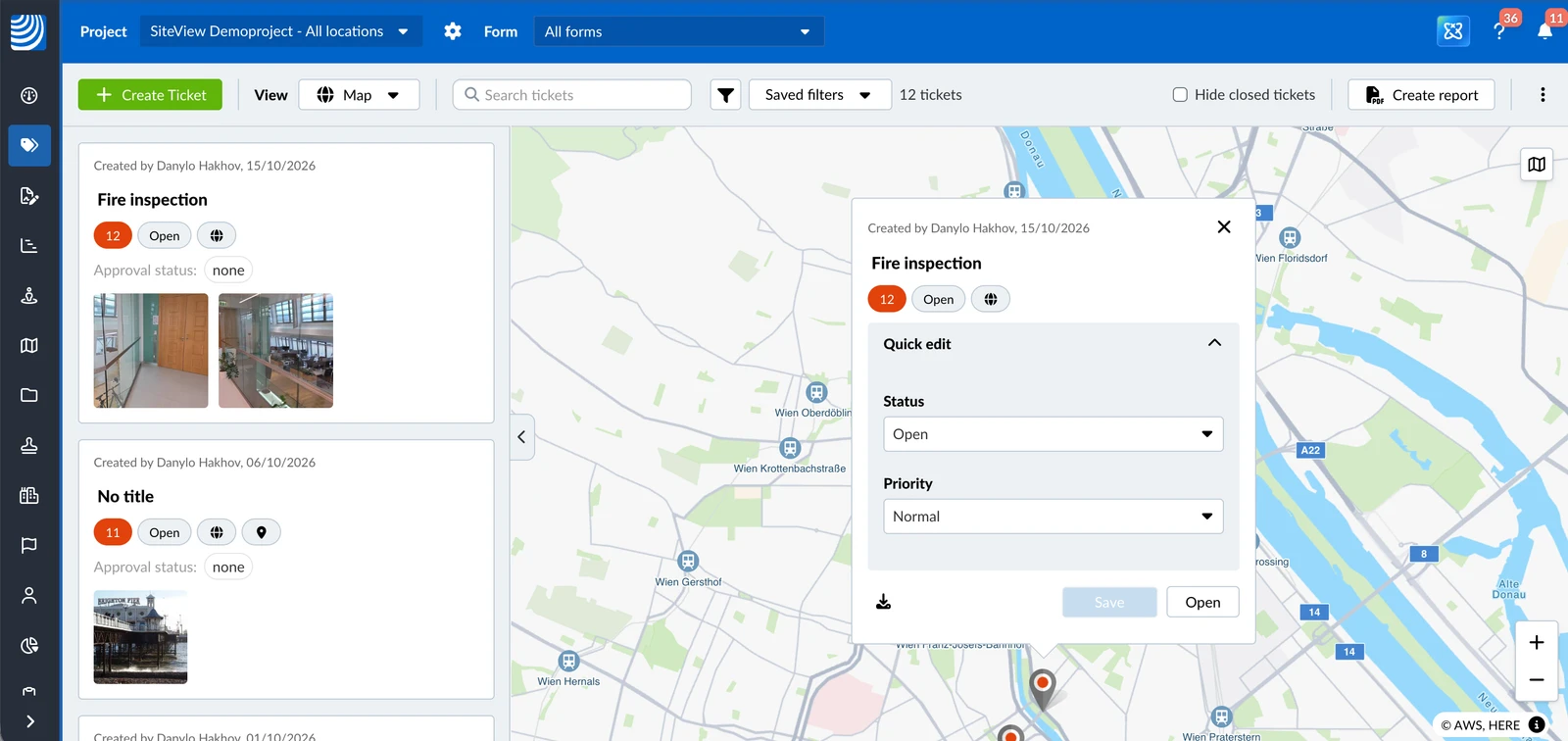
- ODER Klicken Sie in der Ticketliste auf das Ticket.
- Klicken Sie auf Öffnen, um alle Details des Tickets anzuzeigen.
Wenn das Ticket, das Sie in der Liste anklicken, keine GPS-Position hat, werden seine Details direkt geöffnet.
- Tippen Sie auf einen Ticket-Pin
- Tippen Sie auf die Ticketvorschau
Kartenstil ändern
Sie können zwischen einer Straßenkarte und Satellitenbildern wechseln. Ihre Auswahl wird gespeichert und für jede Karte in PlanRadar verwendet.
- Klicken Sie oben rechts auf der Karte auf den Button Kartenstil ändern
- Wählen Sie einen Stil aus: Standard, Monochrom, Hybrid oder Satellit
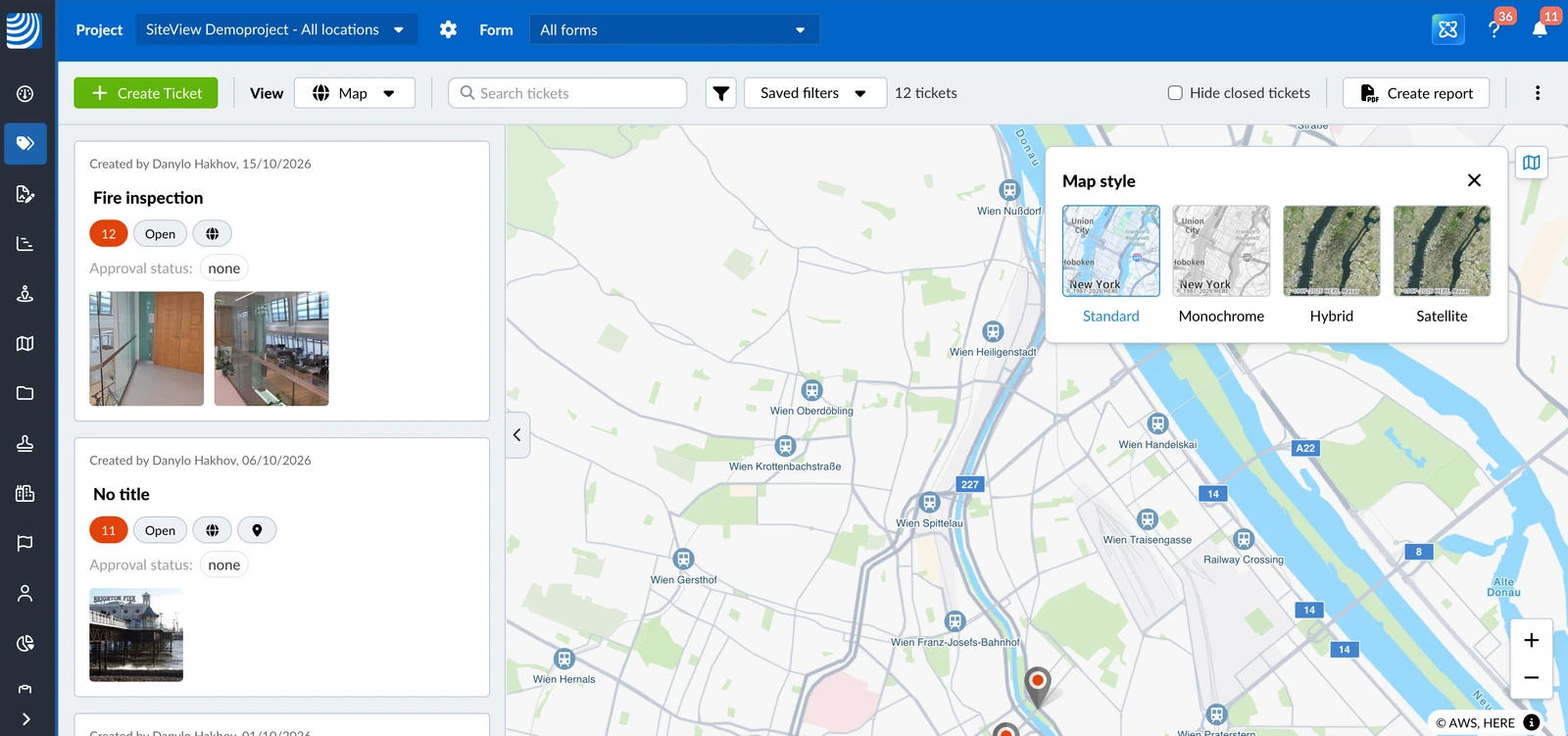
Die Auswahl wird in Ihrem Browser gespeichert. Ein anderer Browser oder Computer beginnt daher wieder mit Standard.
- Tippen Sie auf den Button Kartentyp auswählen
- Tippen Sie auf Standard oder Satellit
Ticket auf der Karte erstellen
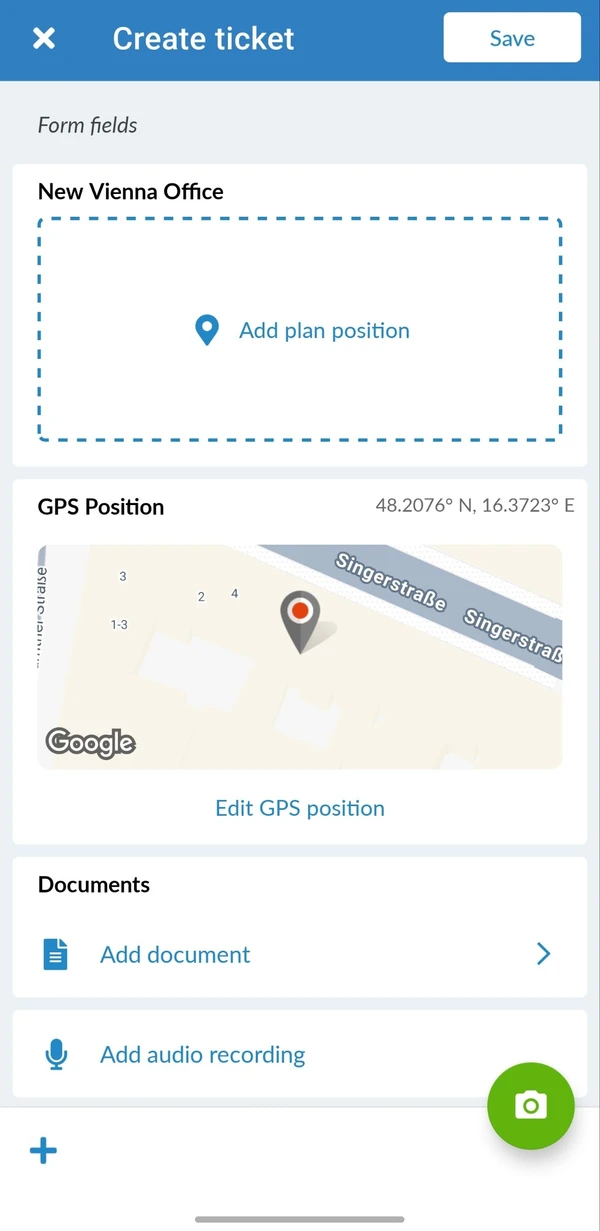
In der mobilen App können Sie ein Ticket direkt an einer Position auf der Karte erstellen. Das Ticket erhält eine GPS-Position, aber keine Planposition.
- Tippen Sie auf +
- Wenn Alle Tickets ausgewählt ist, wählen Sie zuerst einen Ort aus
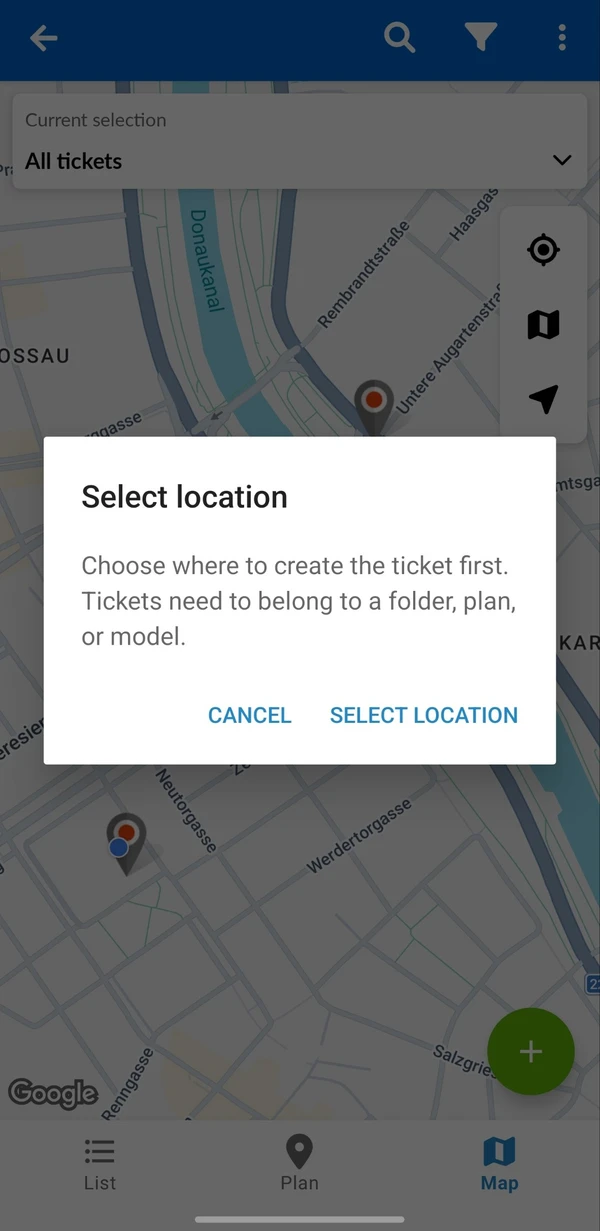
- Verschieben Sie die Karte, bis das Fadenkreuz an der richtigen Stelle ist
- Tippen Sie auf den Bestätigen-Button
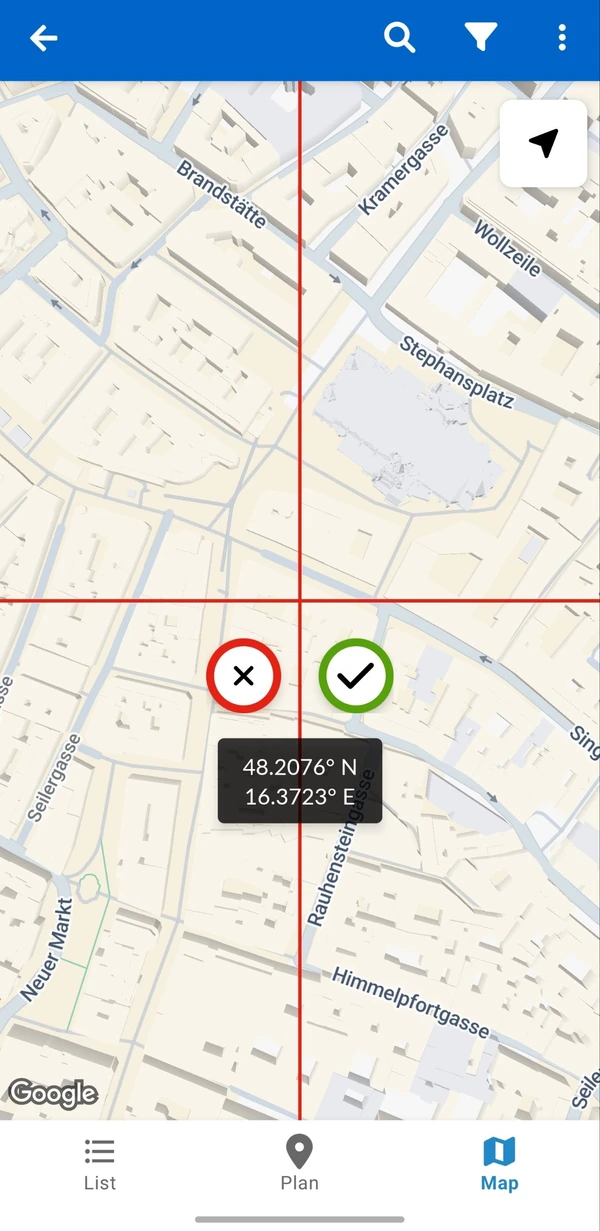
- Füllen Sie das Ticket aus. Die GPS-Position ist bereits eingetragen. Lesen Sie mehr unter Ticket erstellen
Aktualisiert am 15. Oktober 2026