

 English (UK)
 Deutsch
 Español
 Français
 Italiano
 Polski
 Português (BR)
Pregled tiketa projekta, lokacije ili obrasca u web aplikaciji
Pregled
Možete vidjeti ulaznice jedne lokacije — mape ili plana — ili cijelog projekta. Slično tome, možete odabrati prikaz ulaznica povezanih s određenim obrascem ili svim obrascima.
Pregledi ulaznica
U prikazu plana prikazan je plan koji ste odabrali zajedno s pribadačama koje pokazuju gdje se njegove ulaznice nalaze.
Prikaz popisa omogućuje vam da prikažete sve ulaznice projekta (uključujući sve mape i planove) ili čak da prikažete ulaznice iz svih projekata na vašem računu, predstavljene u formatu tablice sa svakom ulaznicom predstavljenom retkom i stupcima za sva potrebna polja ulaznica.
Prikaz kalendara daje pregled vaših ulaznica na temelju polja datuma koja su vam relevantna.
Pregledajte ulaznice u projektu
Kad god se vratite na Tickets iz druge stavke glavnog izbornika, vaš prethodni odabir projekta, lokacije, obrasca i filtra i dalje je aktivan.
Padajući izbornik Projekt otvara se u drugom stanju ovisno o vašem aktivnom odabiru.
Odaberite projekt ako nijedan nije odabran
- Otvorite padajući izbornik Projekt
- Odaberite projekt
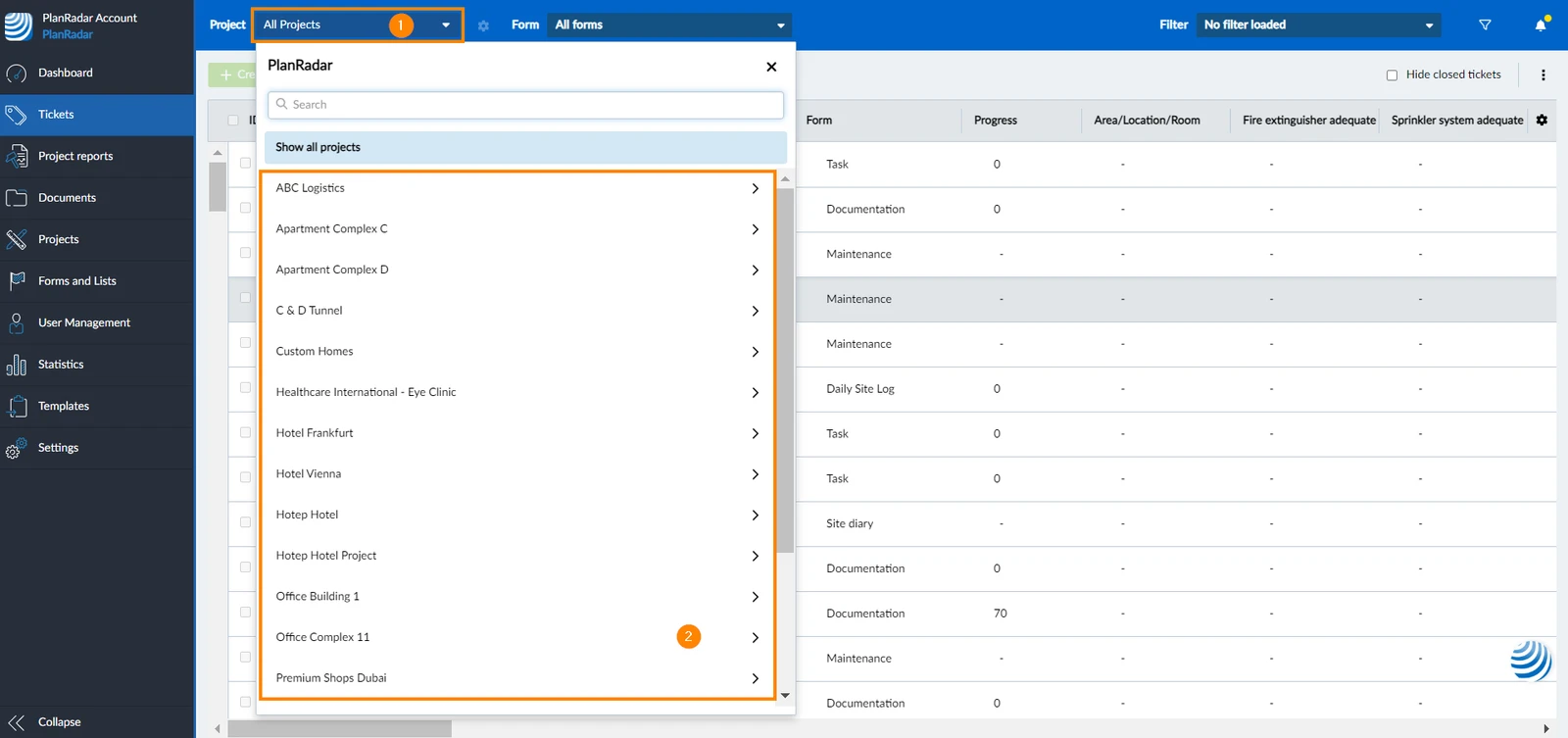
Odaberite drugi projekt
Ako ste već odabrali projekt, otvorit će se padajući izbornik Projekt u biraču lokacije.
- Otvorite padajući izbornik Projekt
- Kliknite Promijeni projekt
- Odaberite projekt
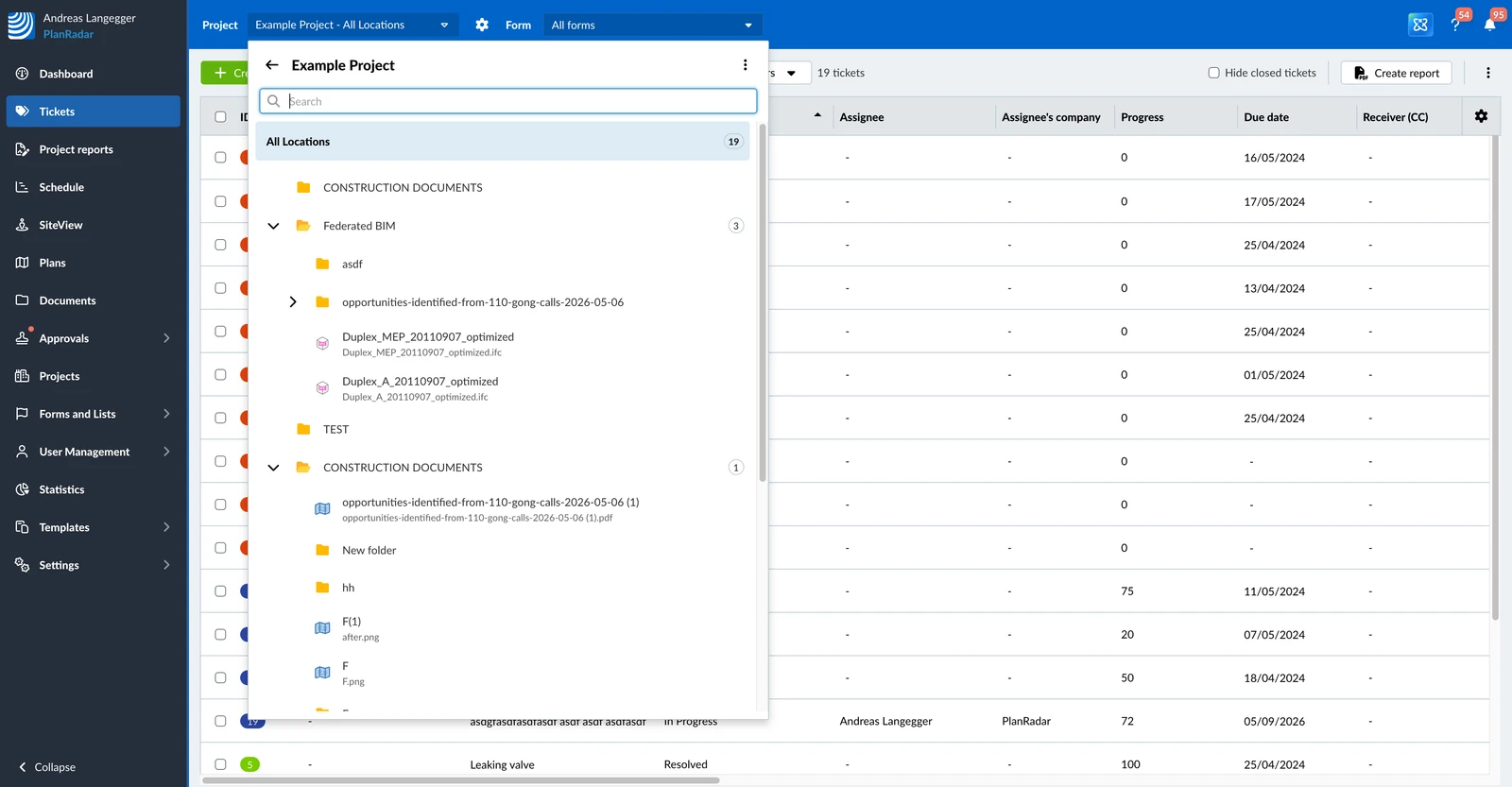
Prikaži ulaznice u svim projektima
- Otvorite padajući izbornik Projekt
- Kliknite Promijeni projekt
- Kliknite Prikaži sve projekte
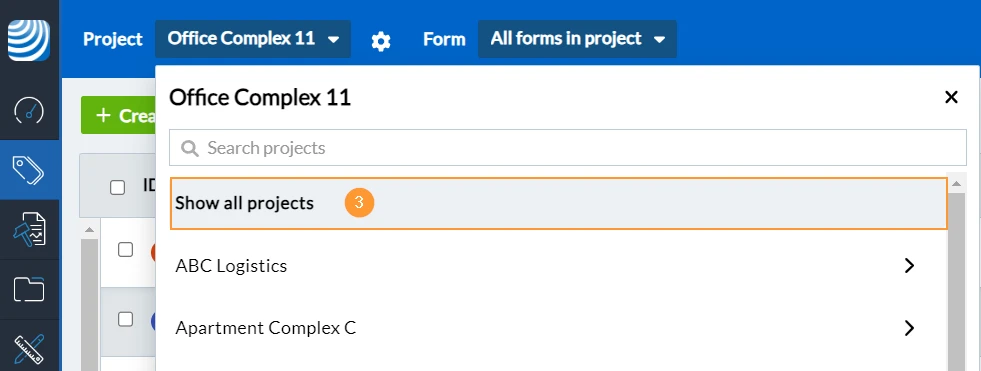
Odaberite lokaciju
Pokažite ulaznice svih lokacija
- Otvorite padajući izbornik Projekt
- Kliknite Svi slojevi
Prikaži ulaznice lokacije u trenutnom prikazu
- Otvorite padajući izbornik Projekt
- Odaberite mapu ili plan
Prikaži ulaznice lokacije u prikazu plana ili prikazu popisa
- Otvorite padajući izbornik Projekt
- Zadržite pokazivač iznad plana
- Kliknite ikonu prikaza popisa ili prikaza plana na kraju retka
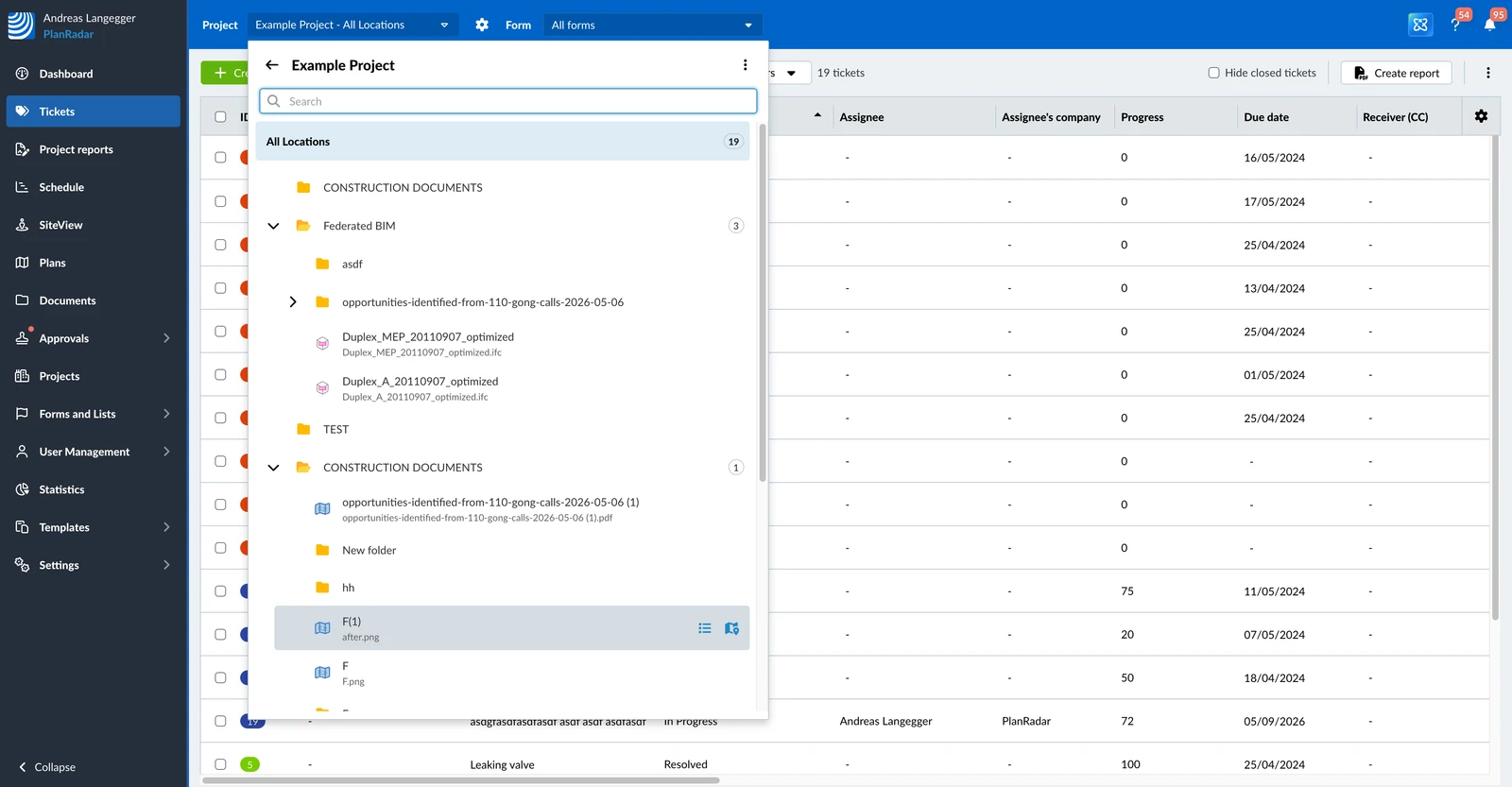
Svaka stavka na popisu sadrži sljedeće informacije:
- Naziv mape ili plana
- Naziv trenutne verzije plana
- Broj njezinih ulaznica koje su trenutno prikazane (ovisno o odabranoj formi i aktivnom filteru)
Mapa se uvijek otvara u prikazu popisa jer nema vlastiti plan. Na popisu su samo objavljeni planovi.
Pogledajte ulaznice određenog oblika
Odabir obrasca je u osnovi brzi filter za prikaz samo ulaznica odabranog obrasca.
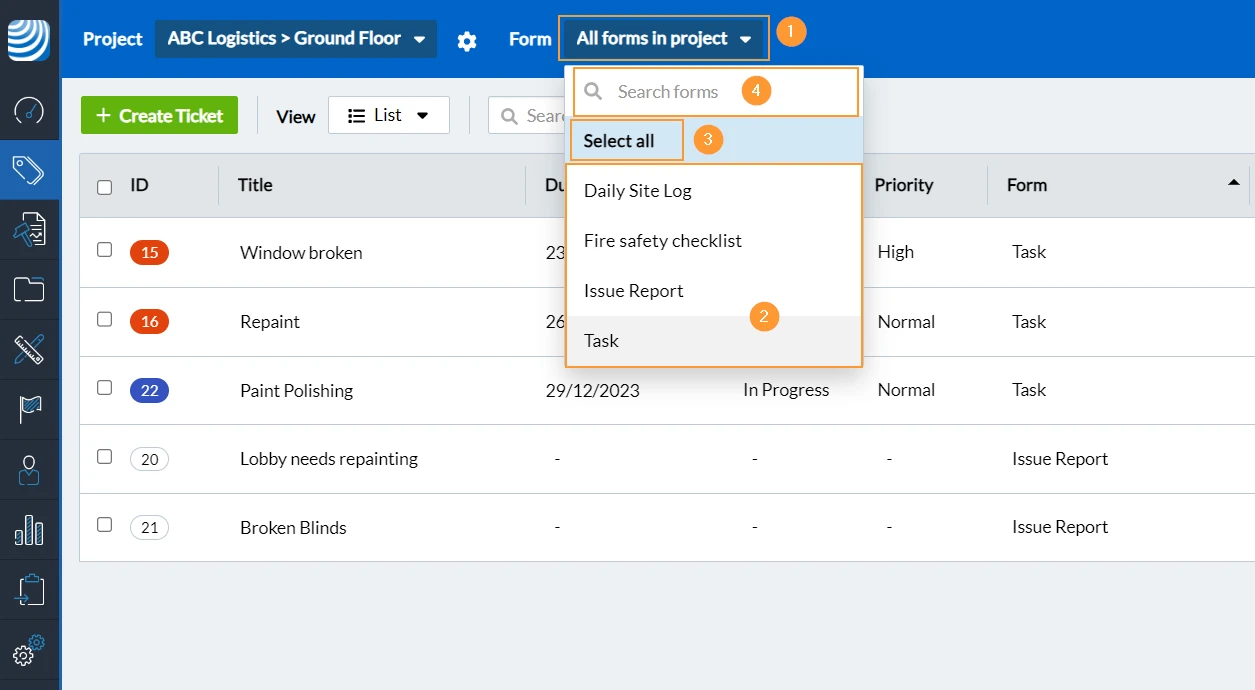
- Kliknite padajući izbornik Obrazac da biste dobili sljedeće opcije:
- Odaberite obrazac
- Ili kliknite Odaberi sve za prikaz ulaznica svih oblika
- Izborno: Pretražite obrasce za filtriranje popisa prikazanih obrazaca kako bi odgovarali unos teksta
Prikaži ili sakrij deaktivirane obrasce i njihove ticketi
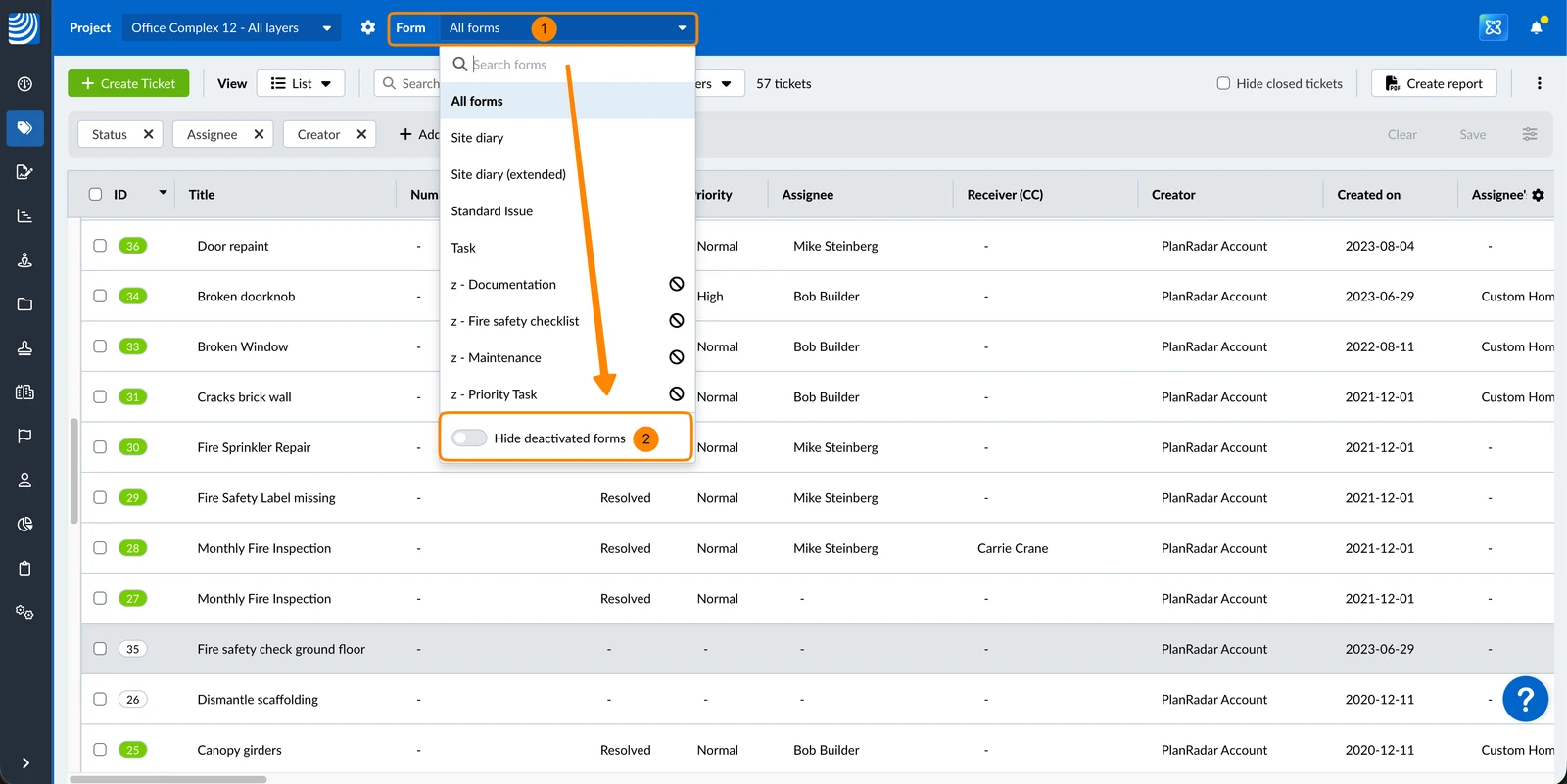
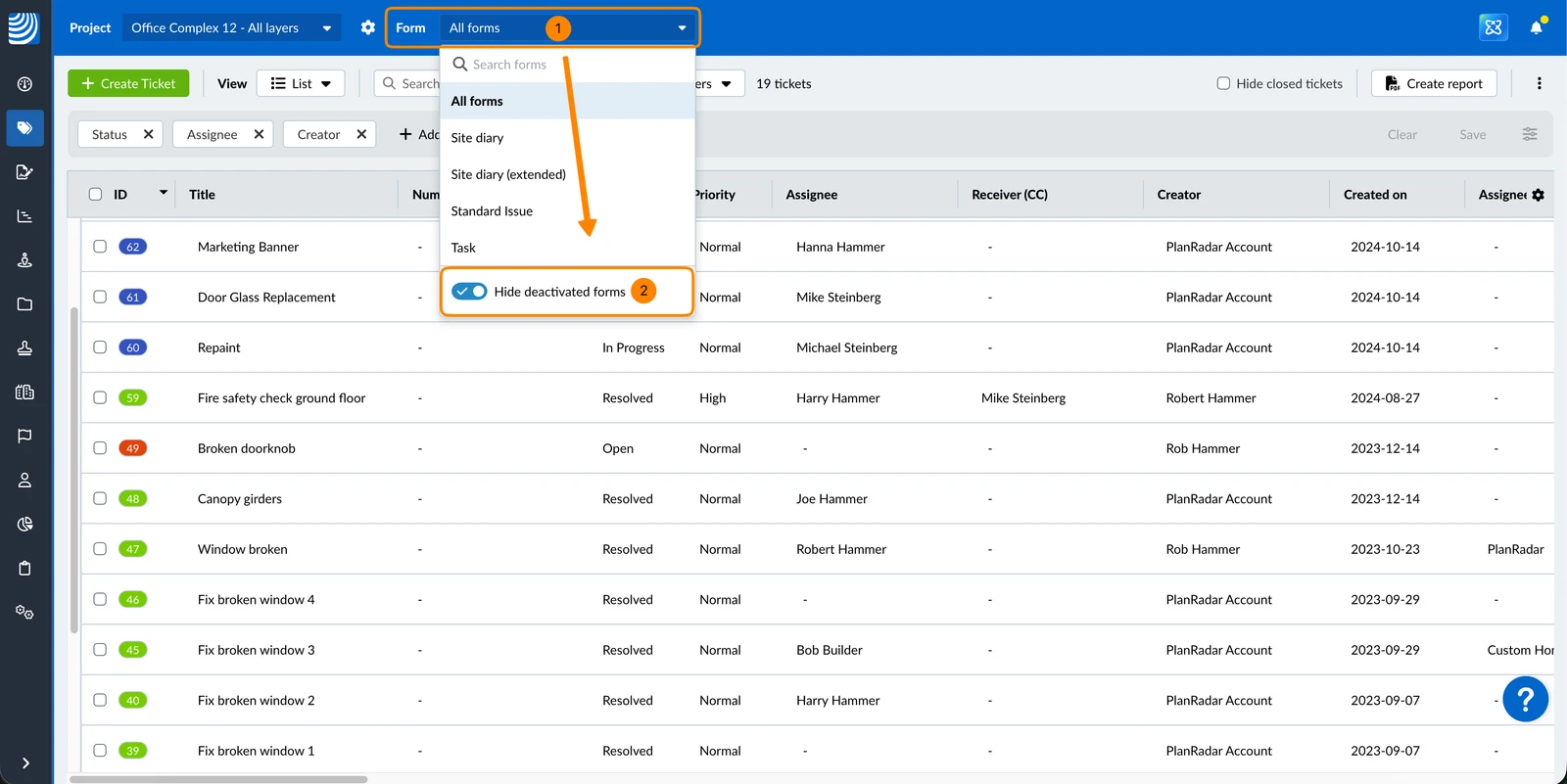
Prema zadanim postavkama, ticketi kreirani iz deaktiviranih obrazaca su vidljivi. Možete odabrati sakrivanje deaktiviranih obrazaca s padajućeg popisa Obrazac i sakrivanje njihovih ticketi s popisa ticketi kada je u padajućem izborniku Obrazac odabrano Odaberi sve. Ova postavka ostaje aktivna dok je ne isključite.
Za skrivanje deaktiviranih obrazaca i njihovih ticketi:
- Kliknite padajući izbornik Obrazac.
- Omogući prekidač Sakrij deaktivirane obrasce.
Za prikaz deaktiviranih obrazaca i njihovih ticketi:
- Kliknite padajući izbornik Obrazac.
- Onemogući prekidač Sakrij deaktivirane obrasce.
Ažurirano 3. rujna 2026.