

 English (UK)
 Español
 Français
 Hrvatski
 Italiano
 Polski
 Português (BR)

Werte mit Formelfeldern berechnen
Übersicht
Ein Formelfeld berechnet seinen Wert automatisch aus den Zahl- und Dezimalfeldern desselben Formulars – zum Beispiel eine Fläche aus Länge und Breite oder Kosten aus Menge und Einheitspreis. Niemand gibt etwas in ein Formelfeld ein: Das Ergebnis wird aktualisiert, sobald sich seine Eingabewerte ändern. So ist es immer aktuell und nie falsch berechnet.
Dieser Artikel erklärt, wie Sie einem Formular ein Formelfeld hinzufügen, seine Gleichung erstellen, das Ergebnis formatieren und wo das Ergebnis angezeigt wird.
Zugang & Berechtigungen
Formelfeld hinzufügen
So fügen Sie einem Formular ein Formelfeld hinzu:
- Klicken Sie auf Formulare und Listen, dann auf Formulare, und öffnen Sie das Formular.
- Klicken Sie unter Ein Feld erstellen auf Formel – oder ziehen Sie es per Drag & Drop an die gewünschte Position im Formular.
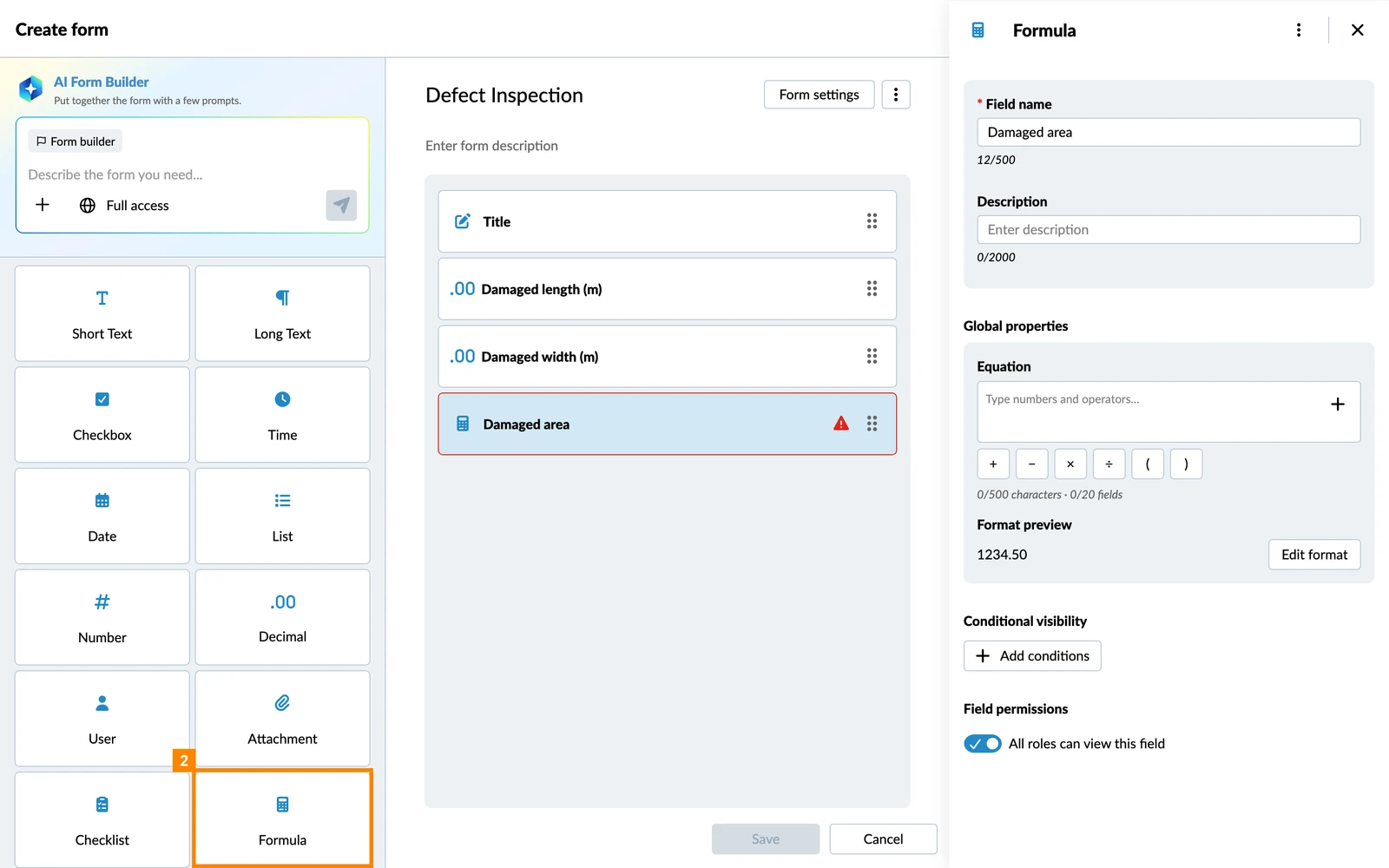
- Geben Sie einen Feldnamen ein, zum Beispiel Damaged area.
Das neue Feld beginnt mit einer leeren Gleichung. Erstellen Sie die Gleichung als Nächstes, wie unten beschrieben. Solange eine Gleichung unvollständig oder ungültig ist, kann das Formular nicht gespeichert werden.
Gleichung erstellen
Die Gleichung legt fest, wie der Wert berechnet wird. Sie kann Folgendes enthalten:
- Felder vom Typ Zahl und Kommazahl desselben Formulars
- feste Zahlen, z. B.
12oder48.5– immer mit einem Punkt als Dezimaltrennzeichen - die Operatoren + − × ÷ und Klammern ( )
Multiplikation und Division werden vor Addition und Subtraktion berechnet; mit Klammern ändern Sie die Reihenfolge. Negative Werte sind erlaubt, z. B. −(Budget − Kosten).
So erstellen Sie die Gleichung:
- Klicken Sie auf + (Feld einfügen) und wählen Sie ein Zahl- oder Dezimalfeld aus, z. B. Damaged length (m). Das Feld wird der Gleichung als Chip hinzugefügt.
- Klicken Sie auf einen Operator-Button, z. B. × – oder geben Sie ihn über die Tastatur ein.
- Klicken Sie erneut auf + und wählen Sie das nächste Feld aus, z. B. Damaged width (m).
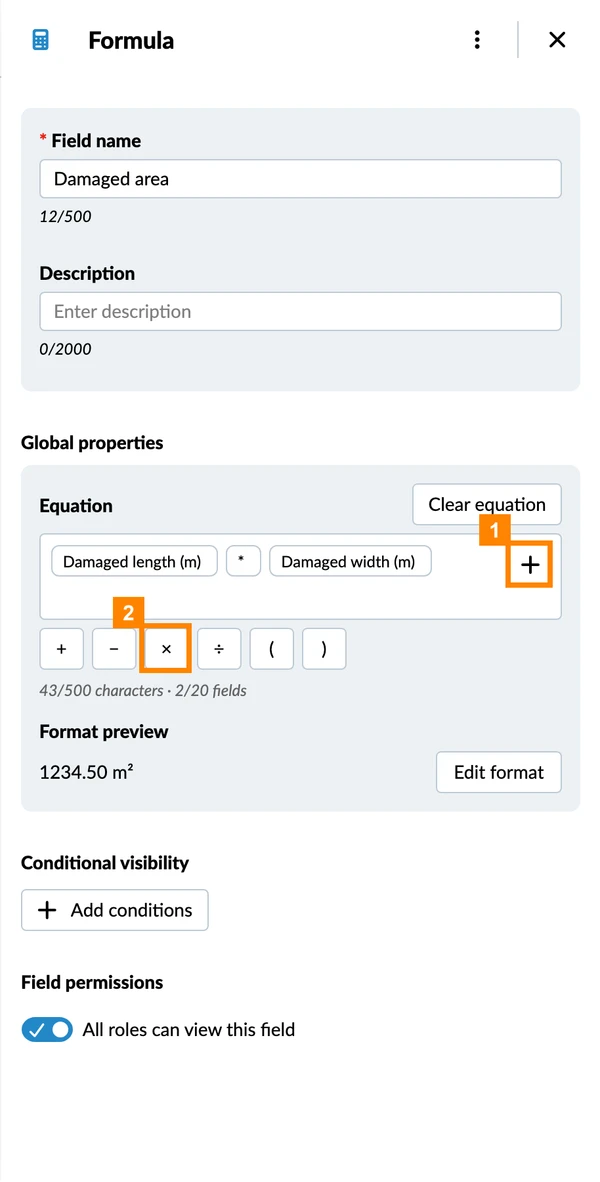
- Geben Sie feste Zahlen direkt in das Feld Gleichung ein, wo Sie sie brauchen.
So ändern Sie die Gleichung:
- Ziehen Sie einen Chip an eine andere Position.
- Klicken Sie auf das x eines Chips, um ihn zu entfernen.
- Klicken Sie auf Gleichung leeren, um neu zu beginnen.
Die Zähler unter dem Feld zeigen, wie viel des Limits Sie bereits verwenden: Eine Gleichung kann bis zu 500 Zeichen und bis zu 20 Feldverweise enthalten. Jeder Feldverweis zählt als 20 Zeichen, unabhängig von der Länge des Feldnamens.
Ergebnis formatieren
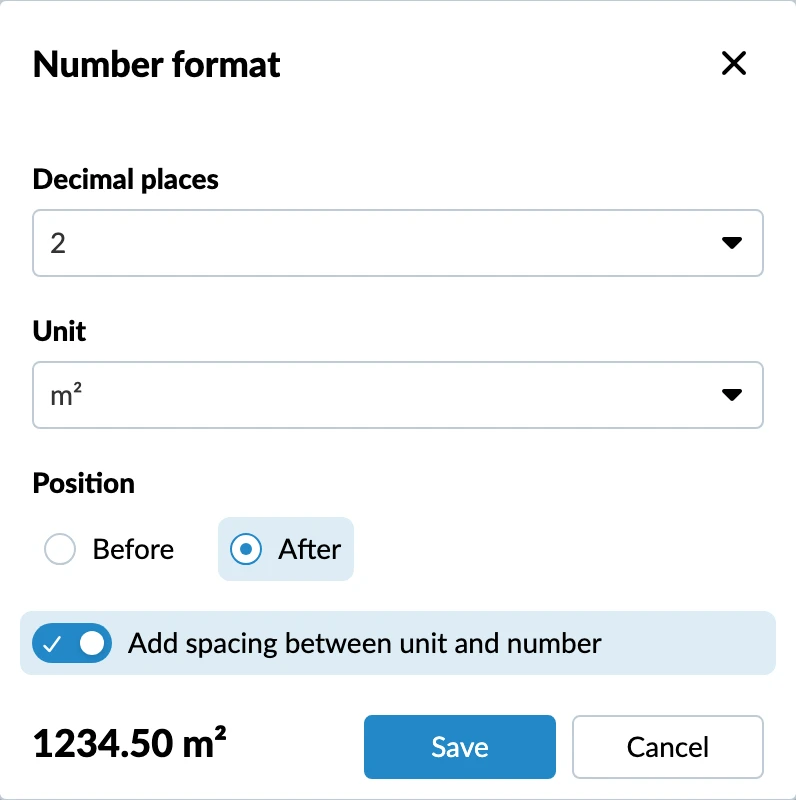
Das Zahlenformat legt fest, wie das Ergebnis angezeigt wird: die Anzahl der Dezimalstellen und optional eine Einheit. Die Formatvorschau in den Feldeigenschaften zeigt, wie ein Wert aussehen wird – mit dem festen Beispiel 1234.50, nicht mit dem tatsächlichen Ergebnis Ihrer Gleichung.
So ändern Sie das Zahlenformat:
- Klicken Sie auf Format bearbeiten.
- Wählen Sie die Anzahl der Dezimalstellen (0 bis 4). Standard ist 2.
- Wählen Sie eine Einheit – z. B. m², € oder pcs – oder Keine. Für eine Einheit, die nicht in der Liste steht, klicken Sie auf Eigene und geben Sie sie ein (bis zu 10 Zeichen), z. B. €/m².
- Wählen Sie unter Position, ob die Einheit Davor oder Danach angezeigt wird.
- Aktivieren oder deaktivieren Sie Leerzeichen zwischen Einheit und Zahl. Standardmäßig ist es aktiviert.
- Klicken Sie auf Speichern.
Ergebnisse werden auf die gewählten Dezimalstellen gerundet (eine 5 wird von null weg gerundet, 1.005 wird also zu 1.01). Sie werden ohne Tausendertrennzeichen angezeigt, und das Dezimaltrennzeichen ist immer ein Punkt.
Festlegen, wer das Feld sehen kann
Wie bei anderen Feldern legen Sie unter Feldberechtigungen fest, welche Rollen ein Formelfeld sehen können. Eine Bearbeitungsberechtigung gibt es nicht: Keine Rolle kann einen berechneten Wert ändern.
Formel testen
Prüfen Sie Ihre Gleichung in der Formularvorschau, bevor Sie das Formular speichern. Wenn Sie in der Vorschau die Eingabefelder ausfüllen, berechnet das Formelfeld seinen Wert genauso wie in einem echten Ticket. Wechseln Sie in der Vorschau die Rolle, um zu prüfen, welche Rollen das Feld sehen können.
Wo das Ergebnis angezeigt wird
PlanRadar berechnet das Ergebnis bei jeder Anzeige aus den aktuellen Werten der Eingabefelder. Wenn Sie eine Gleichung oder ihr Zahlenformat ändern, zeigen alle vorhandenen Tickets sofort das neue Ergebnis.
- Ticketdetails: Das Formelfeld ist schreibgeschützt und zeigt ein Taschenrechnersymbol. Der Wert wird live aktualisiert, während die Eingabefelder ausgefüllt werden – noch bevor das Ticket gespeichert ist. Mehr dazu unter Ausfüllen des Formular eines Tickets.
- Ticketliste (Webapp): Das Formelfeld kann als Spalte angezeigt werden. Die Spalte zeigt nur Werte an – sie kann weder sortiert noch bearbeitet werden.
- PDF-Berichte: Der Wert wird mit seiner Einheit angezeigt, wie im Ticket.
- Excel-Export: Der Wert ist eine Zahlenzelle, sodass Sie ihn summieren oder in einer Pivot-Tabelle verwenden können. Die Einheit steht in der Spaltenüberschrift, z. B. Damaged area (m²).
- Mobile Apps: Der Wert wird schreibgeschützt in der iOS-App ab Version 16.7.0 und in der Android-App ab Version 14.6.0 angezeigt. Ältere App-Versionen zeigen keine Formelfelder an; der Rest des Formulars funktioniert wie gewohnt.
Das Feld zeigt – statt eines Wertes, wenn:
- eines der Eingabefelder leer ist,
- die Gleichung durch null teilt, oder
- der Benutzer eines der Eingabefelder nicht sehen darf.
In einer Formel verwendete Felder löschen
Ein Zahl- oder Dezimalfeld, das in einer Gleichung verwendet wird, kann nicht aus dem Formular entfernt werden. Um es zu entfernen, löschen Sie es zuerst aus der Gleichung jedes Formelfeldes, das es verwendet, und entfernen Sie dann das Feld.
Wenn Sie ein Formular duplizieren, berechnen die Formelfelder der Kopie ihre Werte aus den kopierten Feldern.
Aktualisiert am 23. November 2026