

 English (UK)
 Deutsch
 Español
 Français
 Hrvatski
 Polski
 Português (BR)

Calcolare i valori con i campi formula
Panoramica
Un campo formula calcola il suo valore automaticamente dai campi Numero e Decimale dello stesso modulo, ad esempio un'area da una lunghezza e una larghezza, oppure un costo da una quantità e un prezzo unitario. Nessuno digita in un campo formula: il risultato si aggiorna non appena cambiano i suoi valori di input, quindi è sempre aggiornato e mai calcolato in modo errato.
Questo articolo spiega come aggiungere un campo formula a un modulo, creare la sua equazione, formattare il risultato e dove viene mostrato il risultato.
Accesso e permessi
Aggiungere un campo formula
Per aggiungere un campo formula a un modulo:
- Clicchi su Moduli e liste, poi su Moduli, e apra il modulo.
- Sotto Crea un modulo, clicchi su Formula, oppure lo trascini nella posizione desiderata del modulo.
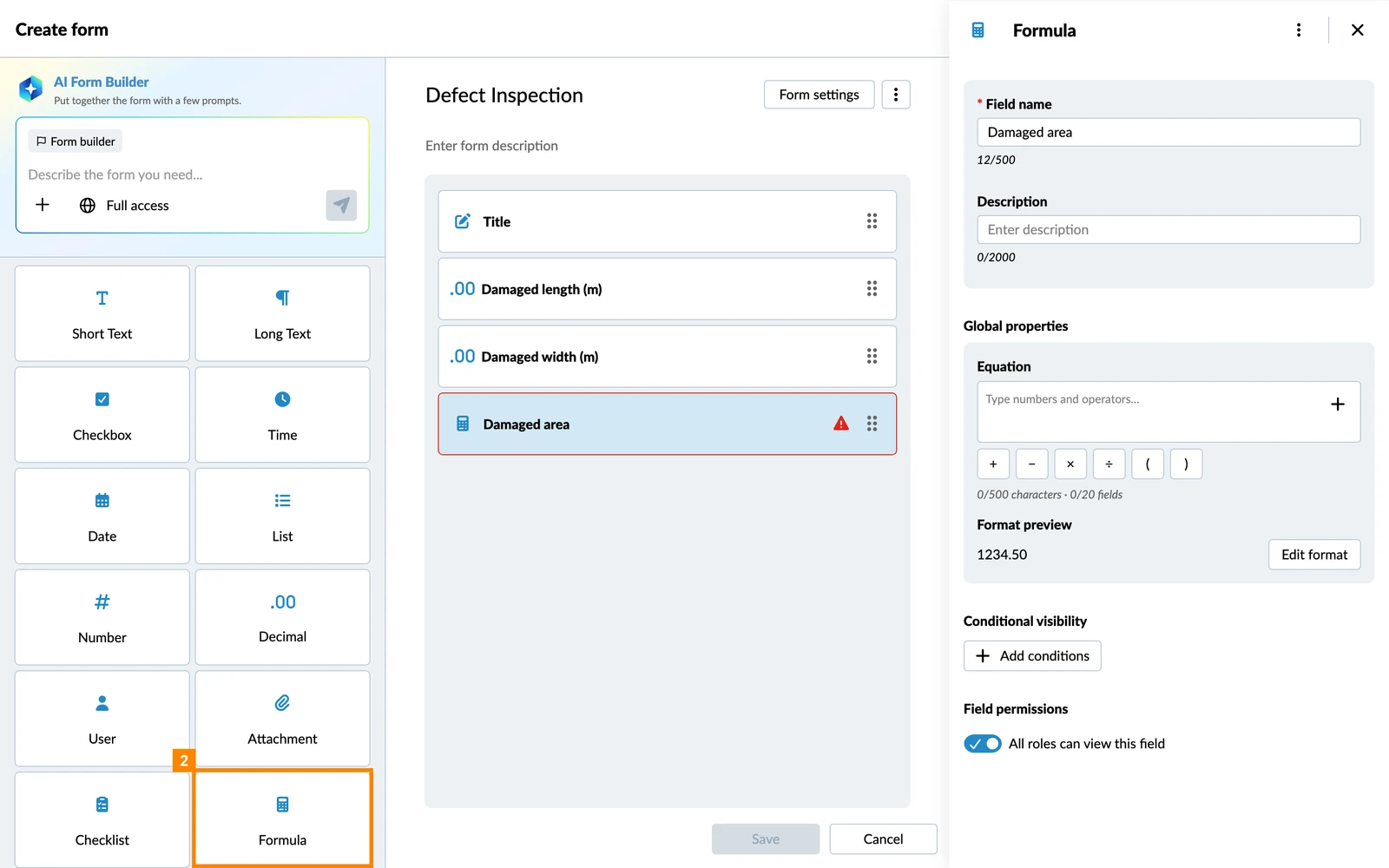
- Inserisca un nome per il campo, ad esempio Damaged area.
Il nuovo campo si apre con un'equazione vuota. Crei poi l'equazione come descritto di seguito. Il modulo non può essere salvato finché un'equazione è incompleta o non valida.
Creare l'equazione
L'equazione definisce come viene calcolato il valore. Può contenere:
- campi Numero e Decimale dello stesso modulo
- numeri fissi, come
12o48.5, sempre con il punto come separatore decimale - gli operatori + − × ÷ e le parentesi ( )
Moltiplicazione e divisione vengono calcolate prima di addizione e sottrazione; usi le parentesi per cambiare l'ordine. Sono ammessi valori negativi, ad esempio −(Budget − Costi).
Per creare l'equazione:
- Clicchi su + (Inserisci campo) e selezioni un campo Numero o Decimale, ad esempio Damaged length (m). Il campo viene aggiunto all'equazione come chip.
- Clicchi sul pulsante di un operatore, ad esempio ×, oppure lo digiti con la tastiera.
- Clicchi di nuovo su + e selezioni il campo successivo, ad esempio Damaged width (m).
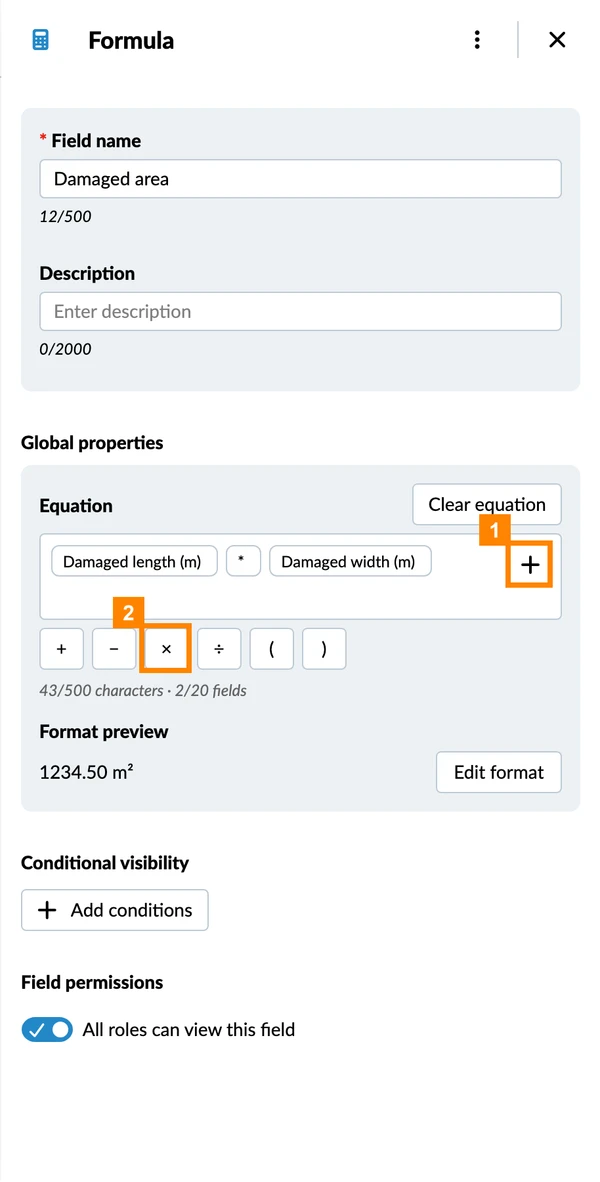
- Digiti i numeri fissi direttamente nella casella Equazione, dove le servono.
Per modificare l'equazione:
- Trascini un chip per spostarlo in un'altra posizione.
- Clicchi sulla x di un chip per rimuoverlo.
- Clicchi su Cancella equazione per ricominciare da capo.
I contatori sotto la casella mostrano quanta parte del limite ha già utilizzato: un'equazione può contenere fino a 500 caratteri e fino a 20 riferimenti a campi. Ogni riferimento a un campo conta come 20 caratteri, indipendentemente dalla lunghezza del nome del campo.
Formattare il risultato
Il formato numerico definisce come viene mostrato il risultato: il numero di cifre decimali e un'unità facoltativa. L'Anteprima del formato nelle proprietà del campo mostra l'aspetto di un valore usando l'esempio fisso 1234.50, non il risultato effettivo della sua equazione.
Per modificare il formato numerico:
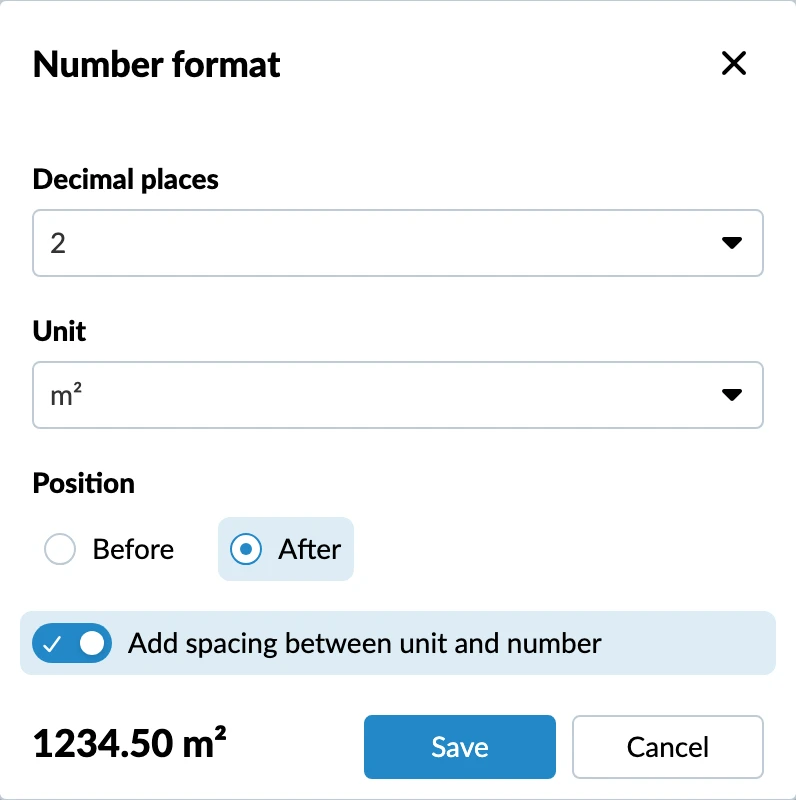
- Clicchi su Modifica formato.
- Selezioni il numero di Cifre decimali (da 0 a 4). Il valore predefinito è 2.
- Selezioni un'Unità, ad esempio m², € o pcs, oppure Nessuna. Per un'unità che non è nell'elenco, clicchi su Personalizzata e la digiti (fino a 10 caratteri), ad esempio €/m².
- Sotto Posizione, selezioni se l'unità compare Prima o Dopo il valore.
- Attivi o disattivi Aggiungi uno spazio tra l'unità e il numero. Per impostazione predefinita è attivo.
- Clicchi su Salva.
I risultati vengono arrotondati alle cifre decimali selezionate (un 5 viene arrotondato allontanandosi dallo zero, quindi 1.005 diventa 1.01). Vengono mostrati senza separatore delle migliaia e il separatore decimale è sempre un punto.
Scegliere chi può vedere il campo
Come per gli altri campi, sceglie quali ruoli possono vedere un campo formula nelle autorizzazioni di campo. Non esiste un'autorizzazione di modifica: nessun ruolo può cambiare un valore calcolato.
Testare la formula
Usi l'anteprima del modulo per verificare l'equazione prima di salvare il modulo. Quando compila i campi di input nell'anteprima, il campo formula calcola il suo valore come in un ticket reale. Cambi il ruolo nell'anteprima per verificare quali ruoli possono vedere il campo.
Dove compare il risultato
PlanRadar calcola il risultato ogni volta che viene mostrato, a partire dai valori attuali dei campi di input. Se modifica un'equazione o il suo formato numerico, tutti i ticket esistenti mostrano subito il nuovo risultato.
- Dettagli del ticket: il campo formula è di sola lettura e mostra l'icona di una calcolatrice. Il valore si aggiorna in tempo reale mentre vengono compilati i campi di input, prima che il ticket venga salvato. Per saperne di più, consulti Compilare la forma di un ticket.
- Elenco dei ticket (Webapp): il campo formula può essere mostrato come colonna. La colonna mostra solo i valori: non può essere ordinata né modificata.
- Report PDF: il valore viene mostrato con la sua unità, come nel ticket.
- Esportazione Excel: il valore è una cella numerica, quindi può sommarlo o usarlo in una tabella pivot. L'unità è indicata nell'intestazione della colonna, ad esempio Damaged area (m²).
- App mobili: il valore viene mostrato in sola lettura nell'app iOS dalla versione 16.7.0 e nell'app Android dalla versione 14.6.0. Le versioni precedenti delle app non mostrano i campi formula; il resto del modulo funziona come di consueto.
Il campo mostra – invece di un valore quando:
- uno dei campi di input è vuoto,
- l'equazione divide per zero, oppure
- l'utente non è autorizzato a vedere uno dei campi di input.
Eliminare i campi usati in una formula
Un campo Numero o Decimale usato in un'equazione non può essere rimosso dal modulo. Per rimuoverlo, lo elimini prima dall'equazione di ogni campo formula che lo utilizza, poi rimuova il campo.
Quando duplica un modulo, i campi formula della copia calcolano i loro valori dai campi copiati.
Aggiornato il 23 novembre 2026