

 English (UK)
 Deutsch
 Español
 Français
 Italiano
 Polski
 Português (BR)

Izračunavanje vrijednosti pomoću polja formule
Pregled
Polje formule automatski izračunava svoju vrijednost iz polja Broj i Decimala istog obrasca — na primjer površinu iz duljine i širine ili trošak iz količine i jedinične cijene. Nitko ne upisuje ništa u polje formule: rezultat se ažurira čim se promijene njegove ulazne vrijednosti, pa je uvijek ažuran i nikada pogrešno izračunat.
Ovaj članak objašnjava kako dodati polje formule u obrazac, izraditi njegovu jednadžbu, oblikovati rezultat i gdje se rezultat prikazuje.
Pristup i dozvole
Dodavanje polja formule
Za dodavanje polja formule u obrazac:
- Kliknite Obrasci i popisi ticketa, zatim Obrasci ticketa i otvorite obrazac.
- Pod Izradi polje kliknite Formula — ili ga povucite na željeno mjesto u obrascu.
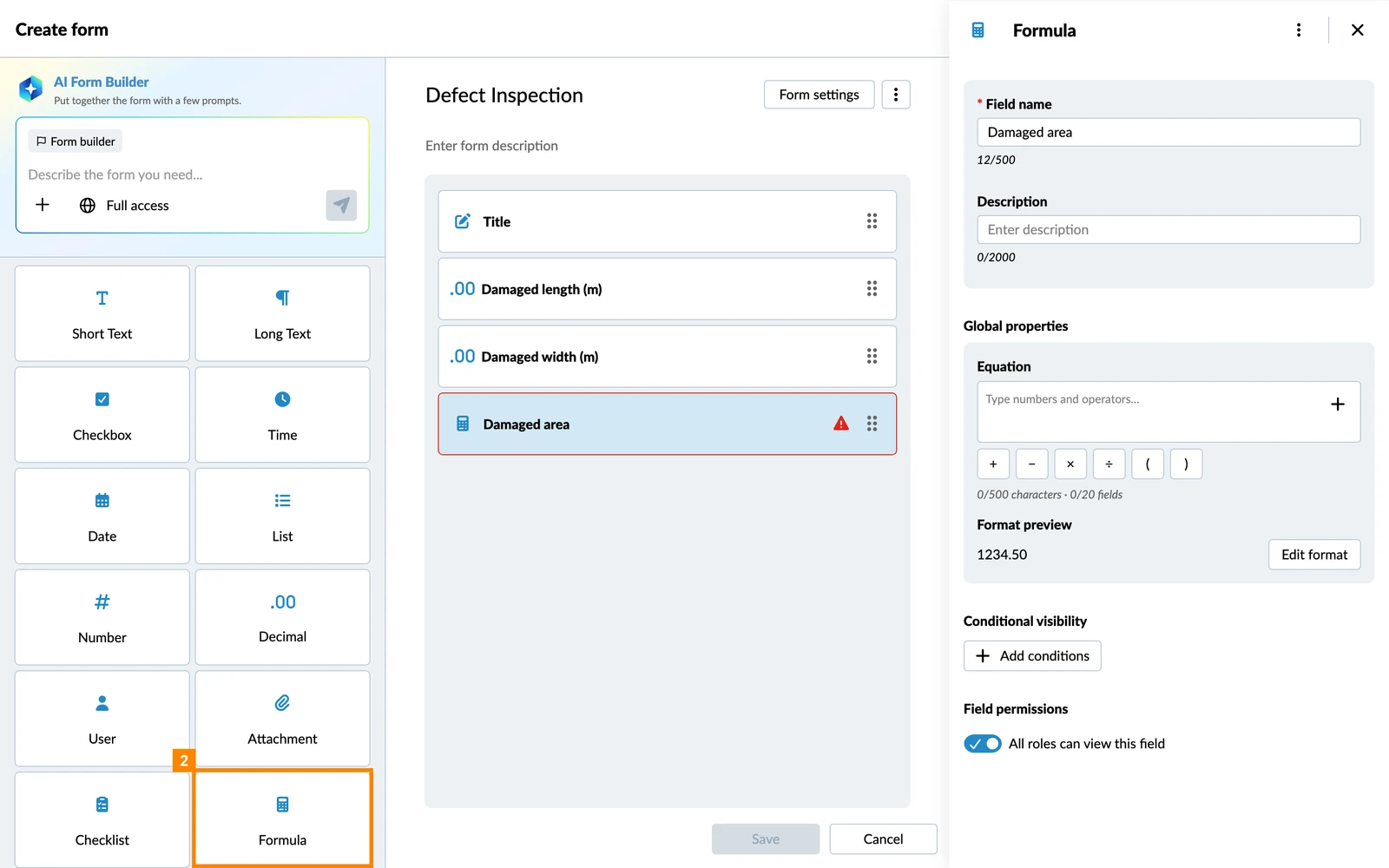
- Unesite naziv polja, na primjer Damaged area.
Novo polje otvara se s praznom jednadžbom. Zatim izradite jednadžbu kako je opisano u nastavku. Obrazac se ne može spremiti dok je jednadžba nepotpuna ili nevažeća.
Izrada jednadžbe
Jednadžba definira kako se vrijednost izračunava. Može sadržavati:
- polja Broj i Decimala istog obrasca
- fiksne brojeve, poput
12ili48.5— uvijek s točkom kao decimalnim razdjelnikom - operatore + − × ÷ i zagrade ( )
Množenje i dijeljenje izračunavaju se prije zbrajanja i oduzimanja; za promjenu redoslijeda upotrijebite zagrade. Negativne vrijednosti su dopuštene, na primjer −(Proračun − Troškovi).
Za izradu jednadžbe:
- Kliknite + (Umetni polje) i odaberite polje Broj ili Decimala, na primjer Damaged length (m). Polje se dodaje u jednadžbu kao oznaka (chip).
- Kliknite gumb operatora, na primjer × — ili ga upišite na tipkovnici.
- Ponovno kliknite + i odaberite sljedeće polje, na primjer Damaged width (m).
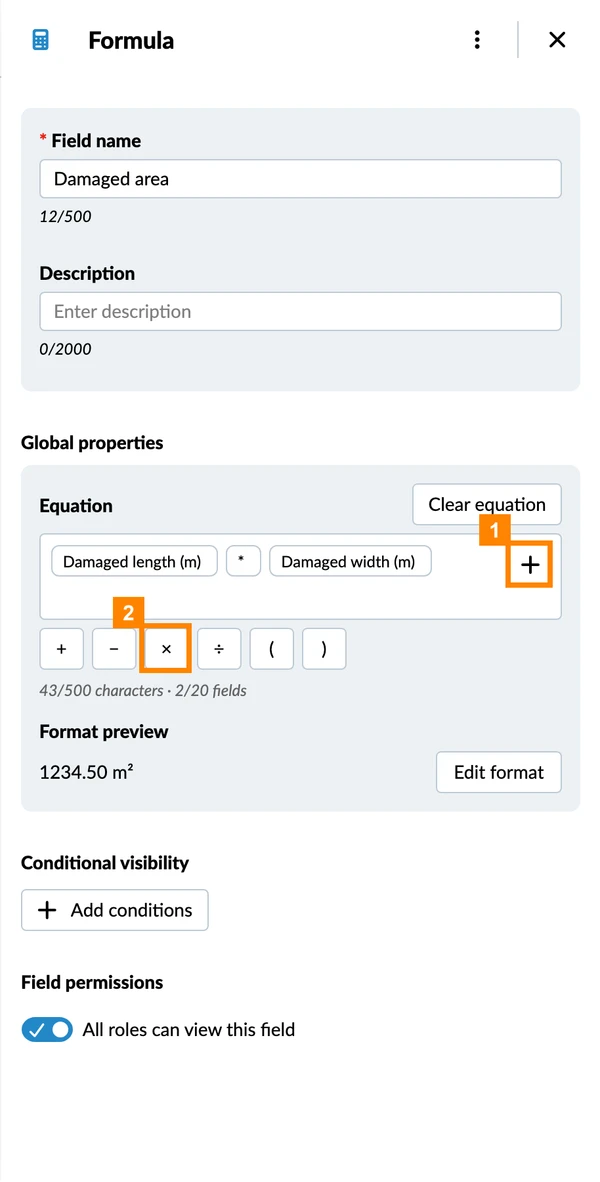
- Fiksne brojeve upišite izravno u okvir Jednadžba gdje su vam potrebni.
Za promjenu jednadžbe:
- Povucite oznaku kako biste je premjestili na drugo mjesto.
- Kliknite x na oznaci kako biste je uklonili.
- Kliknite Jasna jednadžba kako biste počeli ispočetka.
Brojači ispod okvira pokazuju koliko ste ograničenja iskoristili: jednadžba može imati do 500 znakova i do 20 referenci na polja. Svaka referenca na polje računa se kao 20 znakova, bez obzira na duljinu naziva polja.
Oblikovanje rezultata
Format broja definira kako se rezultat prikazuje: broj decimalnih mjesta i neobaveznu jedinicu. Pregled formata u svojstvima polja pokazuje kako će vrijednost izgledati, koristeći fiksni primjer 1234.50 — a ne stvarni rezultat vaše jednadžbe.
Za promjenu formata broja:
- Kliknite Uredi format.
- Odaberite broj decimalnih mjesta (od 0 do 4). Zadana vrijednost je 2.
- Odaberite Jedinica — na primjer m², € ili pcs — ili Nijedan. Za jedinicu koje nema na popisu kliknite Prilagođeno i upišite je (do 10 znakova), na primjer €/m².
- Pod Pozicija odaberite hoće li se jedinica prikazivati Prije ili Nakon vrijednosti.
- Uključite ili isključite Dodajte razmak između jedinice i broja. Zadano je uključeno.
- Kliknite Spremite.
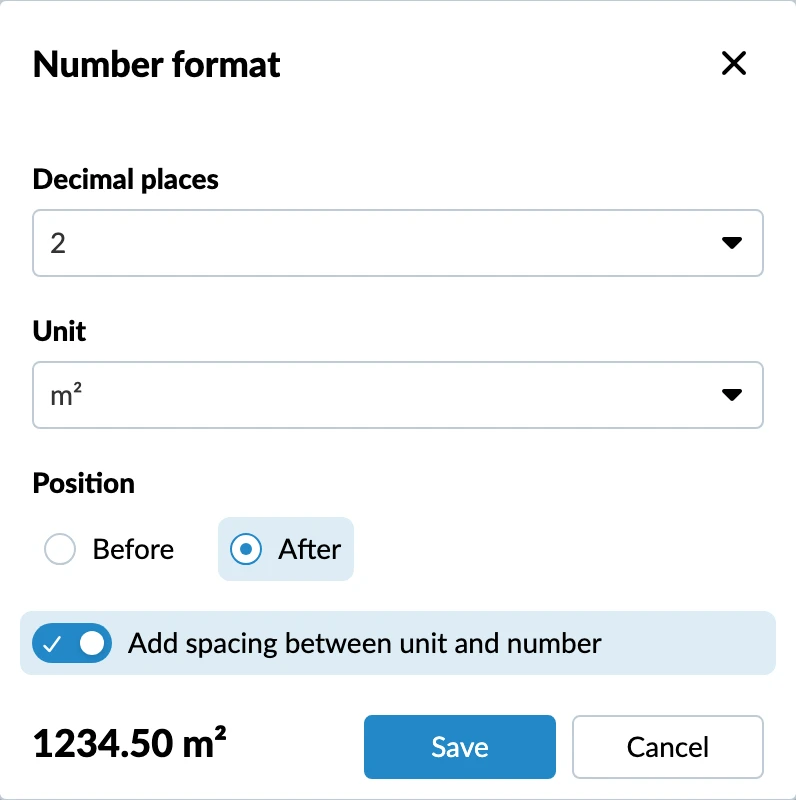
Rezultati se zaokružuju na odabrani broj decimalnih mjesta (5 se zaokružuje dalje od nule, pa 1.005 postaje 1.01). Prikazuju se bez razdjelnika tisućica, a decimalni razdjelnik uvijek je točka.
Odabir tko može vidjeti polje
Kao i za druga polja, pod dopuštenjima polja odabirete koje uloge mogu vidjeti polje formule. Ne postoji dopuštenje za uređivanje: nijedna uloga ne može promijeniti izračunatu vrijednost.
Testiranje formule
Upotrijebite pregled obrasca kako biste provjerili jednadžbu prije spremanja obrasca. Kada u pregledu ispunite ulazna polja, polje formule izračunava svoju vrijednost na isti način kao na stvarnom tiketu. Promijenite ulogu u pregledu kako biste provjerili koje uloge mogu vidjeti polje.
Gdje se rezultat prikazuje
PlanRadar izračunava rezultat svaki put kada se prikazuje, iz trenutačnih vrijednosti ulaznih polja. Ako promijenite jednadžbu ili njezin format broja, svi postojeći tiketi odmah prikazuju novi rezultat.
- Pojedinosti tiketa: polje formule je samo za čitanje i prikazuje ikonu kalkulatora. Vrijednost se ažurira uživo dok se ulazna polja ispunjavaju, prije spremanja tiketa. Pročitajte više u Ispunite obrazac ulaznice.
- Popis tiketa (web-aplikacija): polje formule može se prikazati kao stupac. Stupac prikazuje samo vrijednosti — ne može se sortirati ni uređivati.
- PDF izvješća: vrijednost se prikazuje sa svojom jedinicom, kao na tiketu.
- Izvoz u Excel: vrijednost je brojčana ćelija, pa je možete zbrajati ili koristiti u zaokretnoj tablici. Jedinica se prikazuje u zaglavlju stupca, na primjer Damaged area (m²).
- Mobilne aplikacije: vrijednost se prikazuje samo za čitanje u iOS aplikaciji verzije 16.7.0 ili novije i Android aplikaciji verzije 14.6.0 ili novije. Starije verzije aplikacija ne prikazuju polja formule; ostatak obrasca radi uobičajeno.
Polje prikazuje – umjesto vrijednosti kada:
- je neko od ulaznih polja prazno,
- jednadžba dijeli s nulom ili
- korisnik nema dopuštenje vidjeti neko od ulaznih polja.
Brisanje polja koja se koriste u formuli
Polje Broj ili Decimala koje se koristi u jednadžbi ne može se ukloniti iz obrasca. Da biste ga uklonili, najprije ga izbrišite iz jednadžbe svakog polja formule koje ga koristi, a zatim uklonite polje.
Kada duplicirate obrazac, polja formule u kopiji izračunavaju vrijednosti iz kopiranih polja.
Ažurirano 23. studenoga 2026.