

 English (UK)
 Deutsch
 Français
 Hrvatski
 Italiano
 Polski
 Português (BR)

Calcular valores con campos de fórmula
Descripción general
Un campo de fórmula calcula su valor automáticamente a partir de los campos Número y Decimal del mismo formulario, por ejemplo una superficie a partir de una longitud y una anchura, o un coste a partir de una cantidad y un precio unitario. Nadie escribe en un campo de fórmula: el resultado se actualiza en cuanto cambian sus valores de entrada, de modo que siempre está al día y nunca se calcula mal.
Este artículo explica cómo añadir un campo de fórmula a un formulario, crear su ecuación, dar formato al resultado y dónde aparece el resultado.
Acceso y permisos
Añadir un campo de fórmula
Para añadir un campo de fórmula a un formulario:
- Haga clic en Listas y formularios, luego en Formularios, y abra el formulario.
- En Crear un campo, haga clic en Fórmula, o arrástrelo a la posición que desee en el formulario.
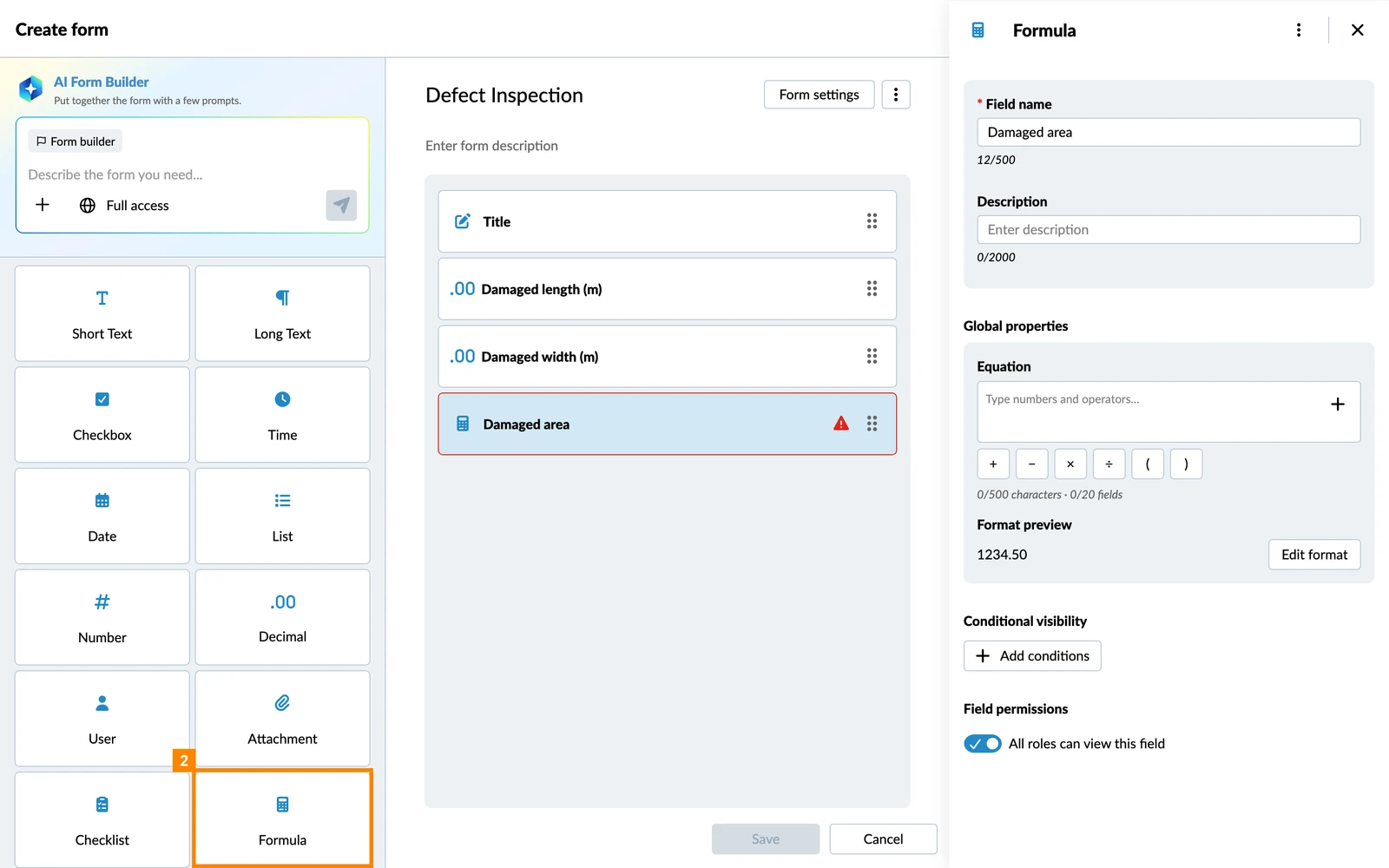
- Introduzca un nombre de campo, por ejemplo Damaged area.
El nuevo campo se abre con una ecuación vacía. A continuación, cree la ecuación como se describe más abajo. El formulario no se puede guardar mientras una ecuación esté incompleta o no sea válida.
Crear la ecuación
La ecuación define cómo se calcula el valor. Puede contener:
- campos Número y Decimal del mismo formulario
- números fijos, como
12o48.5, siempre con un punto como separador decimal - los operadores + − × ÷ y los paréntesis ( )
La multiplicación y la división se calculan antes que la suma y la resta; utilice paréntesis para cambiar el orden. Se admiten valores negativos, por ejemplo −(Presupuesto − Costes).
Para crear la ecuación:
- Haga clic en + (Insertar campo) y seleccione un campo Número o Decimal, por ejemplo Damaged length (m). El campo se añade a la ecuación como un chip.
- Haga clic en un botón de operador, por ejemplo ×, o escríbalo con el teclado.
- Vuelva a hacer clic en + y seleccione el siguiente campo, por ejemplo Damaged width (m).
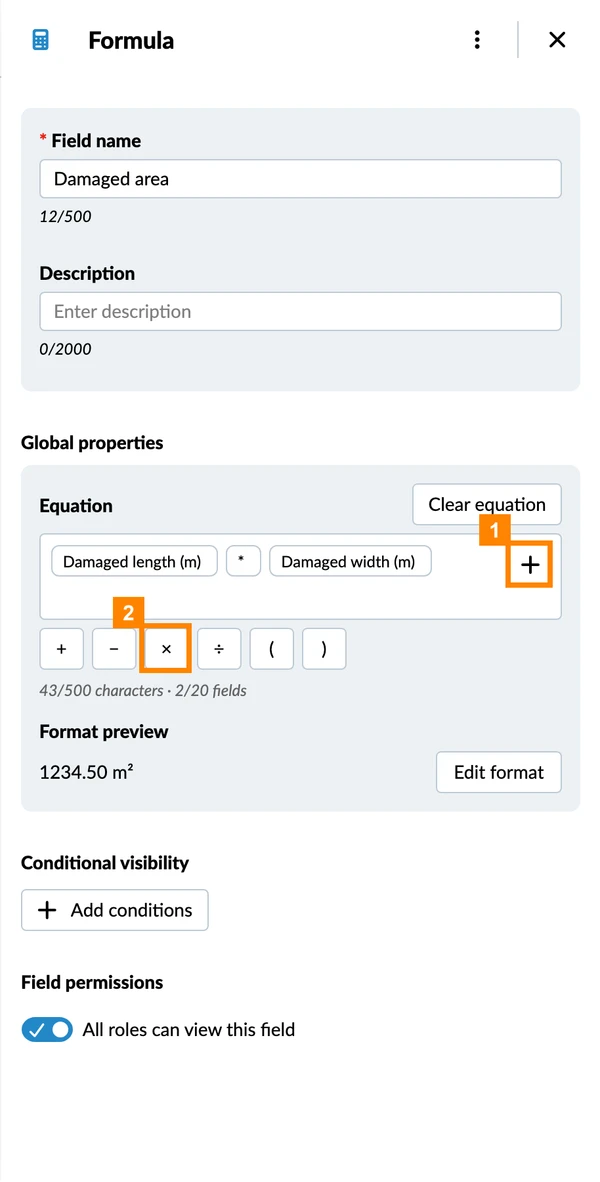
- Escriba los números fijos directamente en el cuadro Ecuación donde los necesite.
Para modificar la ecuación:
- Arrastre un chip para moverlo a otra posición.
- Haga clic en la x de un chip para eliminarlo.
- Haga clic en Borrar ecuación para empezar de nuevo.
Los contadores debajo del cuadro muestran cuánto del límite ha utilizado: una ecuación puede tener hasta 500 caracteres y hasta 20 referencias a campos. Cada referencia a un campo cuenta como 20 caracteres, independientemente de la longitud del nombre del campo.
Dar formato al resultado
El formato de número define cómo se muestra el resultado: el número de cifras decimales y una unidad opcional. La Vista previa del formato en las propiedades del campo muestra cómo se verá un valor, con el ejemplo fijo 1234.50, no con el resultado real de su ecuación.
Para cambiar el formato de número:
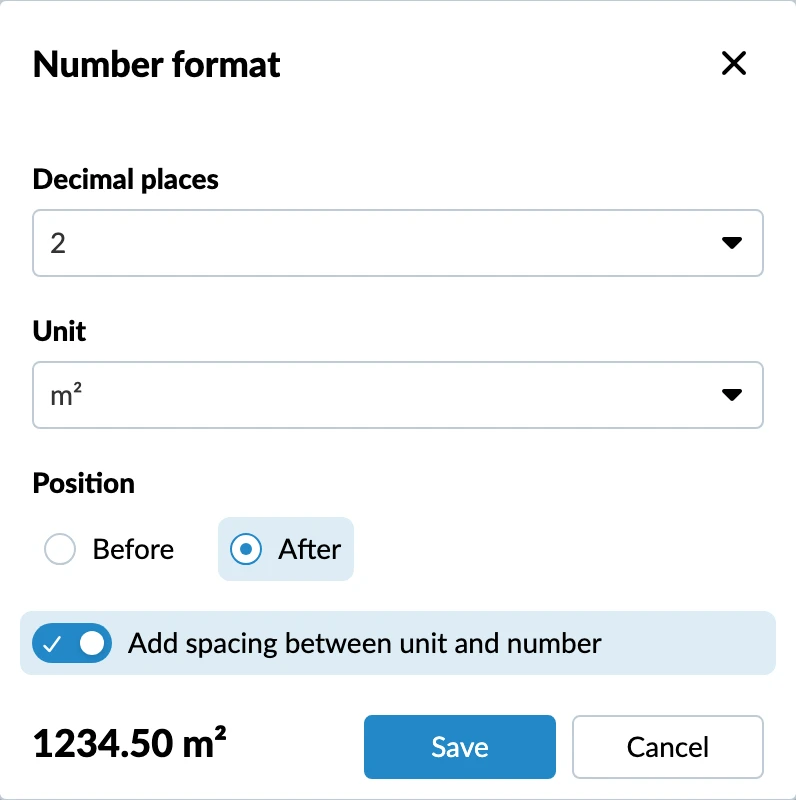
- Haga clic en Editar formato.
- Seleccione el número de Cifras decimales (de 0 a 4). El valor por defecto es 2.
- Seleccione una Unidad, por ejemplo m², € o pcs, o Ninguno. Para una unidad que no está en la lista, haga clic en Personalizado y escríbala (hasta 10 caracteres), por ejemplo €/m².
- En Posición, seleccione si la unidad aparece Antes o Después de el valor.
- Active o desactive Añade un espacio entre la unidad y el número. Está activado por defecto.
- Haga clic en Guardar.
Los resultados se redondean a las cifras decimales seleccionadas (un 5 se redondea alejándose de cero, de modo que 1.005 pasa a ser 1.01). Se muestran sin separadores de miles, y el separador decimal es siempre un punto.
Elegir quién puede ver el campo
Al igual que con otros campos, usted elige qué roles pueden ver un campo de fórmula en los permisos de campo. No existe un permiso de edición: ningún rol puede modificar un valor calculado.
Probar la fórmula
Utilice la vista previa del formulario para comprobar su ecuación antes de guardar el formulario. Cuando rellena los campos de entrada en la vista previa, el campo de fórmula calcula su valor igual que en un ticket real. Cambie el rol en la vista previa para comprobar qué roles pueden ver el campo.
Dónde aparece el resultado
PlanRadar calcula el resultado cada vez que se muestra, a partir de los valores actuales de los campos de entrada. Si cambia una ecuación o su formato de número, todos los tickets existentes muestran el nuevo resultado de inmediato.
- Detalles del ticket: el campo de fórmula es de solo lectura y muestra un icono de calculadora. El valor se actualiza en directo mientras se rellenan los campos de entrada, antes de guardar el ticket. Lea más en Rellenar el formulario de una entrada.
- Lista de tickets (Web App): el campo de fórmula puede mostrarse como columna. La columna solo muestra valores: no se puede ordenar ni editar.
- Informes PDF: el valor se muestra con su unidad, igual que en el ticket.
- Exportación a Excel: el valor es una celda numérica, por lo que puede sumarlo o utilizarlo en una tabla dinámica. La unidad se muestra en el encabezado de la columna, por ejemplo Damaged area (m²).
- Apps móviles: el valor se muestra en modo de solo lectura en la app de iOS a partir de la versión 16.7.0 y en la app de Android a partir de la versión 14.6.0. Las versiones anteriores de las apps no muestran los campos de fórmula; el resto del formulario funciona con normalidad.
El campo muestra – en lugar de un valor cuando:
- uno de los campos de entrada está vacío,
- la ecuación divide por cero, o
- el usuario no tiene permiso para ver uno de los campos de entrada.
Eliminar campos utilizados en una fórmula
Un campo Número o Decimal que se utiliza en una ecuación no se puede eliminar del formulario. Para eliminarlo, bórrelo primero de la ecuación de cada campo de fórmula que lo utilice y, a continuación, elimine el campo.
Al duplicar un formulario, los campos de fórmula de la copia calculan sus valores a partir de los campos copiados.
Actualizado el 23 de noviembre de 2026