

 English (UK)
 Deutsch
 Español
 Français
 Hrvatski
 Italiano
 Português (BR)

Obliczanie wartości za pomocą pól formuły
Przegląd
Pole formuły oblicza swoją wartość automatycznie na podstawie pól Liczba i Liczba dziesiętna tego samego formularza — na przykład powierzchnię na podstawie długości i szerokości albo koszt na podstawie ilości i ceny jednostkowej. Nikt nie wpisuje niczego w pole formuły: wynik jest aktualizowany, gdy tylko zmienią się jego dane wejściowe, dzięki czemu jest zawsze aktualny i nigdy nie jest błędnie obliczony.
Ten artykuł wyjaśnia, jak dodać pole formuły do formularza, zbudować jego równanie, sformatować wynik oraz gdzie wynik jest wyświetlany.
Dostęp i uprawnienia
Dodawanie pola formuły
Aby dodać pole formuły do formularza:
- Proszę kliknąć Formularze i listy, a następnie Formularze i otworzyć formularz.
- W sekcji Utwórz pole proszę kliknąć Formuła — lub przeciągnąć je w wybrane miejsce formularza.
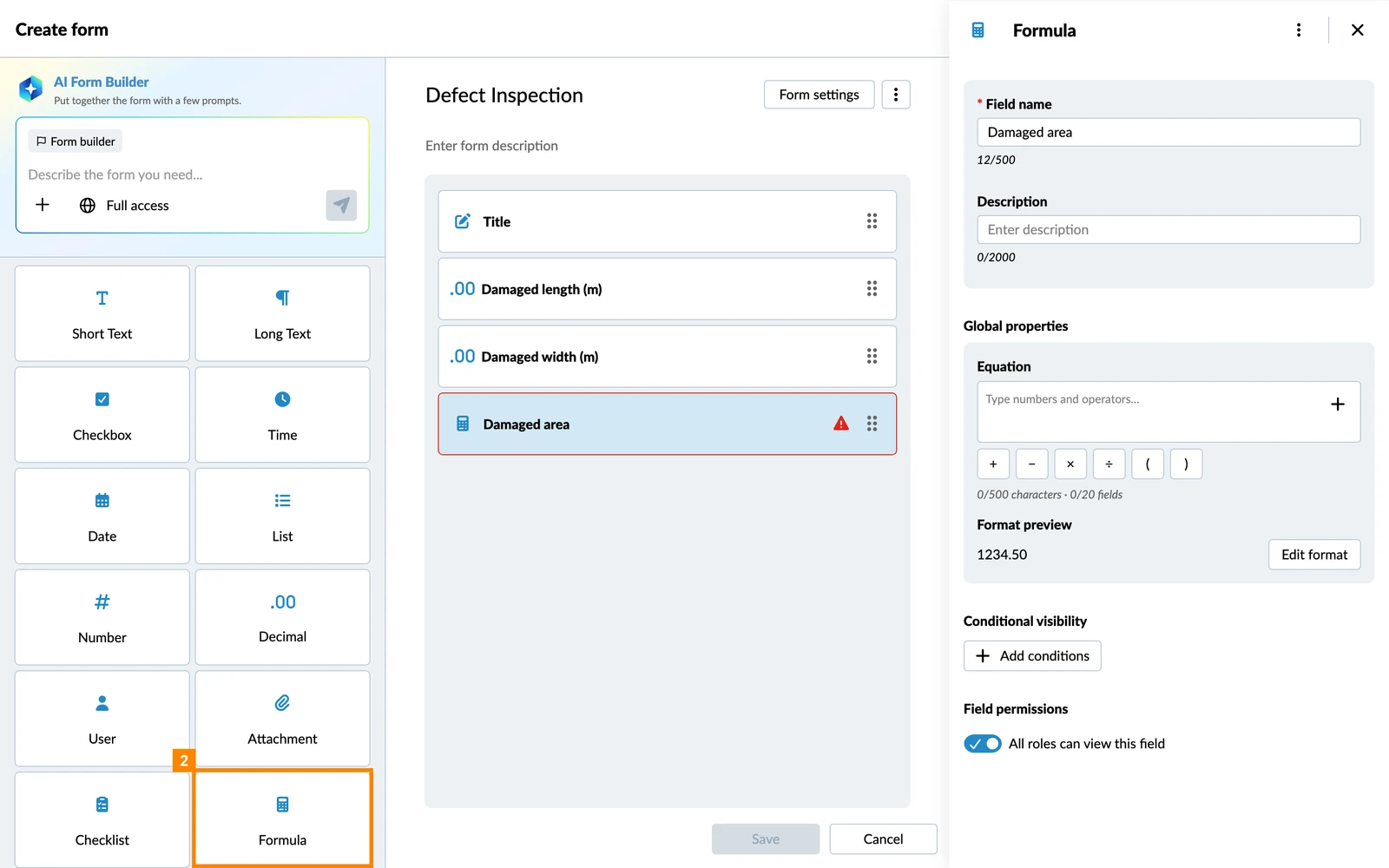
- Proszę wprowadzić nazwę pola, na przykład Damaged area.
Nowe pole otwiera się z pustym równaniem. Następnie proszę zbudować równanie zgodnie z opisem poniżej. Formularza nie można zapisać, dopóki równanie jest niekompletne lub nieprawidłowe.
Budowanie równania
Równanie określa sposób obliczania wartości. Może zawierać:
- pola Liczba i Liczba dziesiętna tego samego formularza
- stałe liczby, takie jak
12lub48.5— zawsze z kropką jako separatorem dziesiętnym - operatory + − × ÷ oraz nawiasy ( )
Mnożenie i dzielenie są obliczane przed dodawaniem i odejmowaniem; aby zmienić kolejność, proszę użyć nawiasów. Dozwolone są wartości ujemne, na przykład −(Budżet − Koszty).
Aby zbudować równanie:
- Proszę kliknąć + (Wstaw pole) i wybrać pole typu Liczba lub Liczba dziesiętna, na przykład Damaged length (m). Pole zostanie dodane do równania jako element (chip).
- Proszę kliknąć przycisk operatora, na przykład × — lub wpisać go z klawiatury.
- Proszę ponownie kliknąć + i wybrać kolejne pole, na przykład Damaged width (m).
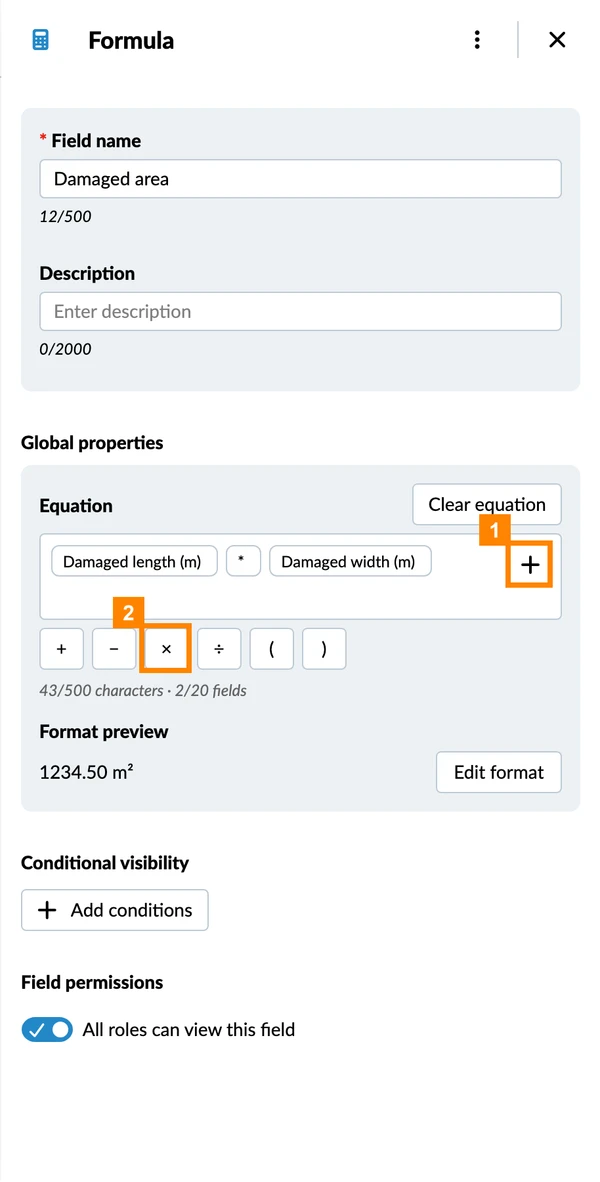
- W razie potrzeby proszę wpisać stałe liczby bezpośrednio w polu Równanie.
Aby zmienić równanie:
- Proszę przeciągnąć element, aby przenieść go w inne miejsce.
- Proszę kliknąć x na elemencie, aby go usunąć.
- Proszę kliknąć Wyczyść równanie, aby zacząć od nowa.
Liczniki pod polem pokazują, jaka część limitu została wykorzystana: równanie może mieć maksymalnie 500 znaków i maksymalnie 20 odwołań do pól. Każde odwołanie do pola liczy się jako 20 znaków, niezależnie od długości nazwy pola.
Formatowanie wyniku
Format liczby określa sposób wyświetlania wyniku: liczbę miejsc dziesiętnych i opcjonalną jednostkę. Podgląd formatu we właściwościach pola pokazuje, jak będzie wyglądać wartość, na stałym przykładzie 1234.50 — a nie na rzeczywistym wyniku Państwa równania.
Aby zmienić format liczby:
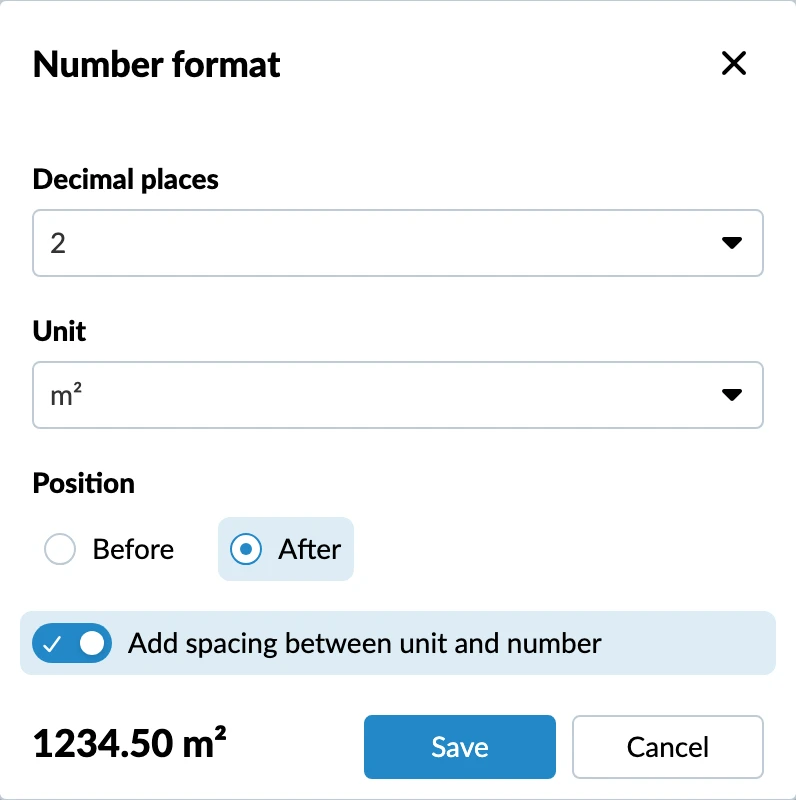
- Proszę kliknąć Edytuj format.
- Proszę wybrać liczbę w polu Miejsca dziesiętne (od 0 do 4). Wartość domyślna to 2.
- Proszę wybrać Jednostkę — na przykład m², € lub pcs — albo Brak. W przypadku jednostki, której nie ma na liście, proszę kliknąć Niestandardowe i wpisać ją (maksymalnie 10 znaków), na przykład €/m².
- W sekcji Położenie proszę wybrać, czy jednostka ma być wyświetlana Przed czy Po wartości.
- Proszę włączyć lub wyłączyć opcję Dodaj odstęp między jednostką a liczbą. Domyślnie jest włączona.
- Proszę kliknąć Zapisz.
Wyniki są zaokrąglane do wybranej liczby miejsc dziesiętnych (5 jest zaokrąglane w górę co do wartości bezwzględnej, więc 1.005 staje się 1.01). Są wyświetlane bez separatorów tysięcy, a separatorem dziesiętnym jest zawsze kropka.
Wybór ról, które widzą pole
Podobnie jak w przypadku innych pól, w uprawnieniach do pól wybierają Państwo, które role widzą pole formuły. Nie ma uprawnienia do edycji: żadna rola nie może zmienić obliczonej wartości.
Testowanie formuły
Proszę użyć podglądu formularza, aby sprawdzić równanie przed zapisaniem formularza. Gdy wypełnią Państwo pola wejściowe w podglądzie, pole formuły obliczy swoją wartość tak samo jak w prawdziwym zgłoszeniu. Proszę przełączyć rolę w podglądzie, aby sprawdzić, które role widzą pole.
Gdzie wyświetlany jest wynik
PlanRadar oblicza wynik za każdym razem, gdy jest on wyświetlany, na podstawie bieżących wartości pól wejściowych. Jeśli zmienią Państwo równanie lub jego format liczby, wszystkie istniejące zgłoszenia od razu pokażą nowy wynik.
- Szczegóły zgłoszenia: pole formuły jest tylko do odczytu i ma ikonę kalkulatora. Wartość jest aktualizowana na bieżąco podczas wypełniania pól wejściowych, jeszcze przed zapisaniem zgłoszenia. Proszę przeczytać więcej w Proszę wypełnić formularz biletu.
- Lista zgłoszeń (aplikacja internetowa): pole formuły może być wyświetlane jako kolumna. Kolumna pokazuje tylko wartości — nie można jej sortować ani edytować.
- Raporty PDF: wartość jest wyświetlana z jednostką, tak jak w zgłoszeniu.
- Eksport do Excela: wartość jest komórką liczbową, więc można ją sumować lub używać w tabeli przestawnej. Jednostka jest wyświetlana w nagłówku kolumny, na przykład Damaged area (m²).
- Aplikacje mobilne: wartość jest wyświetlana tylko do odczytu w aplikacji iOS w wersji 16.7.0 lub nowszej oraz w aplikacji Android w wersji 14.6.0 lub nowszej. Starsze wersje aplikacji nie pokazują pól formuły; pozostała część formularza działa jak zwykle.
Pole pokazuje – zamiast wartości, gdy:
- jedno z pól wejściowych jest puste,
- równanie wymaga dzielenia przez zero lub
- użytkownik nie ma uprawnień do wyświetlania jednego z pól wejściowych.
Usuwanie pól używanych w formule
Pola typu Liczba lub Liczba dziesiętna używanego w równaniu nie można usunąć z formularza. Aby je usunąć, proszę najpierw usunąć je z równania każdego pola formuły, które z niego korzysta, a następnie usunąć pole.
Po zduplikowaniu formularza pola formuły w kopii obliczają wartości na podstawie skopiowanych pól.
Zaktualizowano dnia 23 listopada 2026