

 English (UK)
 Deutsch
 Español
 Hrvatski
 Italiano
 Polski
 Português (BR)

Calculer des valeurs avec des champs de formule
Aperçu
Un champ de formule calcule sa valeur automatiquement à partir des champs Nombre et Décimale du même formulaire — par exemple une surface à partir d'une longueur et d'une largeur, ou un coût à partir d'une quantité et d'un prix unitaire. Personne ne saisit de valeur dans un champ de formule : le résultat est mis à jour dès que ses entrées changent, il est donc toujours à jour et jamais mal calculé.
Cet article explique comment ajouter un champ de formule à un formulaire, créer son équation, formater le résultat et où le résultat apparaît.
Accès et autorisations
Ajouter un champ de formule
Pour ajouter un champ de formule à un formulaire :
- Cliquez sur Formulaires et listes, puis sur Formulaires, et ouvrez le formulaire.
- Sous Créer un champ, cliquez sur Formule — ou faites-le glisser à l'emplacement souhaité dans le formulaire.
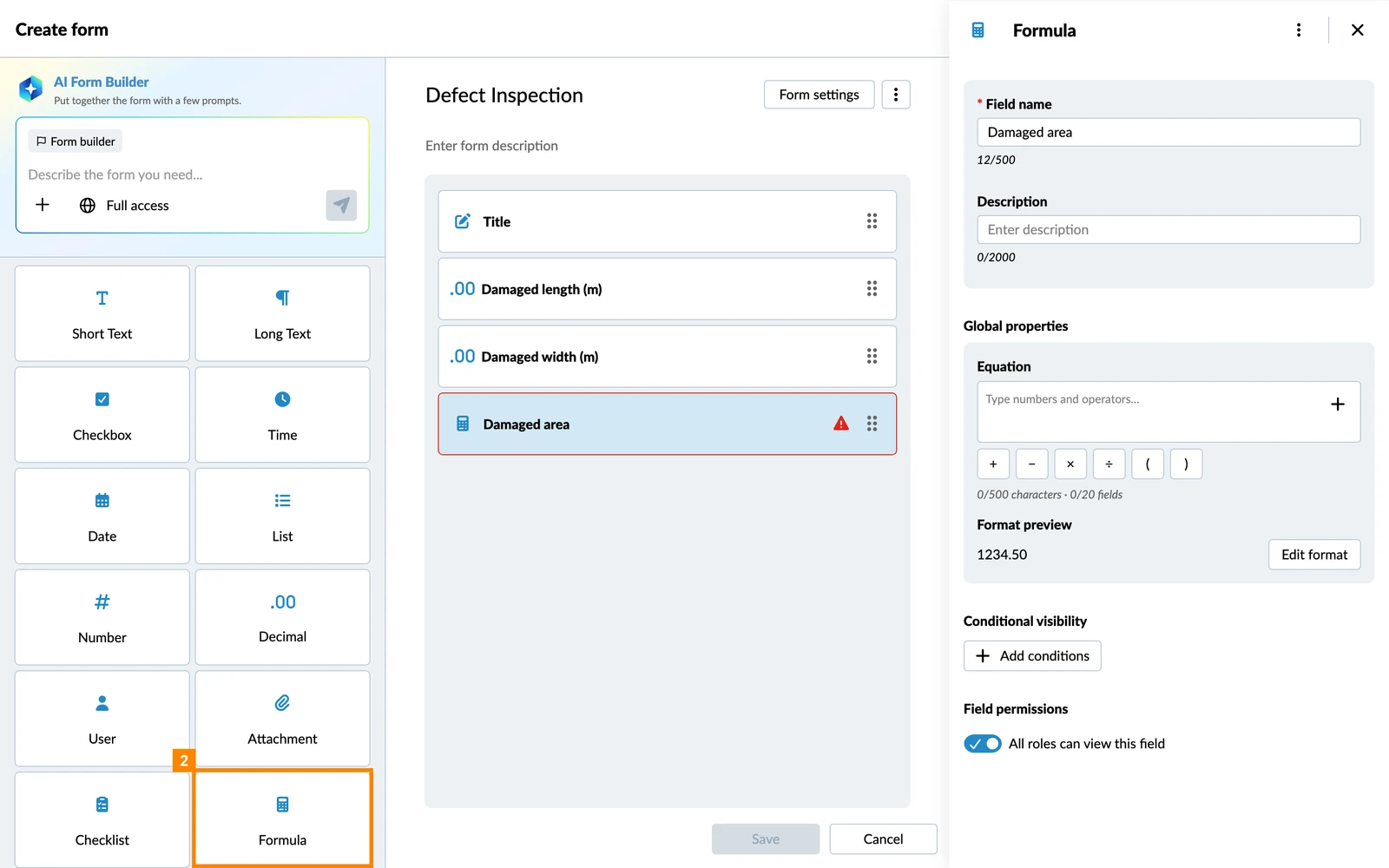
- Saisissez un nom de champ, par exemple Damaged area.
Le nouveau champ s'ouvre avec une équation vide. Créez ensuite l'équation, comme décrit ci-dessous. Le formulaire ne peut pas être sauvegardé tant qu'une équation est incomplète ou non valide.
Créer l'équation
L'équation définit la manière dont la valeur est calculée. Elle peut contenir :
- des champs Nombre et Décimale du même formulaire
- des nombres fixes, comme
12ou48.5— toujours avec un point comme séparateur décimal - les opérateurs + − × ÷ et les parenthèses ( )
La multiplication et la division sont calculées avant l'addition et la soustraction ; utilisez des parenthèses pour modifier l'ordre. Les valeurs négatives sont autorisées, par exemple −(Budget − Coûts).
Pour créer l'équation :
- Cliquez sur + (Insérer un champ) et sélectionnez un champ Nombre ou Décimale, par exemple Damaged length (m). Le champ est ajouté à l'équation sous forme de puce.
- Cliquez sur un bouton d'opérateur, par exemple × — ou saisissez-le au clavier.
- Cliquez à nouveau sur + et sélectionnez le champ suivant, par exemple Damaged width (m).
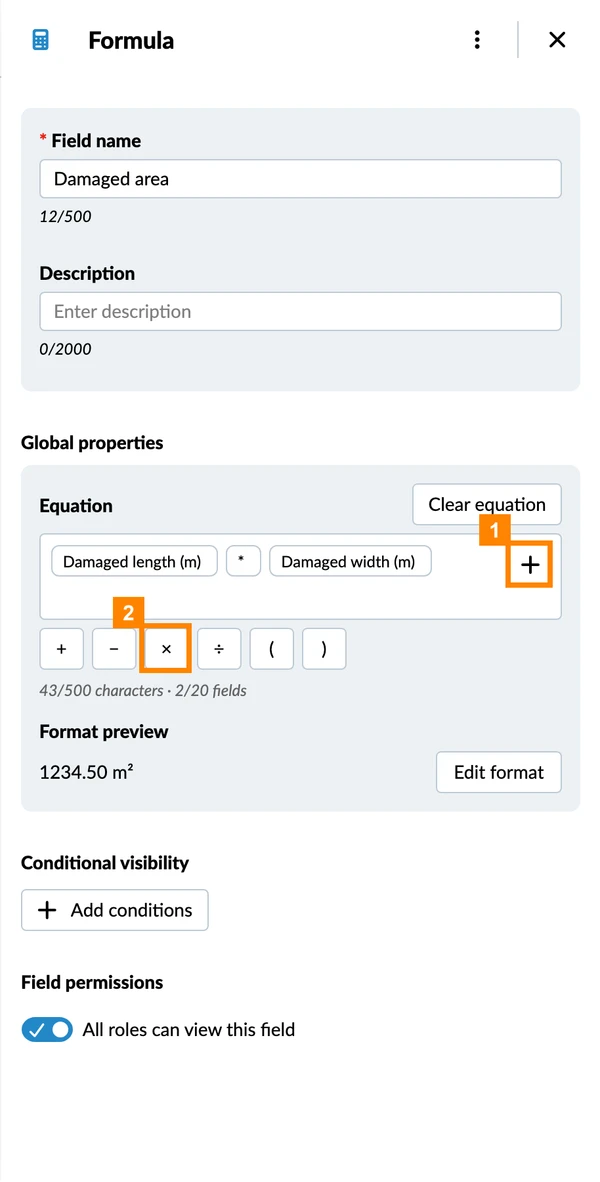
- Saisissez les nombres fixes directement dans la zone Équation là où vous en avez besoin.
Pour modifier l'équation :
- Faites glisser une puce pour la déplacer à un autre endroit.
- Cliquez sur le x d'une puce pour la supprimer.
- Cliquez sur Effacer l'équation pour recommencer.
Les compteurs sous la zone indiquent la part de la limite que vous avez utilisée : une équation peut contenir jusqu'à 500 caractères et jusqu'à 20 références de champ. Chaque référence de champ compte pour 20 caractères, quelle que soit la longueur du nom du champ.
Formater le résultat
Le format numérique définit la manière dont le résultat est affiché : le nombre de décimales et une unité facultative. Aperçu du format dans les propriétés du champ montre à quoi ressemblera une valeur, à l'aide de l'exemple fixe 1234.50 — et non du résultat réel de votre équation.
Pour modifier le format numérique :
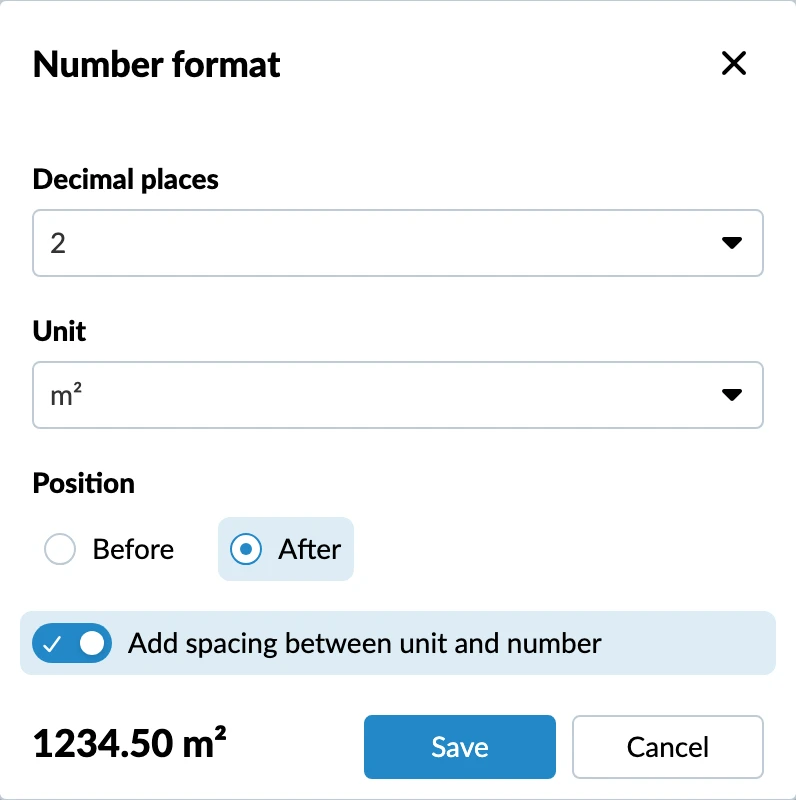
- Cliquez sur Modifier le format.
- Sélectionnez le nombre de Décimales (de 0 à 4). La valeur par défaut est 2.
- Sélectionnez une Unité — par exemple m², € ou pcs — ou Aucune. Pour une unité qui ne figure pas dans la liste, cliquez sur Personnalisée et saisissez-la (jusqu'à 10 caractères), par exemple €/m².
- Sous Position, indiquez si l'unité apparaît Avant ou Après la valeur.
- Activez ou désactivez Ajouter un espace entre l'unité et le nombre. Cette option est activée par défaut.
- Cliquez sur Sauvegarder.
Les résultats sont arrondis au nombre de décimales sélectionné (un 5 est arrondi en s'éloignant de zéro, donc 1.005 devient 1.01). Ils sont affichés sans séparateur de milliers, et le séparateur décimal est toujours un point.
Choisir qui peut voir le champ
Comme pour les autres champs, vous choisissez quels rôles peuvent voir un champ de formule dans les autorisations des champs. Il n'existe pas d'autorisation de modification : aucun rôle ne peut modifier une valeur calculée.
Tester la formule
Utilisez l'aperçu du formulaire pour vérifier votre équation avant de sauvegarder le formulaire. Lorsque vous remplissez les champs d'entrée dans l'aperçu, le champ de formule calcule sa valeur de la même manière que sur un vrai ticket. Changez de rôle dans l'aperçu pour vérifier quels rôles peuvent voir le champ.
Où le résultat apparaît
PlanRadar calcule le résultat à chaque affichage, à partir des valeurs actuelles des champs d'entrée. Si vous modifiez une équation ou son format numérique, tous les tickets existants affichent immédiatement le nouveau résultat.
- Détails du ticket : le champ de formule est en lecture seule et affiche une icône de calculatrice. La valeur est mise à jour en direct pendant que les champs d'entrée sont remplis, avant même que le ticket soit sauvegardé. Pour en savoir plus, consultez Remplir la forme d'un billet.
- Liste des tickets (application web) : le champ de formule peut être affiché sous forme de colonne. La colonne affiche uniquement les valeurs — elle ne peut être ni triée ni modifiée.
- Rapports PDF : la valeur est affichée avec son unité, comme sur le ticket.
- Export Excel : la valeur est une cellule numérique, vous pouvez donc l'additionner ou l'utiliser dans un tableau croisé dynamique. L'unité est indiquée dans l'en-tête de colonne, par exemple Damaged area (m²).
- Applications mobiles : la valeur est affichée en lecture seule dans l'application iOS à partir de la version 16.7.0 et dans l'application Android à partir de la version 14.6.0. Les versions plus anciennes des applications n'affichent pas les champs de formule ; le reste du formulaire fonctionne normalement.
Le champ affiche – au lieu d'une valeur lorsque :
- l'un des champs d'entrée est vide,
- l'équation divise par zéro, ou
- l'utilisateur n'est pas autorisé à voir l'un des champs d'entrée.
Supprimer des champs utilisés dans une formule
Un champ Nombre ou Décimale utilisé dans une équation ne peut pas être supprimé du formulaire. Pour le supprimer, retirez-le d'abord de l'équation de chaque champ de formule qui l'utilise, puis supprimez le champ.
Lorsque vous dupliquez un formulaire, les champs de formule de la copie effectuent leur calcul à partir des champs copiés.
Mis à jour le 23 novembre 2026