

 English (UK)
 Deutsch
 Español
 Français
 Hrvatski
 Italiano
 Polski

Calcular valores com campos de fórmula
Visão geral
Um campo de fórmula calcula seu valor automaticamente a partir dos campos Número e Decimal do mesmo formulário — por exemplo, uma área a partir de um comprimento e uma largura, ou um custo a partir de uma quantidade e um preço unitário. Ninguém digita em um campo de fórmula: o resultado é atualizado assim que seus valores de entrada mudam, por isso está sempre atualizado e nunca é calculado incorretamente.
Este artigo explica como adicionar um campo de fórmula a um formulário, criar sua equação, formatar o resultado e onde o resultado aparece.
Acesso e permissões
Adicionar um campo de fórmula
Para adicionar um campo de fórmula a um formulário:
- Clique em Formulários e Listas, depois em Formulários, e abra o formulário.
- Em Criar um campo, clique em Fórmula — ou arraste-o para a posição desejada no formulário.
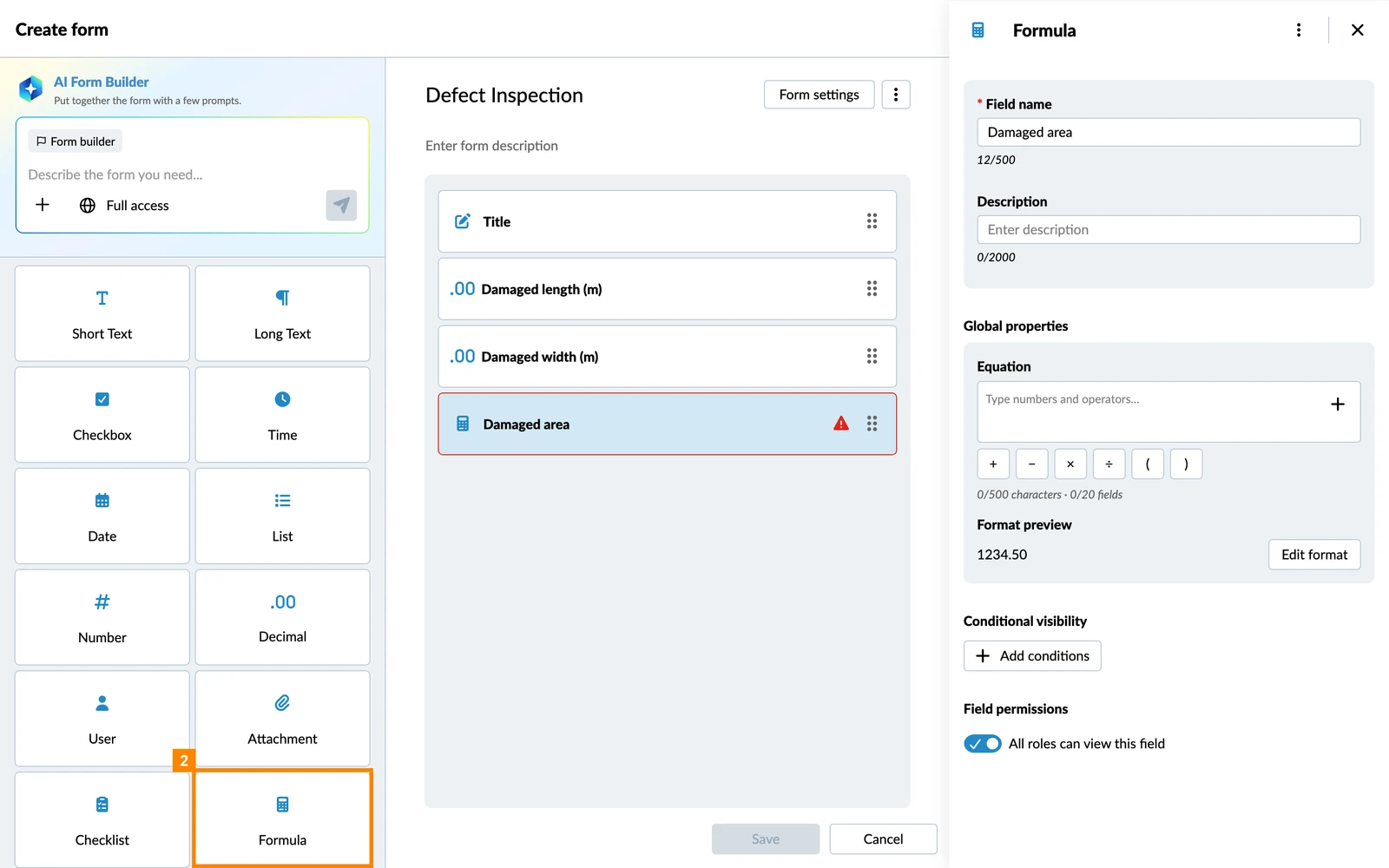
- Insira um nome para o campo, por exemplo, Damaged area.
O novo campo começa com uma equação vazia. Em seguida, crie a equação conforme descrito abaixo. O formulário não pode ser salvo enquanto uma equação estiver incompleta ou inválida.
Criar a equação
A equação define como o valor é calculado. Ela pode conter:
- campos Número e Decimal do mesmo formulário
- números fixos, como
12ou48.5— sempre com ponto como separador decimal - os operadores + − × ÷ e parênteses ( )
Multiplicação e divisão são calculadas antes de adição e subtração; use parênteses para alterar a ordem. Valores negativos são permitidos, por exemplo, −(Orçamento − Custos).
Para criar a equação:
- Clique em + (Inserir campo) e selecione um campo Número ou Decimal, por exemplo, Damaged length (m). O campo é adicionado à equação como um chip.
- Clique em um botão de operador, por exemplo, × — ou digite-o no teclado.
- Clique em + novamente e selecione o próximo campo, por exemplo, Damaged width (m).
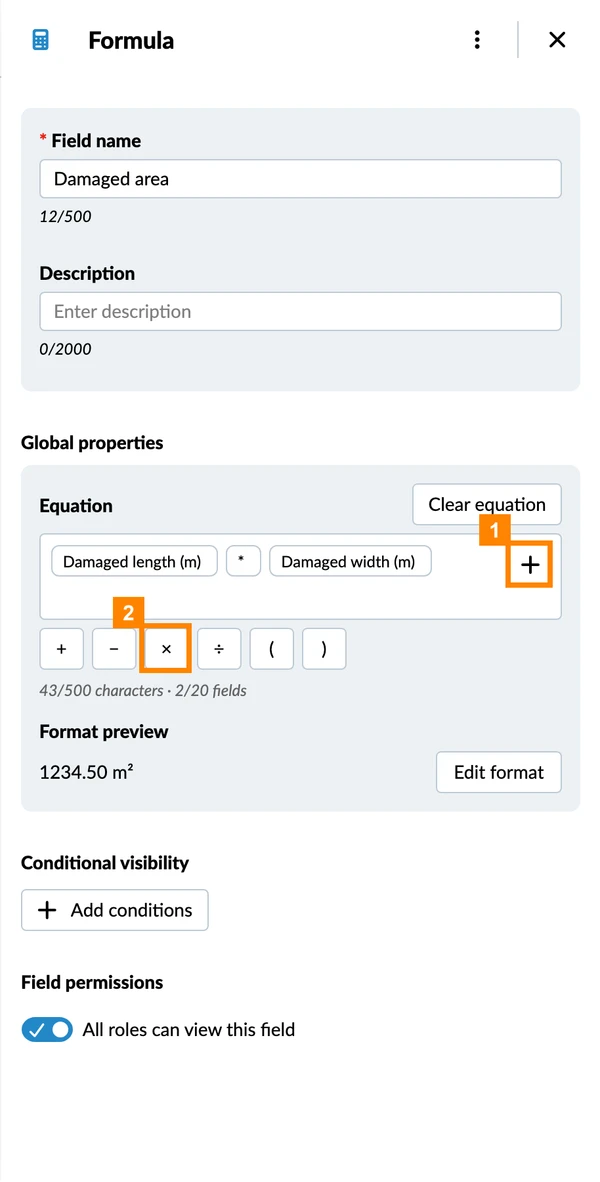
- Digite números fixos diretamente na caixa Equação onde precisar deles.
Para alterar a equação:
- Arraste um chip para movê-lo para outra posição.
- Clique no x de um chip para removê-lo.
- Clique em Limpar equação para recomeçar.
Os contadores abaixo da caixa mostram quanto do limite você já usou: uma equação pode ter até 500 caracteres e até 20 referências de campo. Cada referência de campo conta como 20 caracteres, independentemente do comprimento do nome do campo.
Formatar o resultado
O formato de número define como o resultado é exibido: o número de casas decimais e uma unidade opcional. A Pré-visualização do formato nas propriedades do campo mostra como um valor será exibido, usando o exemplo fixo 1234.50 — não o resultado real da sua equação.
Para alterar o formato de número:
- Clique em Editar formato.
- Selecione o número de Casas decimais (de 0 a 4). O padrão é 2.
- Selecione uma Unidade — por exemplo, m², € ou pcs — ou Nenhuma. Para uma unidade que não está na lista, clique em Personalizada e digite-a (até 10 caracteres), por exemplo, €/m².
- Em Posição, selecione se a unidade aparece Antes ou Depois do valor.
- Ative ou desative Adicionar espaço entre a unidade e o número. Essa opção vem ativada por padrão.
- Clique em Salvar.
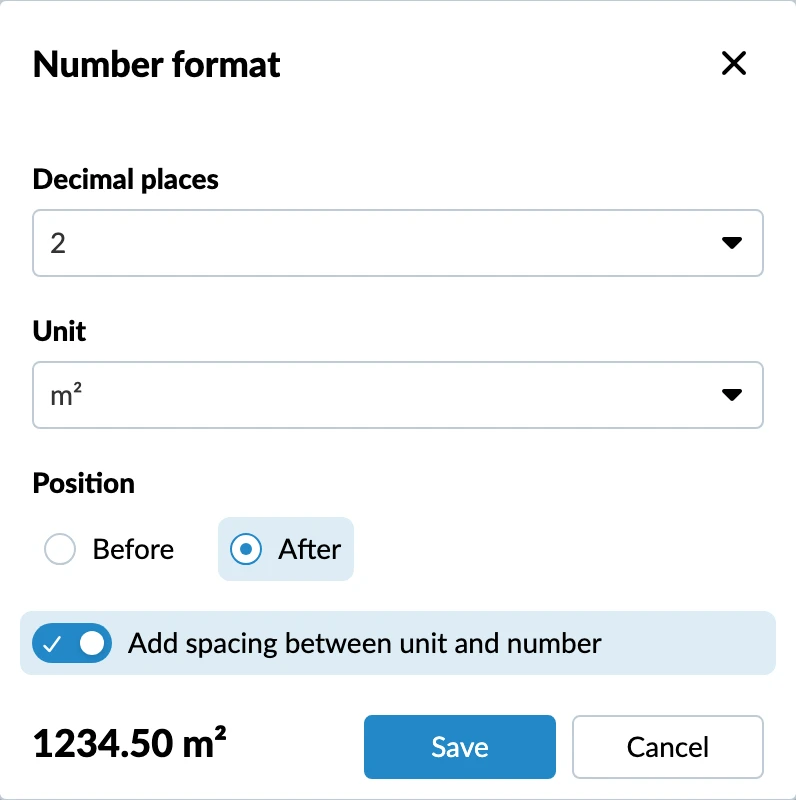
Os resultados são arredondados para as casas decimais selecionadas (um 5 é arredondado para longe de zero, portanto 1.005 se torna 1.01). Eles são exibidos sem separadores de milhar, e o separador decimal é sempre um ponto.
Escolher quem pode ver o campo
Assim como para outros campos, você escolhe quais funções podem ver um campo de fórmula nas permissões de campo. Não existe permissão de edição: nenhuma função pode alterar um valor calculado.
Testar a fórmula
Use a pré-visualização do formulário para verificar sua equação antes de salvar o formulário. Quando você preenche os campos de entrada na pré-visualização, o campo de fórmula calcula seu valor da mesma forma que em um ticket real. Mude a função na pré-visualização para verificar quais funções podem ver o campo.
Onde o resultado aparece
O PlanRadar calcula o resultado sempre que ele é exibido, a partir dos valores atuais dos campos de entrada. Se você alterar uma equação ou seu formato de número, todos os tickets existentes mostram o novo resultado imediatamente.
- Detalhes do ticket: o campo de fórmula é somente leitura e mostra um ícone de calculadora. O valor é atualizado em tempo real enquanto os campos de entrada são preenchidos, antes de o ticket ser salvo. Leia mais em Preencher o formulário de um bilhete.
- Lista de tickets (aplicativo da Web): o campo de fórmula pode ser exibido como uma coluna. A coluna apenas exibe valores — ela não pode ser ordenada nem editada.
- Relatórios em PDF: o valor é exibido com sua unidade, como no ticket.
- Exportação para Excel: o valor é uma célula numérica, então você pode somá-lo ou usá-lo em uma tabela dinâmica. A unidade aparece no cabeçalho da coluna, por exemplo, Damaged area (m²).
- Aplicativos móveis: o valor é exibido como somente leitura no aplicativo iOS a partir da versão 16.7.0 e no aplicativo Android a partir da versão 14.6.0. Versões mais antigas dos aplicativos não exibem campos de fórmula; o restante do formulário funciona normalmente.
O campo mostra – em vez de um valor quando:
- um dos campos de entrada está vazio,
- a equação divide por zero, ou
- o usuário não tem permissão para ver um dos campos de entrada.
Excluir campos usados em uma fórmula
Um campo Número ou Decimal usado em uma equação não pode ser removido do formulário. Para removê-lo, primeiro exclua-o da equação de cada campo de fórmula que o utiliza e, em seguida, remova o campo.
Ao duplicar um formulário, os campos de fórmula da cópia calculam seus valores a partir dos campos copiados.
Atualizado em 23 de novembro de 2026