

 English (UK)
 Deutsch
 Français
 Hrvatski
 Italiano
 Polski
 Português (BR)
Ver y comparar versiones de planos en la Webapp
Visión general
Cada plano conserva sus versiones anteriores. Puede abrir una versión antigua, descargarla y comparar dos versiones una al lado de la otra para ver qué ha cambiado la revisión.
Acceso y permisos
Cómo acceder a las versiones del plano y a la comparación
A través de la sección Plans
Para abrir el historial de versiones de un plano:
- Haga clic en Plans en el menú principal.
- Seleccione el proyecto en el desplegable de proyectos.
- Abra el menú Más del plano y haga clic en Versiones.
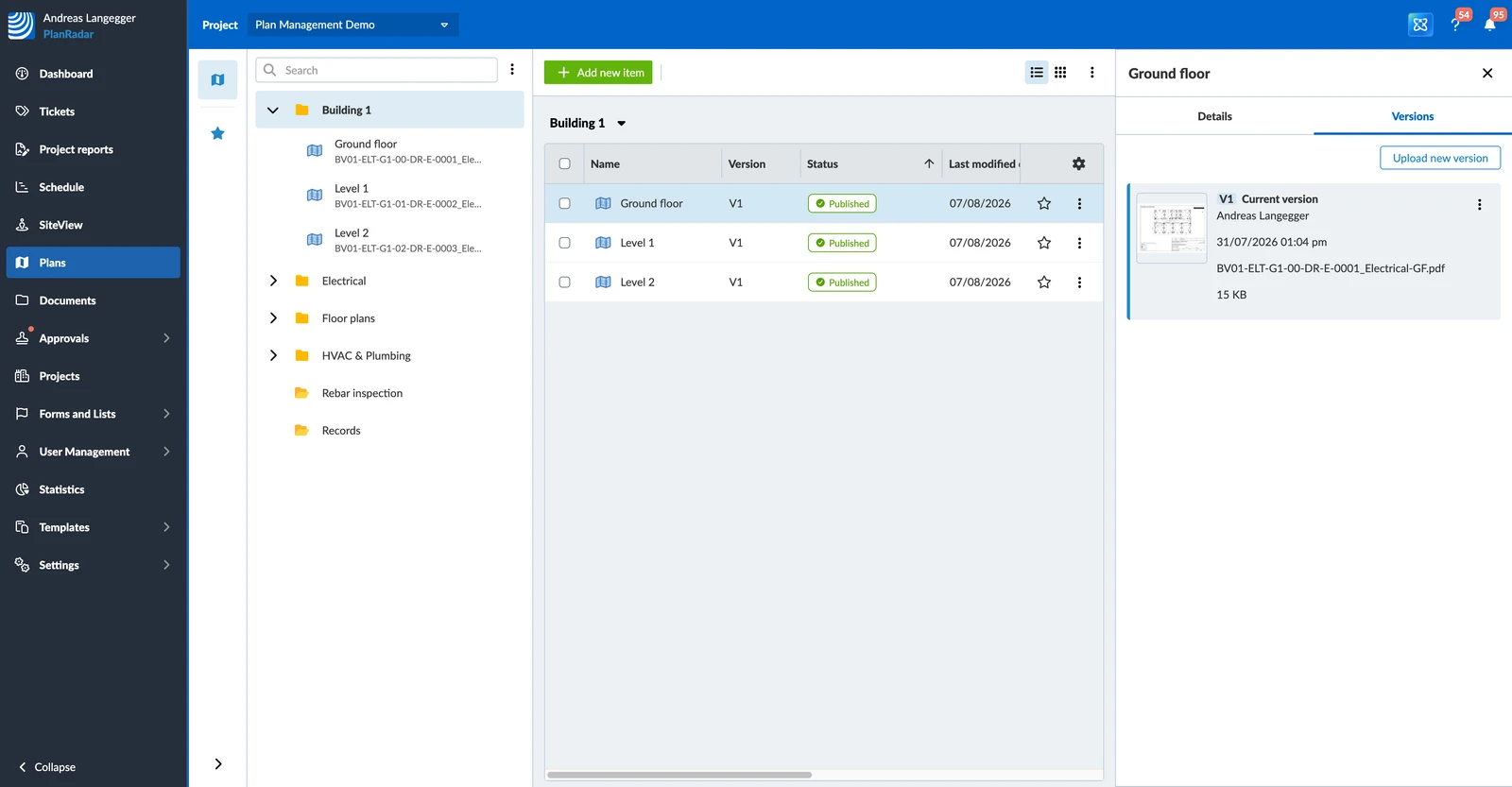
Vista en planta de las entradas
Para ver las versiones del plano en la vista del plan de Tickets:
- Haga clic en Tickets.
- Seleccione el plano.
- Seleccione Plan en el desplegable Ver.
- Haga clic en el icono de información de la barra de herramientas del plano.
- Haga clic en Versiones.
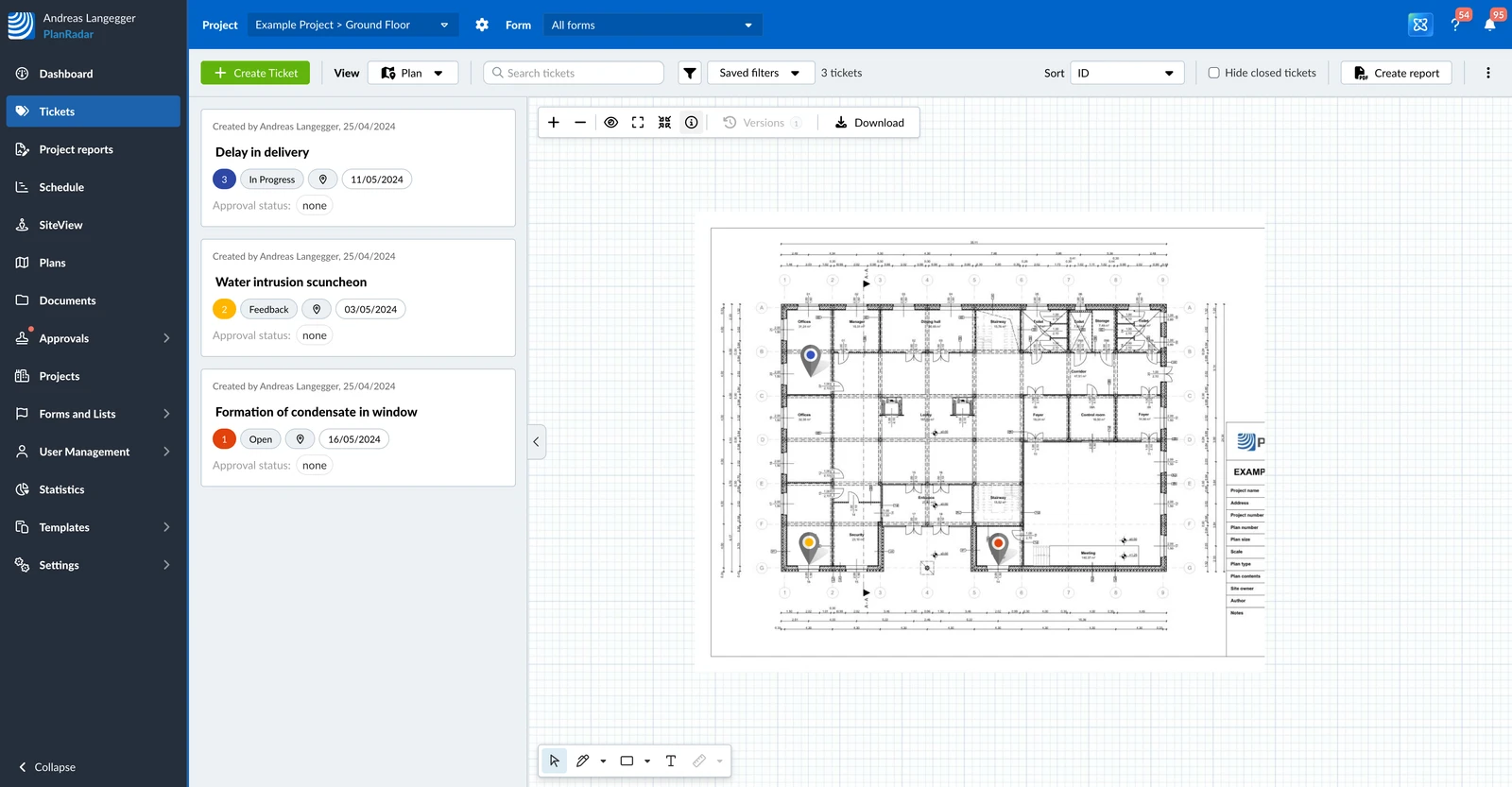
Ver versiones del plano
La lista muestra todas las versiones del plano, la más reciente primero, con su número y la fecha en que se cargó. La versión con la que trabaja su equipo está marcada como Current, y una versión que está esperando una decisión lleva su estado de aprobación junto a su número, por ejemplo V1 Pending approval.
Para ver una versión del plano:
- Haga clic en la versión.
Seleccionar versiones del plan
Para ver otra versión del plan:
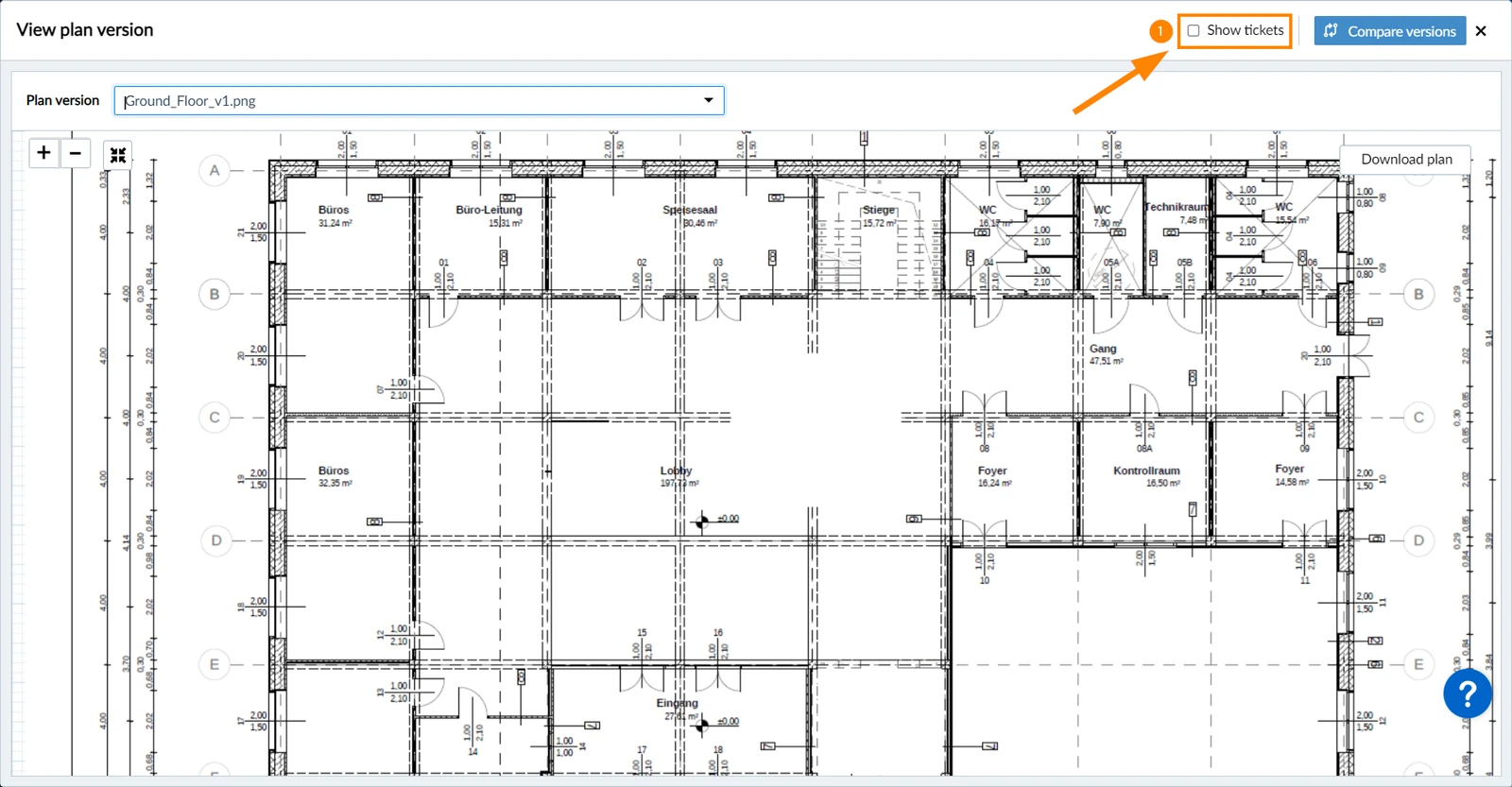
- Seleccione una versión en el desplegable plan version
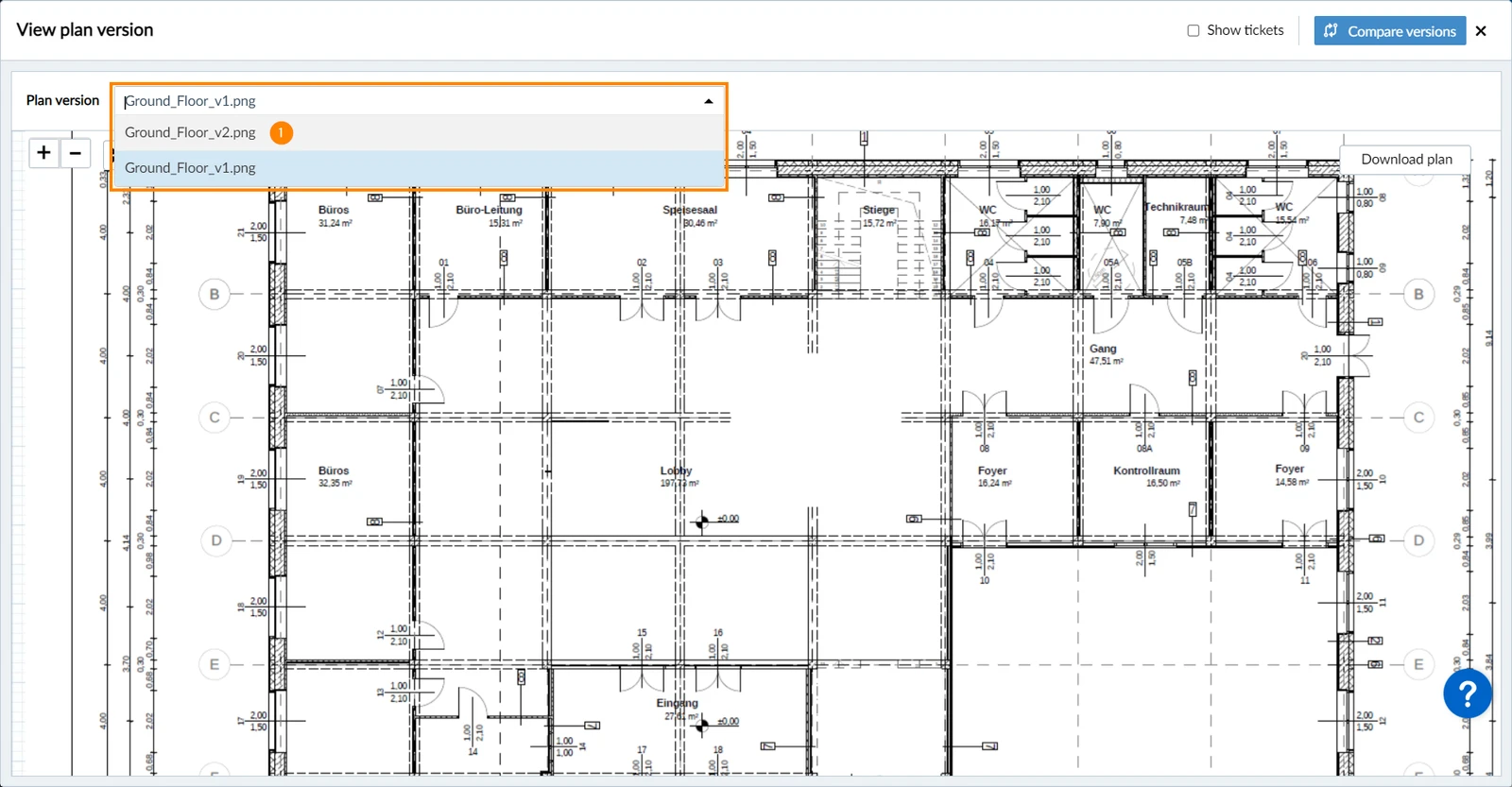
Navegar por el Plan
Para navegar sobre el plano:
- Utilice la función de arrastrar y soltar para desplazar la sección visible del plano
- Utilice la rueda del ratón o haga clic en los botones + y - para ampliar o reducir la imagen
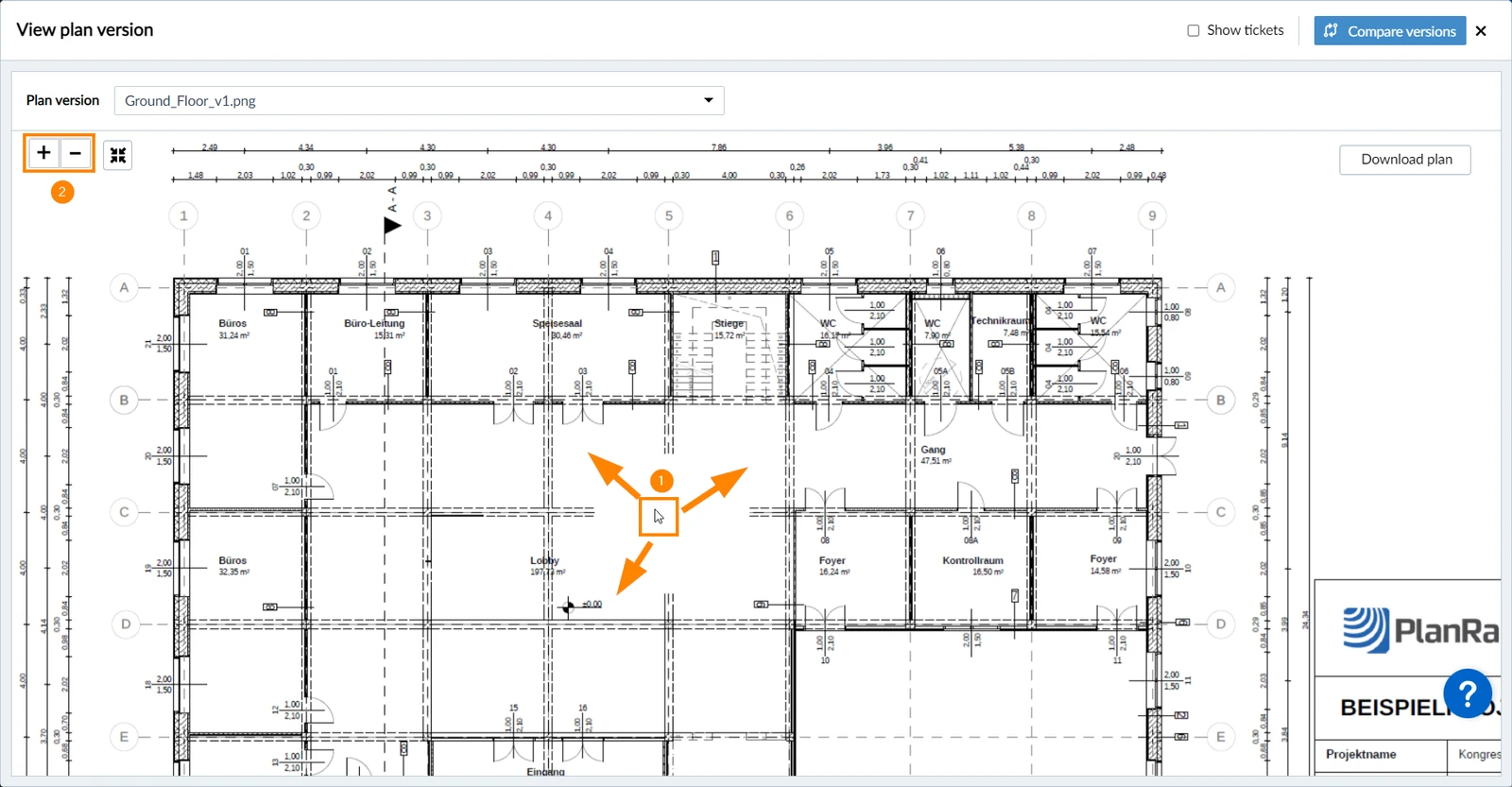
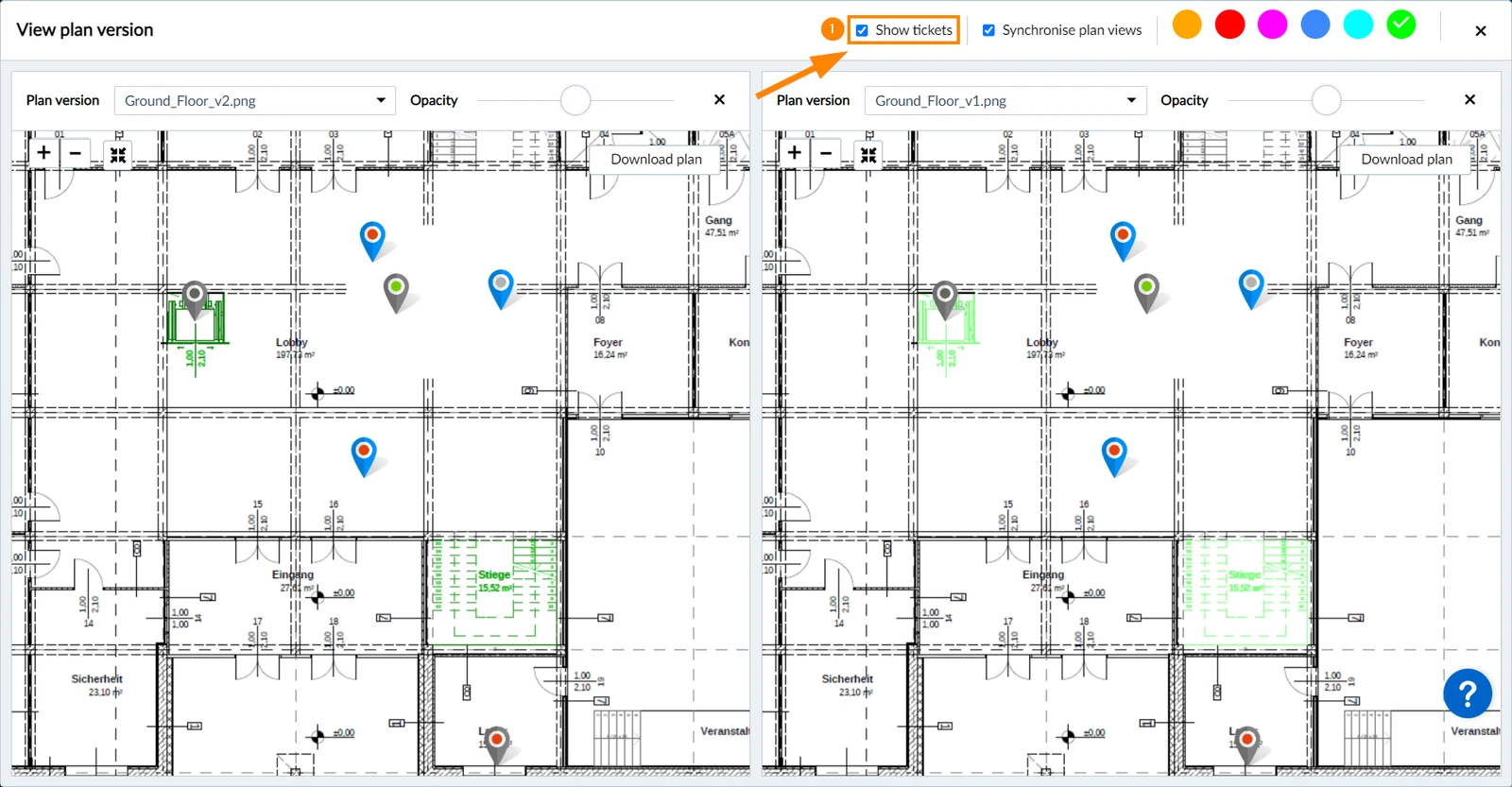
Mostrar chinchetas de tickets
Para mostrar u ocultar las chinchetas de tickets en el plano:
- Marque o desmarque la casilla Mostrar entradas (desmarcada por defecto)
Borrar una versión antigua
Puede quitar las versiones que ya no necesita y liberar cuota de planos.
Para borrar una versión:
- Abra el historial de versiones del plano.
- Abra el menú Más de la versión.
- Haga clic en Borrar.
- Haga clic en Borrar para confirmar.
La versión actual no se puede borrar, y tampoco una versión que está esperando su aprobación. Una versión borrada permanece en la lista para que el historial siga siendo legible, pero ya no se puede abrir ni comparar.
Qué versión es la actual
Mientras un plano nunca haya necesitado aprobación, la versión más reciente pasa a ser la actual en cuanto está procesada.
Una vez que un plano ha pasado por la aprobación, la versión actual es la última aprobada. Una versión pendiente o rechazada nunca pasa a ser la actual: así, si la V2 se aprobó y la V3 sigue con el revisor, su equipo sigue trabajando con la V2.
Comparar versiones de planes
La comparación muestra dos versiones del plano una al lado de la otra y resalta lo que ha cambiado. Puede ajustar el color y la opacidad de los resaltados, y ambas vistas están sincronizadas, de modo que siempre mira la misma zona con el mismo nivel de zoom.
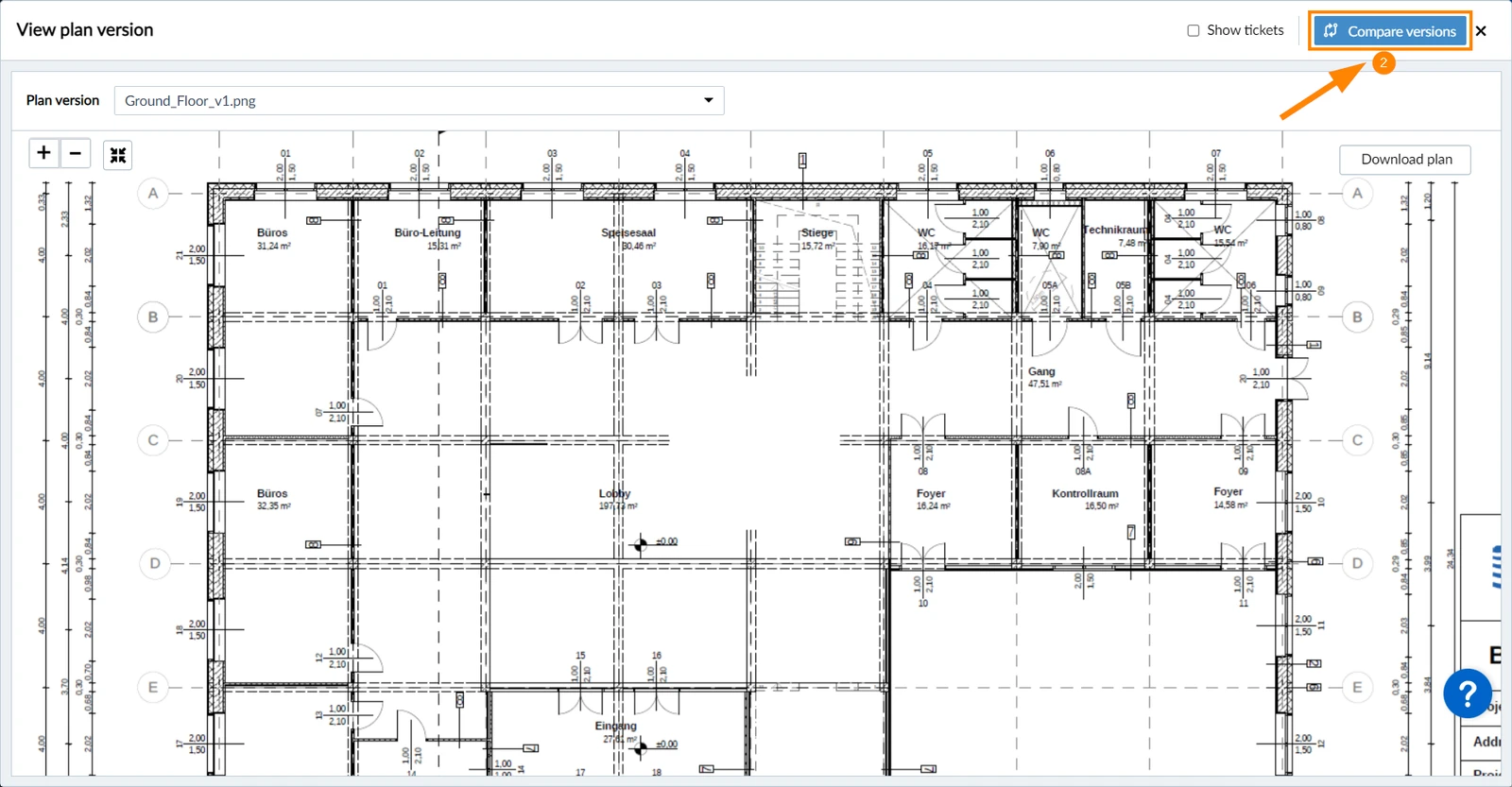
Para comparar dos versiones del plan:
- Ver una versión del plano (como se ha descrito anteriormente)
- Haga clic en Comparar versiones
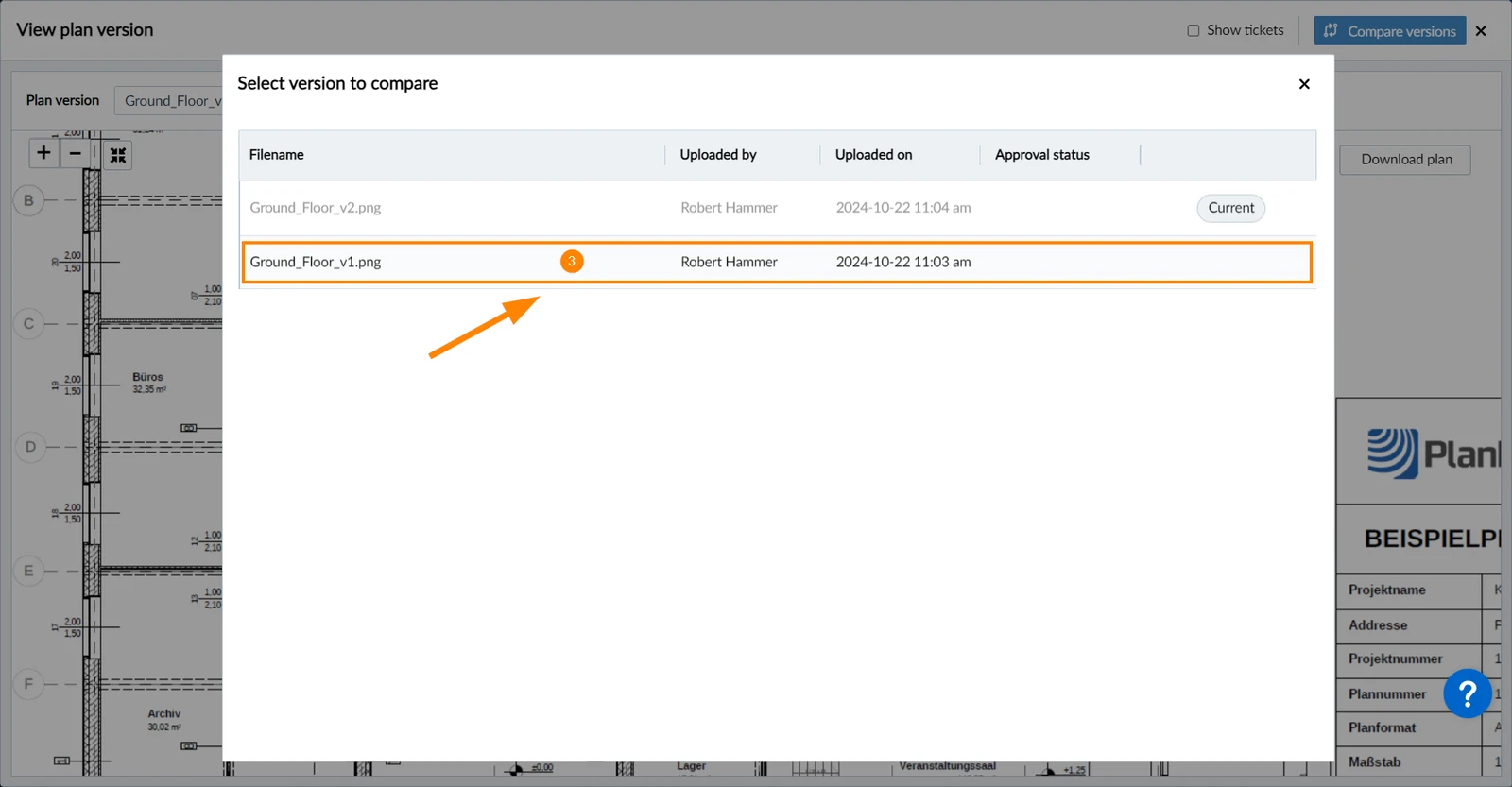
- Seleccione la versión con la que desea comparar.
La versión seleccionada en el visor aparece en gris, ya que se comparará con ella.
Navegación sincronizada
Por defecto, ambas vistas del plano se sincronizan cuando usted Navega en el plano (como se ha descrito anteriormente).
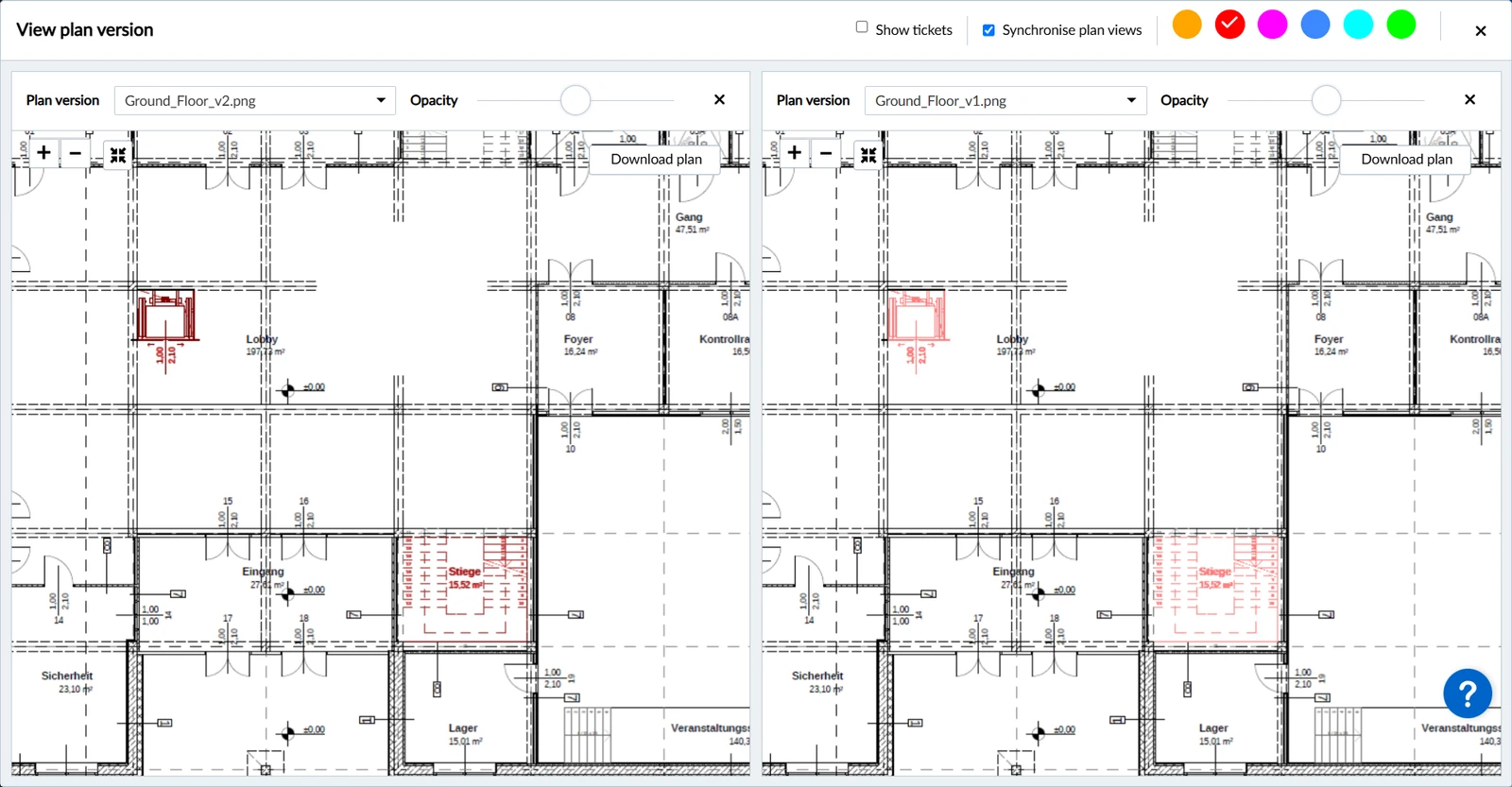
Para permitir una navegación separada en ambas vistas en planta:
- Desactive la casilla Sincronizar vistas del plan
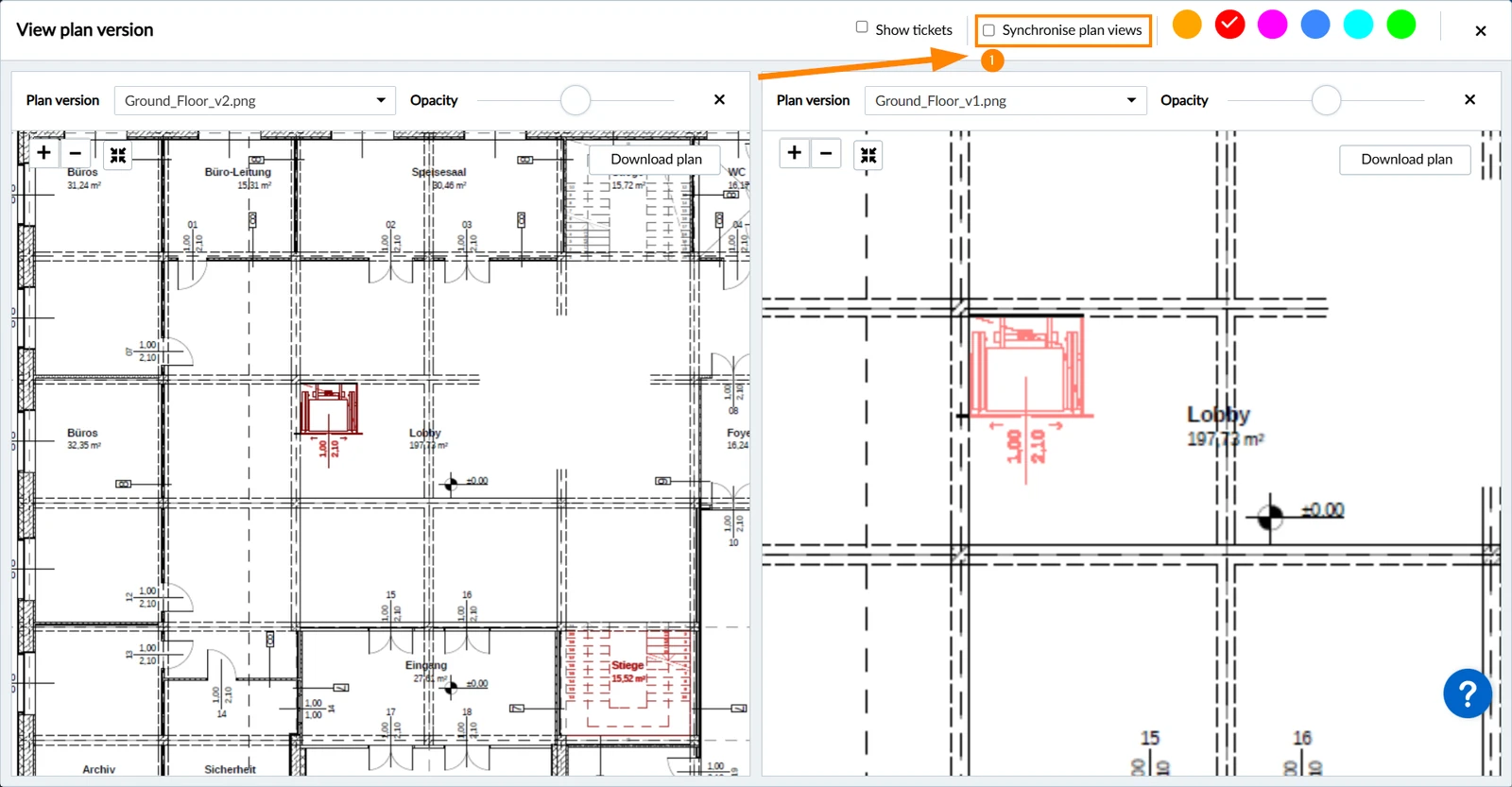
Seleccionar versiones del plan
Vea y compare diferentes versiones de planes:
- Seleccione otra versión en los desplegables Plan version
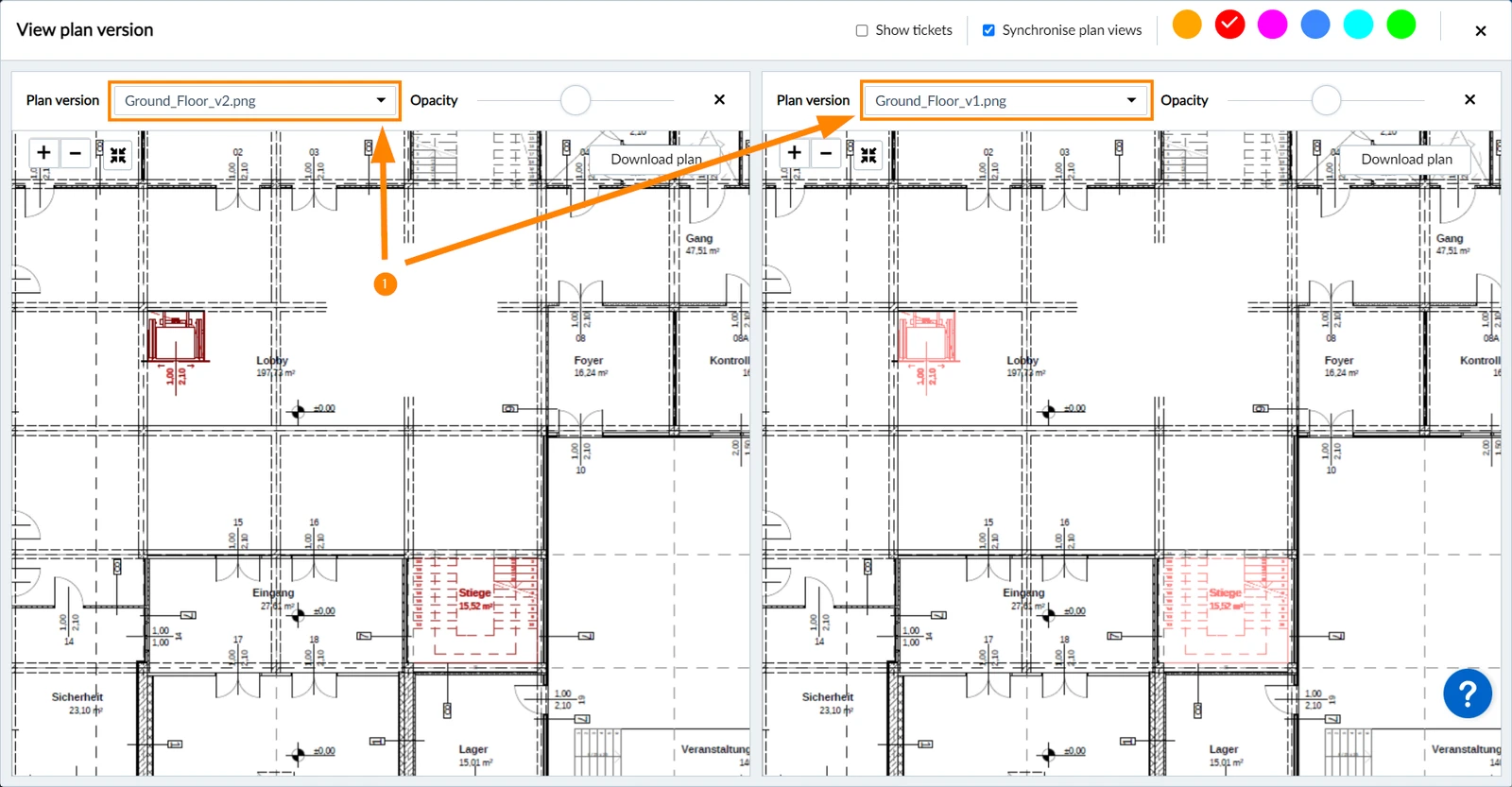
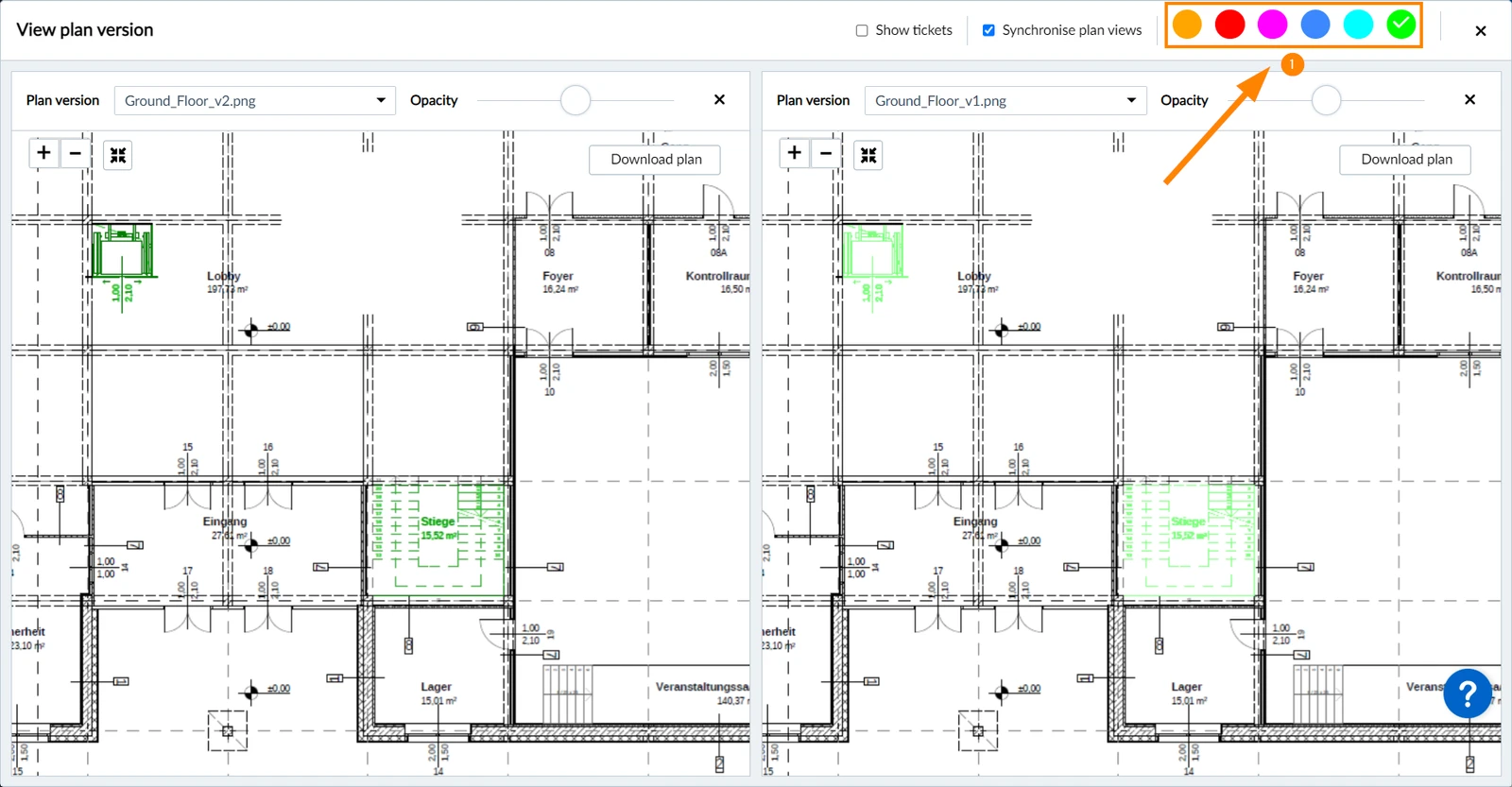
Resalte las diferencias
Para cambiar el color de las diferencias resaltadas:
- Pulse sobre un círculo de color diferente
El color activo muestra un ✔
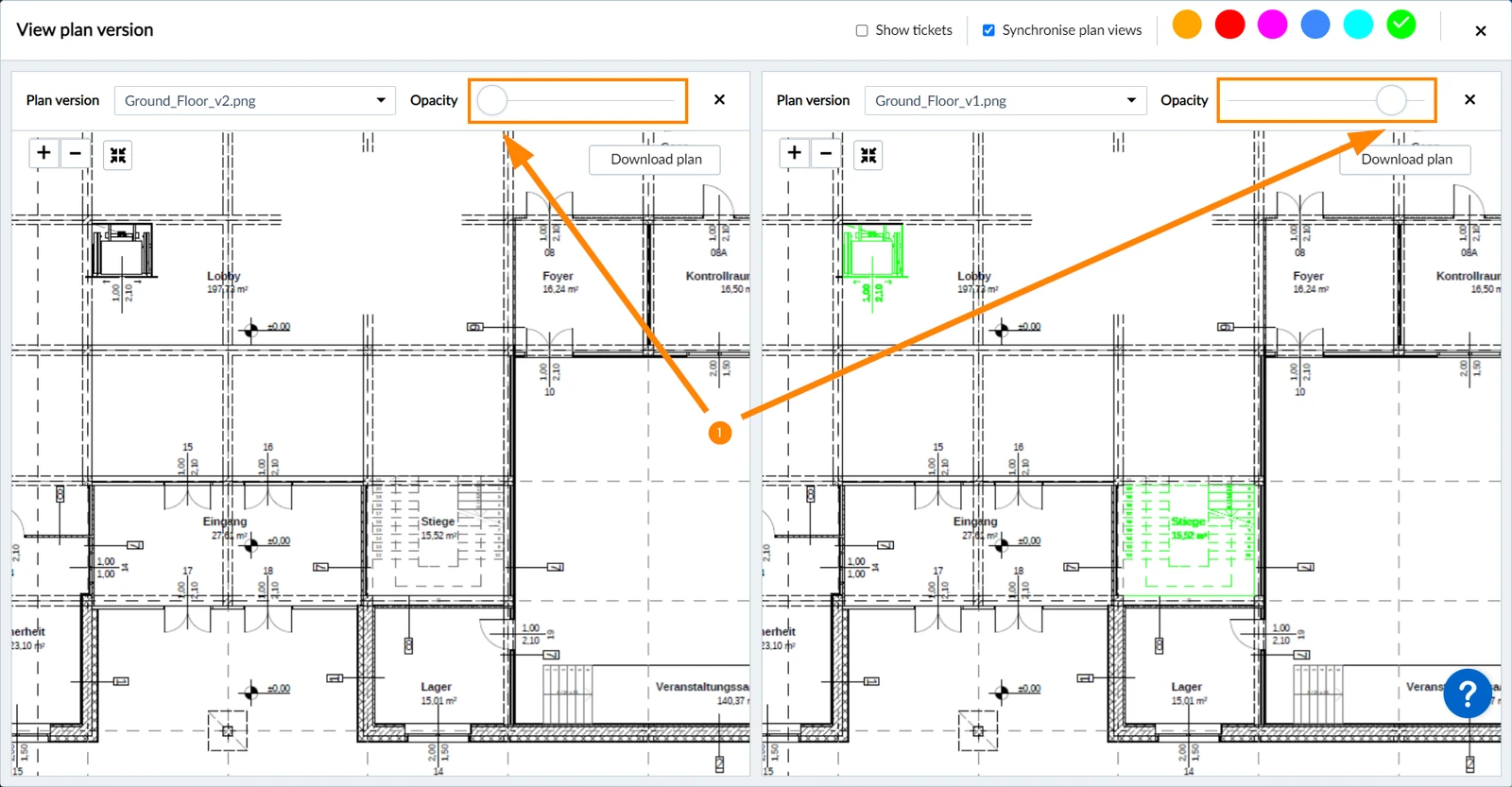
Para cambiar la opacidad de las diferencias resaltadas:
- Utilice los controles deslizantes Opacidad situados encima de la vista en planta izquierda o derecha.
Mueva el control deslizante más a la izquierda para obtener menos opacidad o más a la derecha para obtener más opacidad.
Una opacidad del 0% en el extremo izquierdo ocultará las iluminaciones.
Mostrar chinchetas de tickets
Para mostrar u ocultar las chinchetas de tickets:
- Marque o desmarque la casilla Mostrar entradas (desmarcada por defecto)
Descargar versiones del plan
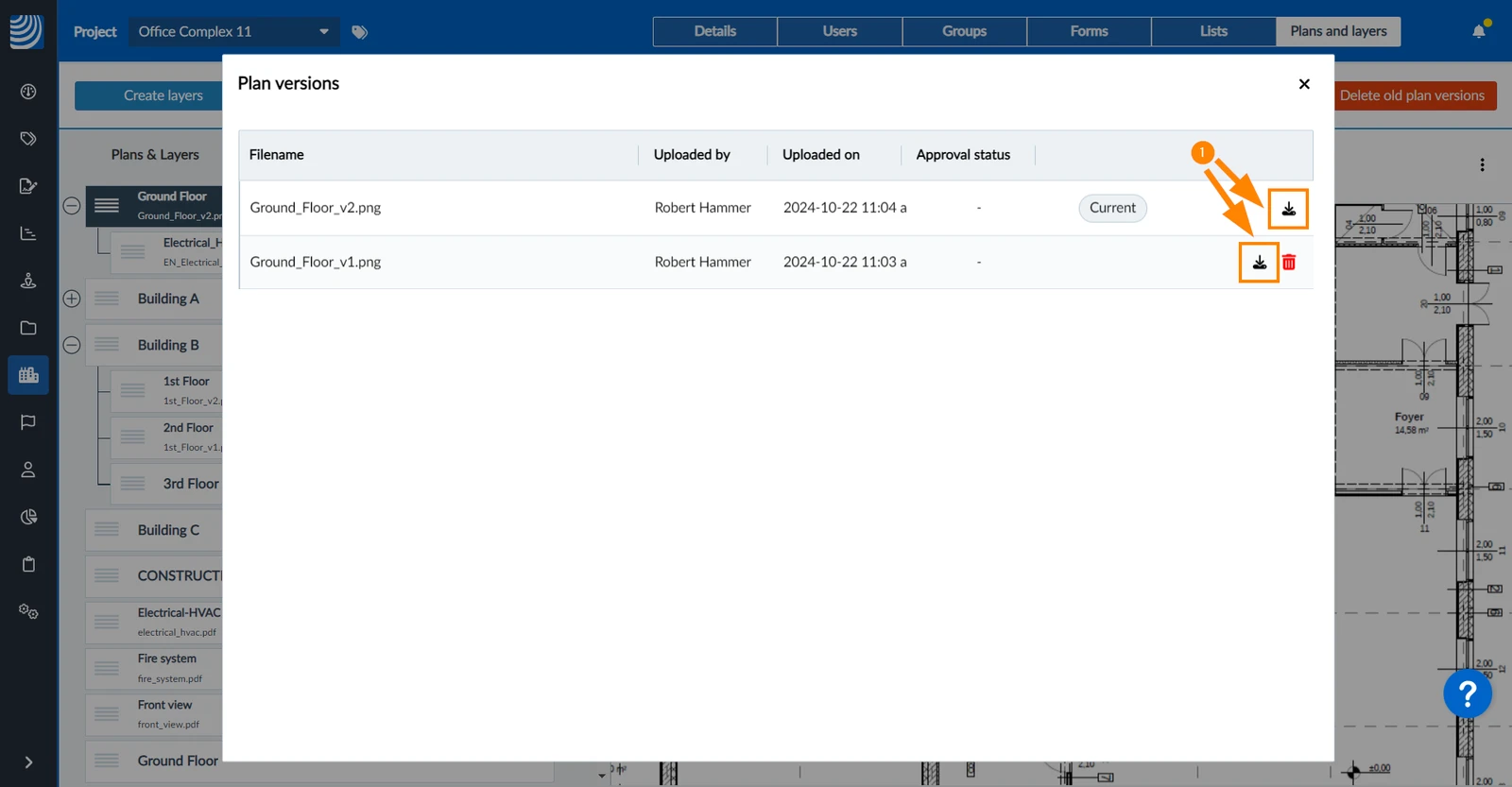
Se puede descargar cualquier versión, también las antiguas.
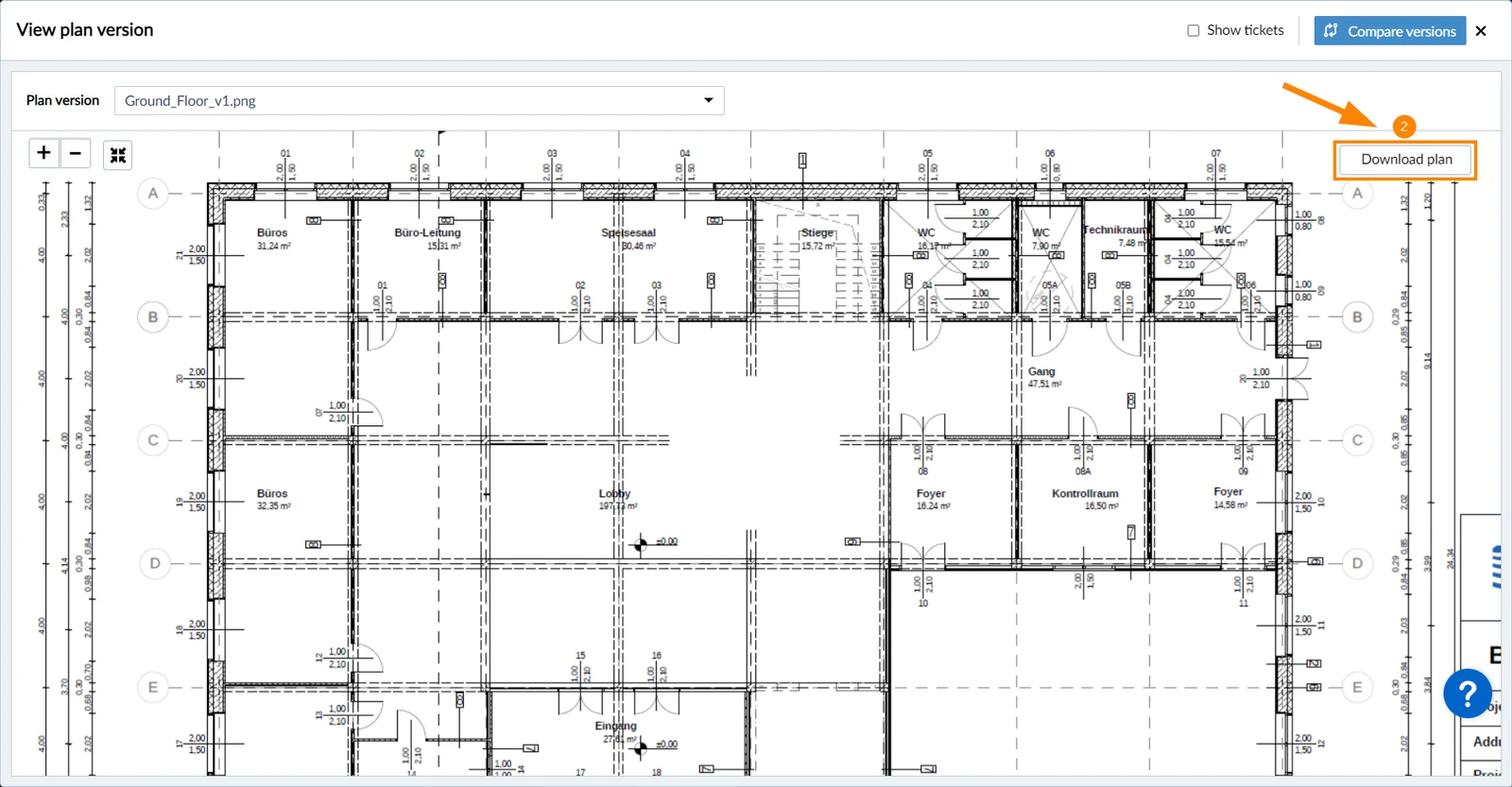
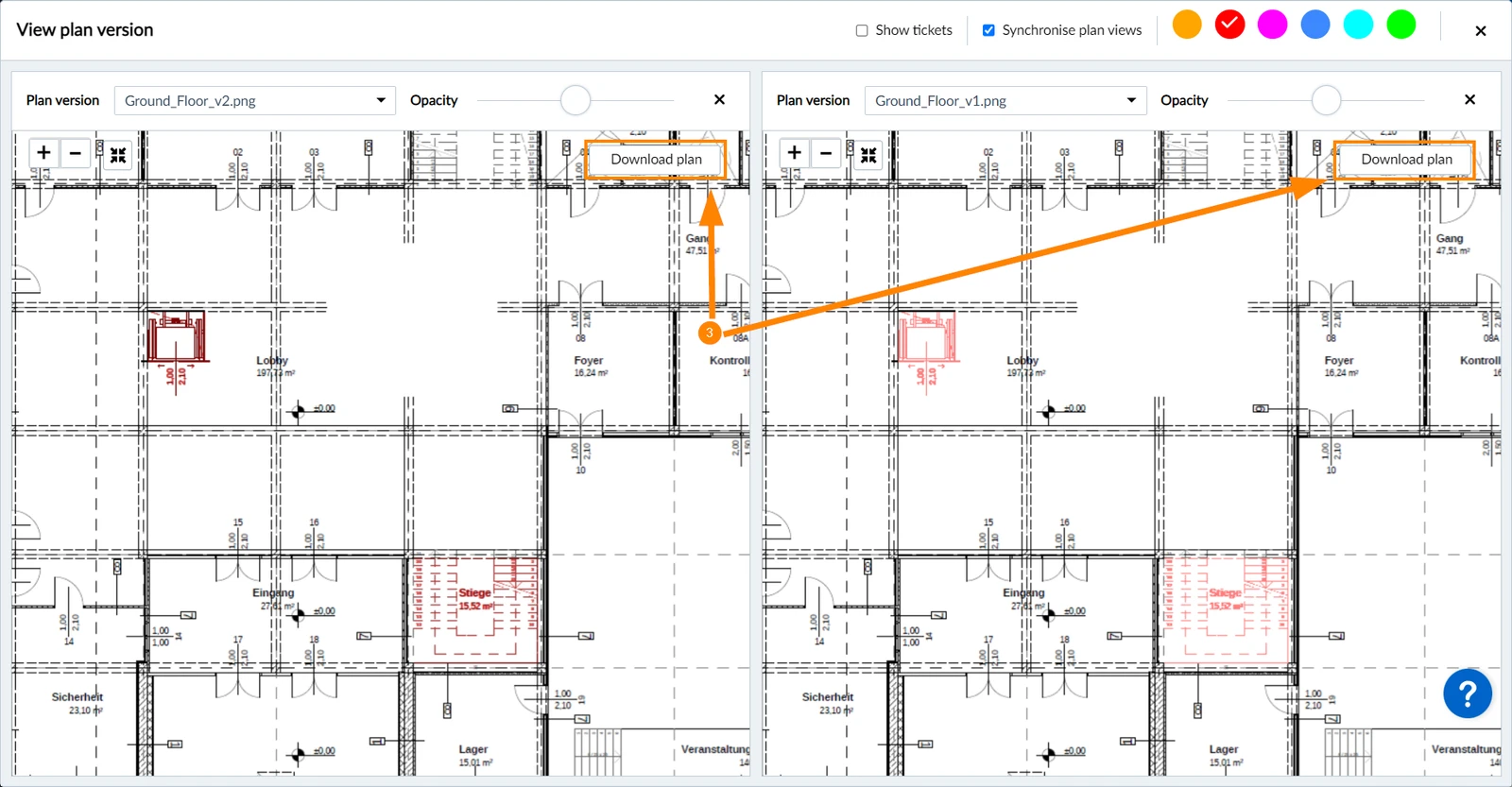
Para descargar una versión del plan:
- Haga clic en el icono Descargar situado junto a la versión de la lista
- O Haga clic en Descargar plano en el visor de planos
- O Haga clic en Descargar plan en el visor de comparación de planes
Actualizado el 3 de septiembre de 2026