

 English (UK)
 Deutsch
 Français
 Hrvatski
 Italiano
 Polski
 Português (BR)
Gestionar planos y carpetas en la aplicación móvil
Visión general
Puede gestionar los planos y las carpetas de un proyecto desde su teléfono o tableta, en obra: añadir un plano, crear una carpeta, renombrar y mover cosas, y consultar los detalles y las versiones de un plano. La pantalla se llama Manage Locations y funciona igual en iOS y en Android.
Es la versión móvil de Gestionar planos y carpetas en la Webapp. Dos tareas se quedan en la Webapp: consulte Qué hacer en la Webapp en su lugar.
Acceso y permisos
Cómo acceder a Manage Locations
Para abrir la pantalla:
- Abra un proyecto y pulse Tickets.
- Abra el selector de ubicaciones de la parte superior.
- Abra el menú Más.
- Pulse Manage Locations.
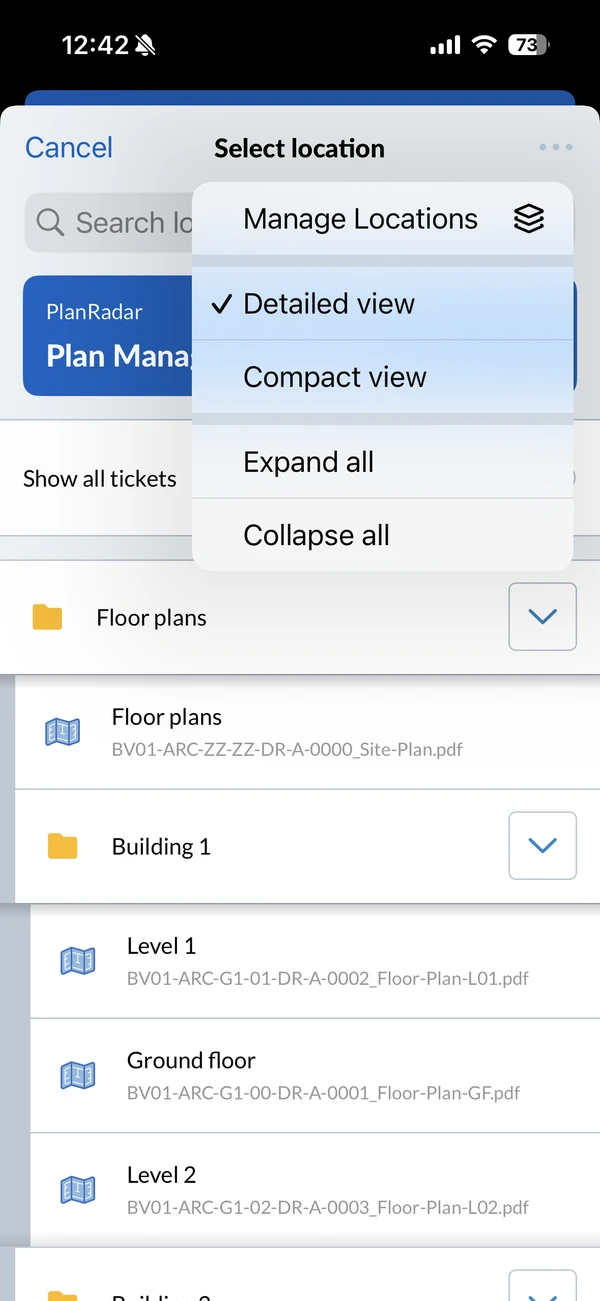
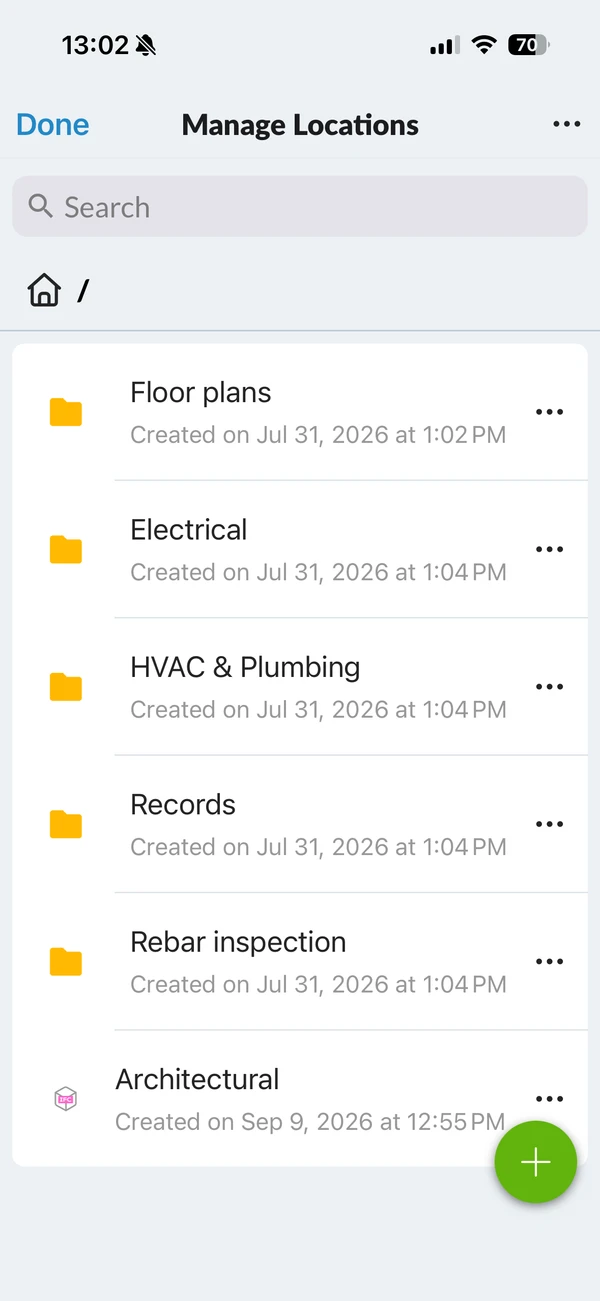
Pulse Hecho en la parte superior izquierda para volver al selector.
Recorra el proyecto con la ruta de navegación de la parte superior: pulse una carpeta para abrirla, y la ruta para subir de nivel. El campo de búsqueda filtra la carpeta en la que se encuentra.
Añadir un plano o una carpeta
Para cargar un plano:
- Abra la carpeta a la que debe ir el plano.
- Pulse +.
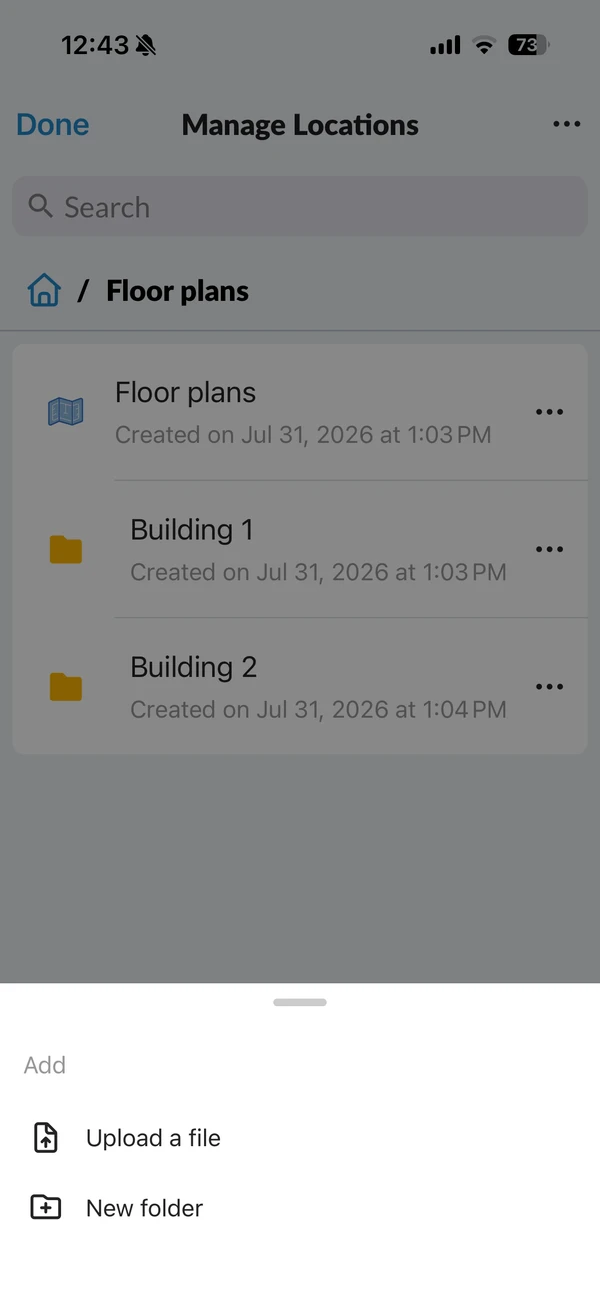
- Pulse Upload a file.
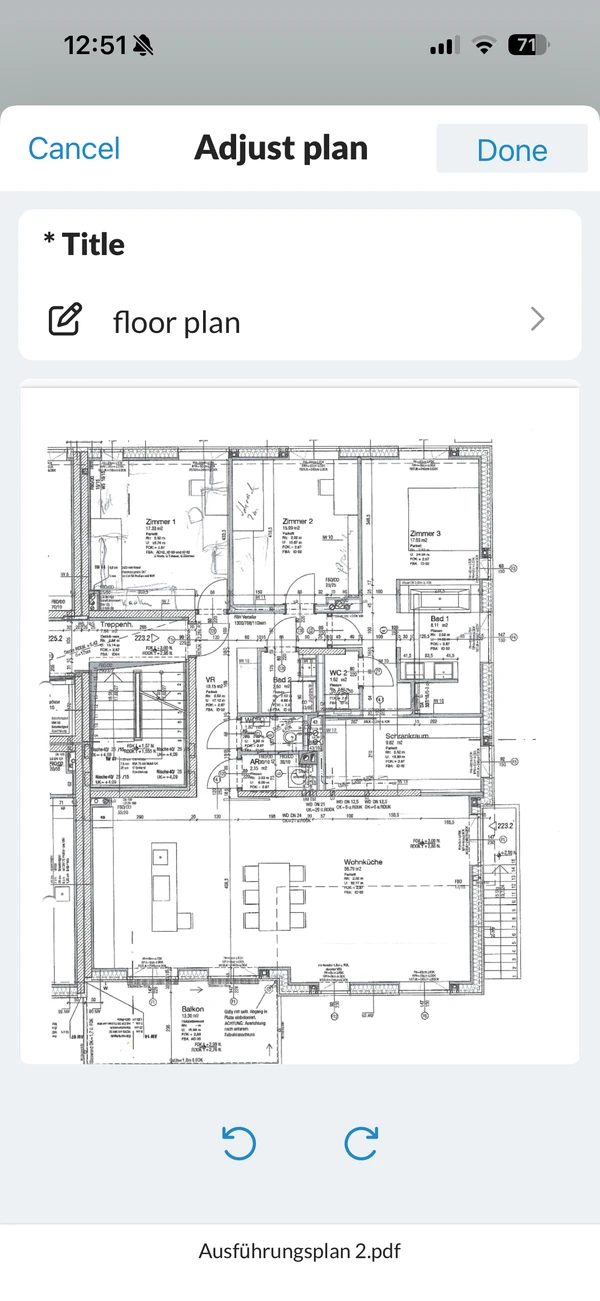
- Seleccione un archivo PDF, JPEG o IFC.
- Compruebe el Title y edítelo si hace falta.
- Opcional: Gire el plano en la vista previa.
- Pulse Hecho.
El plano aparece en la lista y muestra Uploading y luego Processing your plan... mientras PlanRadar lo prepara. Los archivos IFC se cargan directamente, sin vista previa.
Para crear una carpeta:
- Abra la carpeta en la que debe ir.
- Pulse +.
- Pulse Nueva carpeta.
- Escriba el nombre.
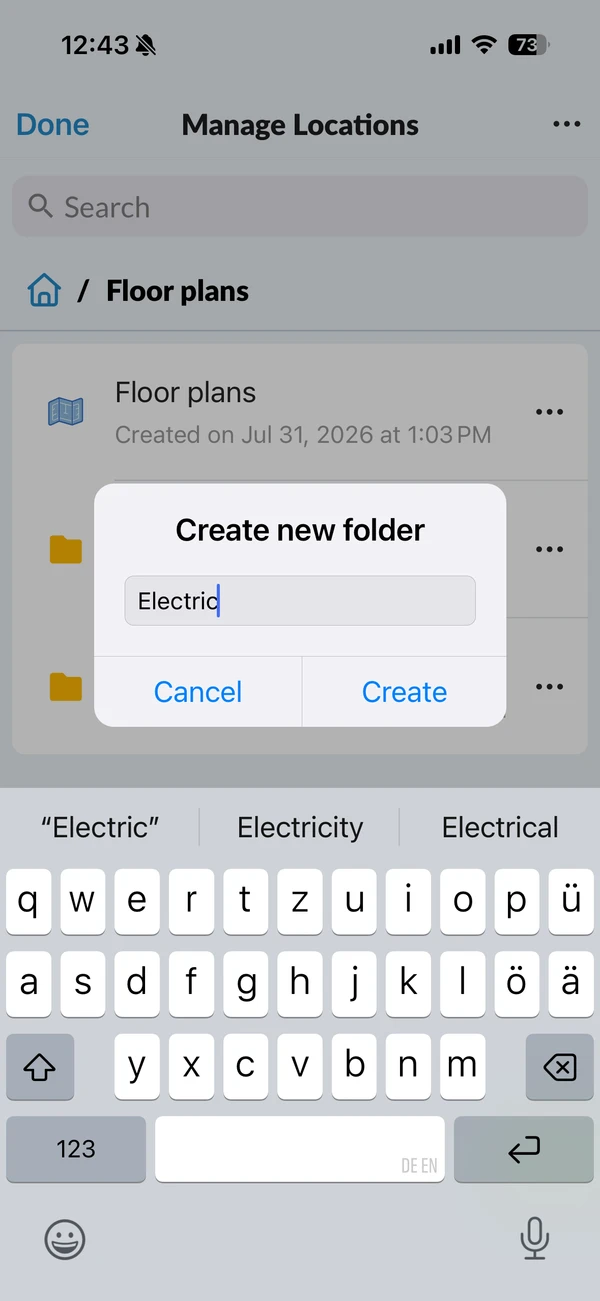
- Pulse Crear.
Dos carpetas pueden tener el mismo nombre.
Gestionar planos y carpetas
Abra el menú Más de un elemento para ver lo que puede hacer con él:
- Un plano: Detalles, Descargar, Renombrar, Mover, Versiones, Cargar nueva versión, Borrar.
- Una carpeta: Detalles, Renombrar, Mover, Borrar.
- Un modelo BIM: Detalles, Descargar, Renombrar, Mover, IFC models, Add IFC model, Borrar.
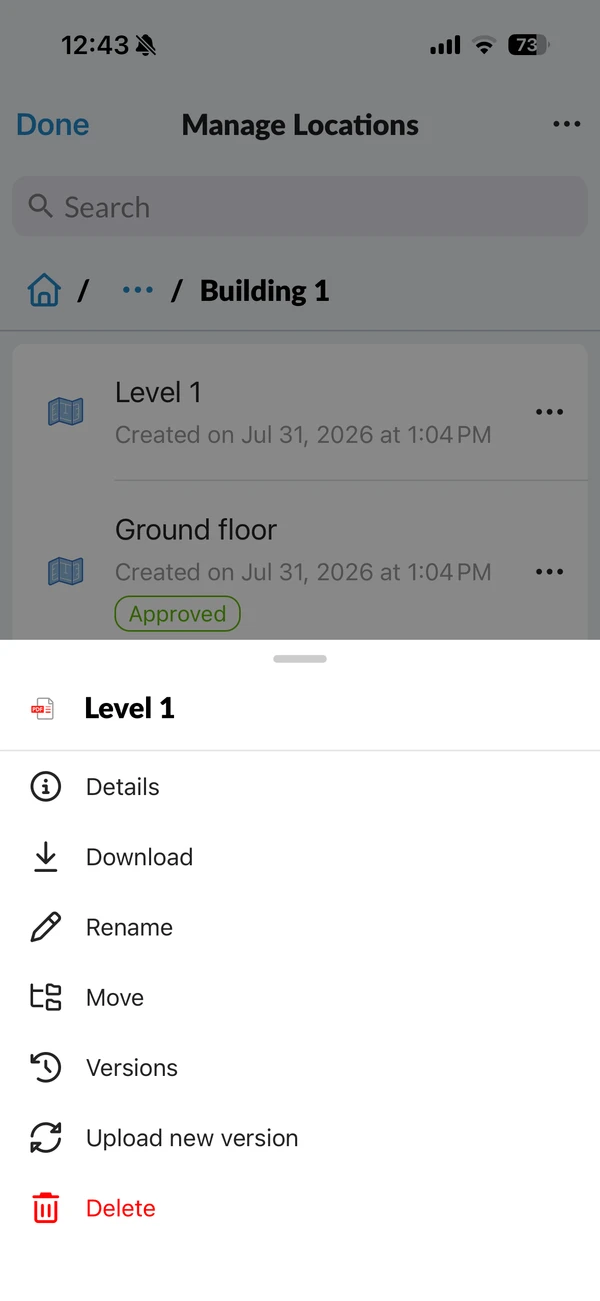
Para mover un elemento:
- Abra el menú Más del elemento.
- Pulse Mover.
- Abra la carpeta a la que debe ir.
- Pulse Mover aquí.
Los tickets se mueven con el plano o la carpeta que ha movido.
Para borrar un elemento:
- Abra el menú Más del elemento.
- Pulse Borrar.
- Pulse Borrar para confirmar.
Ver los detalles y las versiones de un plano
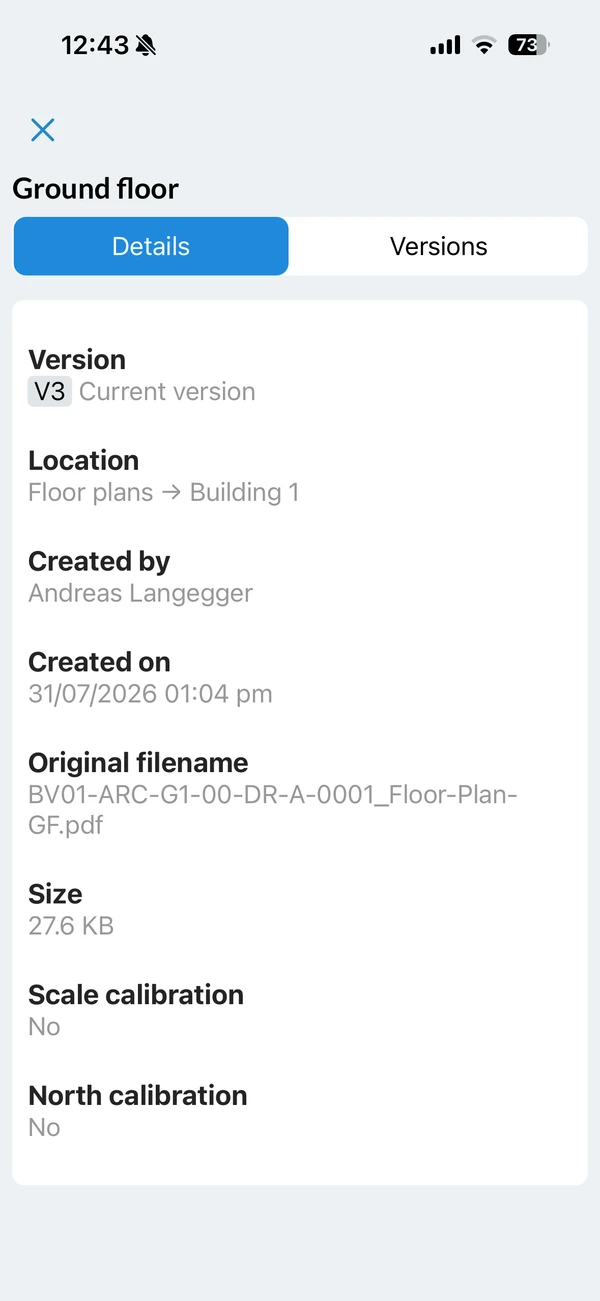
Para ver qué es un plano y de dónde viene:
- Abra el menú Más del plano.
- Pulse Detalles.
Detalles muestra la versión, la carpeta en la que está, quién lo creó y cuándo, el nombre de archivo original, el tamaño del archivo y si la escala y el norte están calibrados. Versiones enumera las versiones del plano.
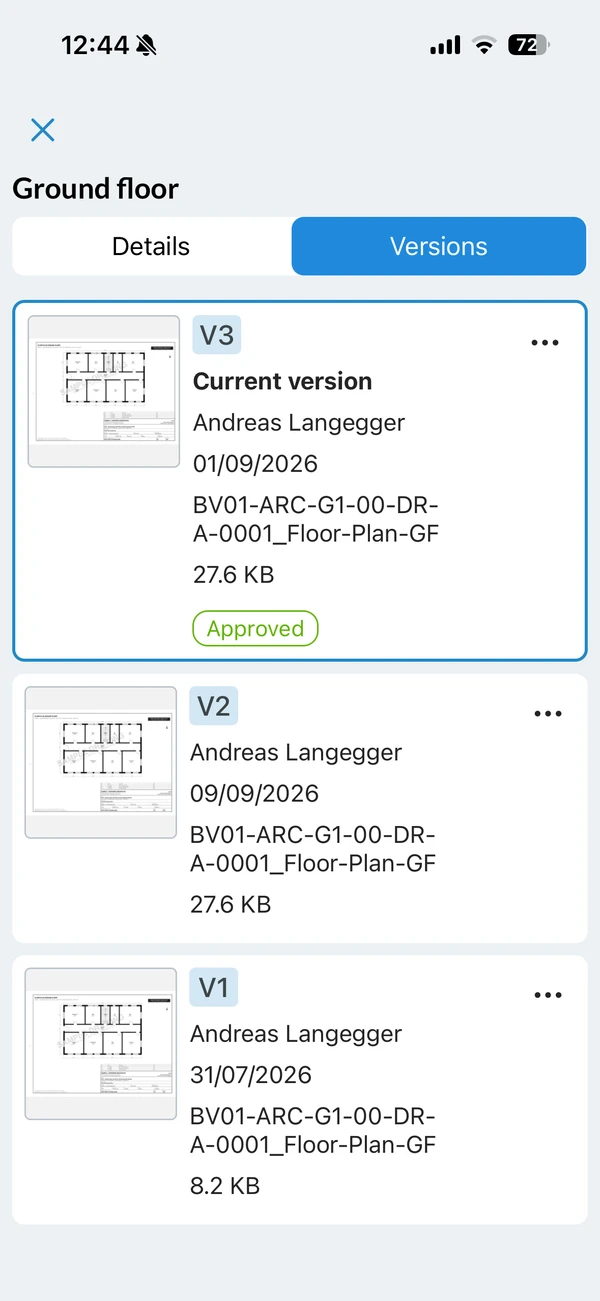
Para borrar una versión antigua:
- Abra la pestaña Versiones.
- Abra el menú Más de la versión.
- Pulse Borrar.
- Pulse Borrar para confirmar.
Una versión borrada permanece en la lista como Deleted on {date} by {name}, de modo que el historial sigue siendo legible. La versión actual no se puede borrar.
Reordenar el contenido de una carpeta
El orden que establece aquí es el orden que ve todo el mundo en el proyecto.
Para reordenar el contenido de una carpeta:
- Abra la carpeta.
- Abra el menú Más y pulse Rearrange items.
- Arrastre los elementos al orden que quiera.
- Pulse Hecho.
Qué hacer en la Webapp en su lugar
- Solicitar la aprobación de un plano. Lea más en Solicitar la aprobación de los planos.
- Actualizar un plano cuya versión actual está aprobada. La nueva versión también necesitaría aprobación, lo que significa que estaría sin publicar, y los planos sin publicar están ocultos en el móvil, así que el plano desaparecería de su dispositivo. Lea más en Actualizar planos en la Webapp. Los planos que nunca han requerido aprobación se pueden actualizar aquí como se ha descrito más arriba.
Actualizado el 3 de septiembre de 2026