

 English (UK)
 Deutsch
 Français
 Hrvatski
 Italiano
 Polski
 Português (BR)
Gestionar planos y carpetas en la Webapp
Visión general
En la sección Plans se encuentran los dibujos de un proyecto. Las carpetas dan al proyecto su estructura —una por edificio, bloque o planta— y cada carpeta contiene tantos planos y modelos BIM como necesite.
Este artículo trata de organizar, encontrar y gestionar planos y carpetas en la Webapp. Cargar, actualizar y aprobar planos tienen cada uno su propio artículo.
Acceso y permisos
Cómo acceder a los planos
Para abrir los planos de un proyecto:
- Haga clic en Plans en el menú principal.
- Seleccione el proyecto en el desplegable de proyectos.
Organizar los planos en carpetas
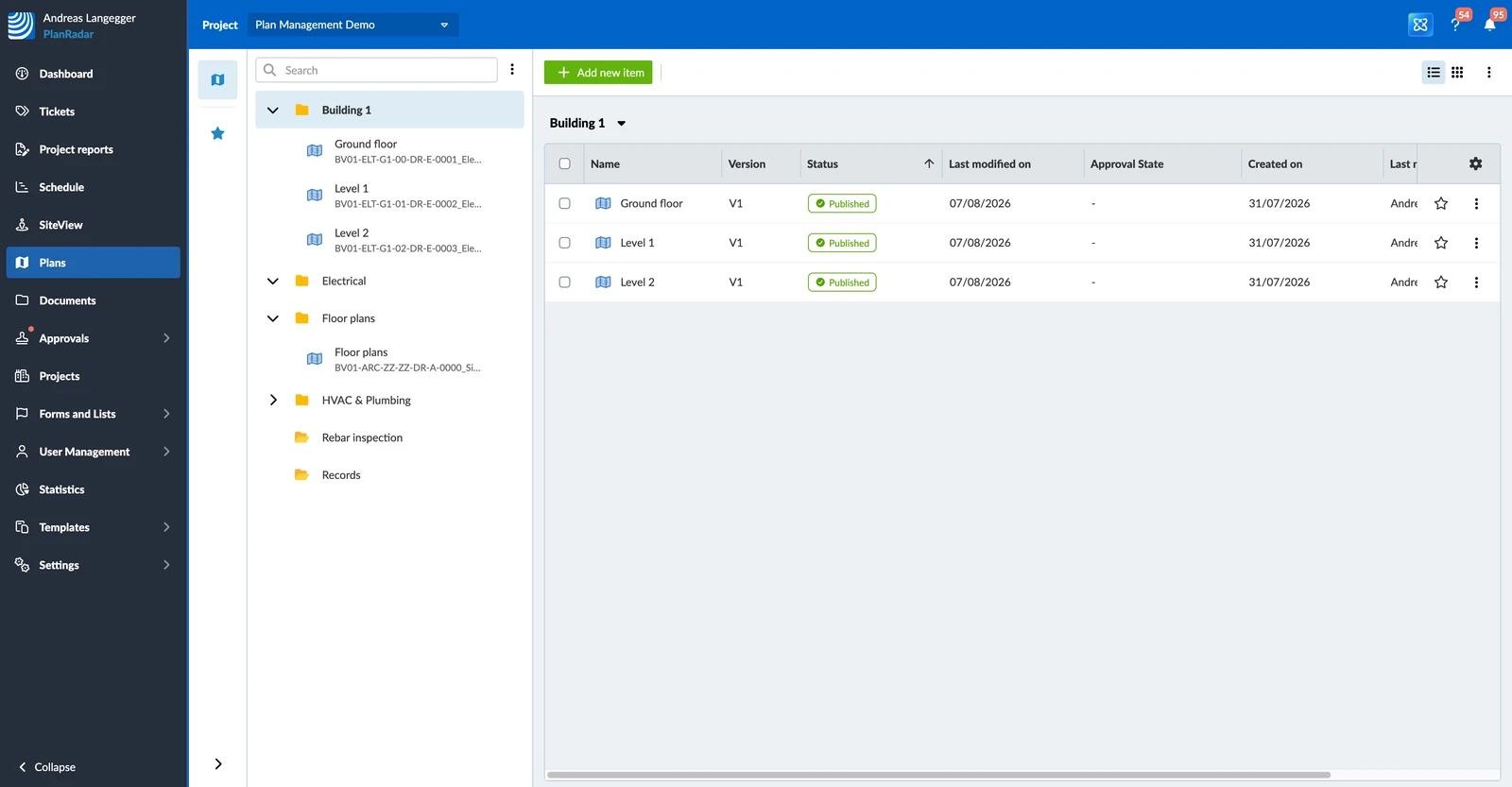
El árbol de carpetas permanece visible a la izquierda mientras trabaja. Haga clic en una carpeta para mostrar su contenido a la derecha; la barra de herramientas situada sobre el contenido se aplica a la carpeta seleccionada.
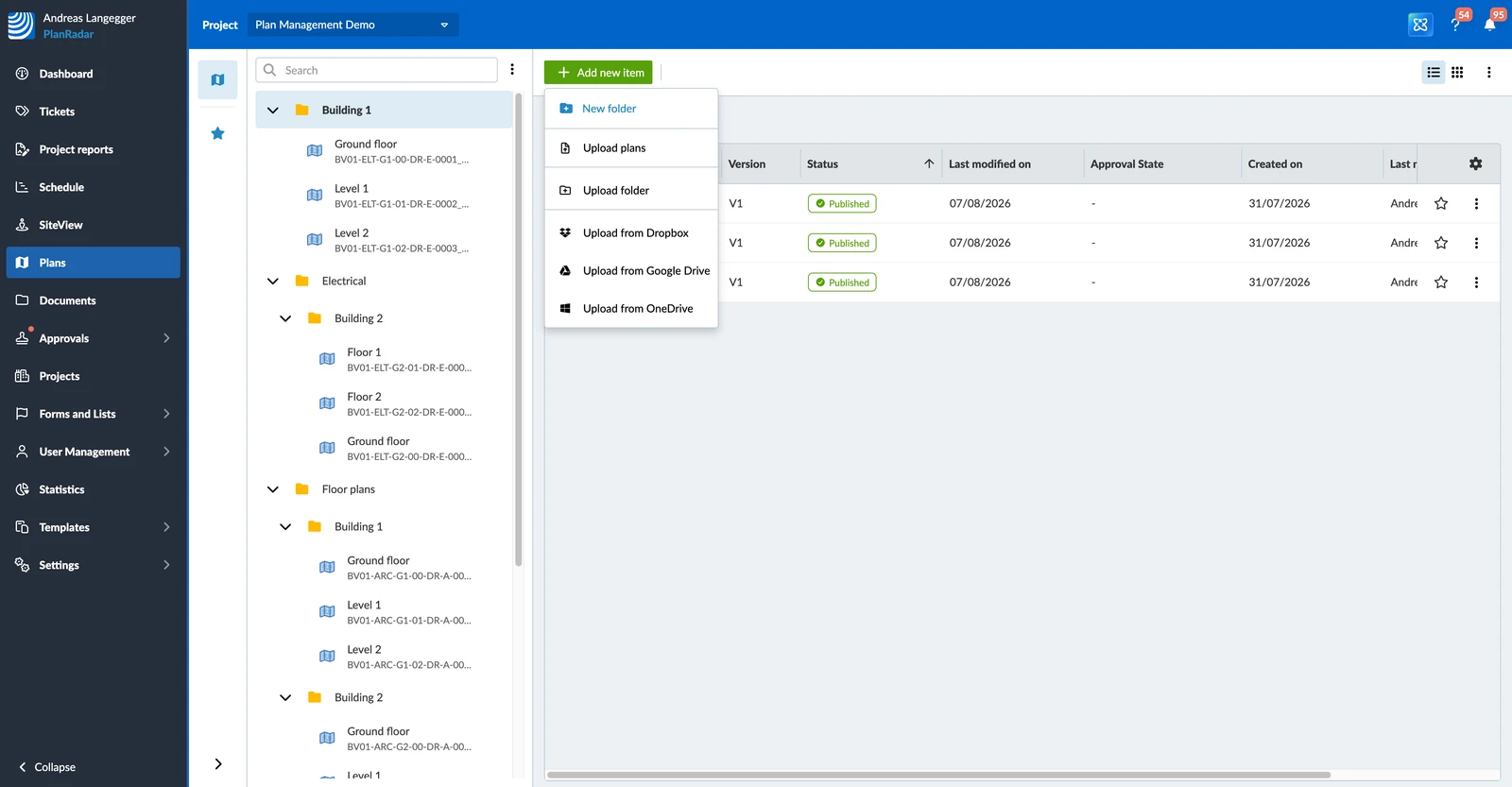
Para crear una carpeta:
- Seleccione la carpeta en la que quiere crearla.
- Haga clic en Añadir nuevo elemento.
- Haga clic en Nueva carpeta.
- Escriba el nombre de la carpeta.
- Haga clic en Guardar.
Para mostrar u ocultar las subcarpetas de una carpeta, haga clic en la flecha que hay junto a ella. Para hacerlo con todo el árbol a la vez, abra el menú Más situado sobre el árbol y haga clic en Expand all o Contraer todo.
Para mover una carpeta o un plano a otro lugar del árbol, arrástrelo por su manija y suéltelo sobre la carpeta a la que pertenece. Todos los tickets del elemento se mueven con él.
Para poner el árbol en orden alfabético:
- Abra el menú Más situado sobre el árbol.
- Haga clic en Sort ascending (0-9, A-Z) o Sort descending (Z-A,9-0).
- Confirme el diálogo.
Encontrar un plano
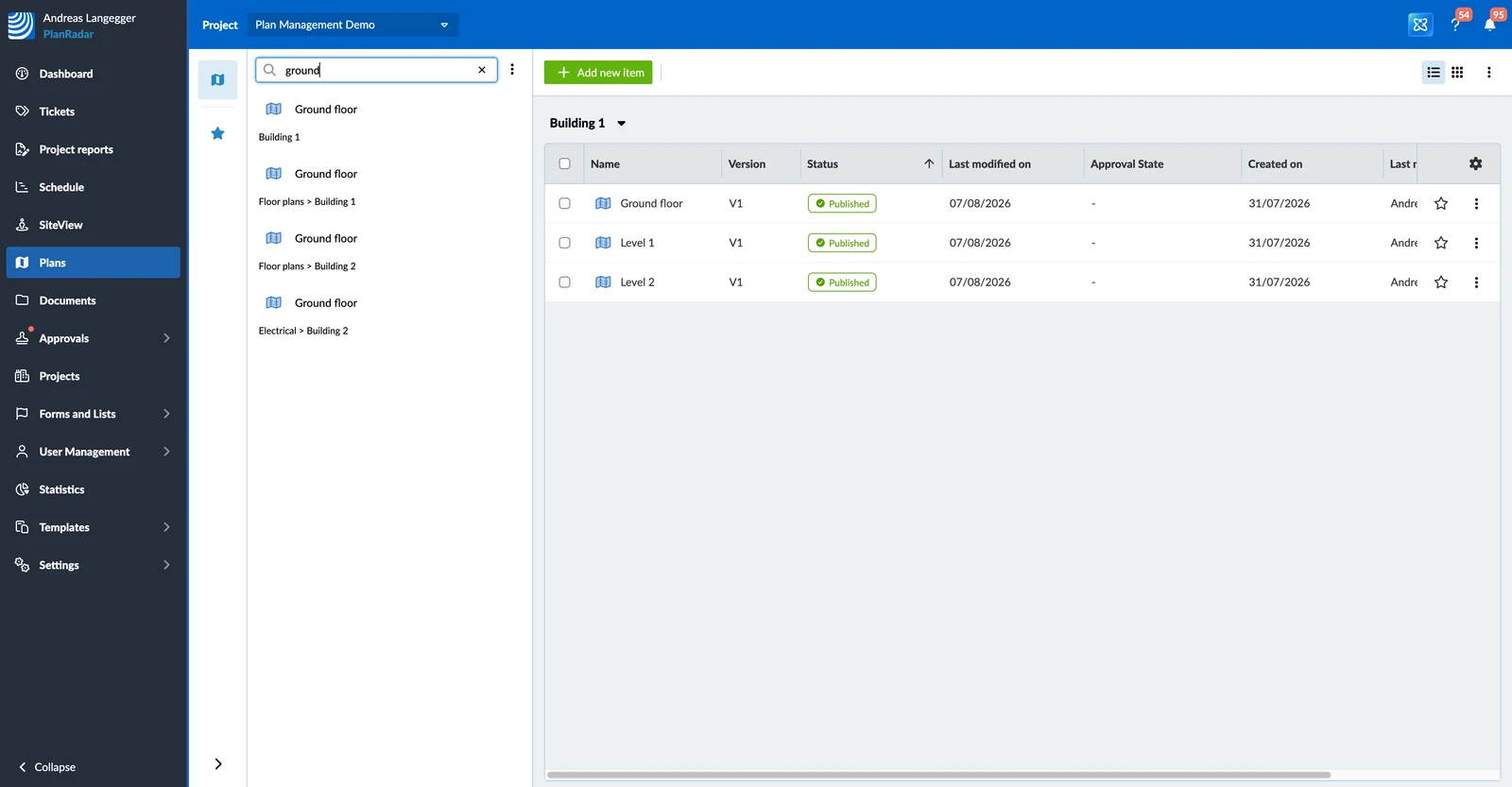
El árbol tiene su propia búsqueda. Escriba al menos tres caracteres y los resultados aparecen mientras escribe, desde cualquier parte del proyecto: cada resultado muestra la ruta de carpetas en la que se encuentra, así que puede distinguir dos planos con nombres parecidos. Haga clic en x para salir de la búsqueda y volver a ver el árbol completo.
En la lista de planos también puede hacer clic en el encabezado de una columna para ordenar por ella. Un segundo clic ordena en sentido contrario, y un tercer clic devuelve la lista al orden manual en el que se arrastraron los elementos.
Gestionar planos y carpetas
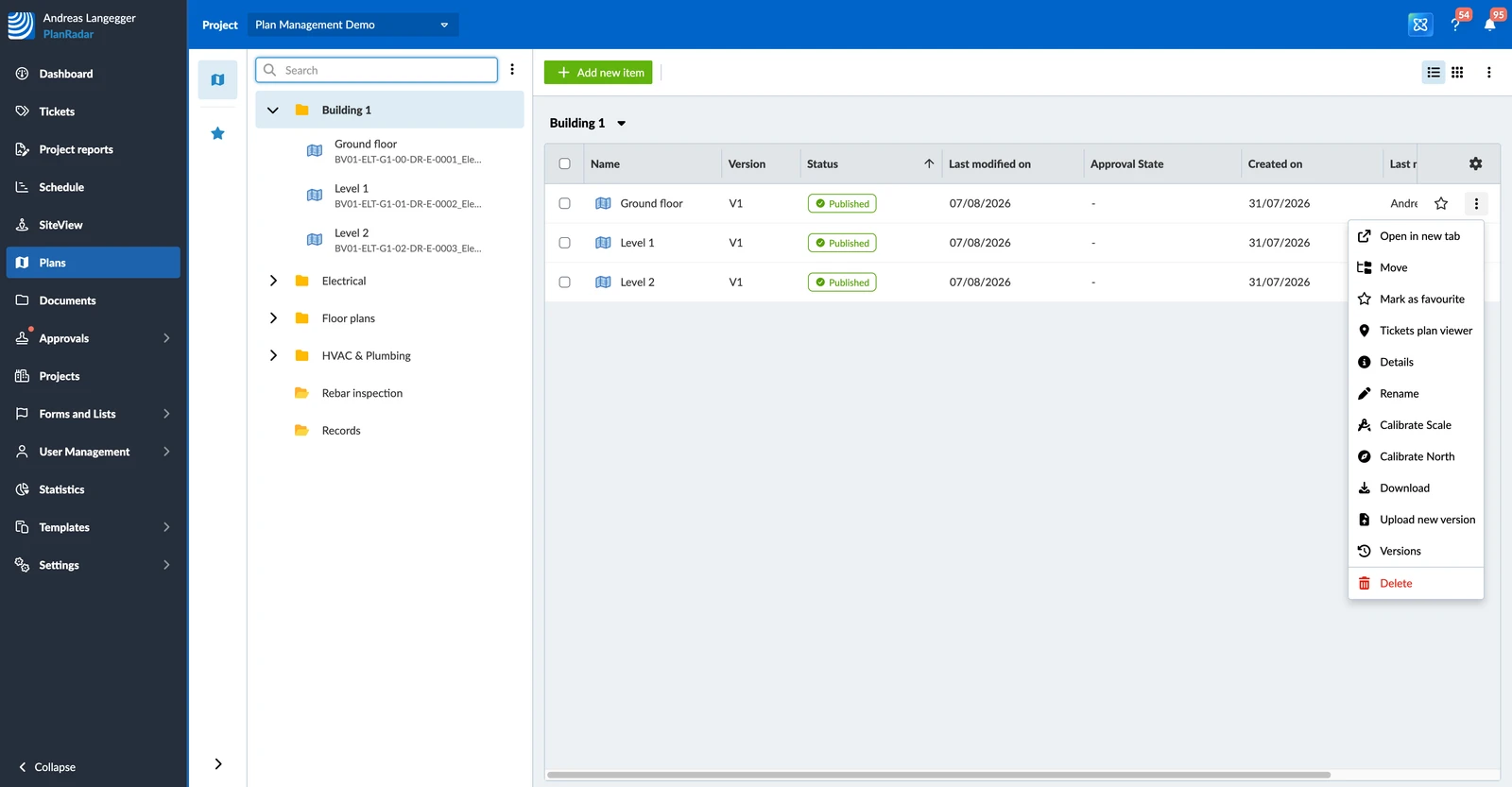
Abra el menú Más de un plano o de una carpeta para ver todo lo que puede hacer con él:
- Open in new tab
- Mover
- Marcar como favorito
- Tickets plan viewer
- Detalles
- Renombrar
- Calibrate Scale
- Calibrate North
- Descargar
- Cargar nueva versión
- Versiones
- Borrar
Una carpeta tiene las entradas que le corresponden. Las mismas acciones están disponibles para la carpeta en la que se encuentra desde la ruta de navegación situada sobre la lista.
Mover un plano o una carpeta
Además de arrastrar los elementos en el árbol, puede moverlos mediante un diálogo.
Para mover un elemento:
- Abra el menú Más del elemento.
- Haga clic en Mover.
- Seleccione la carpeta a la que debe ir.
- Haga clic en Mover aquí.
Los tickets permanecen en el plano o la carpeta que ha movido, así que no se pierde nada.
Renombrar un plano o una carpeta
Para renombrar un elemento:
- Abra el menú Más del elemento.
- Haga clic en Renombrar.
- Escriba el nuevo nombre.
- Haga clic en Guardar.
Los nombres de los planos no llevan extensión de archivo, y dos elementos pueden tener el mismo nombre: el nombre de archivo original y el número de versión siguen distinguiéndolos.
Marcar un plano como favorito
Los favoritos le dan una lista plana de los planos con los que más trabaja, sin navegar por el árbol. Son sólo suyos y se aplican a un proyecto.
Para añadir un plano a sus favoritos:
- Abra el menú Más del plano.
- Haga clic en Marcar como favorito.
O haga clic en la estrella que hay junto al plano. Aparece entonces bajo Favoritos en la barra lateral.
Para quitar un plano de sus favoritos:
- Abra el menú Más del plano.
- Haga clic en Eliminar de favoritos.
O haga clic en la estrella por segunda vez.
Descargar un plano o una carpeta
Para descargar un elemento:
- Abra el menú Más del elemento.
- Haga clic en Descargar.
De un plano obtiene el archivo original desde el que se cargó. De una carpeta obtiene un archivo ZIP con la versión actual de todo lo que contiene.
Borrar un plano o una carpeta
Para borrar un elemento:
- Abra el menú Más del elemento.
- Haga clic en Borrar.
- Haga clic en Borrar para confirmar.
Un elemento que tiene tickets o carreras de SiteView no se puede borrar: la acción aparece atenuada con el aviso de que tiene tickets o carreras asociados. Mueva primero los tickets a otra ubicación y luego bórrelo.
Trabajar con varios elementos a la vez
Para actuar sobre más de un plano o carpeta:
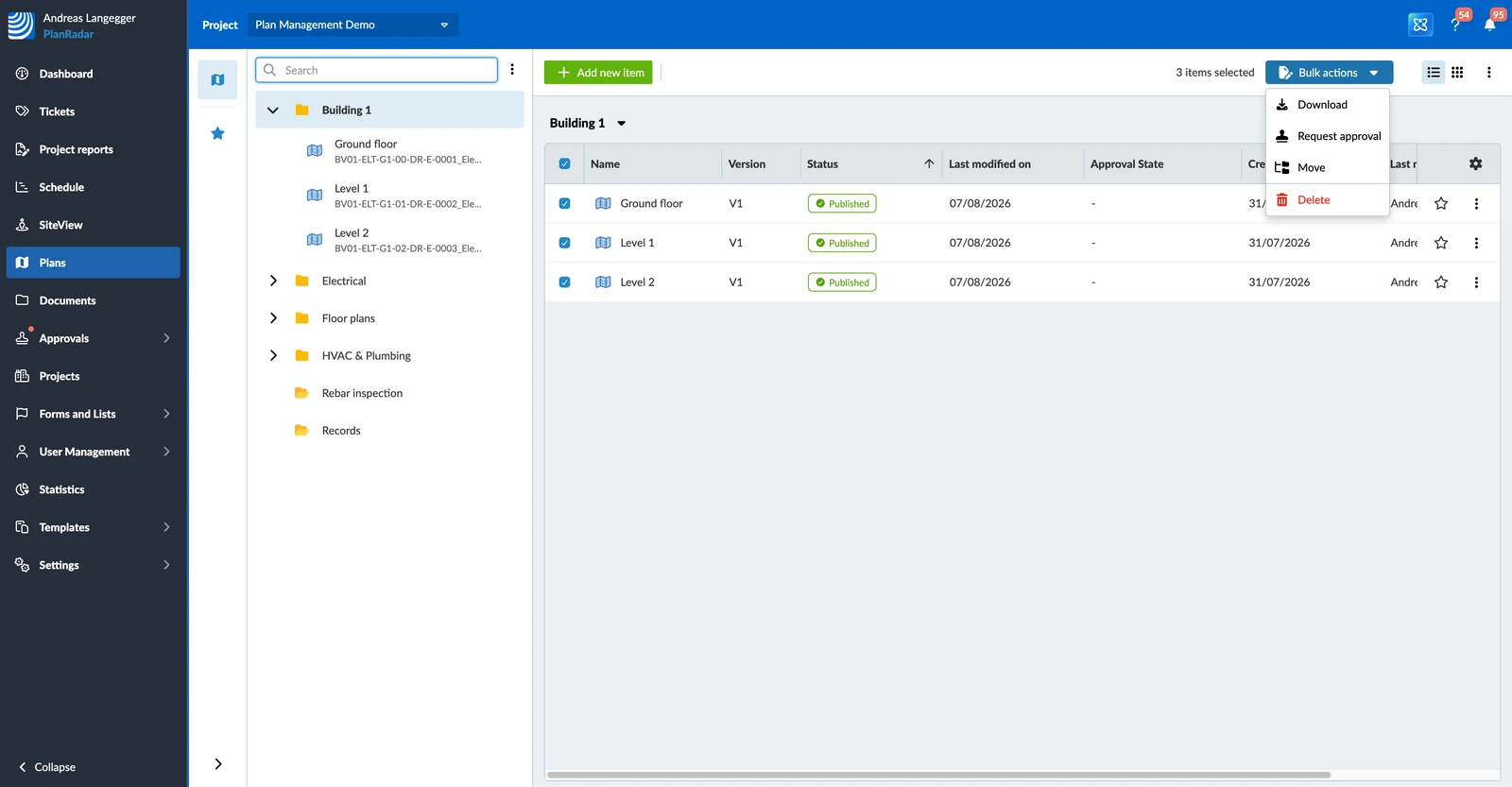
- Marque la casilla de verificación de cada elemento que quiera, o haga clic en Seleccionar todo.
- Haga clic en Acciones masivas.
- Haga clic en Descargar, Solicitar aprobación, Mover o Borrar.
Trabajar con la lista de planos
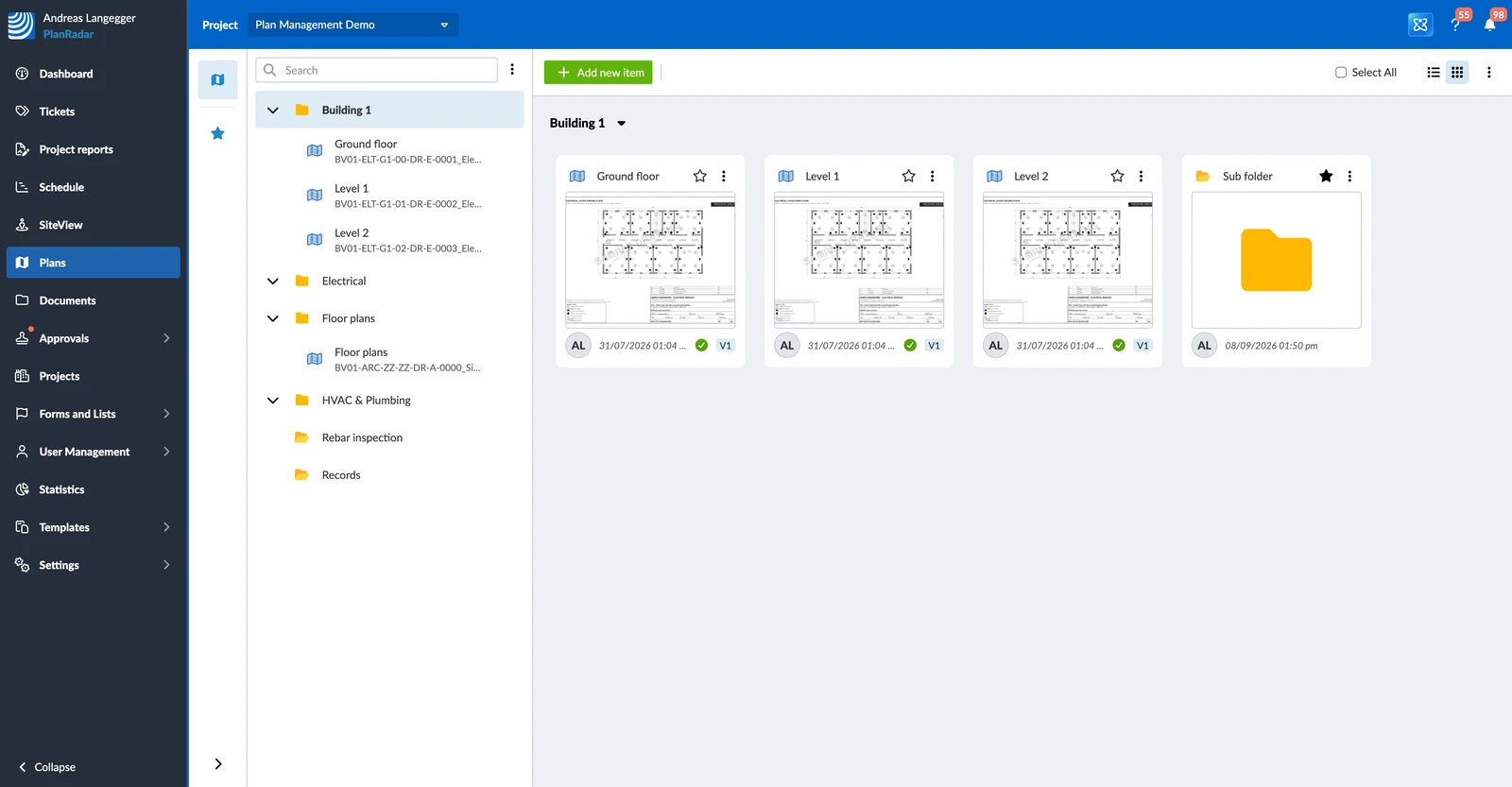
El contenido de una carpeta se muestra como lista de forma predeterminada. Haga clic en el selector de vista de la barra de herramientas para ver en su lugar fichas con miniaturas de los planos. Su elección se recuerda en todos sus proyectos.
En Mostrar carpetas, dentro del menú Más, puede mantener las carpetas En la parte superior de la lista o Mezclado con archivos, de modo que todo se ordene junto.
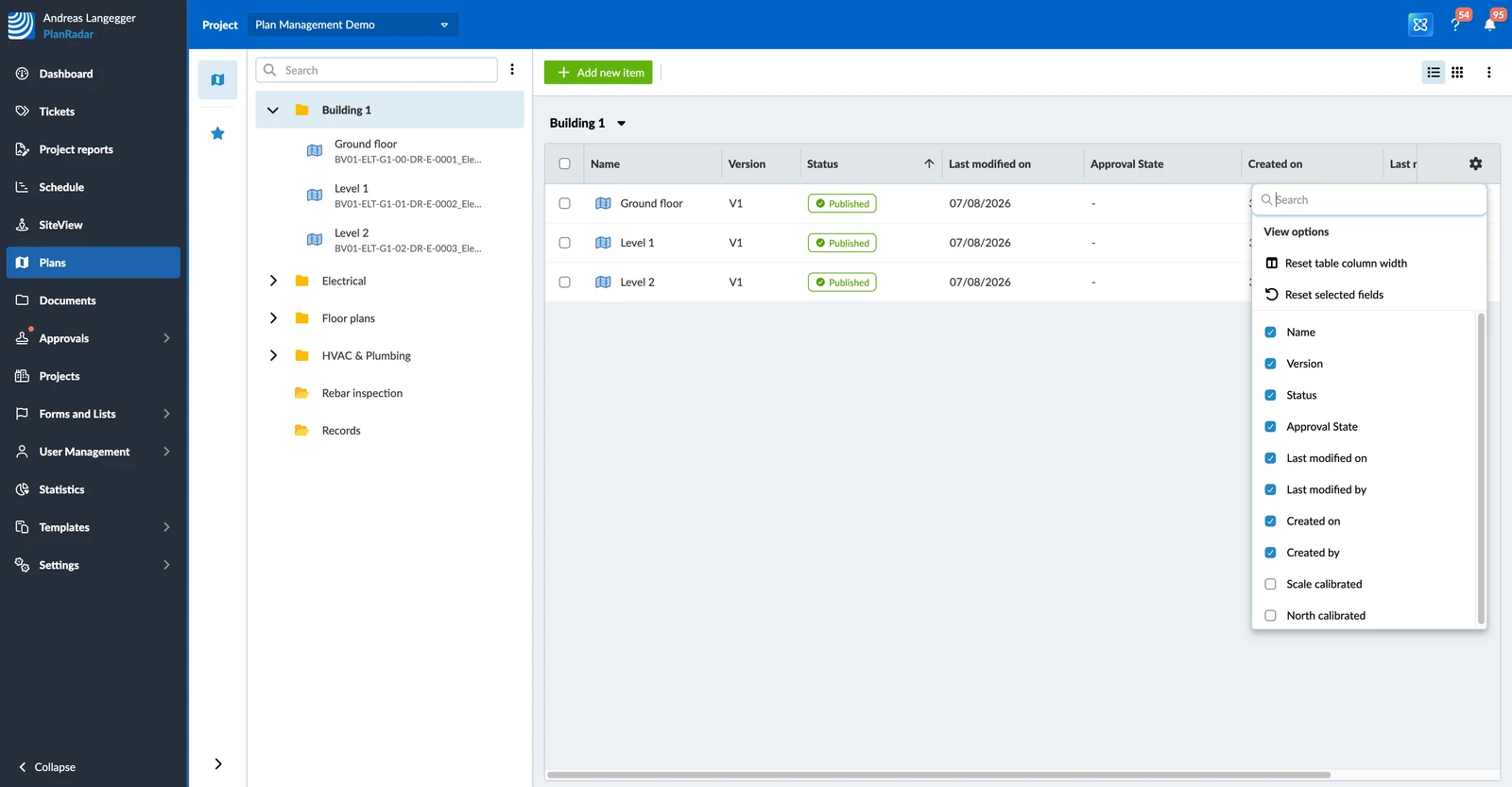
La lista tiene una columna para Nombre, Version, Estado, Approval State, Last modified on y by, Created on y by, Scale calibrated y North calibrated. Haga clic en el icono de engranaje situado sobre la lista para mostrar y ocultar columnas, arrastrarlas al orden que quiera y cambiar su tamaño. PlanRadar recuerda sus columnas para la próxima vez.
Los planos también muestran su estado, en la columna Estado de la lista y como icono en el árbol. Un icono de error aparece también en las carpetas situadas por encima del plano, para que pueda encontrarlo en un árbol grande.
| Estado | En la lista | En el árbol | Qué significa |
|---|---|---|---|
| Processing | Estado Processing | Icono de carga en el plano | PlanRadar está preparando el plano para la vista del plan. Ocurre automáticamente después de cada carga. |
| Repositioning required | Estado Repositioning required | Icono de error en el plano y en sus carpetas | Se ha cargado una nueva versión y hay que comprobar las chinchetas de tickets con ella. |
| Processing failed | Estado Processing failed | Icono de error en el plano y en sus carpetas | El plano no se ha podido preparar. Cárguelo de nuevo; si vuelve a fallar, póngase en contacto con el Soporte. |
| Published | Distintivo verde Published | Icono de plano normal | El plano está publicado en Tickets, SiteView y los dispositivos móviles. |
| Unpublished | Estado Unpublished | Icono de plano normal | Una versión está esperando su aprobación o ha sido rechazada; el plano está oculto para el equipo. |
| Scale calibrated | Columna Scale calibrated | Icono de plano verde | No es un estado: la escala del plano se ha calibrado, así que las mediciones funcionan. |
Lea más en Planos y carpetas.
Cuota de planos
Si su cuenta tiene un límite de planos, la barra de herramientas situada sobre la lista de planos cuenta sus planos frente a ese límite, por ejemplo 3/50 plans, con una barra que se vuelve roja cuando se alcanza el límite. El recuento es de toda la cuenta, no de cada proyecto, y cada versión de un plano cuenta. Se actualiza cuando un plano termina de procesarse o se borra. Las cuentas sin límite de planos no muestran ningún contador.
Cuando se alcanza el límite, sólo queda disponible Nueva carpeta: las demás entradas de Añadir nuevo elemento aparecen atenuadas con la información emergente Plan limit reached y arrastrar archivos queda desactivado, hasta que borre planos o versiones antiguas. Los modelos BIM tienen su propio límite: alcanzar uno no bloquea el otro, y un archivo IFC soltado en el cargador cuando se ha alcanzado el límite BIM se rechaza con BIM model limit reached.
Actualizado el 3 de septiembre de 2026