

 English (UK)
 Deutsch
 Français
 Hrvatski
 Italiano
 Polski
 Português (BR)
Cargar planos en la Webapp
Visión general
Puede cargar muchos planos a la vez, o todo un árbol de carpetas desde su ordenador, y comprobar cada archivo antes de que entre. Todo lo que carga va a parar a la carpeta que tenga seleccionada en la sección Plans.
El cargador se abre desde Añadir nuevo elemento en la barra de herramientas, donde elige entre Upload plans, Upload folder y su almacenamiento en la nube conectado. También puede arrastrar archivos directamente desde su ordenador a la lista de planos.
Los planos pueden ser archivos PDF o imágenes JPG o PNG. Los modelos BIM son archivos IFC. Los demás tipos de archivo se rechazan, y PlanRadar le indica cuáles de sus archivos no puede aceptar.
Acceso y permisos
Cargar planos
Para cargar uno o varios planos:
- Seleccione la carpeta a la que deben ir los planos.
- Haga clic en Añadir nuevo elemento.
- Haga clic en Upload plans.
- Seleccione los archivos en su ordenador.
- Compruebe los archivos y ajústelos si es necesario, como se describe en Comprobar y ajustar los archivos antes de cargarlos.
- Haga clic en Subir.
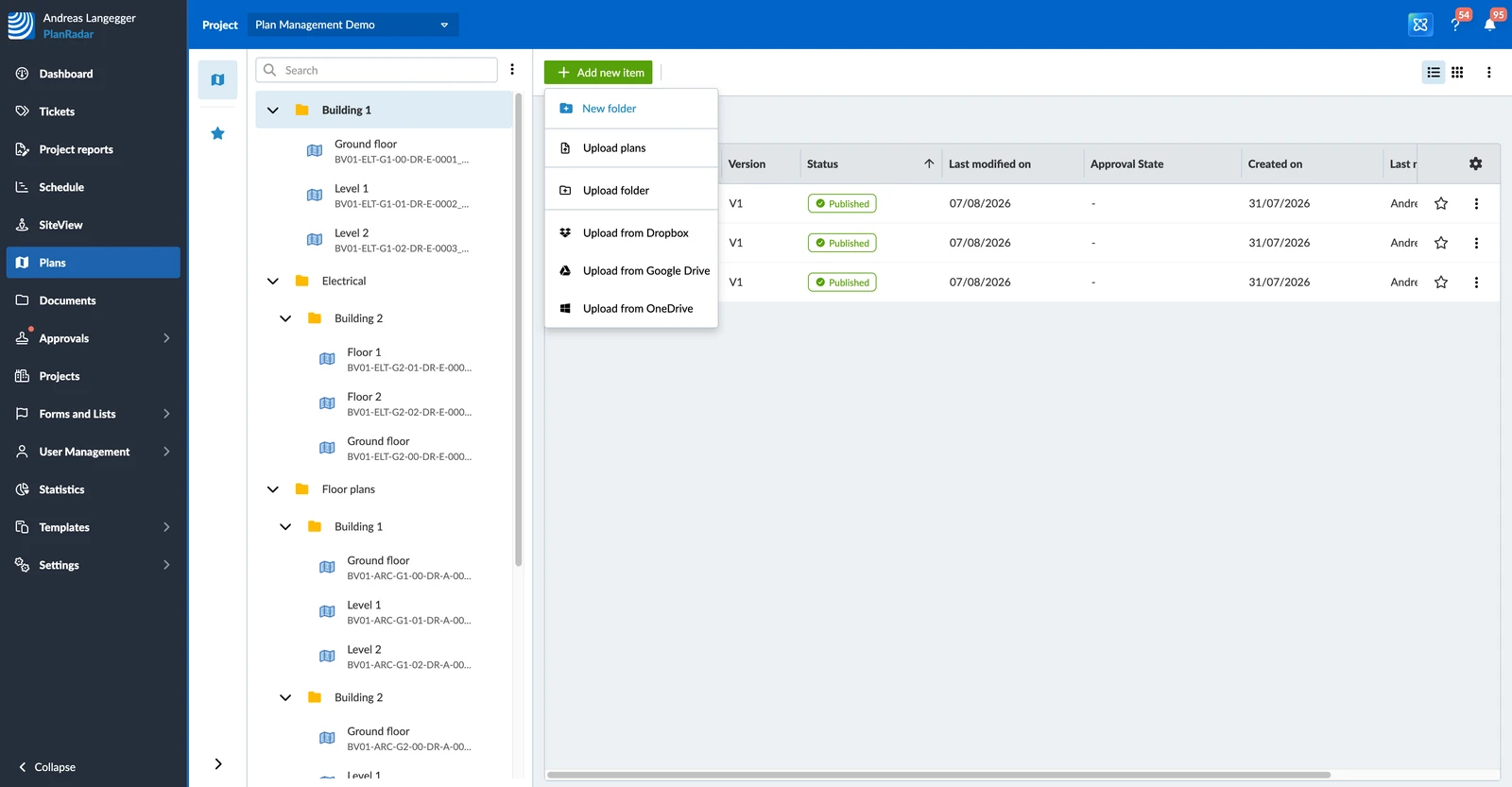
Para añadir más archivos mientras el cargador está abierto, haga clic en Add plans.
Cargar una carpeta
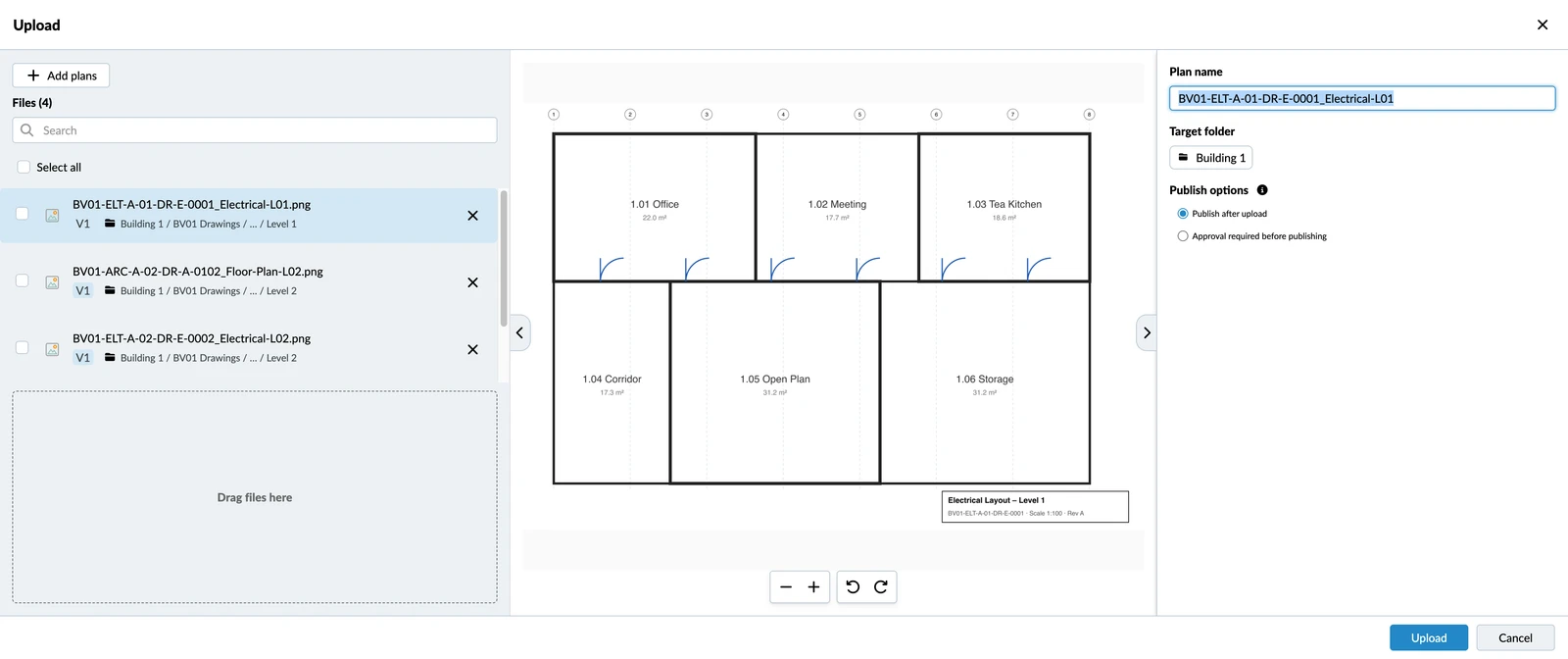
Puede entregar a PlanRadar una carpeta de su ordenador y dejar que reconstruya la estructura por usted.
Para cargar una carpeta:
- Seleccione la carpeta bajo la que debe crearse.
- Haga clic en Añadir nuevo elemento.
- Haga clic en Upload folder.
- Seleccione la carpeta en su ordenador.
- Haga clic en Subir.
La estructura de carpetas se recrea exactamente como está en su ordenador, y los archivos aparecen con su ruta para que vea dónde acabará cada uno. Las carpetas que no contienen archivos no se crean.
Cargar desde el almacenamiento en la nube
Si su equipo guarda los planos en Dropbox, Google Drive o OneDrive, puede tomarlos de allí en lugar de descargarlos primero.
Para cargar desde el almacenamiento en la nube:
- Seleccione la carpeta a la que deben ir los planos.
- Haga clic en Añadir nuevo elemento.
- Haga clic en Subir desde Dropbox, Subir desde Google Drive o Subir desde OneDrive.
- Inicie sesión en el servicio y seleccione los archivos.
- Haga clic en Subir.
Comprobar y ajustar los archivos antes de cargarlos
Todo lo que ha puesto en el cargador aparece en Files antes de guardar nada, así que puede corregirlo primero.
Haga clic en un archivo para ver una vista previa en la que puede ampliar y desplazarse. Los archivos de hasta 10 MB se abren automáticamente; para los más grandes, haga clic en load preview. Los archivos IFC no tienen vista previa.
Para cada archivo puede:
- Girar el plano con Rotate Left y Rotate right.
- Cambiar su nombre en el campo Plan name. Los nombres no llevan extensión de archivo: el nombre de archivo original se conserva con la versión.
- Cambiar la carpeta a la que va, y crear en ese momento una nueva carpeta para él.
- Quitarlo de la lista con la x que hay junto a él.
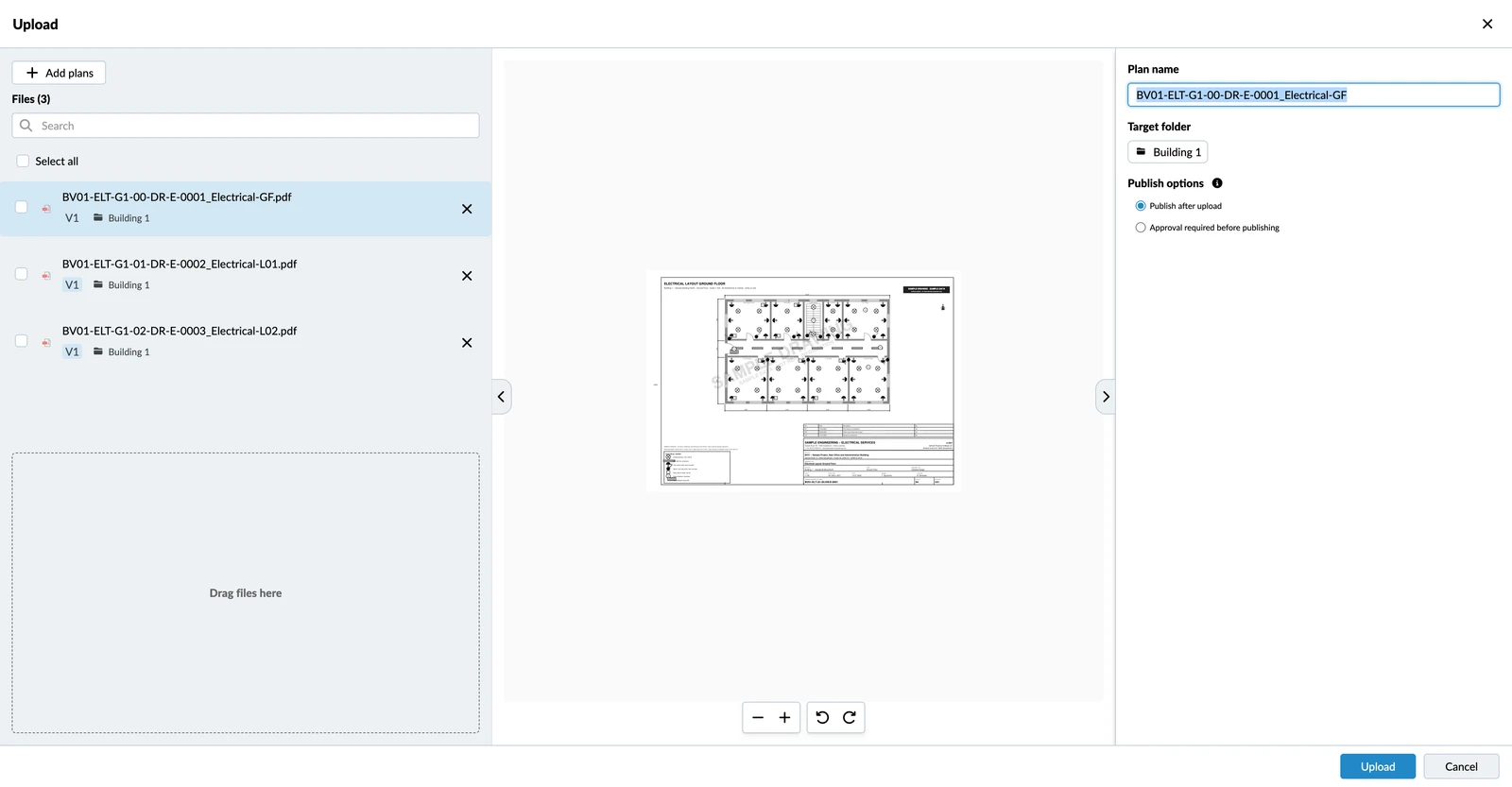
Para ajustar varios archivos juntos, marque sus casillas de verificación y use el menú de acciones de la parte superior derecha: Set target folder, girar, Approval required y remove.
Elegir si los planos se publican o se aprueban primero
El cargador pregunta qué debe ocurrir con los planos una vez procesados:
- Publish after upload: los planos se publican en cuanto están procesados. Su equipo los ve en Tickets, en SiteView y en el móvil.
- Approval required before publishing: los planos esperan a un revisor y nadie trabaja con ellos hasta que se aprueban.
Si un plano ya ha pasado por una aprobación, cada nueva versión también tiene que aprobarse, así que la elección ya está fijada. Los modelos BIM se publican siempre, porque las aprobaciones no se aplican a ellos.
Qué ocurre después de la carga
El procesamiento empieza solo y los planos aparecen enseguida en la carpeta con su estado:
- Processing: PlanRadar está preparando el plano para la vista del plan.
- Repositioning required: una nueva versión necesita que se comprueben sus chinchetas de tickets.
- Processing failed: el archivo no se ha podido preparar. Cárguelo de nuevo o póngase en contacto con el Soporte.
Una vez que un plano está procesado y publicado, su equipo puede colocar tickets sobre él.
Actualizado el 3 de septiembre de 2026