

 English (UK)
 Deutsch
 Español
 Français
 Hrvatski
 Polski
 Português (BR)
Firmi un ticket
Sommario
Firma i ticket come approvazione finale o consegna dei ticket completati.
Quando firma un ticket, questo viene bloccato automaticamente e non può più essere modificato. Può anche Bloccare un ticket manualmente per consentire ai subappaltatori di firmarlo, perché non possono bloccare i ticket da soli.
Accesso e permessi
Firmi un ticket
Quando Visualizza e modifica un ticket, può firmarlo lei stesso (come utente connesso) o come un'altra persona.
Può aggiungere fino a 10 firme per ogni ticket.
Le firme sono legate allo stato di blocco del ticket perché confermano lo stato e le informazioni attuali del ticket. L'unico modo per modificare un ticket firmato è sbloccarlo, che rimuove automaticamente tutte le firme. Può quindi apportare le modifiche richieste, bloccarlo e firmarlo di nuovo.
Per i ticket bloccati può ancora modificare l'assegnatario, il destinatario, il progresso, lo stato e scrivere commenti. Questo le permette di assegnare il prossimo firmatario o di comunicare quando sono necessarie più firme.
| Campo | Può essere modificato mentre è bloccato | Non può essere modificato mentre è bloccato |
| Cessionario | ✔ | |
| Ricevitore | ✔ | |
| Progressi | ✔ | |
| Stato | ✔ | |
| Commenti | ✔ | |
| Altri campi e allegati | × |
Firma da solo
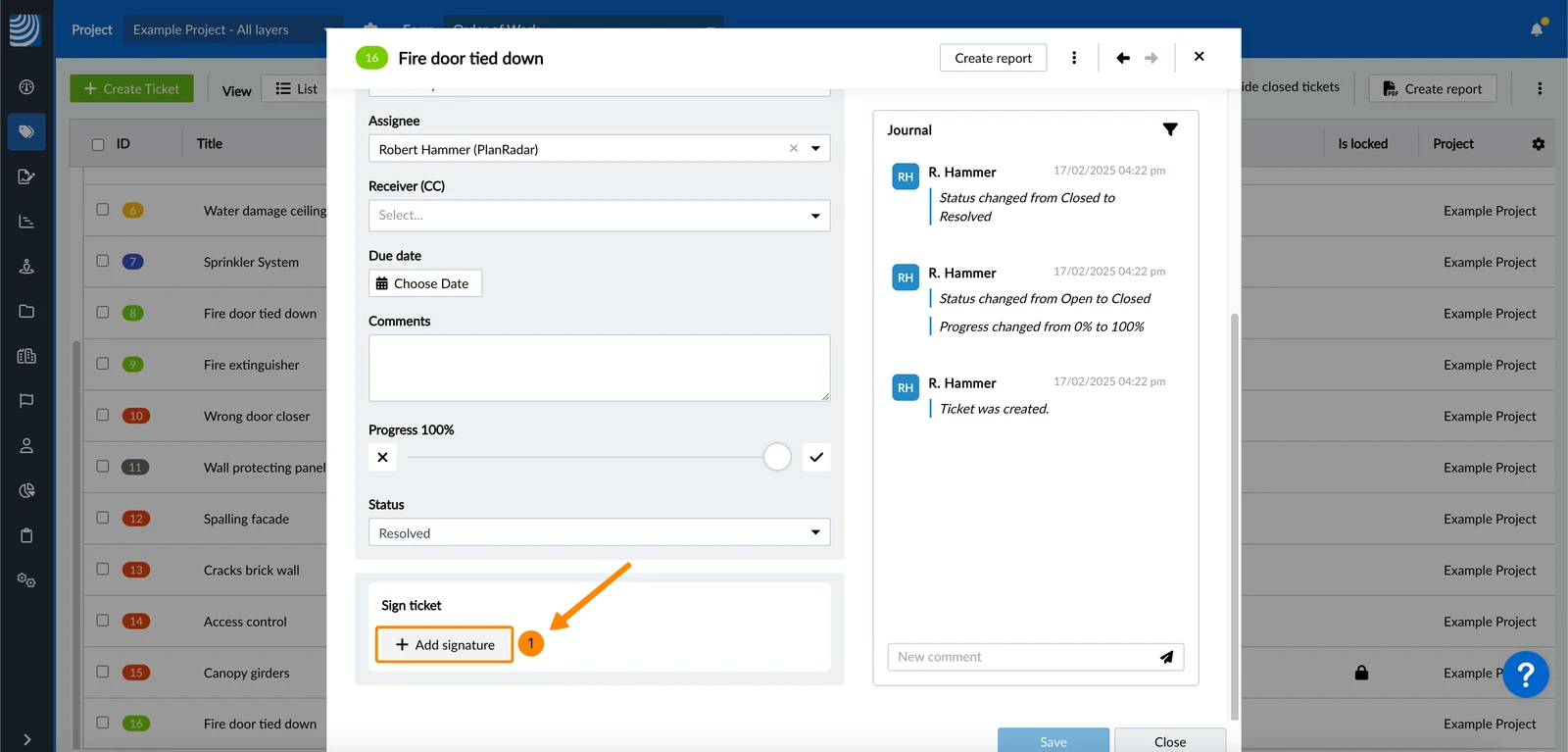
Per firmare un ticket come utente collegato:
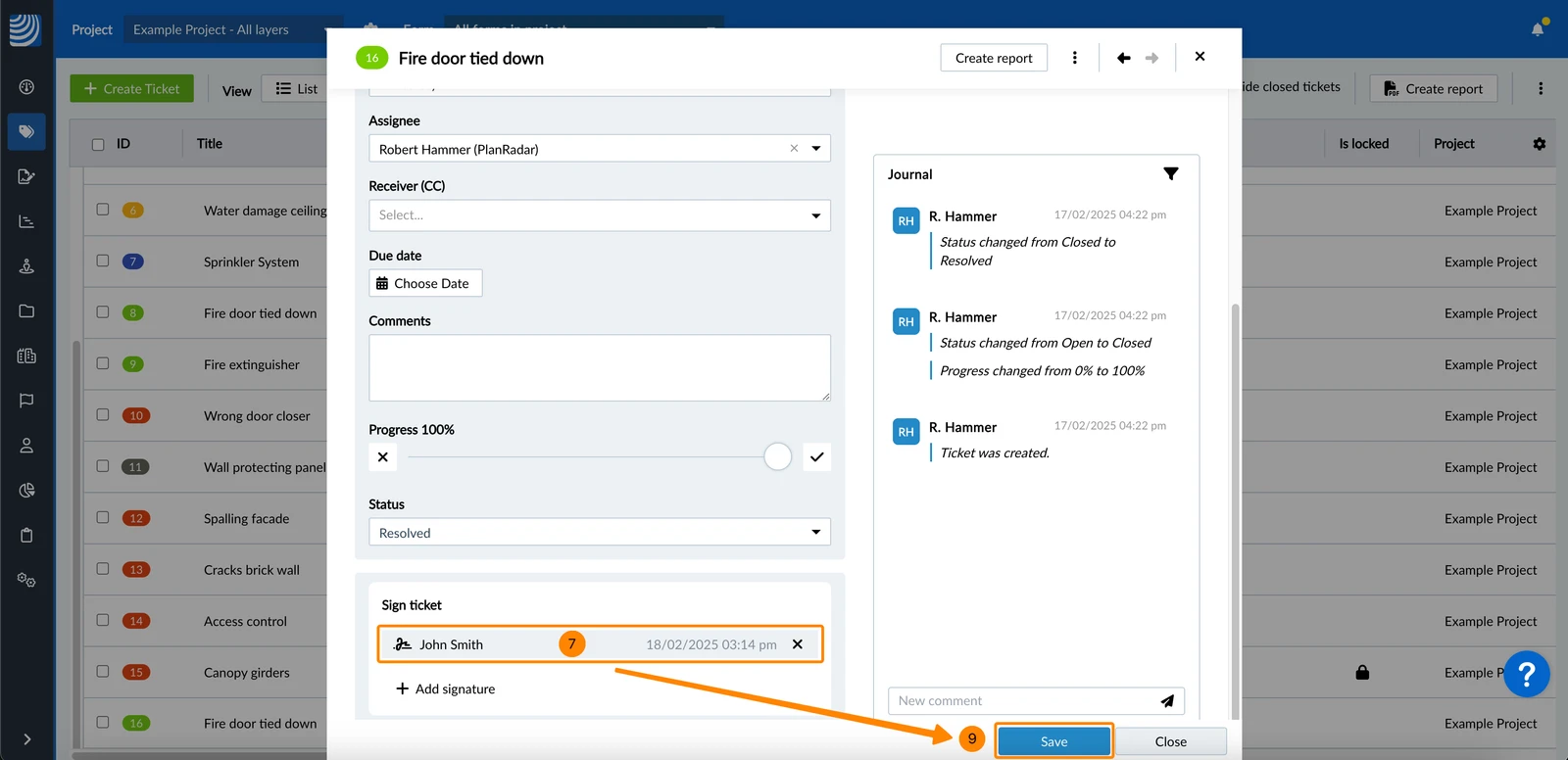
- Clicchi su + Aggiungi firma
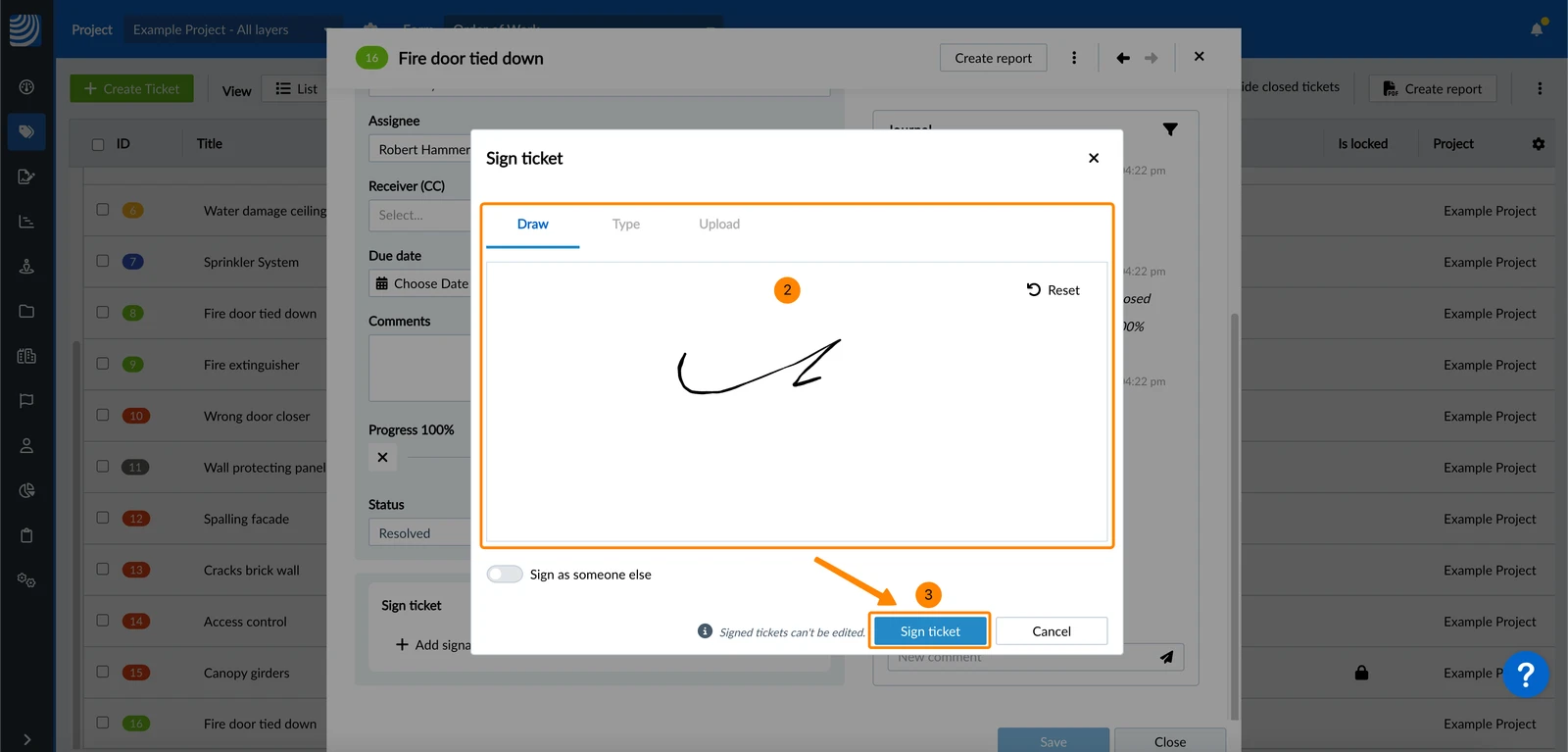
- Firma disegnando
- Clicchi su Firmi il ticket
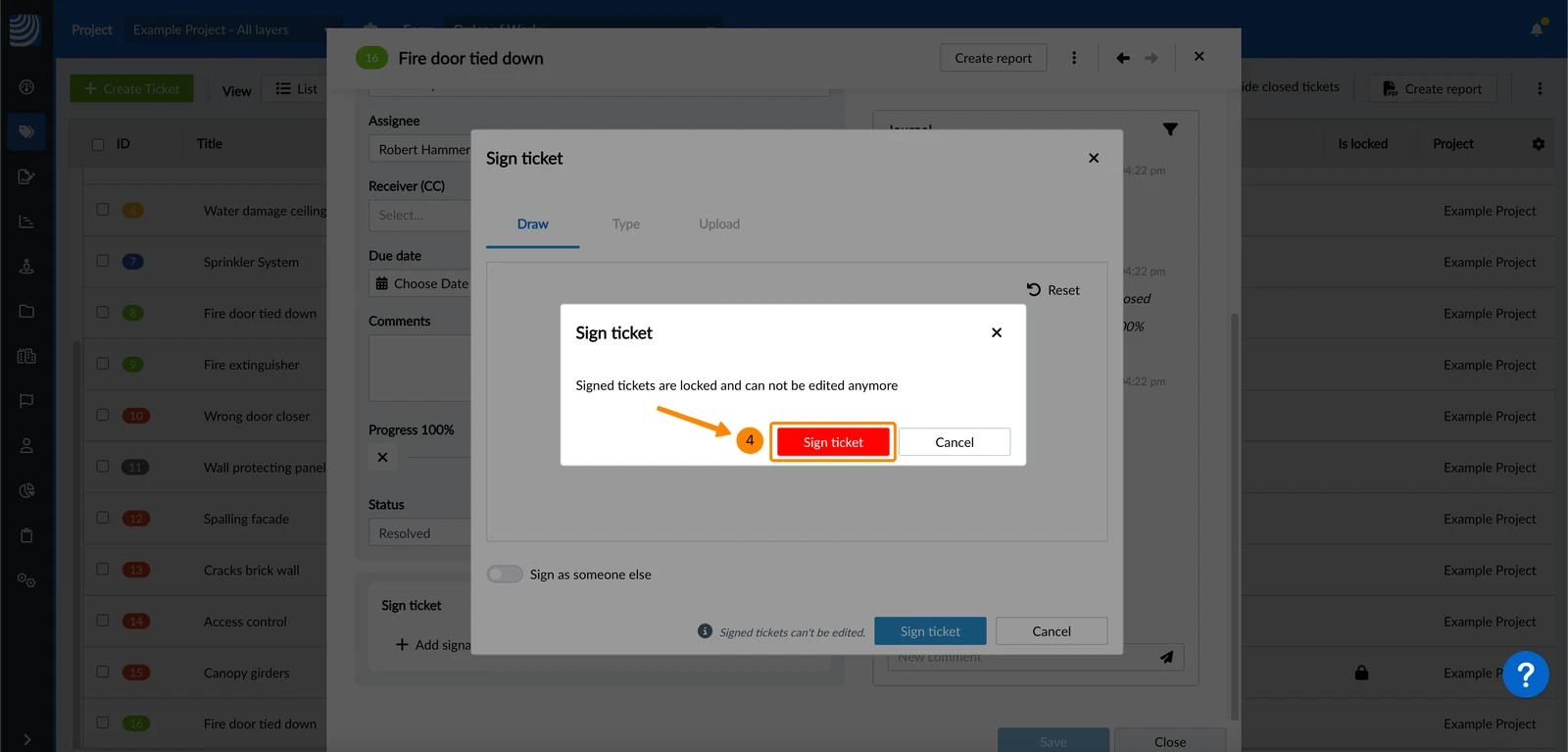
- Opzionale: Clicchi su Firma il ticket per confermare che viene anche bloccato (se non ancora bloccato).
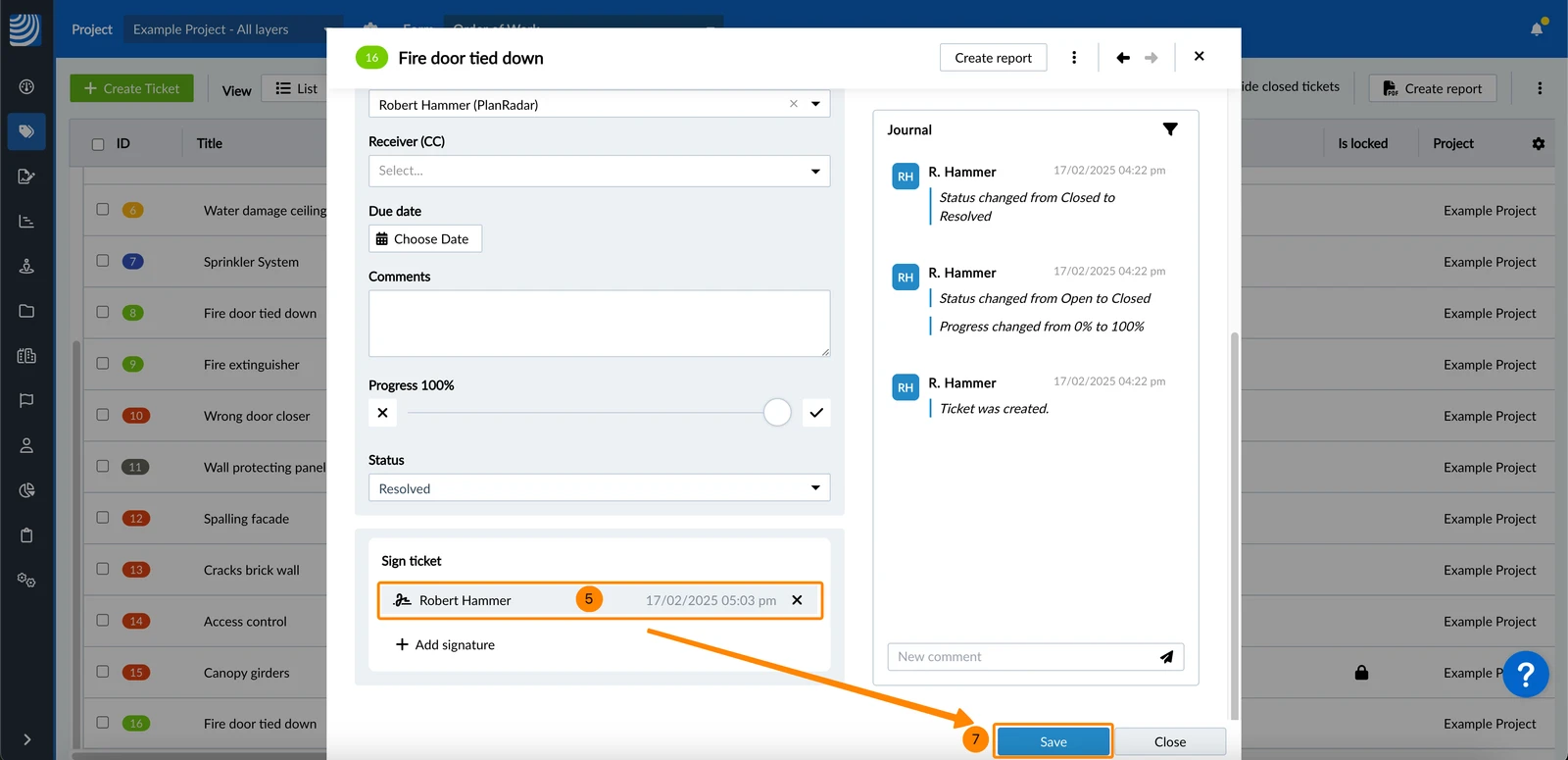
- Veda la voce della firma
- Opzionale: Aggiunga fino a 10 firme, ripetendo i passaggi da 1 a 3.
- Clicchi su Salva
- Toccare + Aggiungi firma
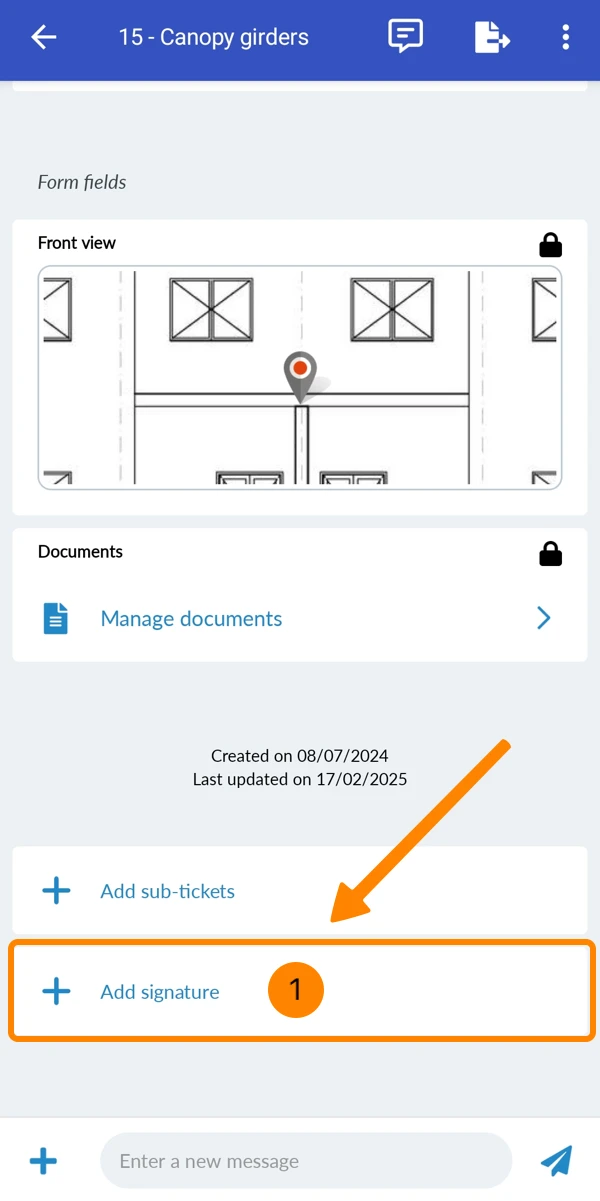
- Disegni la sua firma
- Segno Tap
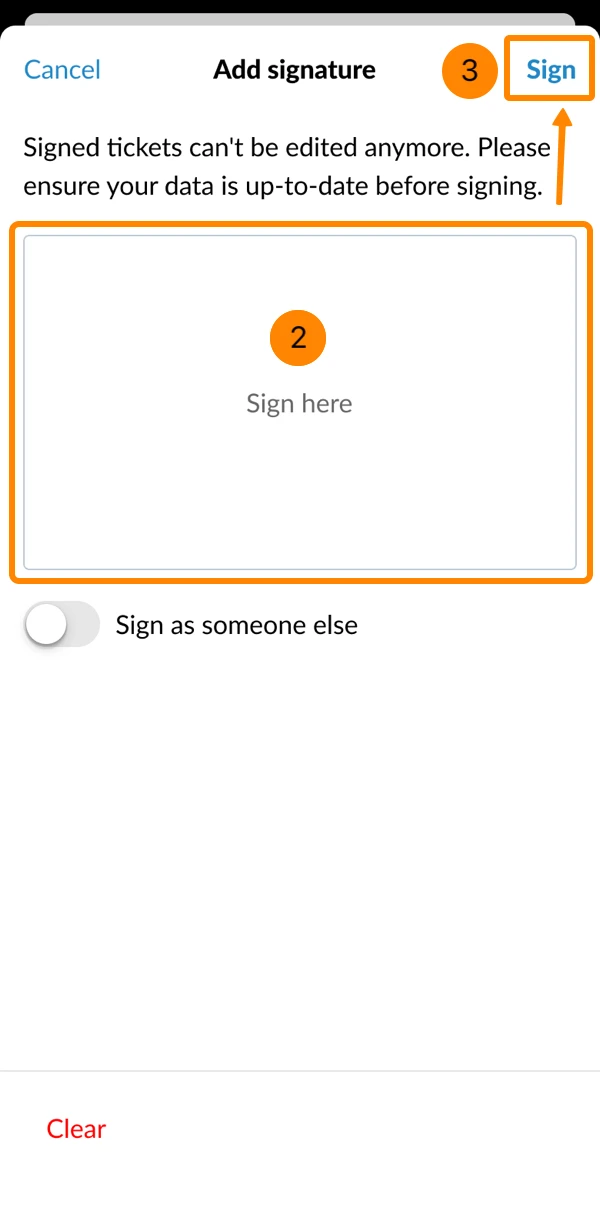
- Opzionale: Aggiunga fino a 10 firme, ripetendo i passaggi da 1 a 3.
- Tocca il pulsante freccia per chiudere e salvare il ticket.
Firmi come qualcun altro
Per firmare un ticket come persona diversa dall'utente collegato:
- Clicchi su + Aggiungi firma
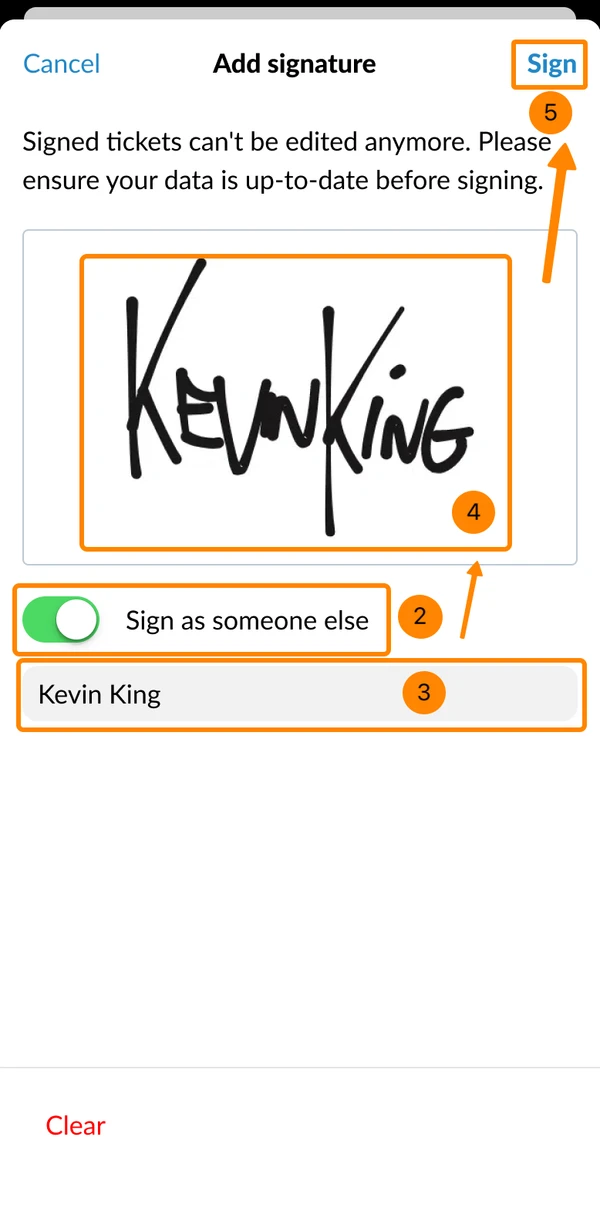
- Attivi la funzione Firma come un'altra persona
- Inserisca il nome del firmatario
- Firma disegnando
- Clicchi su Firmi il ticket
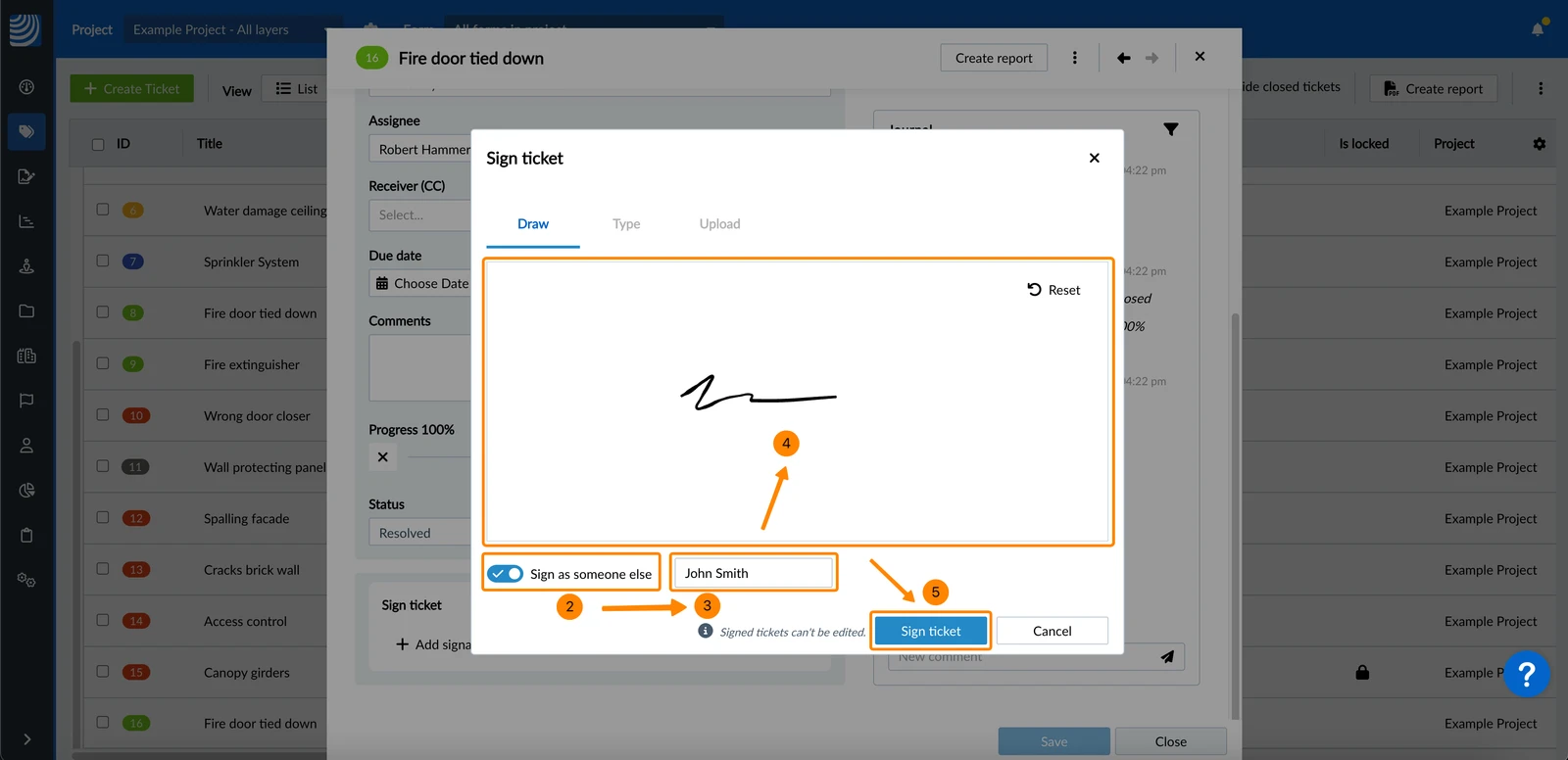
- Opzionale: Clicchi su Firma il ticket per confermare che viene anche bloccato (se non ancora bloccato).
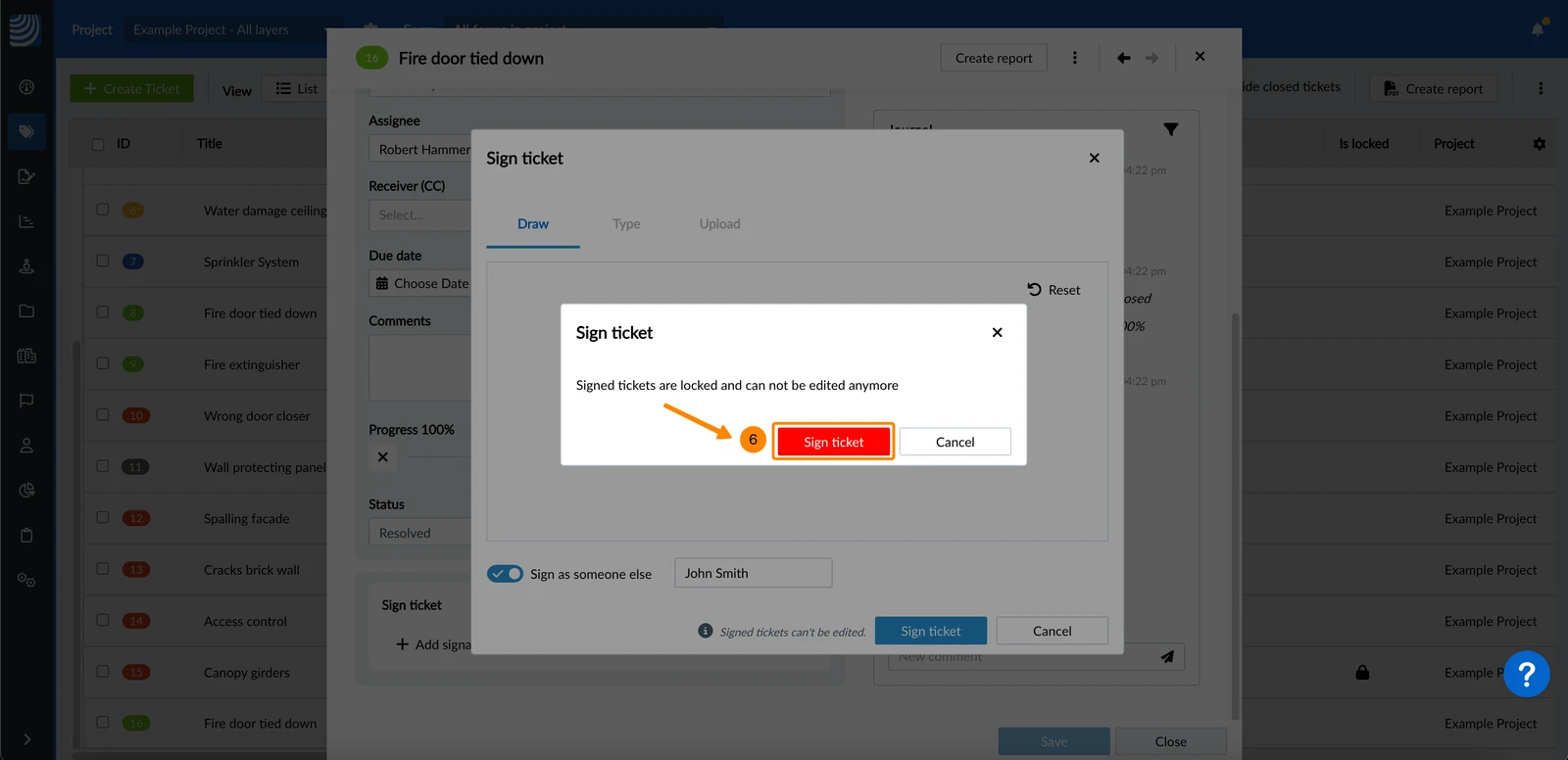
- Veda la voce della firma
- Facoltativo: Aggiunga fino a 10 firme, ripetendo i passaggi da 1 a 5.
- Clicchi su Salva
- Toccare + Aggiungi firma
- Attivi la funzione Firma come un'altra persona
- Inserisca il nome del firmatario
- Disegni la firma
- Segno Tap
- Facoltativo: Aggiunga fino a 10 firme, ripetendo i passaggi da 1 a 5.
- Tocca il pulsante freccia per chiudere e salvare il ticket.
Visualizza una firma
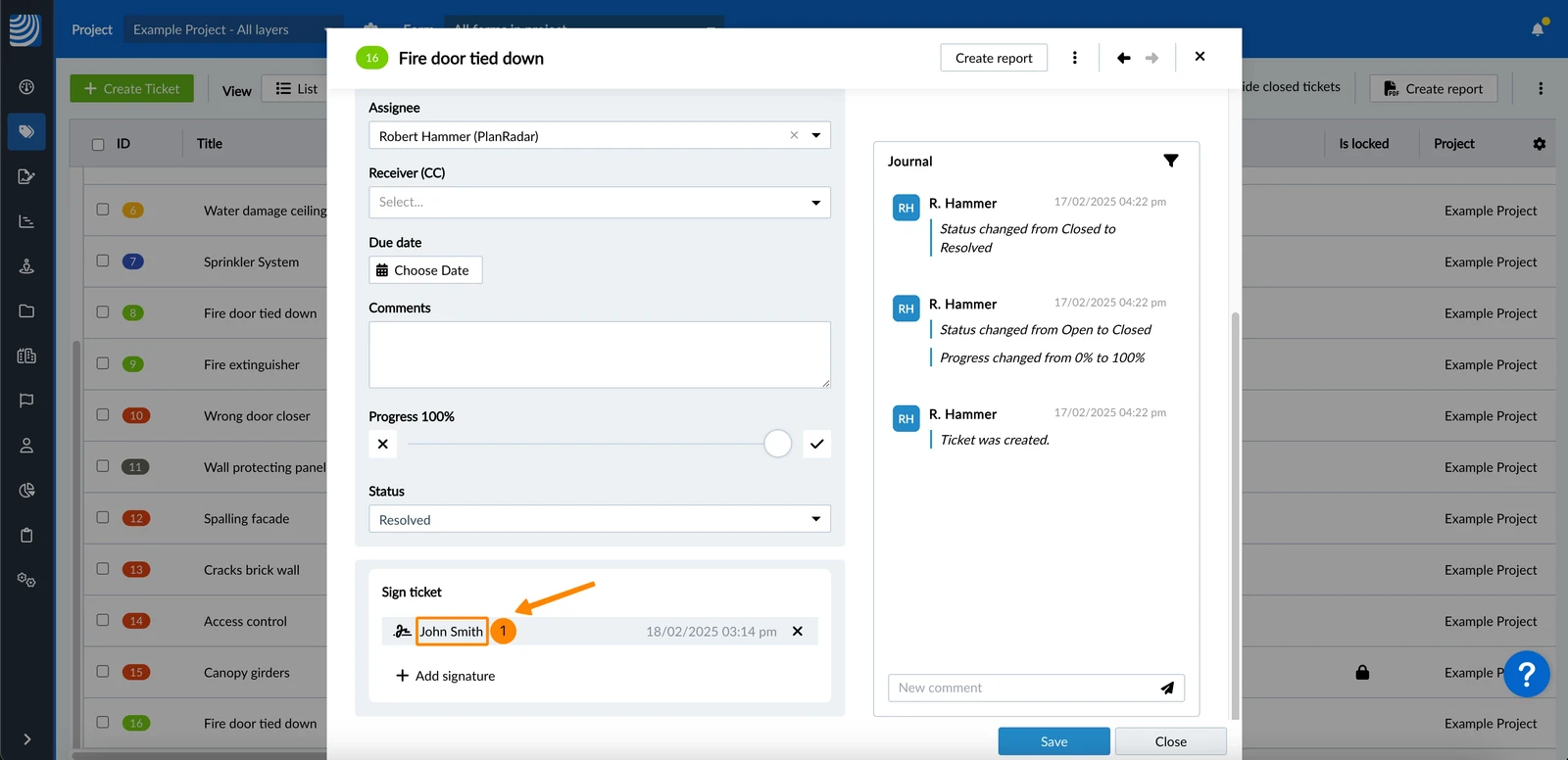
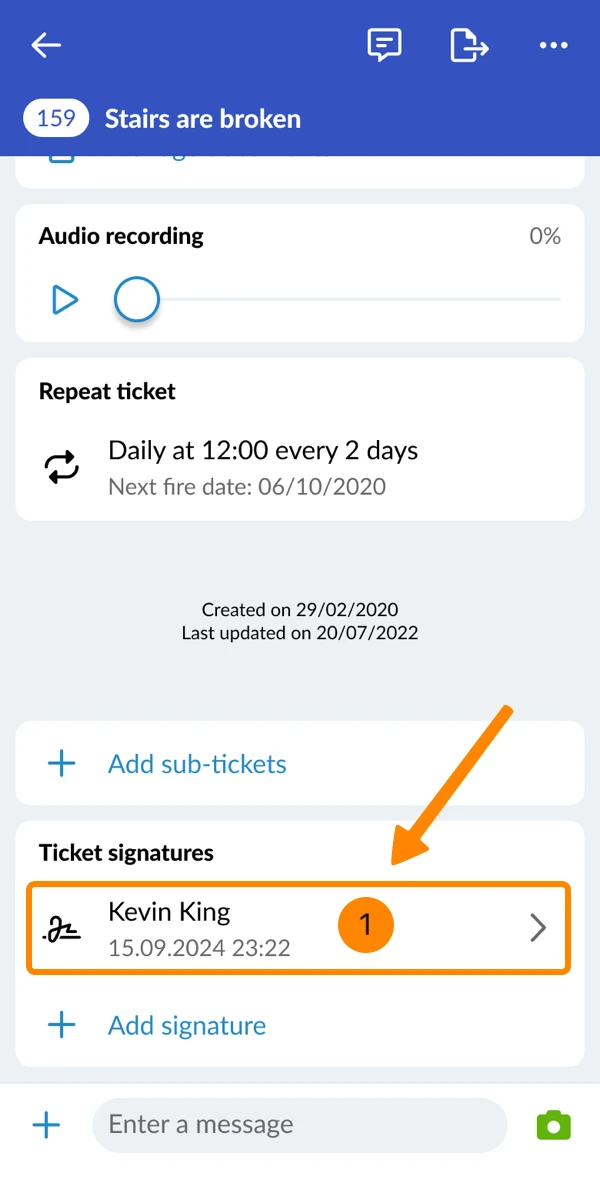
Per visualizzare una firma:
- Clicchi sul nome del firmatario
- Toccare la voce della firma
Correggere una firma
Può correggere una firma solo quando salva il ticket dopo averla aggiunta.
Per correggere una firma non salvata e disegnarla di nuovo:
- Clicchi sul nome del firmatario
- Clicchi su Reset
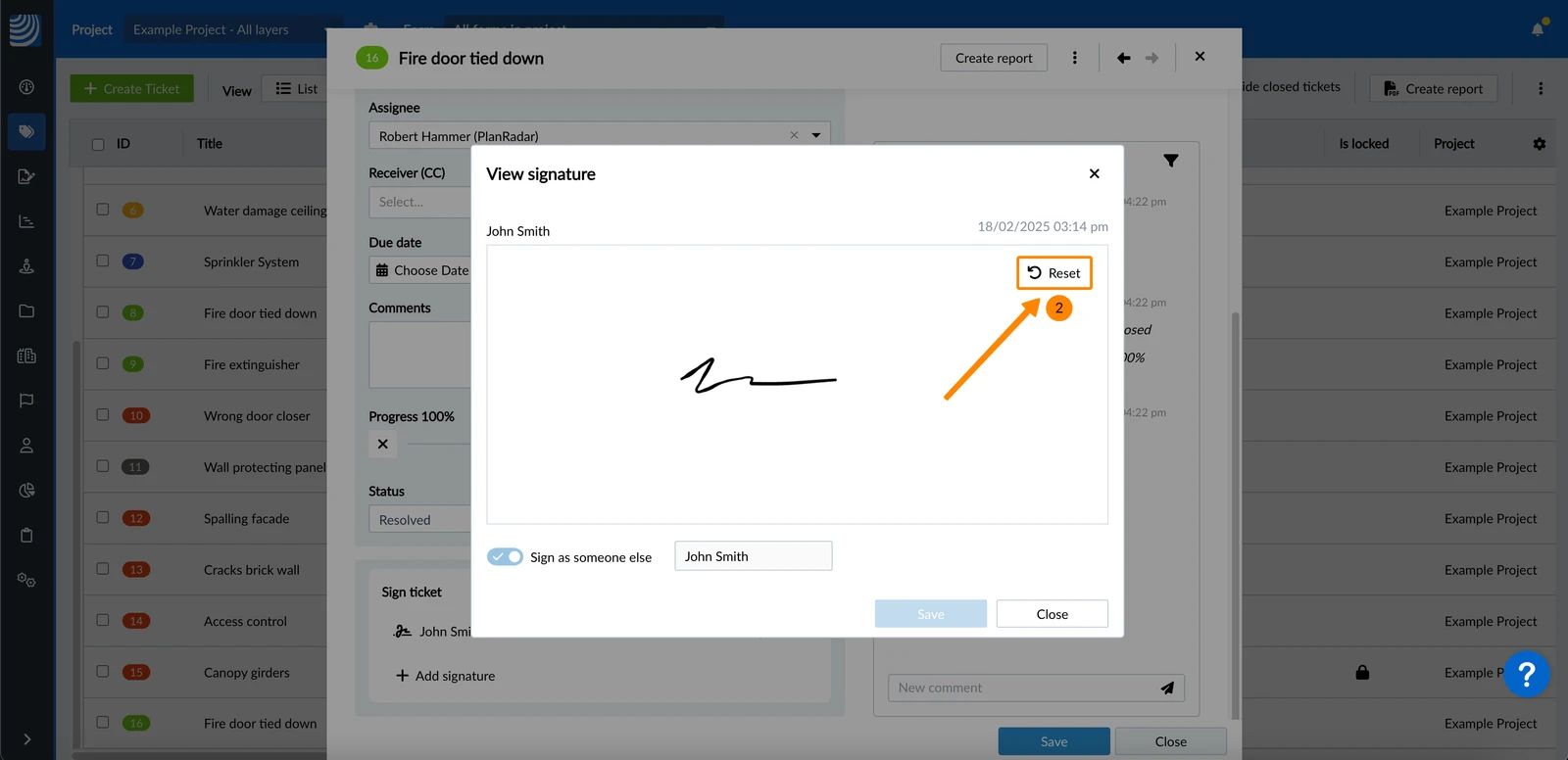
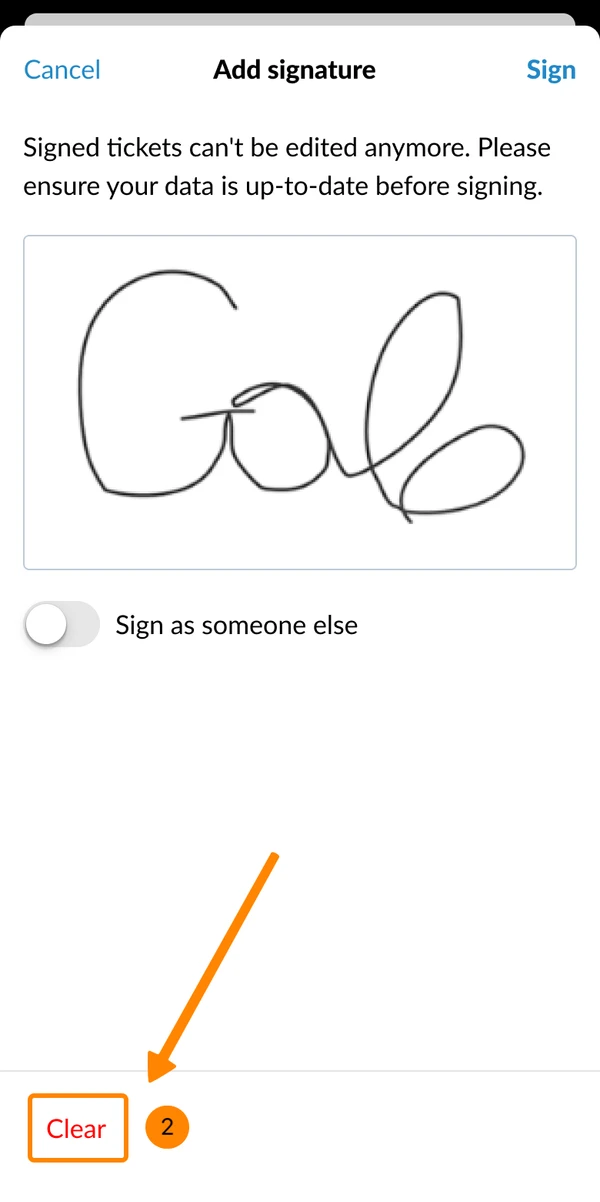
- Toccare la voce della firma
- Rubinetto Libero
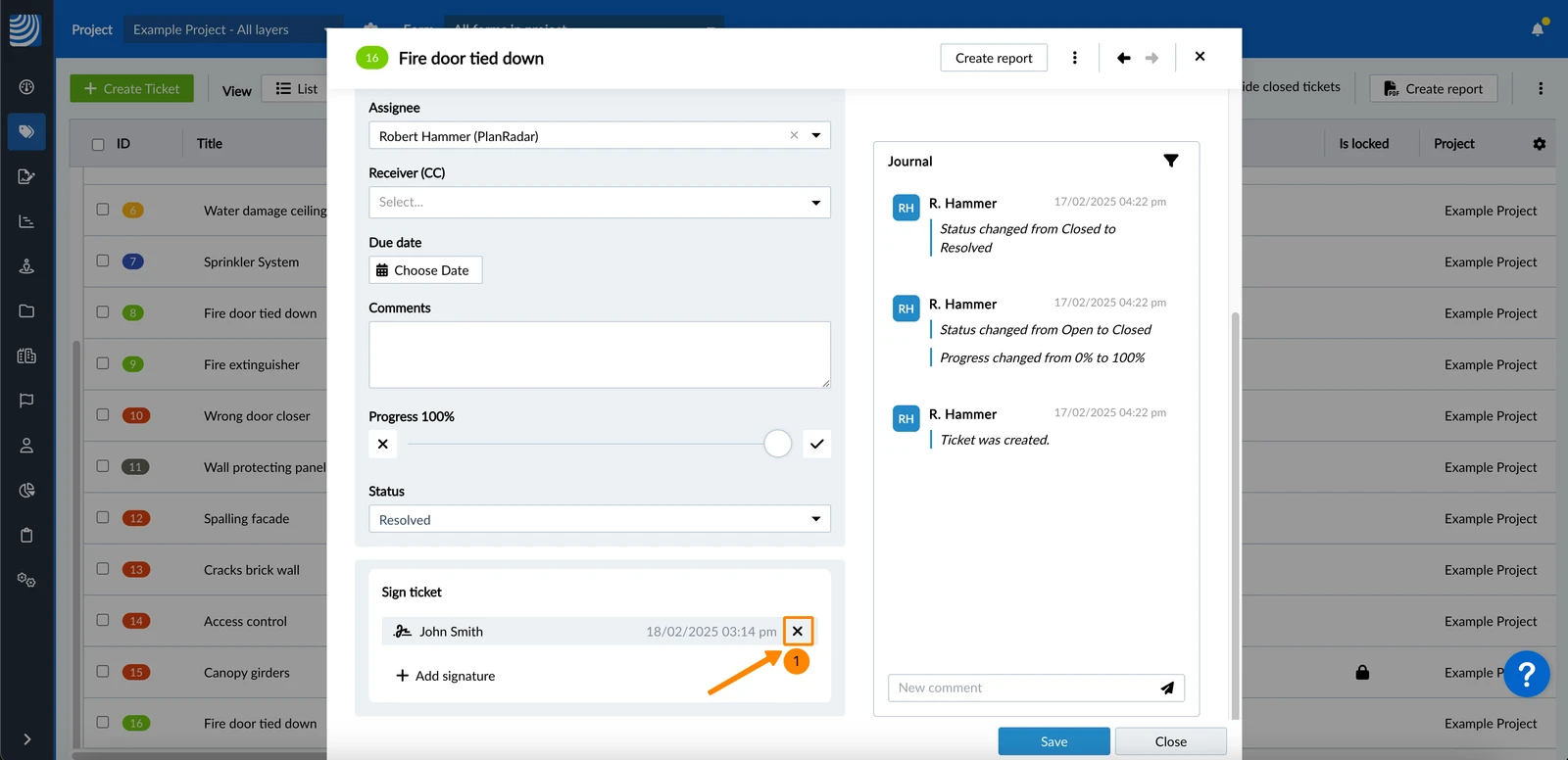
Per eliminare una firma non salvata nella Webapp:
- Clicchi sul pulsante X (nascosto se la firma è già stata salvata)
Filtro per i ticket firmati/bloccati
Sono disponibili i seguenti criteri di filtro per i ticket correlati:
- Firmatario del ticket
- È firmato
- È bloccato
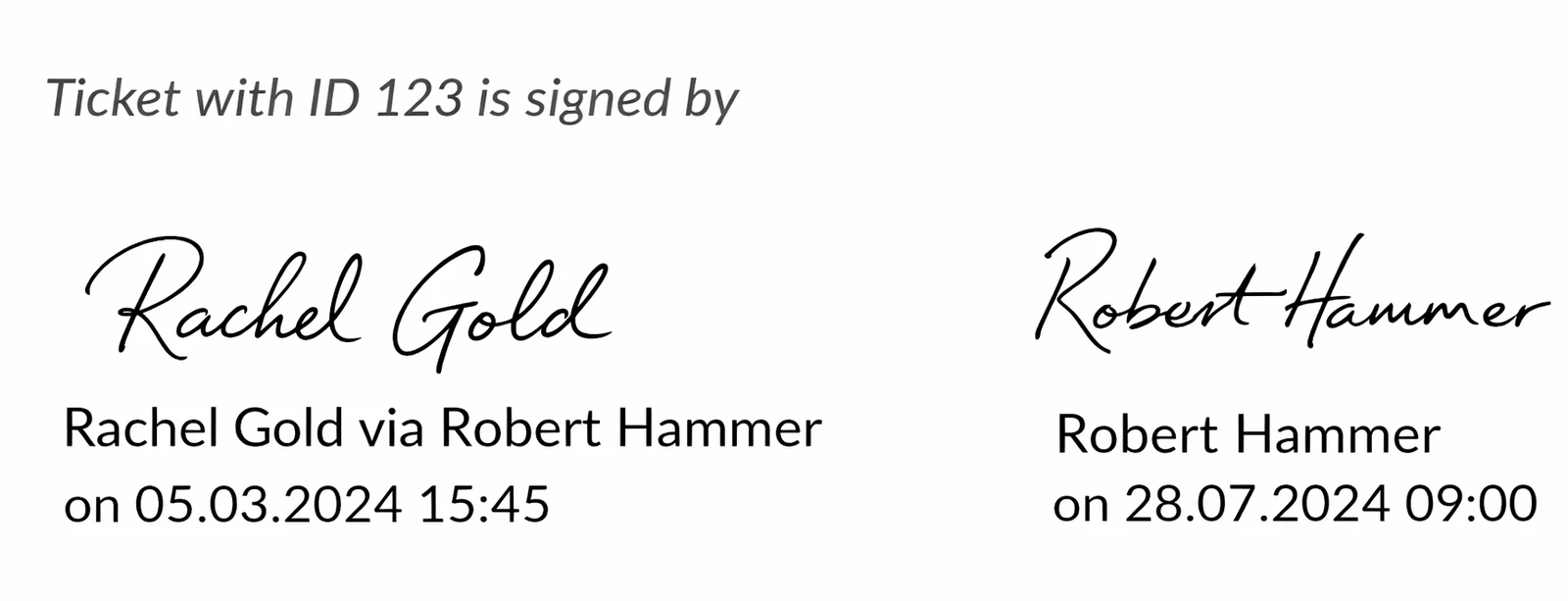
Mostra le firme nei rapporti sui ticket
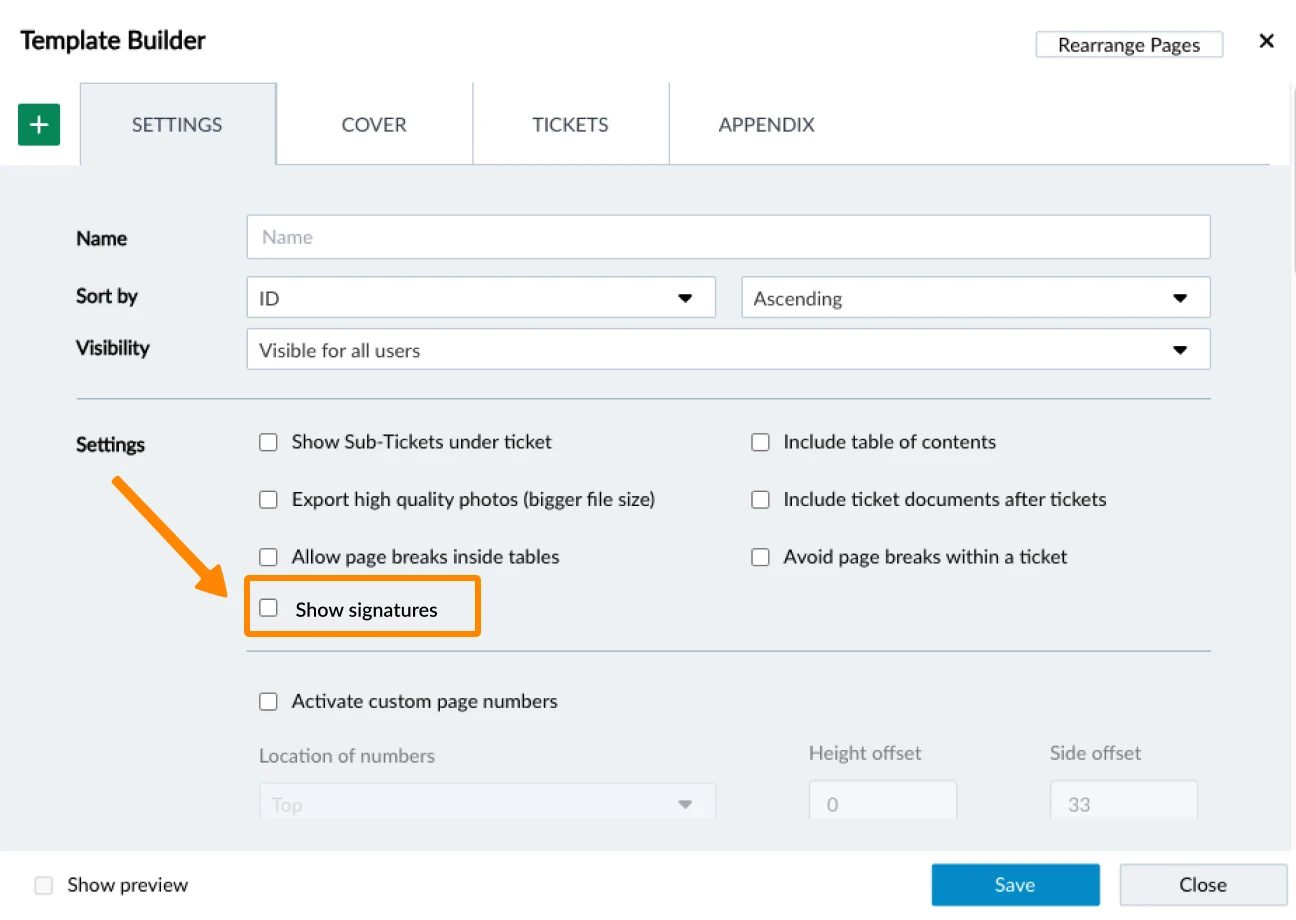
Per mostrare le firme (compresi nome e timestamp) nei report dei ticket, attivi l'impostazione Mostra le firme nei modelli di report dei ticket.
Aggiornato il 20 febbraio 2026