

 English (UK)
 Deutsch
 Español
 Français
 Hrvatski
 Italiano
 Português (BR)
Dokumenty według lokalizacji
Przegląd
Dostęp i uprawnienia
Ponieważ ta funkcja jest przestarzała, zachęcamy do korzystania z nowej funkcji Zarządzanie dokumentami i przeniesienia wszystkich plików z Dokumenty według lokalizacji do Wszystkie pliki, aby uzyskać dostęp do dodatkowych funkcji. Prosimy pamiętać, że Wszystkie pliki jest dostępna tylko dla klientów Pro i Enterprise z kontami aktywowanymi od lutego 2022 roku.
Używanie Dokumentów według lokalizacji
Wraz z wydaniem nowego systemu zarządzania dokumentami w marcu 2023 r. widok Dokumenty pod Bilety:
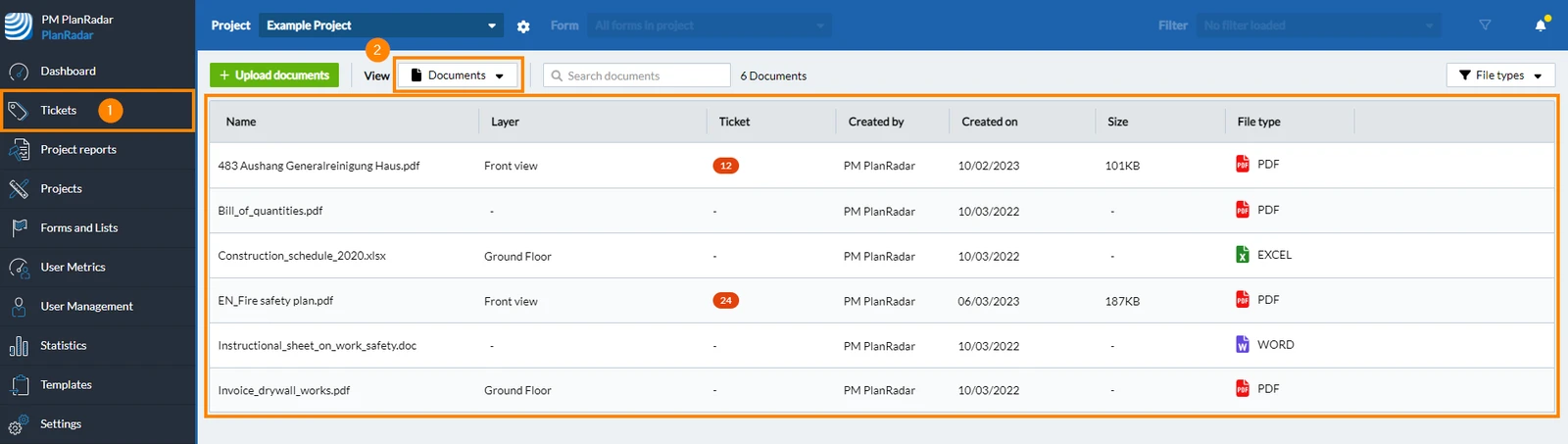
został zastąpiony przez Dokumenty według lokalizacji, dostępne w głównej nawigacji pod Dokumenty:
- Proszę dotknąć Dokumenty
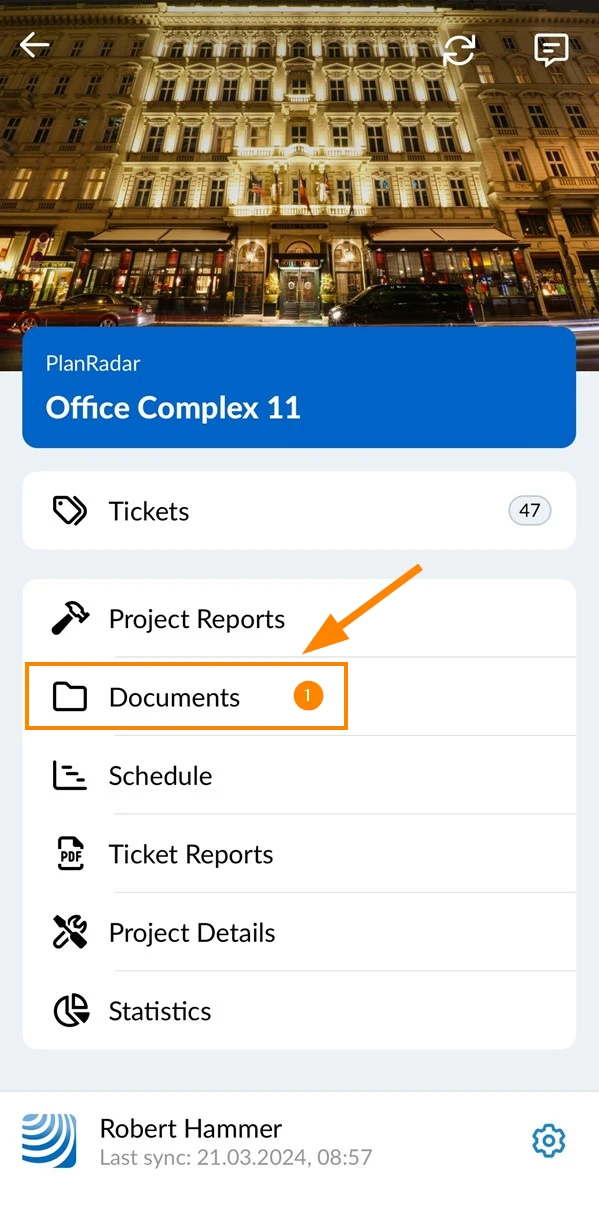
- Proszę otworzyć menu More
- Proszę dotknąć Dokumenty według lokalizacji
Dokumenty dołączone do projektu
Wszystkie dokumenty przesłane wcześniej do projektu pojawiają się w folderze głównym Dokumenty według lokalizacji.
Dokumenty dołączone do lokalizacji
Dla każdej lokalizacji projektu – każdego folderu i każdego planu – wyświetlany jest tutaj folder. Foldery te zawierają dokumenty, które zostały do niej dołączone.
Dokumenty dołączone do biletów
Można uzyskać dostęp do dokumentów dołączonych do zgłoszeń. Proszę przejść do folderu lokalizacji z takimi zgłoszeniami.
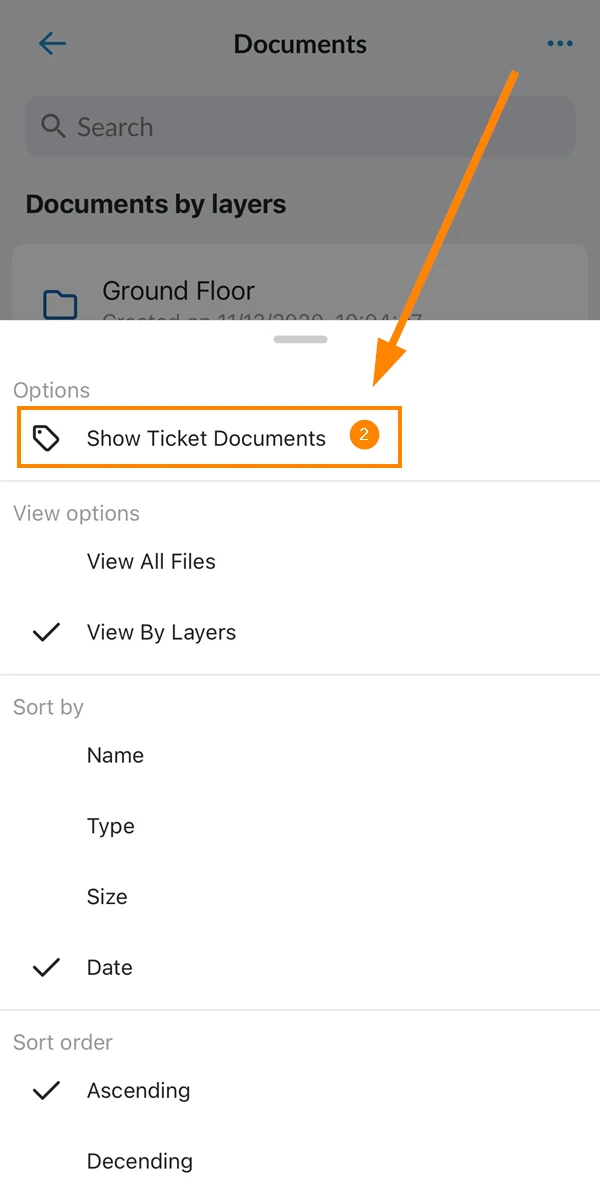
Aby wyświetlić wszystkie dokumenty dołączone do biletów:
- Proszę otworzyć menu More
- Proszę aktywować przełącznik Pokaż dokumenty biletu
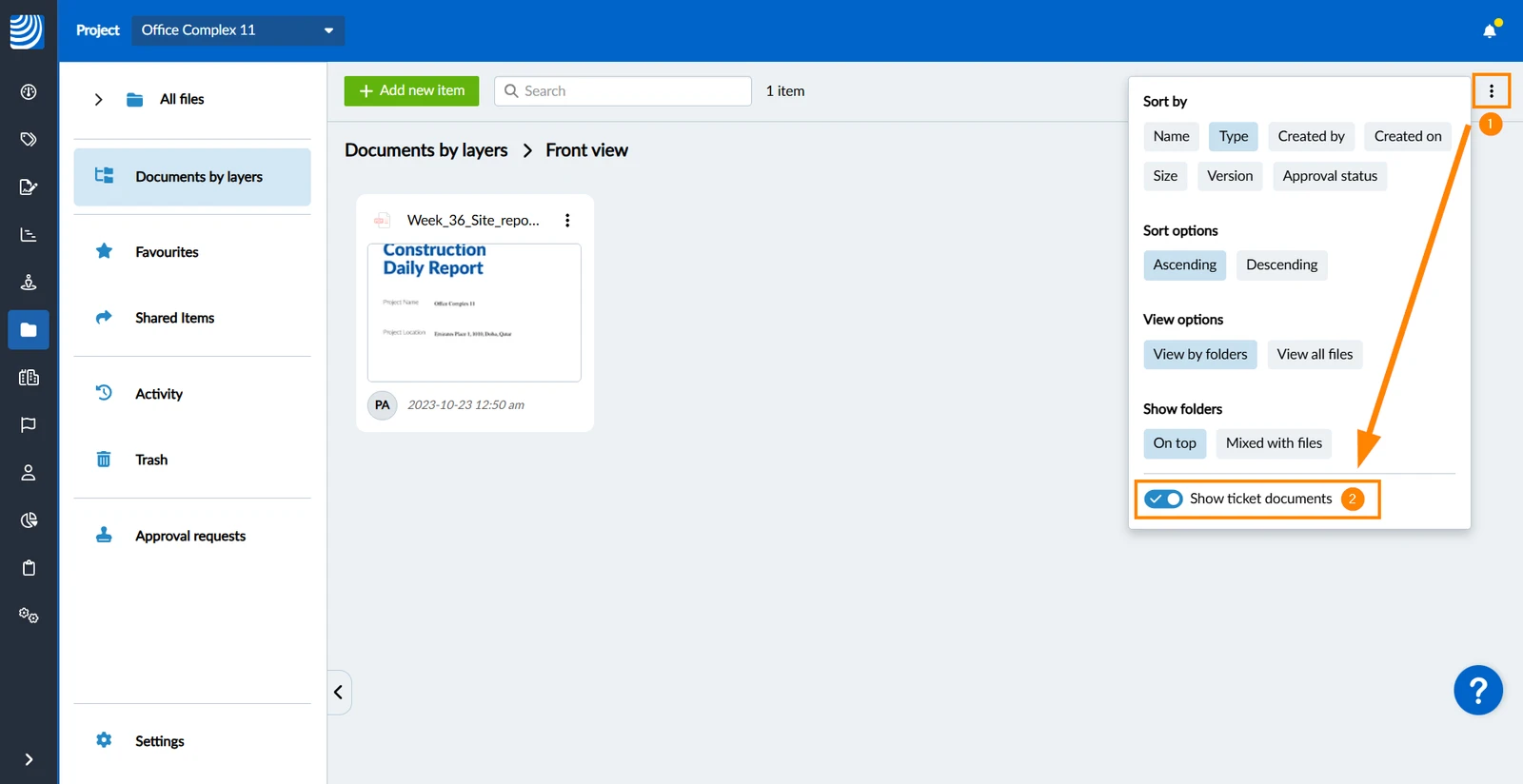
- Proszę otworzyć menu More
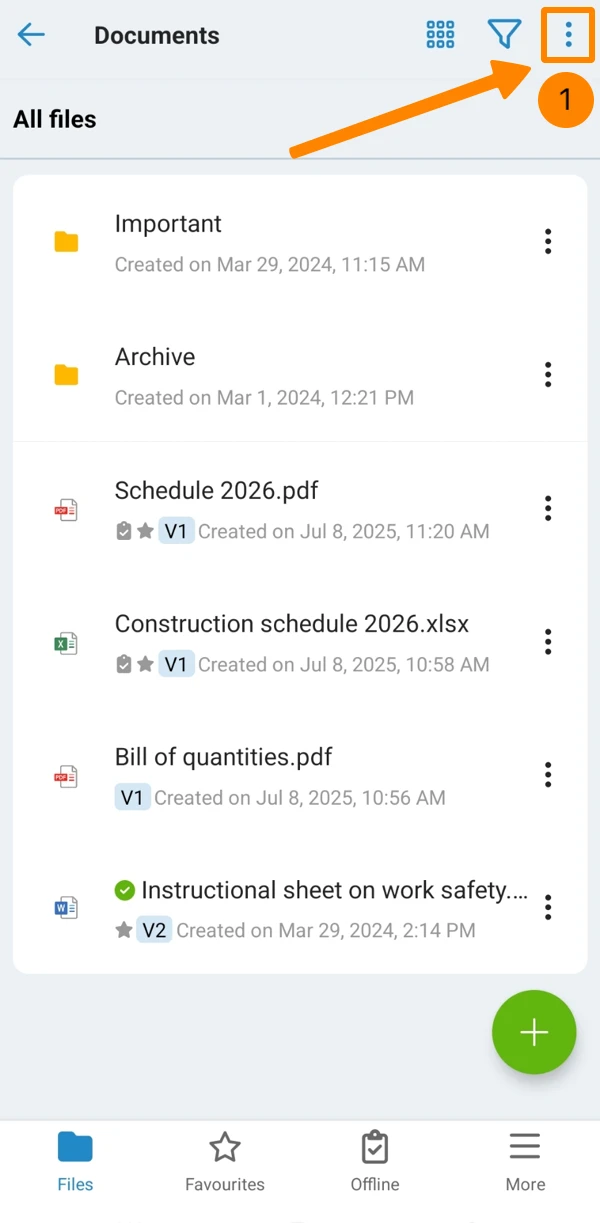
- Proszę dotknąć Pokaż dokumenty biletu
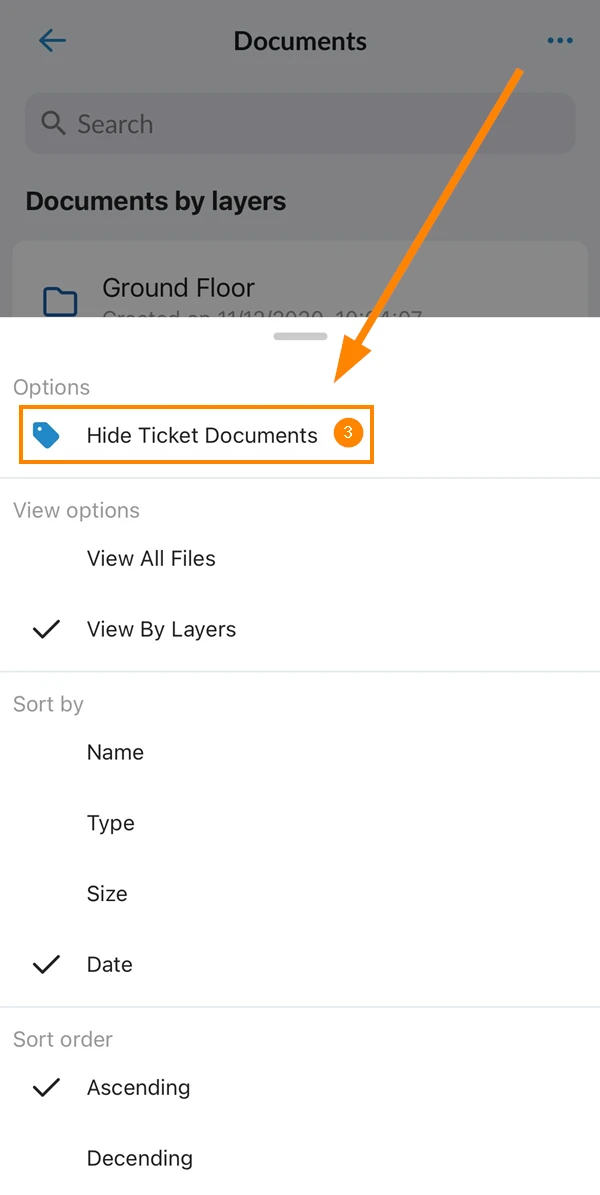
- Opcjonalnie: Proszę kliknąć Hide Ticket Documents, aby ponownie je ukryć.
Operacje na plikach i ograniczenia
Mogą Państwo przesyłać i pobierać dokumenty oraz przenosić i usuwać dokumenty, tak jak wcześniej. Więcej informacji na temat zarządzania plikami i folderami znajdą Państwo na stronie Document Management.
W porównaniu z nową funkcją zarządzania dokumentami obowiązują następujące ograniczenia:
- Nie można tworzyć niestandardowych folderów.
- Obsługiwane są tylko następujące typy plików dokumentu __: pdf, xls, xlsx, ods, csv, doc, docx, odt, dwg, dxf, eml, msg.
- Kosz nie jest obsługiwany.
- Wersjonowanie dokumentów nie jest obsługiwane.
- Zatwierdzanie dokumentów nie jest obsługiwane.
- Przenoszenie plików do Wszystkie pliki jest operacją jednokierunkową. Nie można przenosić plików z All files do Dokumenty według lokalizacji.
- Maksymalny rozmiar pliku to 100 MB.
Uprawnienia
-
Proszę utworzyć z dwiema opcjami:
- Dokumenty tylko w Zadania.
- Dokumenty w Zadania i w Dokumenty według lokalizacji.
-
Proszę wyświetlić z dwiema opcjami:
- Dokumenty załączone tylko do Zadania.
- Dokumenty załączone do Zadania i w Dokumenty według lokalizacji.
-
Edycja: Użytkownik może modyfikować dokumenty dołączone do zgłoszeń oraz w Dokumenty według lokalizacji.
-
Usuń: Użytkownik może usuwać dokumenty dołączone do zgłoszeń oraz w Dokumenty według lokalizacji.
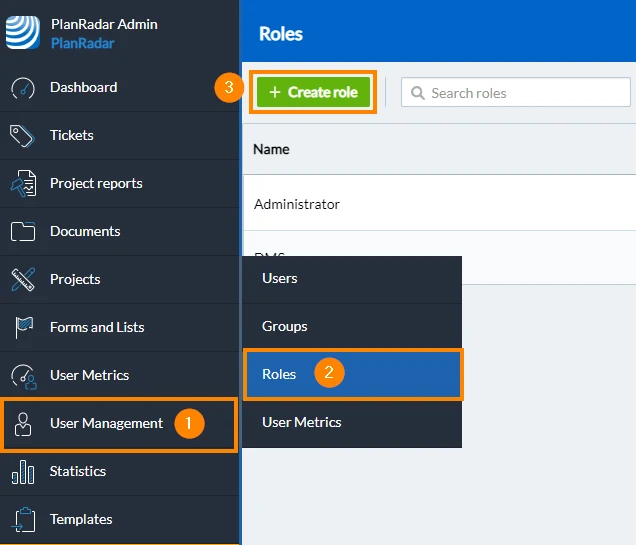
- Proszę kliknąć Zarządzanie użytkownikami
- Proszę kliknąć Role
- Proszę kliknąć + Utwórz rolę (lub kliknąć istniejącą rolę, aby ją edytować)
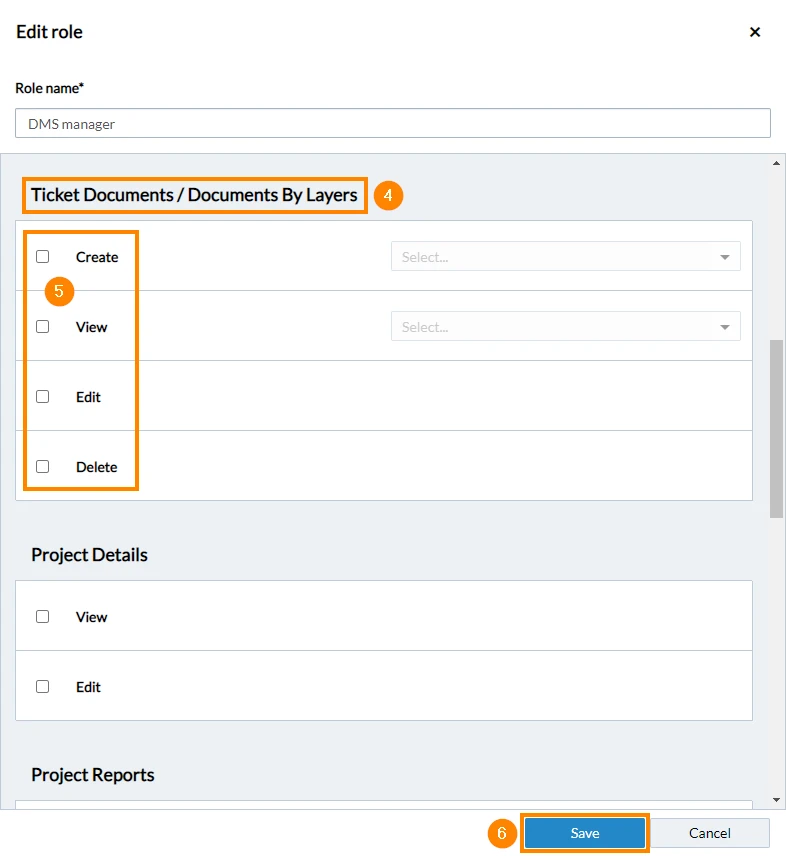
- Proszę przewinąć w dół do Ticket Documents / Documents by Location
- Proszę zaznaczyć pola wyboru Utwórz, Wyświetl, Edytuj i/lub Usuń oraz dostępne opcje, aby nadać te uprawnienia.
- Proszę kliknąć Zapisz
Zaktualizowano dnia 3 września 2026