

 English (UK)
 Deutsch
 Español
 Français
 Hrvatski
 Italiano
 Português (BR)
Widok mapy biletów
Przegląd
Widok mapy pozwala zobaczyć, gdzie geograficznie znajdują się zgłoszenia. Każde zgłoszenie z pozycją GPS jest wyświetlane na mapie jako pinezka.
Zgłoszenia bez pozycji GPS nie są wyświetlane na mapie. Jak dodać pozycję GPS, dowiesz się z artykułu Dodawanie pozycji GPS do biletów w aplikacji mobilnej.
Dostęp i uprawnienia
Jak uzyskać dostęp do widoku mapy
- Kliknij Zadania
- Z menu rozwijanego Widok wybierz Mapa
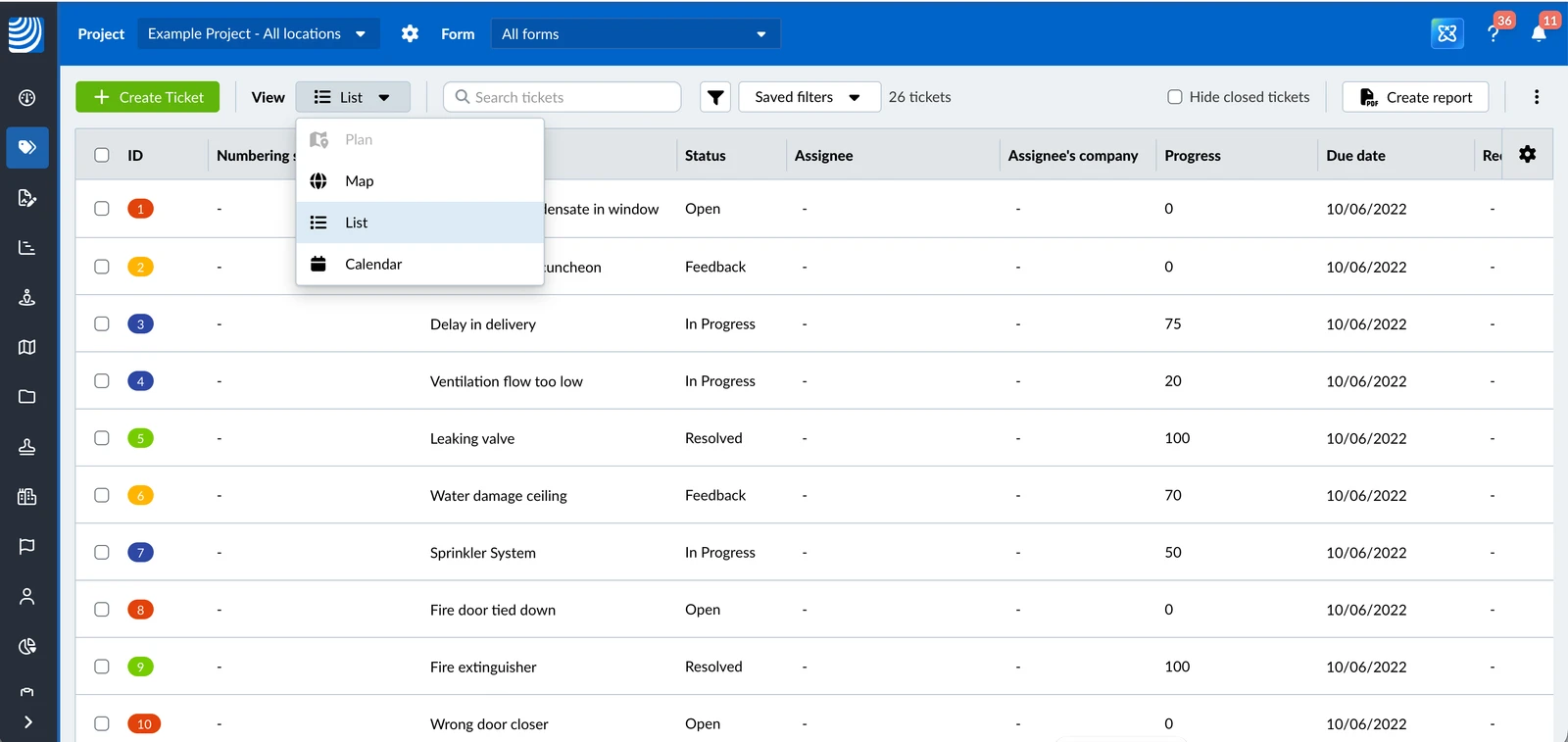
Widok mapy nie jest dostępny, gdy wybrano Wszystkie projekty. Najpierw wybierz projekt, lokalizację lub plan.
- W menu głównym dotknij Zadania
- Dotknij Mapa
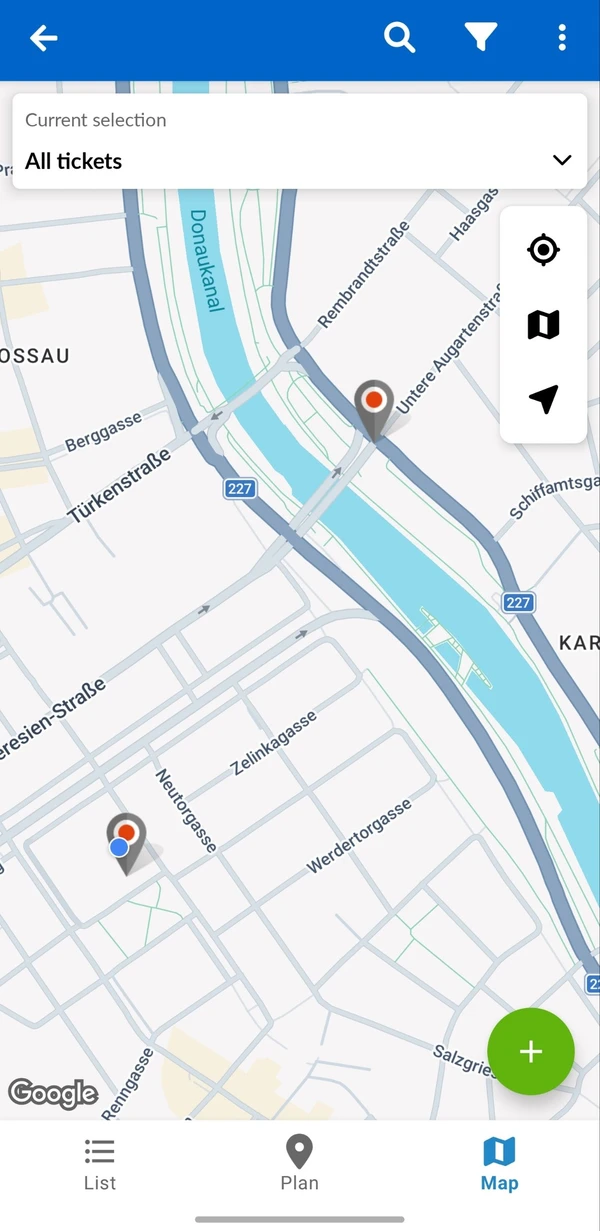
Zgłoszenia na mapie
Mapa pokazuje te zgłoszenia z bieżącego wyboru, które mają pozycję GPS — z wybranego projektu, lokalizacji lub planu, z uwzględnieniem wyszukiwania i filtrów. Po otwarciu mapa zostaje przybliżona tak, aby widoczne były wszystkie te zgłoszenia.
Pinezki wyglądają tak samo jak na planie: ich kolor oznacza status zgłoszenia.
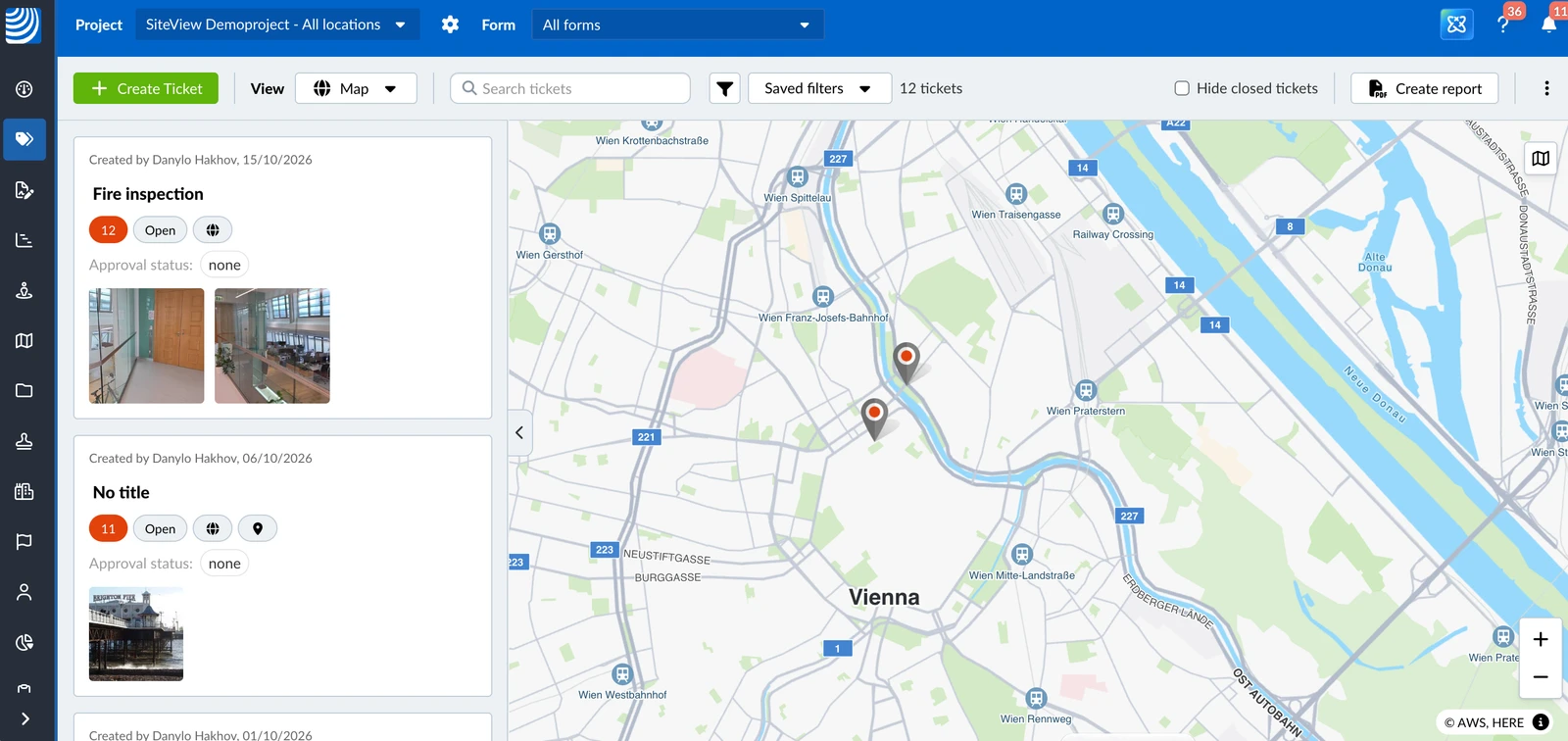
- Gdy na mapie jest 50 lub więcej zgłoszeń, pobliskie pinezki są grupowane. Przybliż mapę, aby zobaczyć pojedyncze pinezki.
- Lista zgłoszeń obok mapy pokazuje wszystkie zgłoszenia z bieżącego wyboru, także te bez pozycji GPS. Więcej informacji w Widok planu biletów > Pokaż/ukryj listę biletów.
- Jeśli żadne zgłoszenie nie ma pozycji GPS, wyświetlany jest komunikat Brak zadań z pozycją GPS do wyświetlenia na mapie., a mapa zostaje wyśrodkowana na adresie projektu.
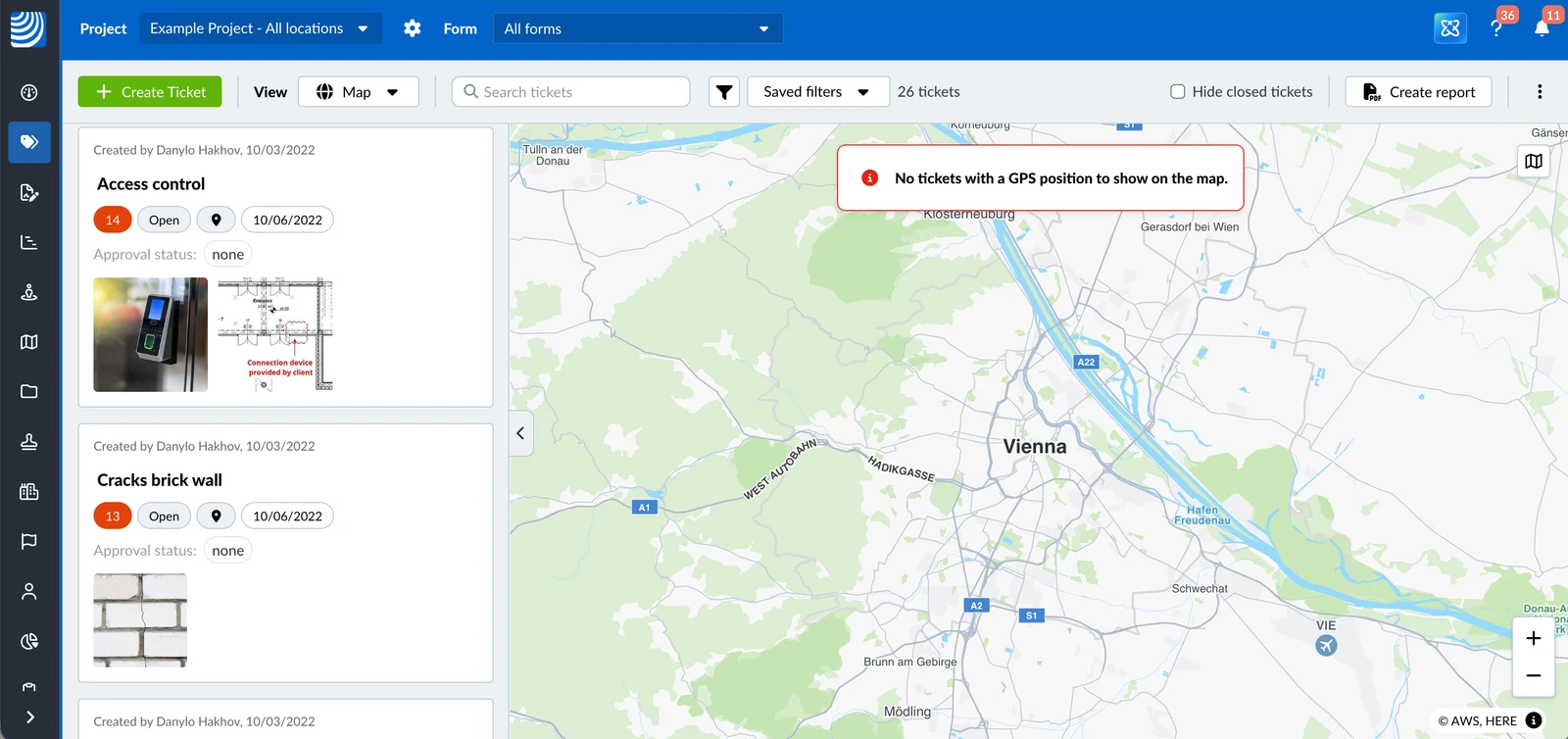
- Jeśli żadne zgłoszenie nie ma pozycji GPS, wyświetlany jest komunikat Brak zadań z pozycją GPS do wyświetlenia, a mapa zostaje wyśrodkowana na Twojej lokalizacji.
- Mapa wymaga połączenia z internetem. Gdy jesteś offline, wyświetla komunikat Jesteś w trybie offline i wraca automatycznie, gdy znów będziesz online.
Poruszanie się po mapie
- Przeciągnij mapę, aby ją przesunąć.
- Użyj przycisków + i -, aby powiększyć lub pomniejszyć mapę.
- Dotknij przycisku Pokaż wszystkie zadania, aby ponownie wyświetlić wszystkie zgłoszenia.
- Dotknij przycisku Wyśrodkuj na mojej lokalizacji, aby przejść do miejsca, w którym się znajdujesz. Za pierwszym razem PlanRadar poprosi o dostęp do Twojej lokalizacji.
Otwieranie zgłoszenia
- Kliknij pinezkę zgłoszenia na mapie, aby otworzyć podgląd zgłoszenia.
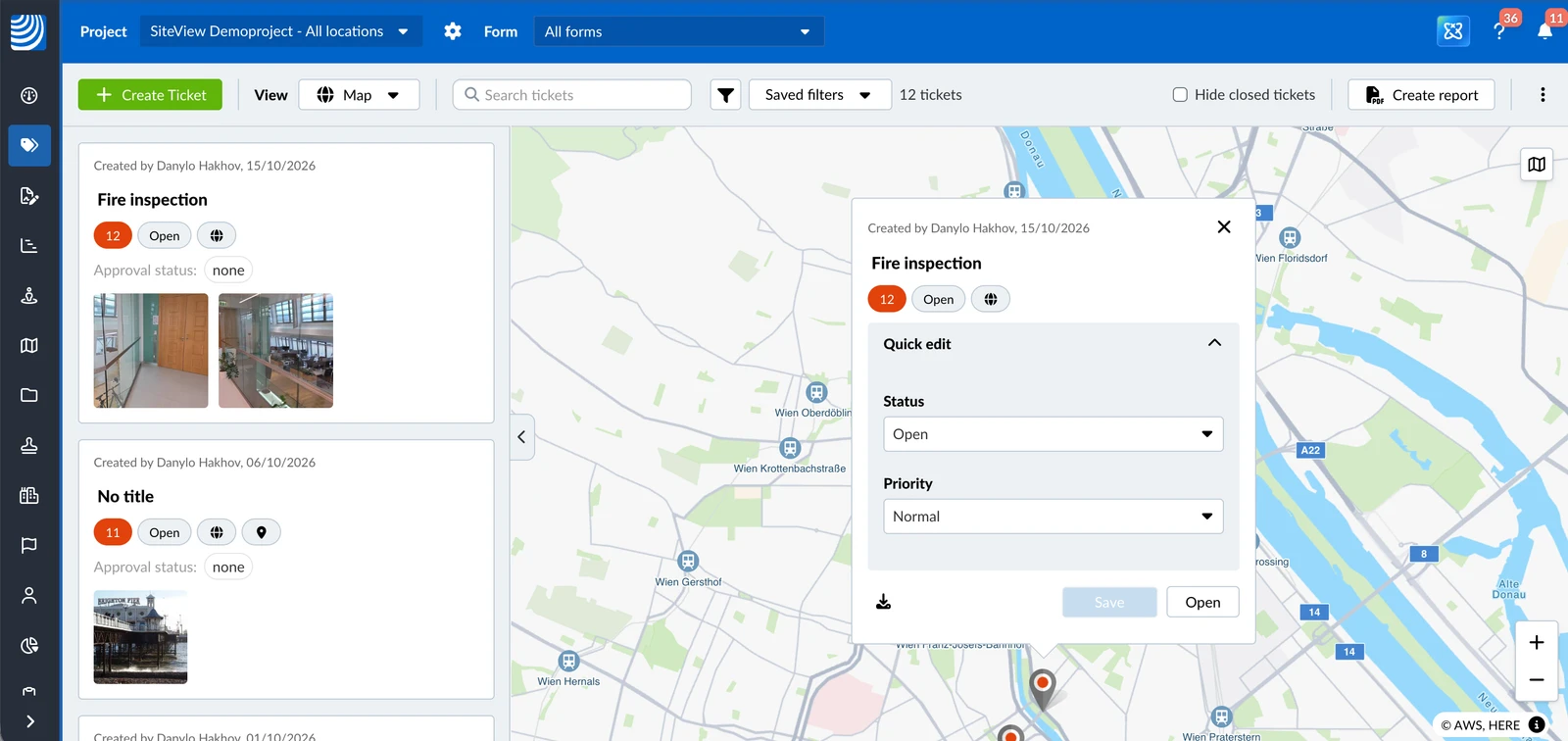
- LUB Kliknij zgłoszenie na liście zgłoszeń.
- Kliknij Otwórz, aby wyświetlić wszystkie szczegóły zgłoszenia.
Jeśli zgłoszenie kliknięte na liście nie ma pozycji GPS, jego szczegóły otwierają się bezpośrednio.
- Dotknij pinezki zgłoszenia
- Dotknij podglądu zgłoszenia
Zmiana stylu mapy
Możesz przełączać się między mapą ulic a zdjęciami satelitarnymi. Twój wybór jest zapamiętywany i stosowany do każdej mapy w PlanRadar.
- Kliknij przycisk Zmień styl mapy w prawym górnym rogu mapy
- Wybierz styl: Standardowe, Monochromatyczna, Hybrydowa lub Satelitarna
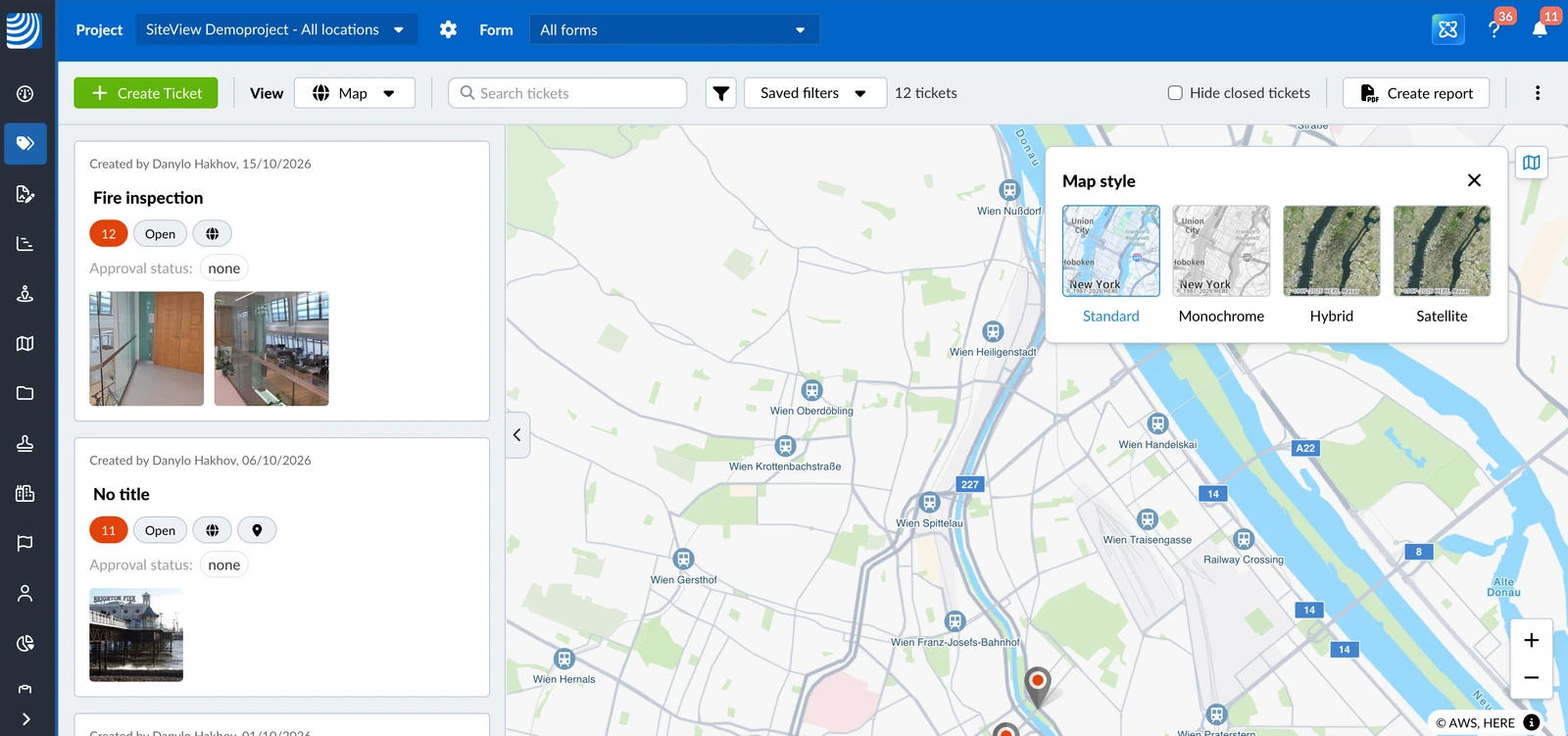
Wybór jest zapisywany w przeglądarce, dlatego w innej przeglądarce lub na innym komputerze mapa znów zaczyna się od stylu Standardowe.
- Dotknij przycisku Wybierz rodzaj mapy
- Dotknij Standardowy lub Satelita
Tworzenie zgłoszenia na mapie
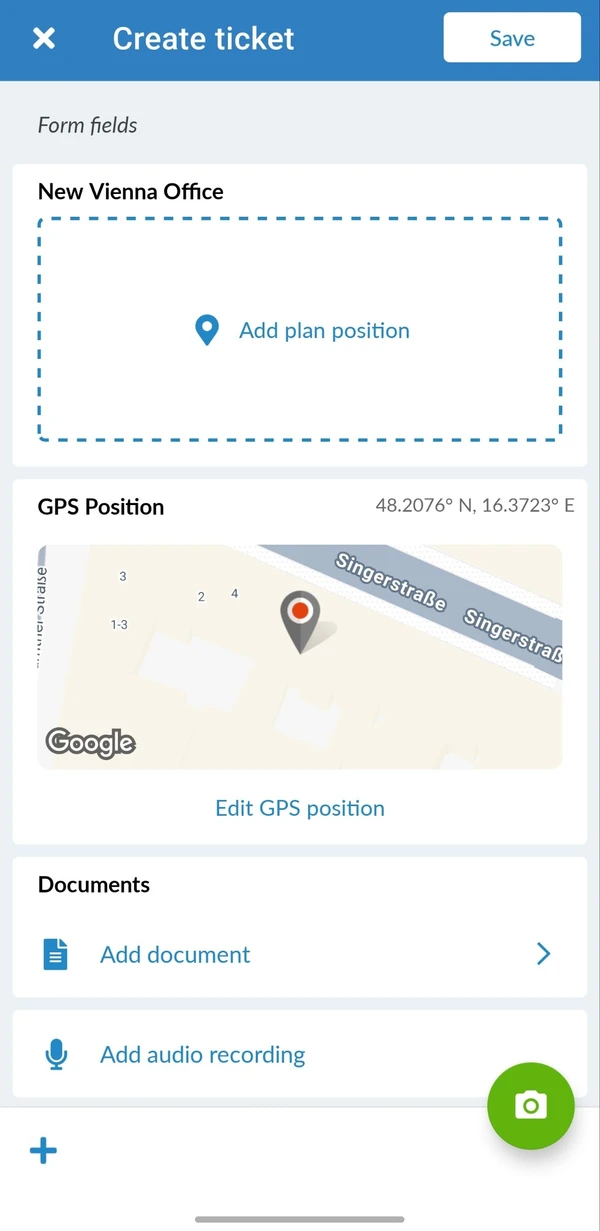
W aplikacji mobilnej możesz utworzyć zgłoszenie bezpośrednio w wybranym miejscu na mapie. Zgłoszenie otrzymuje pozycję GPS, ale nie ma pozycji na planie.
- Dotknij +
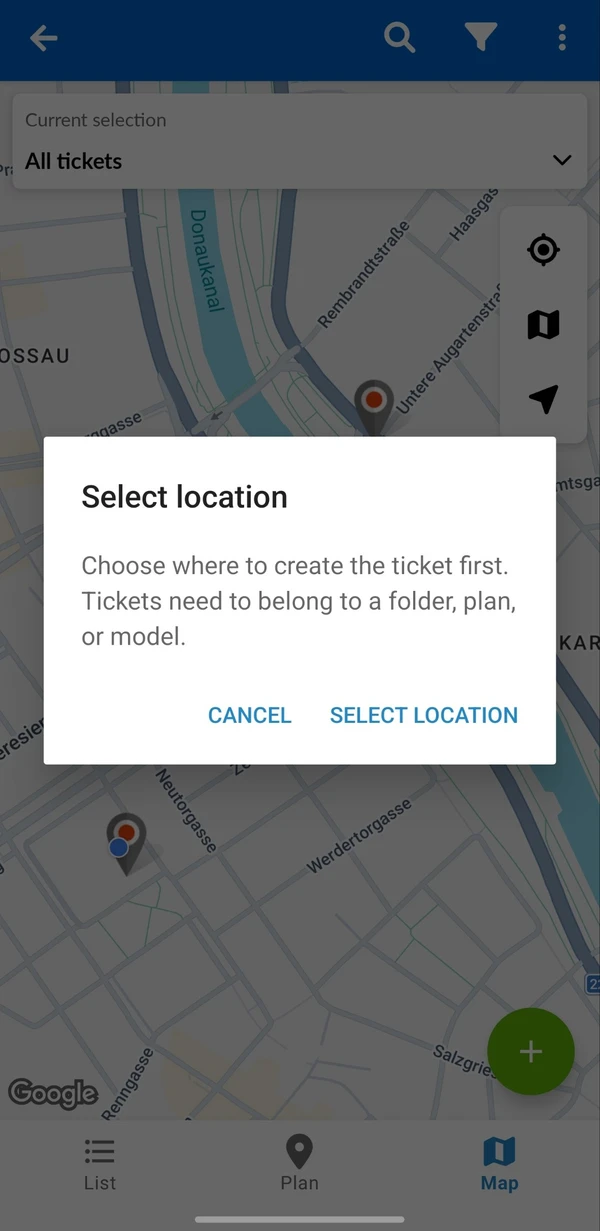
- Jeśli wybrano Wszystkie zadania, najpierw wybierz lokalizację
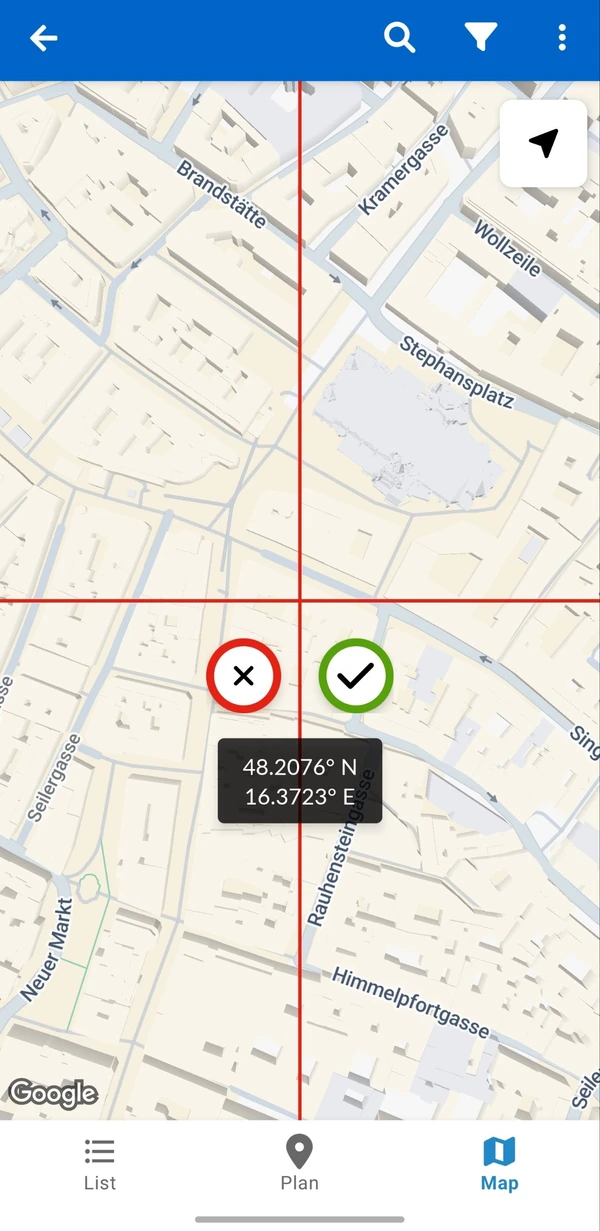
- Przesuń mapę tak, aby celownik znalazł się we właściwym miejscu
- Dotknij przycisku potwierdzenia
- Wypełnij zgłoszenie. Pozycja GPS jest już uzupełniona. Więcej informacji w Proszę utworzyć Zadania
Zaktualizowano dnia 15 października 2026