

 English (UK)
 Español
 Français
 Hrvatski
 Italiano
 Polski
 Português (BR)
Planversionen in der Webapp ansehen & vergleichen
Übersicht
Jeder Plan behält seine früheren Versionen. Sie können eine ältere Version öffnen, sie herunterladen und zwei Versionen nebeneinander vergleichen, um zu sehen, was die Überarbeitung geändert hat.
Zugang & Berechtigungen
Zugang zu Planversionen und Vergleich
Über den Bereich Pläne
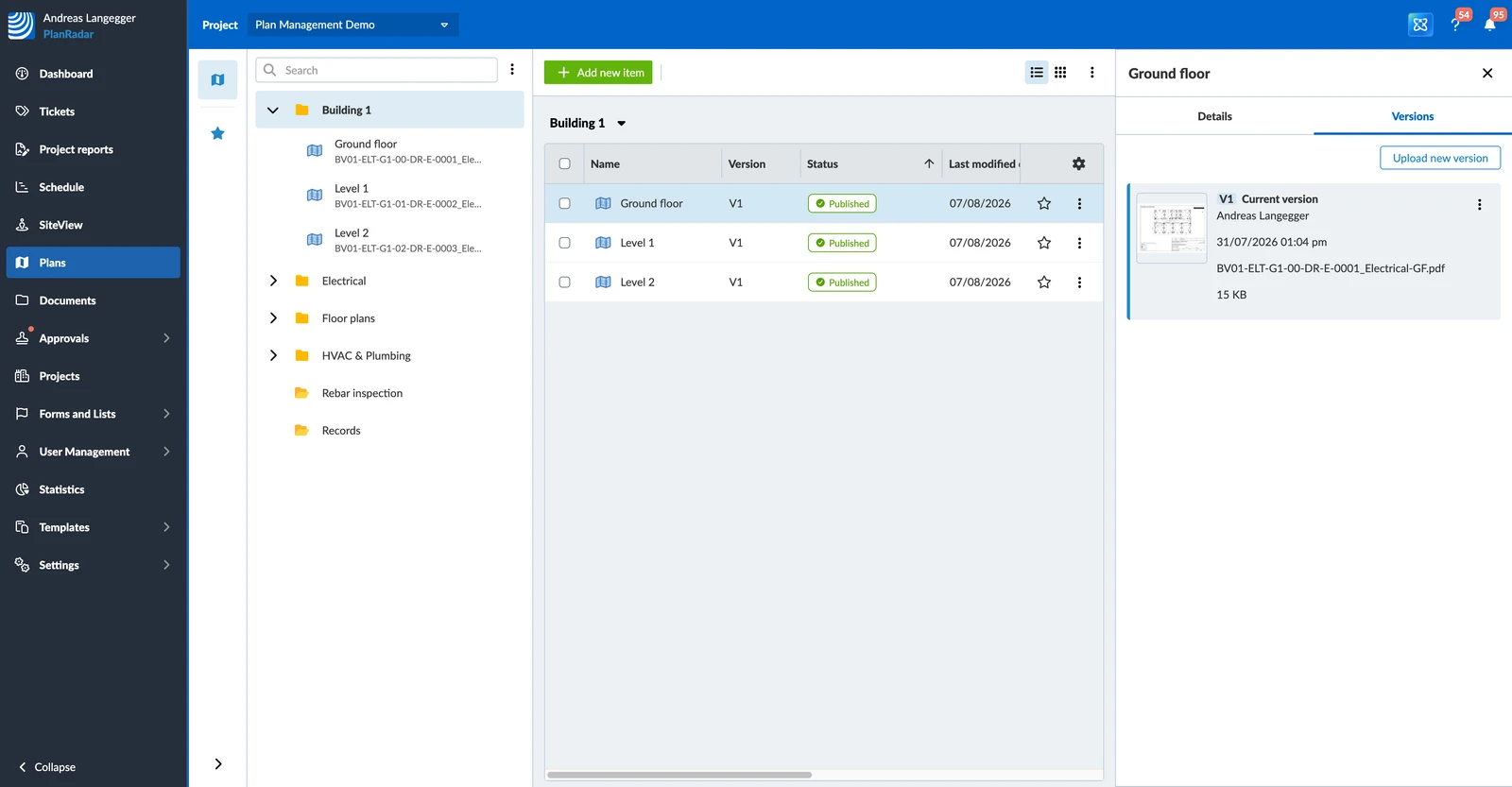
So öffnen Sie die Versionshistorie eines Plans:
- Klicken Sie im Hauptmenü auf Pläne.
- Wählen Sie das Projekt im Projekt-Dropdown.
- Öffnen Sie das Mehr-Menü des Plans und klicken Sie auf Versionen.
Über die Tickets Planansicht
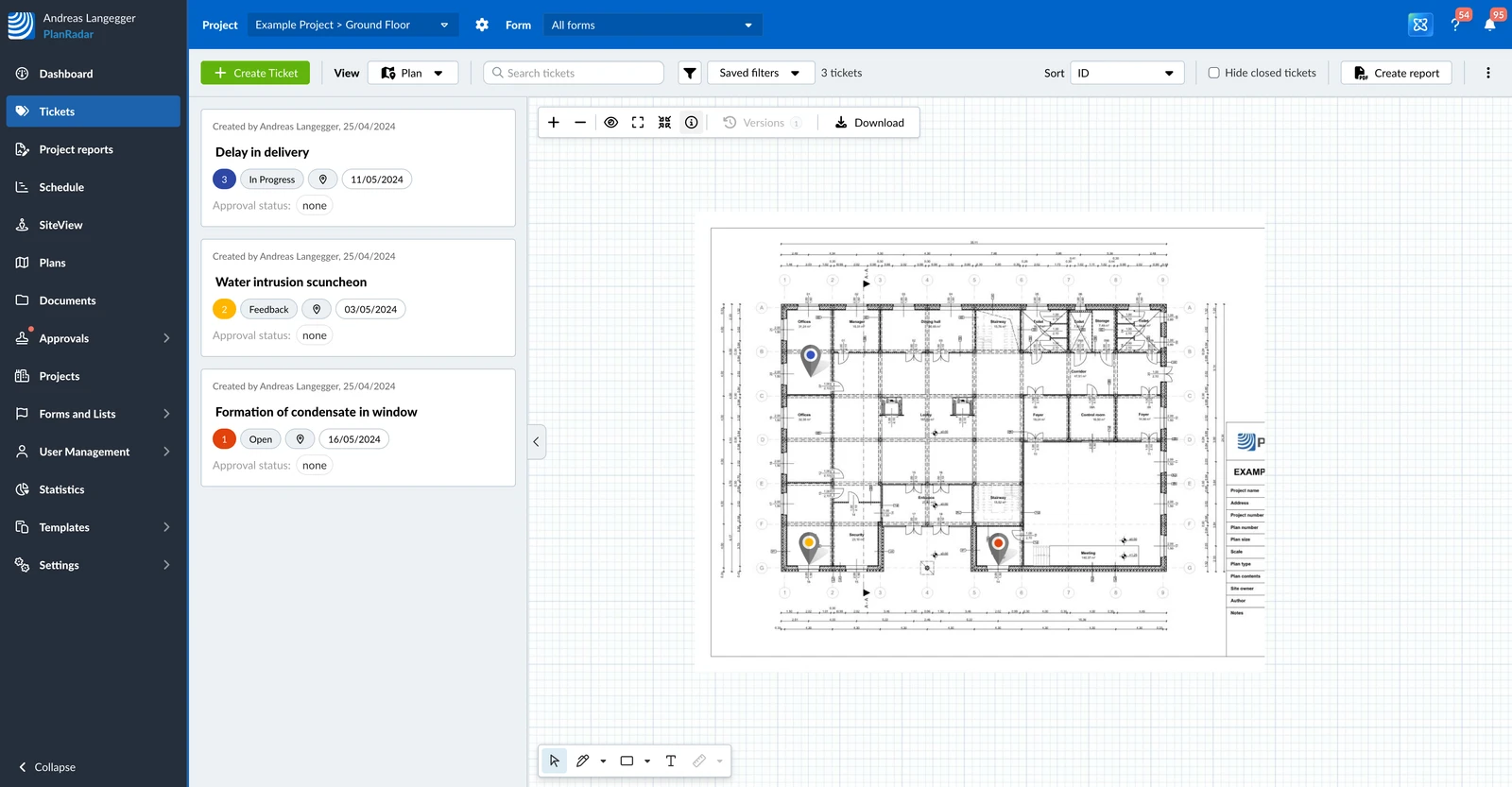
So zeigen Sie Planversionen in der Tickets-Planansicht an:
- Klicken Sie auf Tickets.
- Wählen Sie den Plan.
- Wählen Sie Plan im Dropdown Ansicht.
- Klicken Sie auf das Informationssymbol in der Plan-Symbolleiste.
- Klicken Sie auf Versionen.
Planversionen anzeigen
Die Liste zeigt jede Version des Plans, die neueste zuerst, mit ihrer Nummer und dem Datum des Uploads. Die Version, mit der Ihr Team arbeitet, ist als Current markiert, und eine Version, die auf eine Entscheidung wartet, trägt ihren Freigabestatus neben ihrer Nummer, zum Beispiel V1 Pending approval.
Um eine Planversion anzuzeigen:
- Klicken Sie auf die Version.
Planversionen auswählen
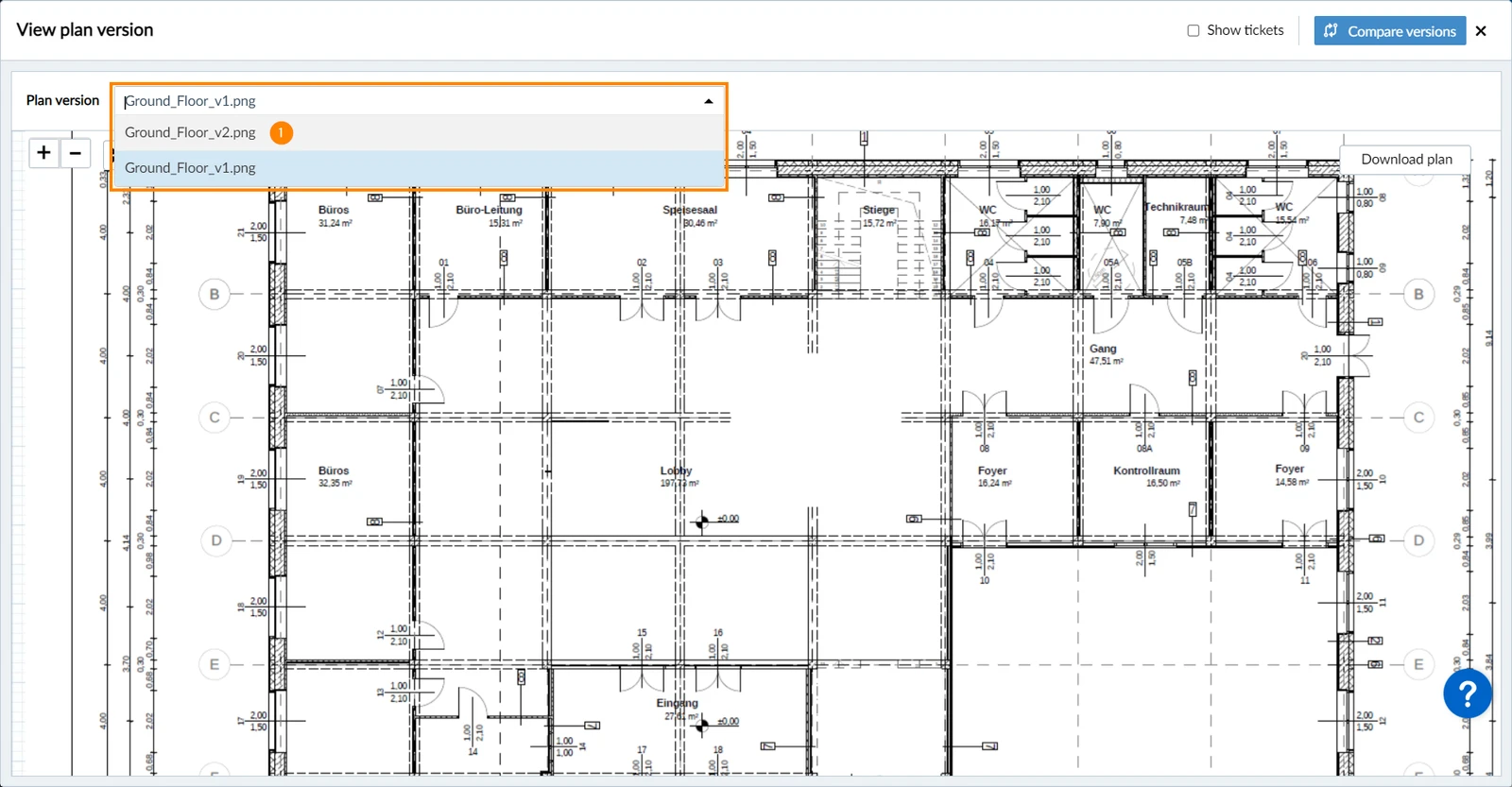
Um eine andere Planversion anzuzeigen:
- Wählen Sie eine Version in der Dropdown-Liste Planversion
Navigieren Sie auf dem Plan
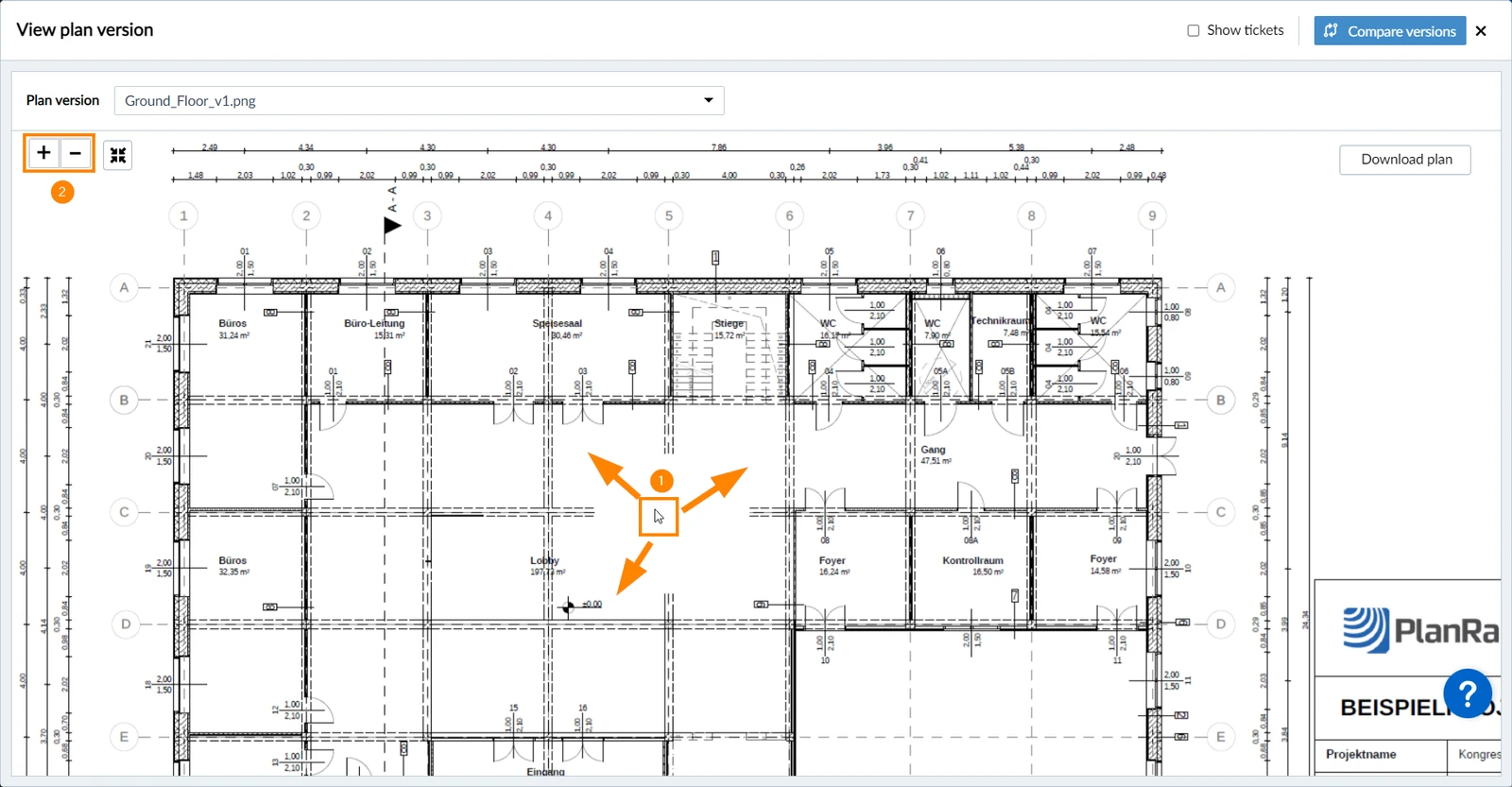
Zum Navigieren auf dem Plan:
- Verschieben Sie den sichtbaren Bereich des Plans per Drag & Drop
- Verwenden Sie das Mausrad oder klicken Sie auf die Tasten + und -, um rein- und rauszuzoomen
Ticket-Pins anzeigen
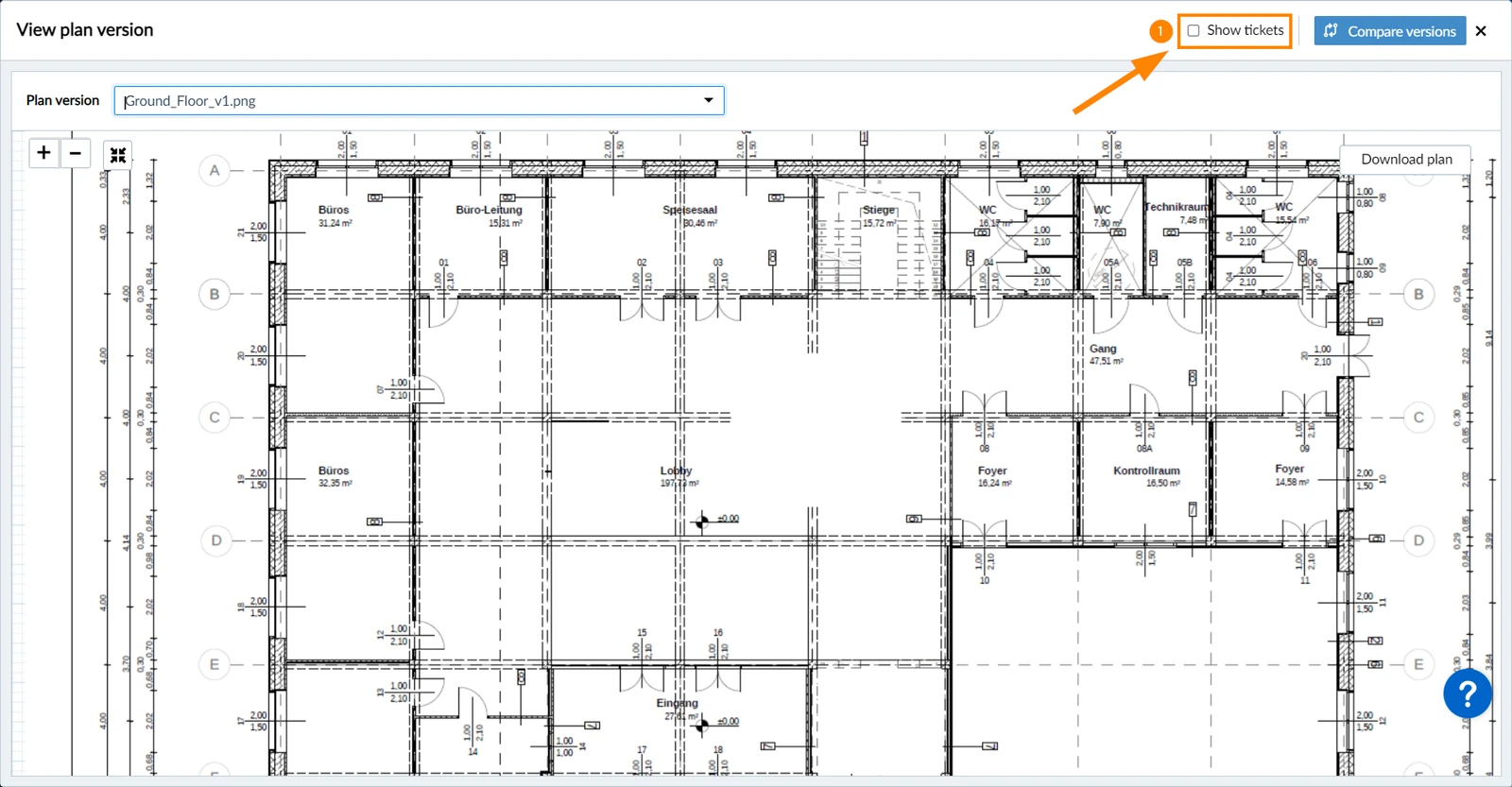
Zum Ein-/Ausblenden von Ticketpins auf dem Plan:
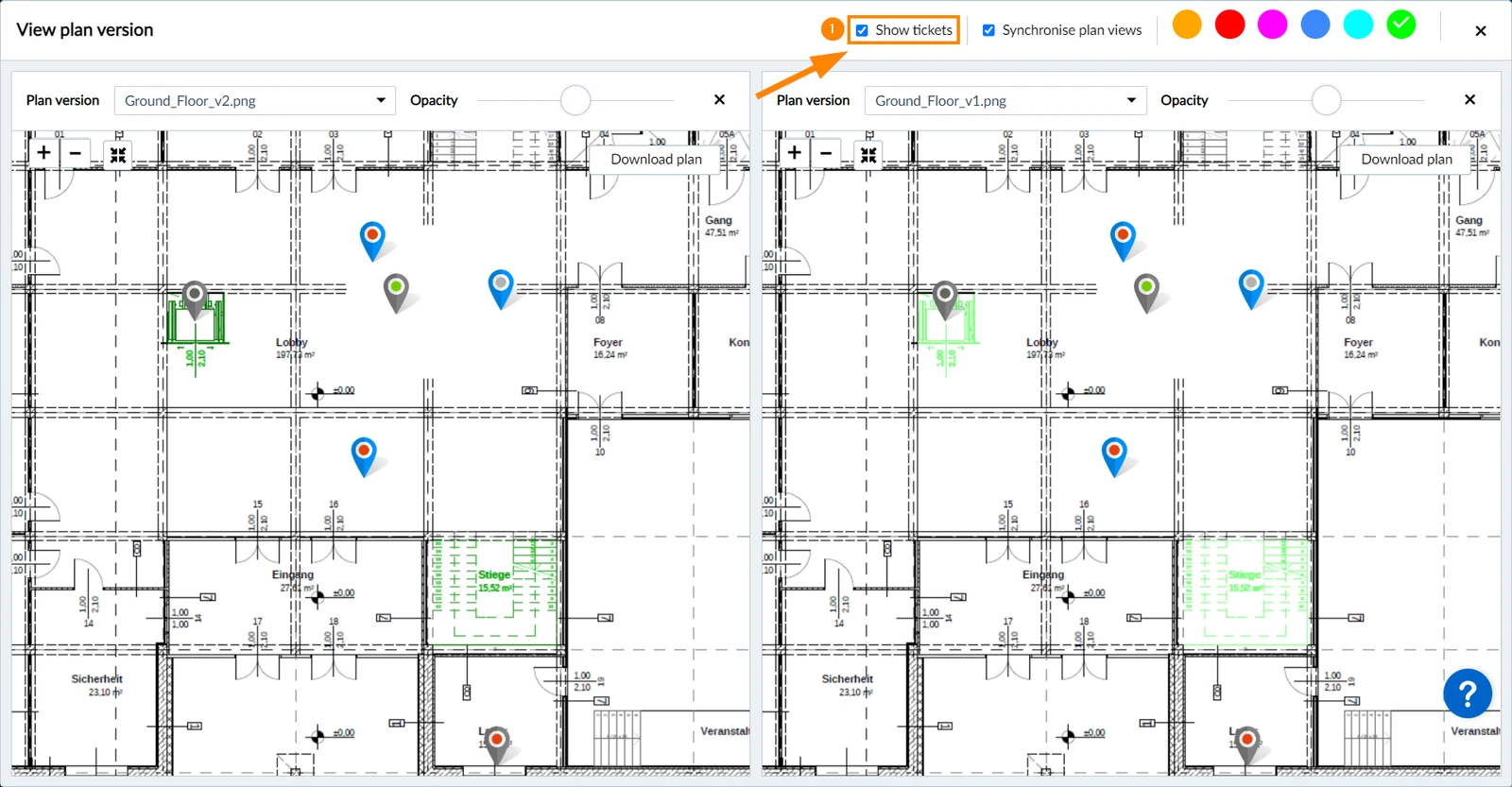
- Aktivieren/deaktivieren Sie die Tickets anzeigen Checkbox (standardmäßig deaktiviert)
Alte Version löschen
Sie können Versionen entfernen, die Sie nicht mehr brauchen, und so Plan-Kontingent freigeben.
So löschen Sie eine Version:
- Öffnen Sie die Versionshistorie des Plans.
- Öffnen Sie das Mehr-Menü der Version.
- Klicken Sie auf Löschen.
- Klicken Sie zur Bestätigung auf Löschen.
Die aktuelle Version kann nicht gelöscht werden, ebenso wenig eine Version, die auf ihre Freigabe wartet. Eine gelöschte Version bleibt in der Liste, damit die Historie lesbar bleibt, kann aber nicht mehr geöffnet oder verglichen werden.
Welche Version aktuell ist
Solange ein Plan nie eine Freigabe brauchte, wird die neueste Version zur aktuellen, sobald sie verarbeitet ist.
Hat ein Plan einmal die Freigabe durchlaufen, ist die aktuelle Version die zuletzt freigegebene. Eine Version, die noch aussteht oder abgelehnt wurde, wird nie aktuell – wurde also V2 freigegeben und liegt V3 noch beim Prüfer, arbeitet Ihr Team weiter mit V2.
Planversionen vergleichen
Der Vergleich zeigt zwei Planversionen nebeneinander und hebt hervor, was sich geändert hat. Sie können Farbe und Deckkraft der Hervorhebungen einstellen, und beide Ansichten sind synchronisiert, sodass Sie immer denselben Bereich in derselben Zoomstufe betrachten.
Um zwei Planversionen zu vergleichen:
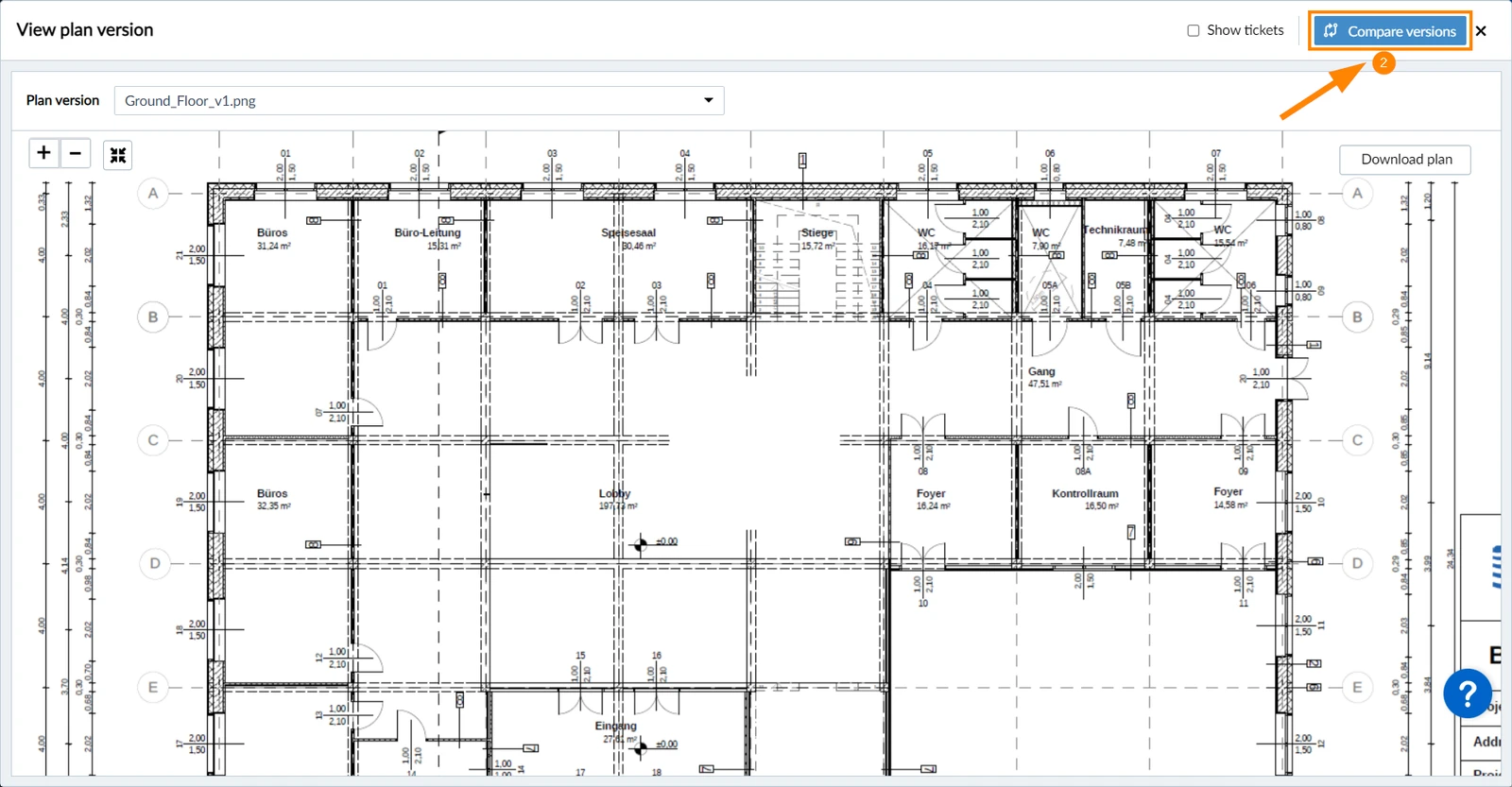
- Beginnen Sie mit der Ansicht einer Planversion (wie oben beschrieben)
- Klicken Sie auf Versionen vergleichen
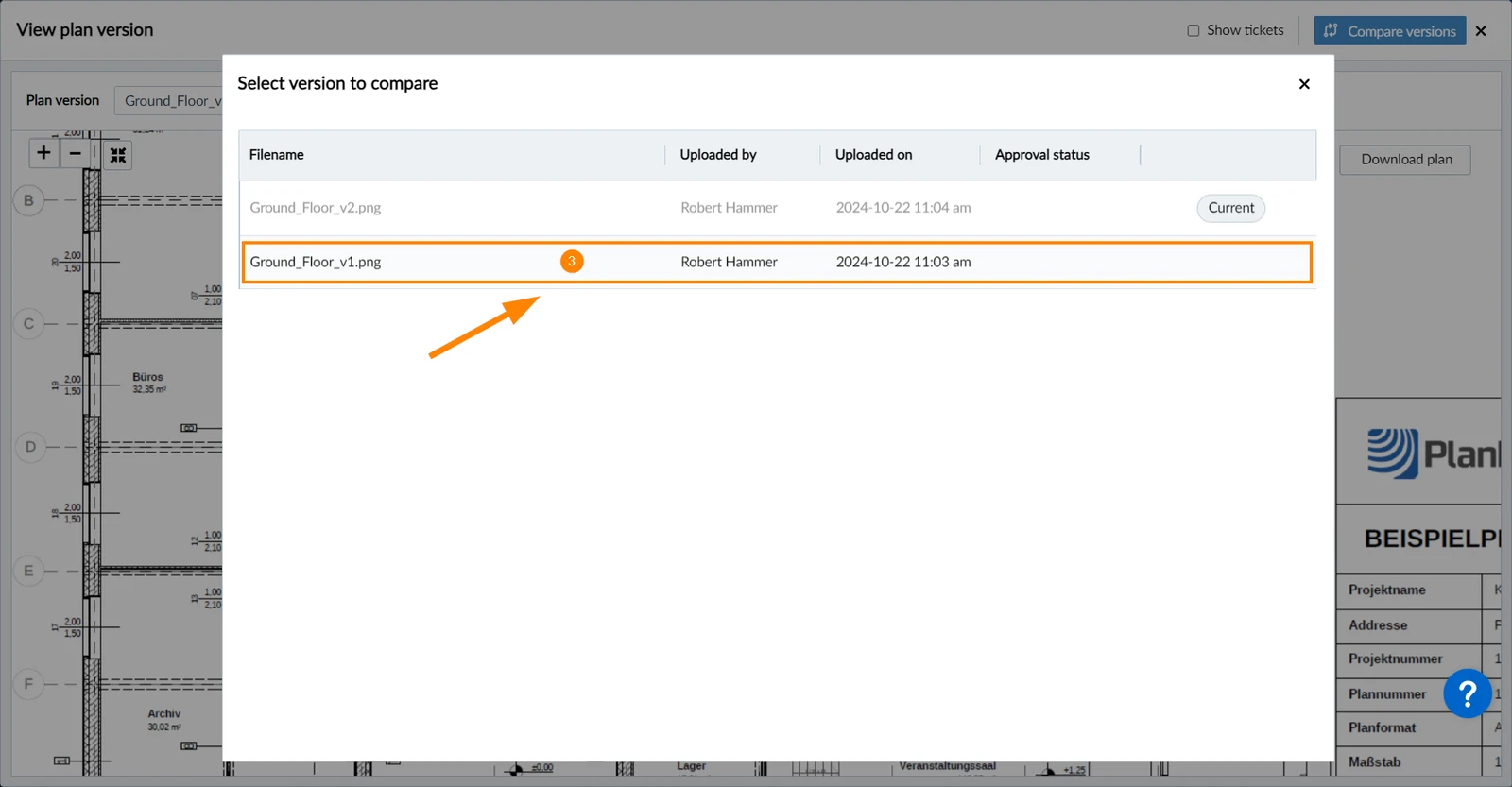
- Wählen Sie die Version aus, mit der Sie vergleichen möchten.
Die im Viewer ausgewählte Version ist ausgegraut, da Sie mit dieser Version vergleichen werden.
Synchronisierte Navigation
Standardmäßig werden beide Planansichten synchronisiert, beim Navigieren auf dem Plan (wie oben beschrieben).
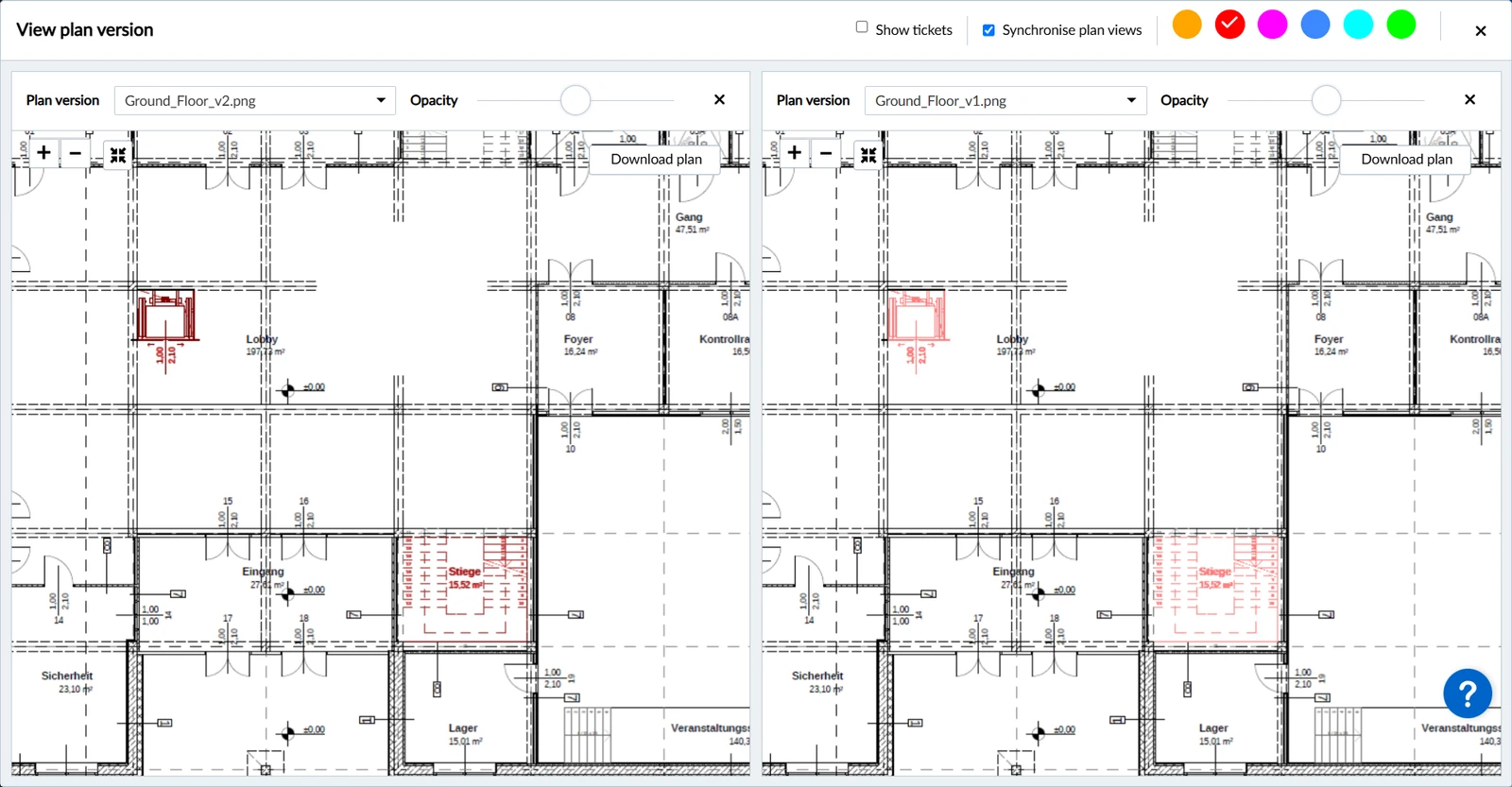
Um eine getrennte Navigation in beiden Planansichten zu ermöglichen:
- Deaktivieren Sie die Planansichten synchronisieren Checkbox
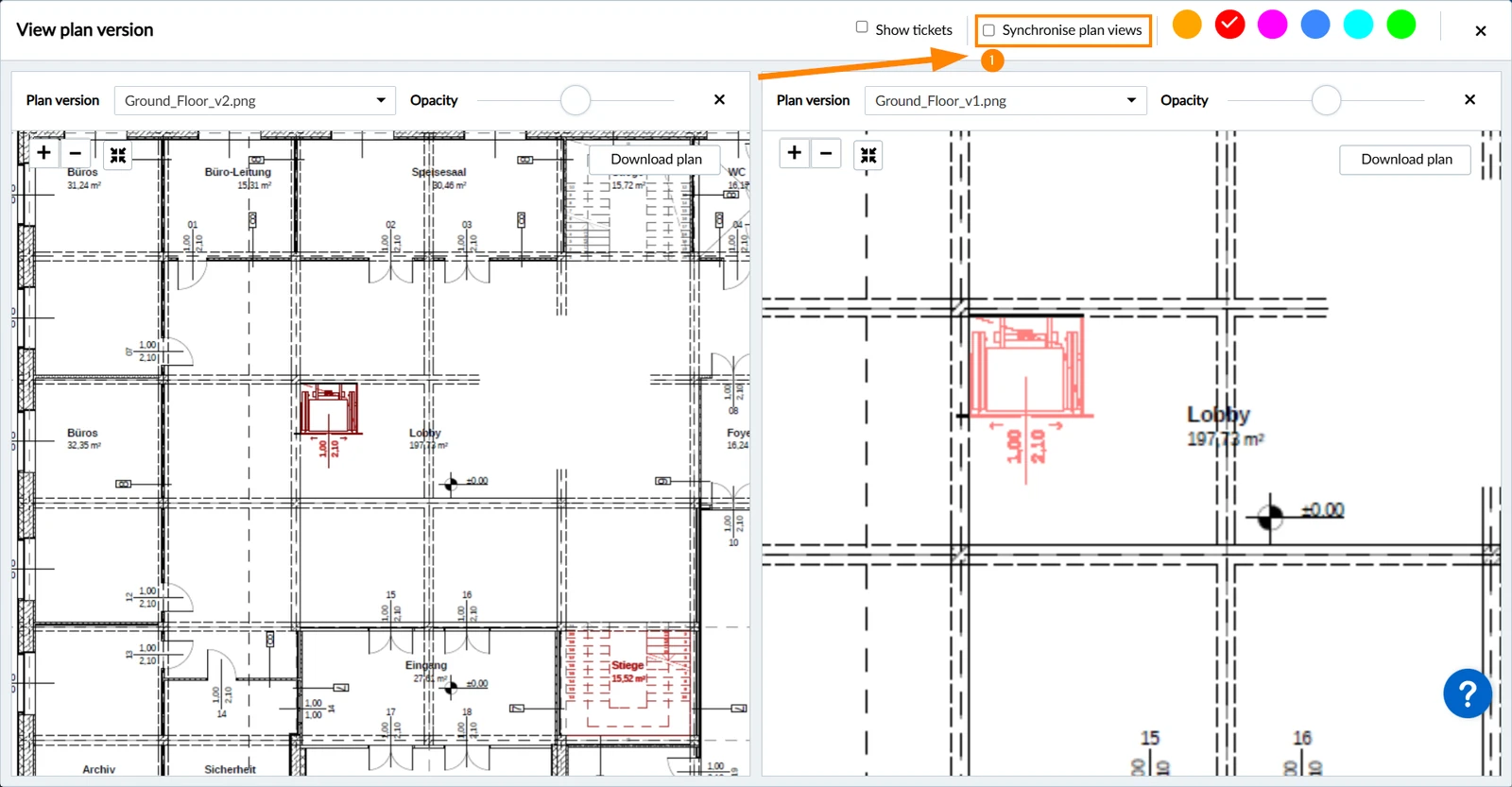
Planversionen auswählen
Betrachten und vergleichen Sie verschiedene Planversionen:
- Wählen Sie eine andere Version in den Dropdowns Planversion
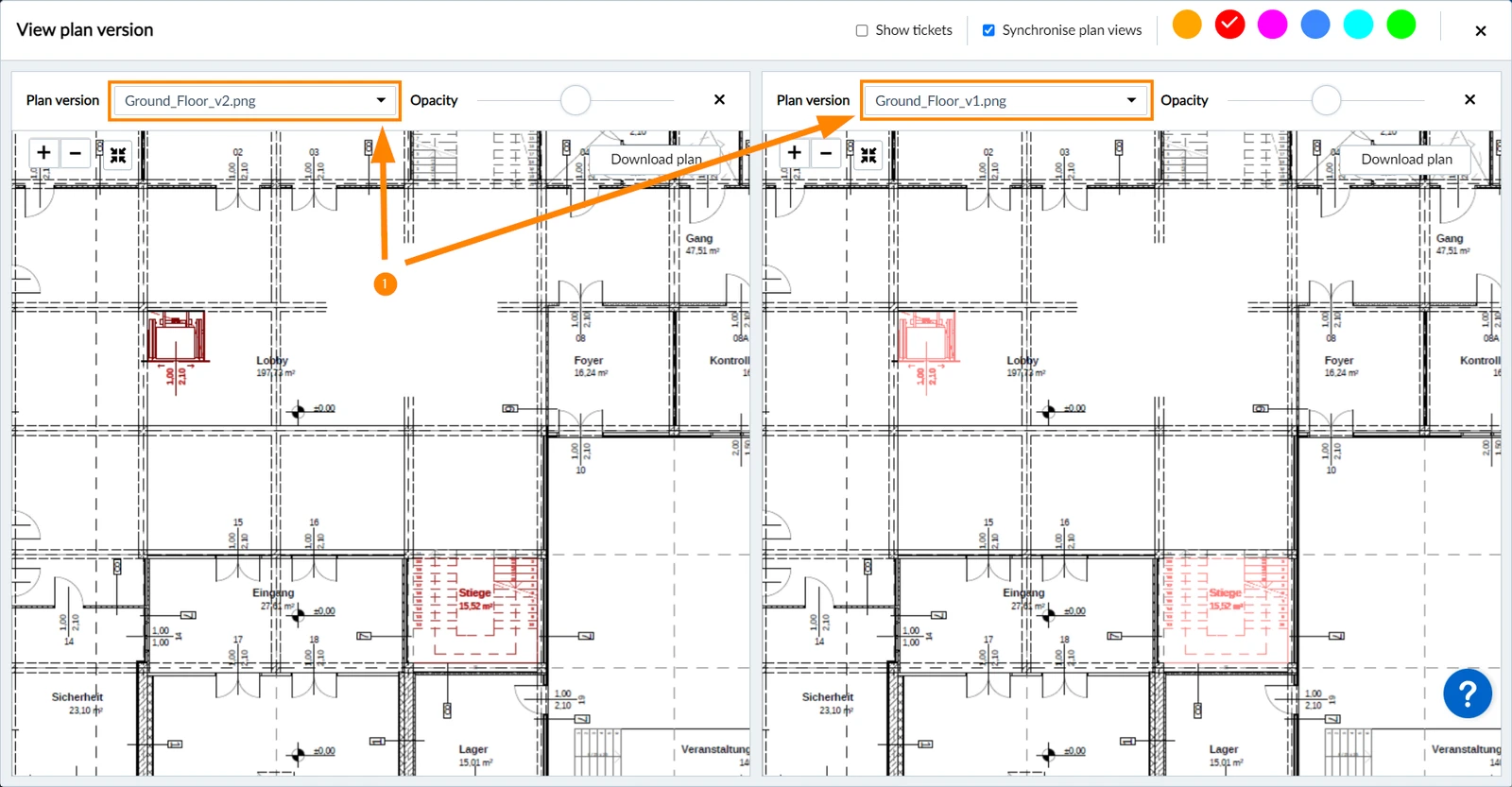
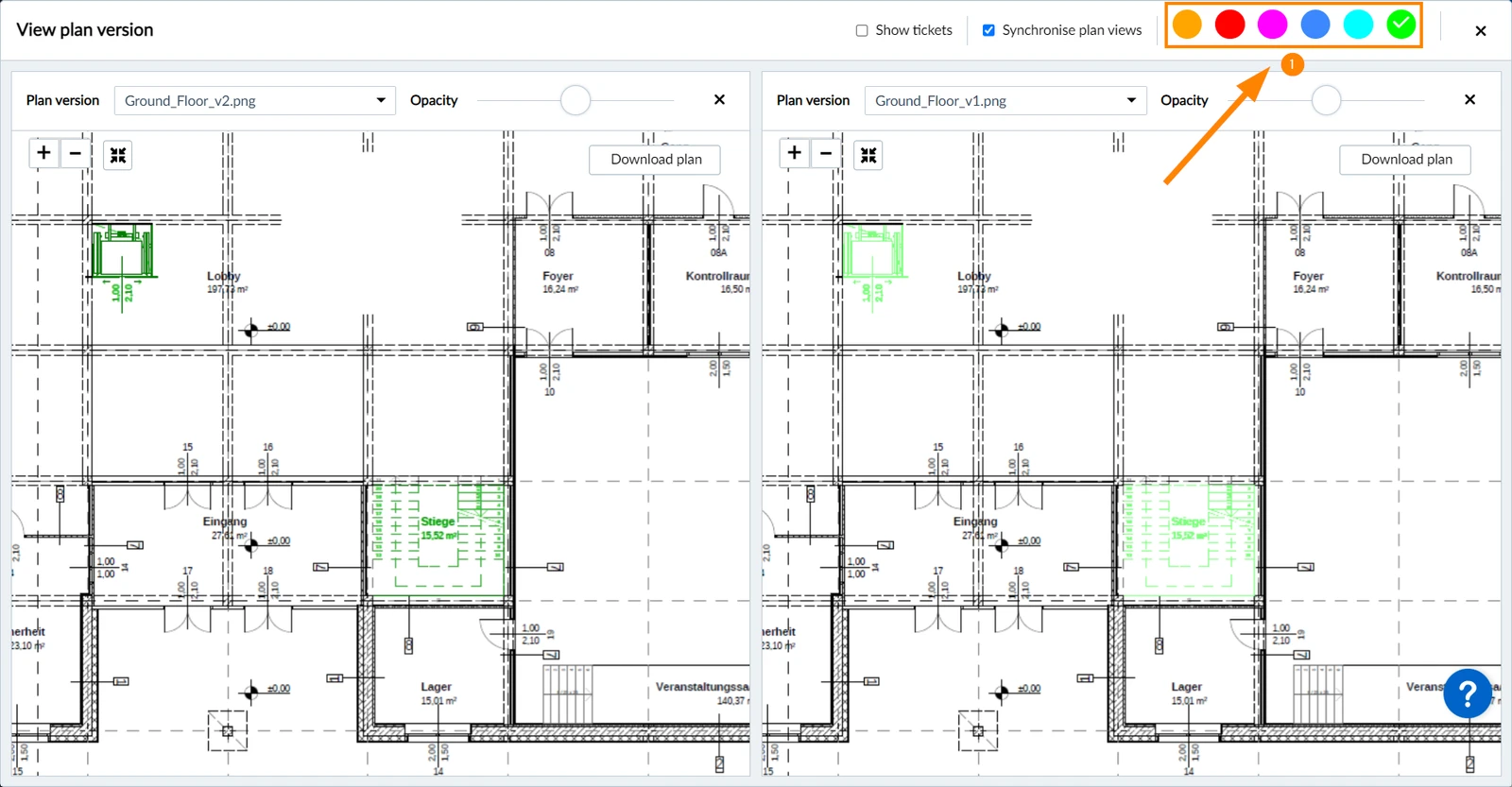
Unterschiede hervorheben
So ändern Sie die Farbe der hervorgehobenen Unterschiede:
- Klicken Sie auf einen andersfarbigen Kreis
Die aktive Farbe zeigt ein ✔
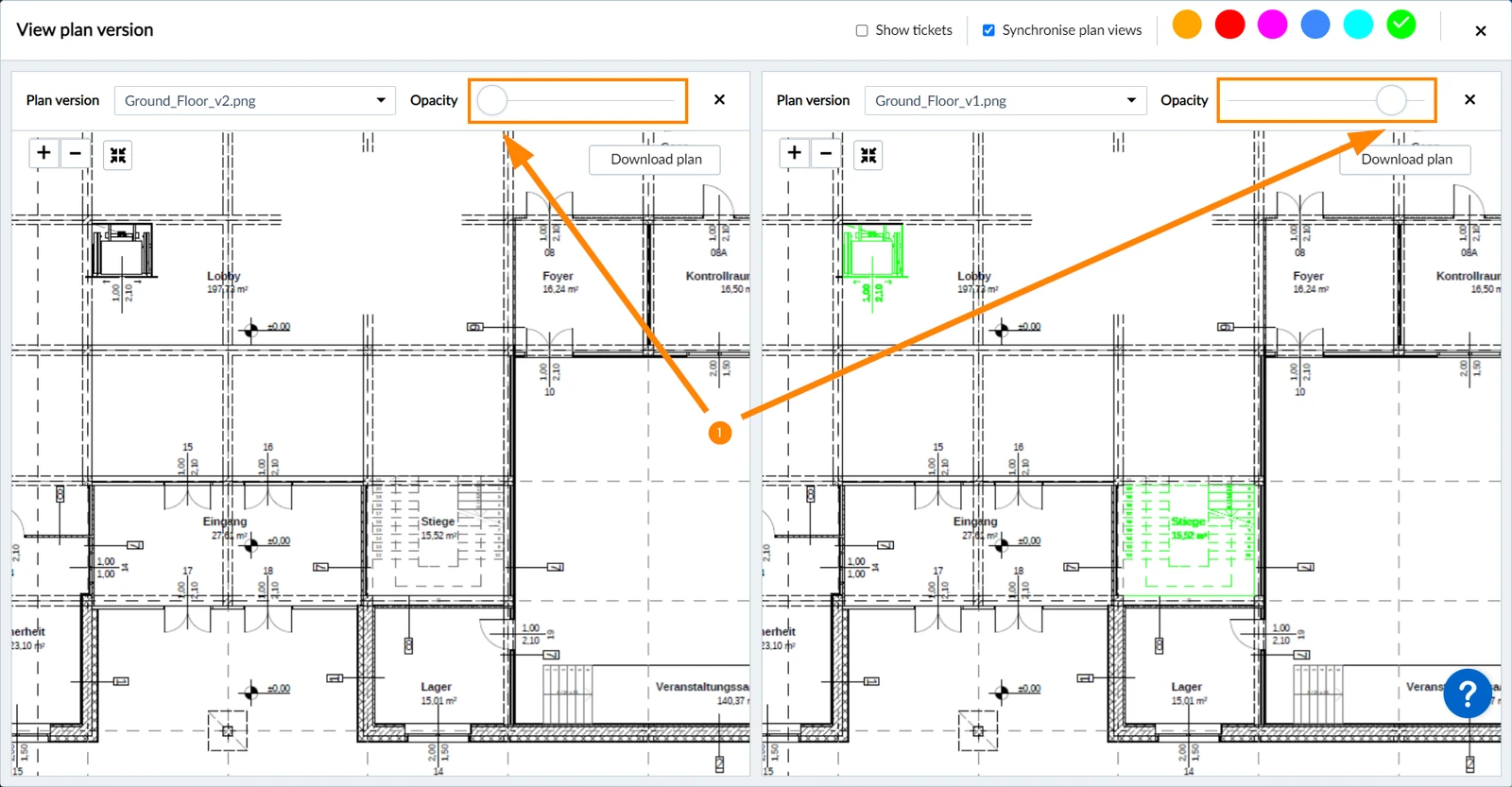
So ändern Sie die Deckkraft der hervorgehobenen Unterschiede:
- Verwenden Sie die Deckkraft-Schieberegler über der linken oder rechten Planansicht.
Schieben Sie den Regler weiter nach links für weniger Deckkraft oder weiter nach rechts für mehr Deckkraft.
0 % Deckkraft ganz links blendet die Hervorhebungen aus.
Ticket-Pins anzeigen
Zum Ein-/Ausblenden von Ticketpins:
- Aktivieren/deaktivieren Sie die Tickets anzeigen Checkbox (standardmäßig deaktiviert)
Planversionen herunterladen
Jede Version kann heruntergeladen werden, auch die älteren.
So laden Sie eine Planversion herunter:
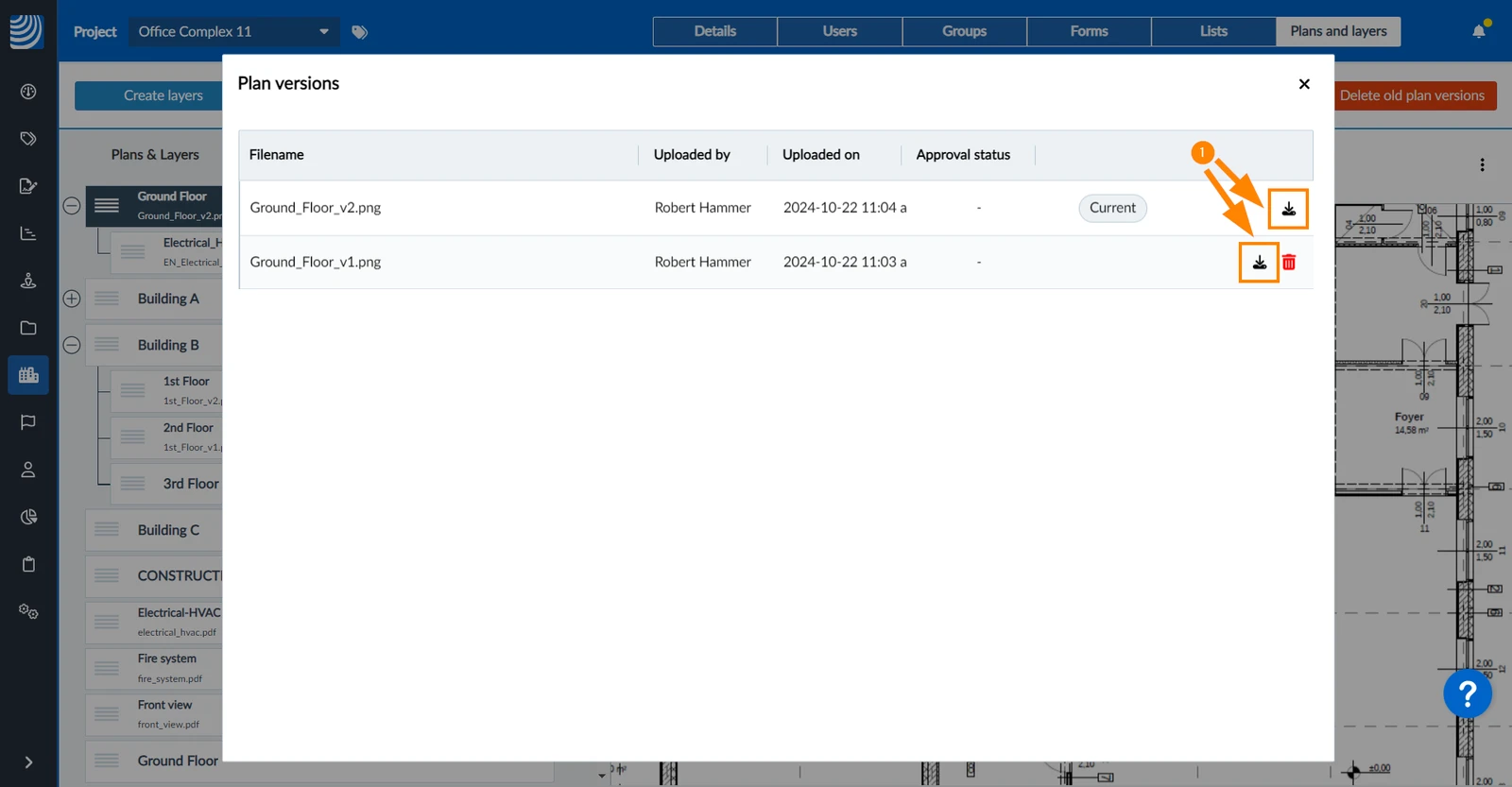
- Klicken Sie auf das Download-Symbol neben der Version in der Liste
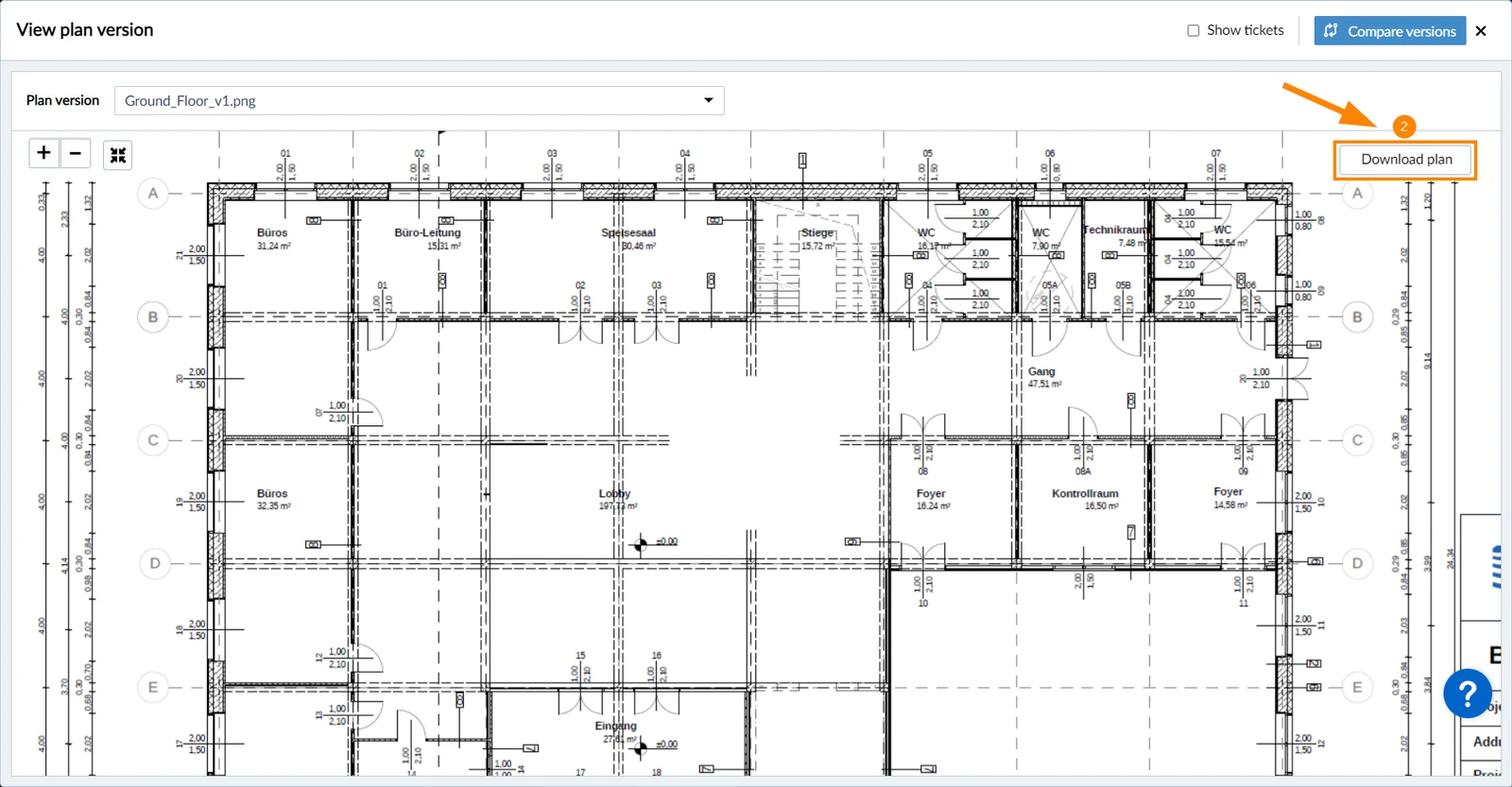
- ODER Klicken Sie im Plan-Viewer auf Plan herunterladen
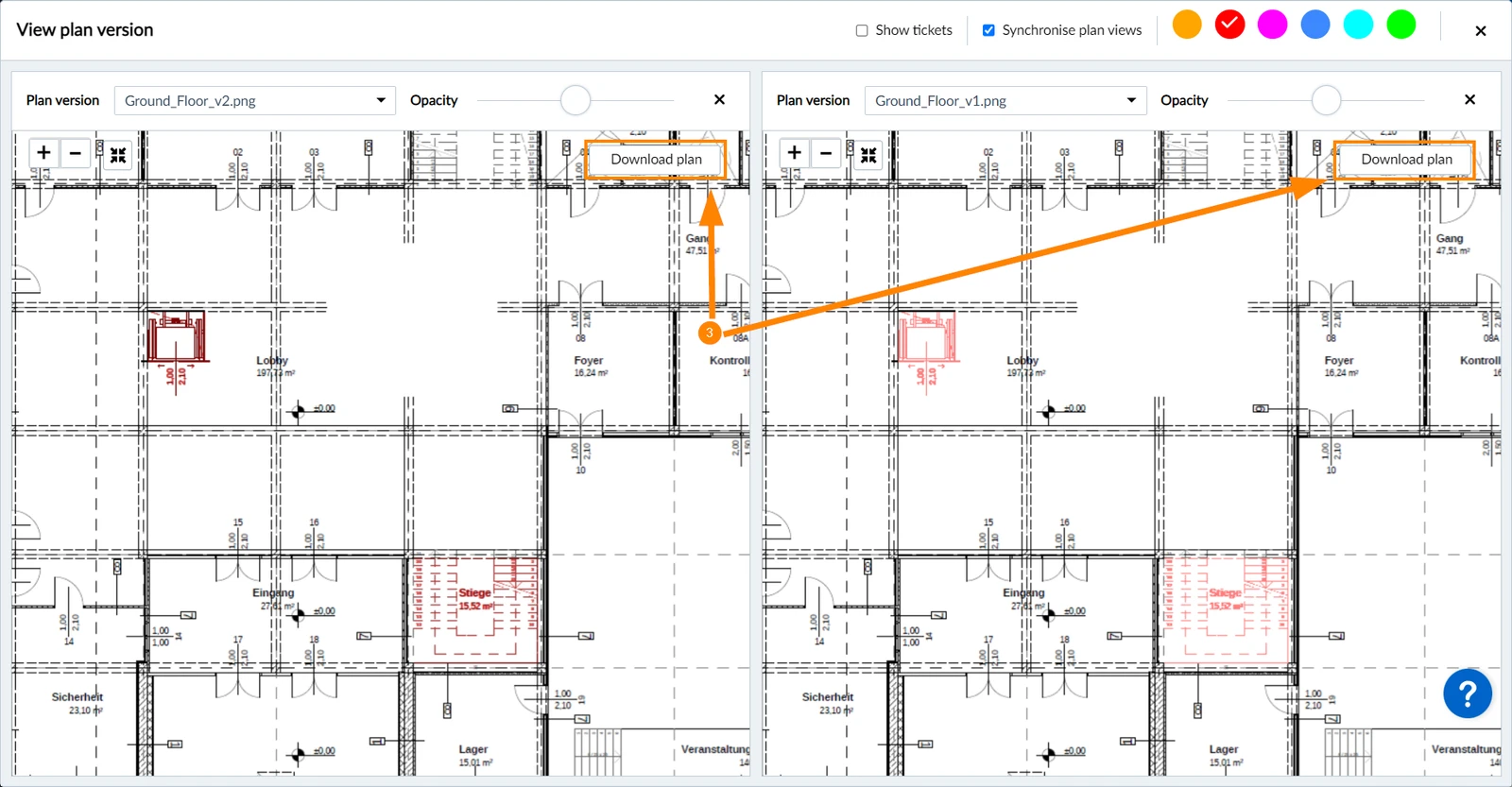
- ODER Klicken Sie im Planvergleich auf Plan herunterladen
Aktualisiert am 3. September 2026