

 English (UK)
 Español
 Français
 Hrvatski
 Italiano
 Polski
 Português (BR)
Pläne in der Webapp aktualisieren
Übersicht
Wird eine Zeichnung überarbeitet, laden Sie sie als neue Version des Plans hoch, den Sie bereits haben. Der Plan behält seinen Namen, seinen Platz im Ordnerbaum und seine Tickets, und Ihr Team behält die Historie, wie die Zeichnung vorher aussah.
Laden Sie nur dann einen zweiten Plan hoch, wenn es eine andere Zeichnung ist – ein neues Stockwerk, ein anderes Gewerk – und nicht ein neuerer Stand derselben.
Zugang & Berechtigungen
Neue Version hochladen
So laden Sie eine neue Version eines Plans hoch:
- Öffnen Sie das Mehr-Menü des Plans.
- Klicken Sie auf Neue Version hochladen.
- Klicken Sie auf Mein Computer und wählen Sie die Datei, oder ziehen Sie sie in den Dialog.
- Klicken Sie auf Weiter.
- Prüfen Sie den Plannamen und die Veröffentlichungsoptionen.
- Klicken Sie auf Hochladen.
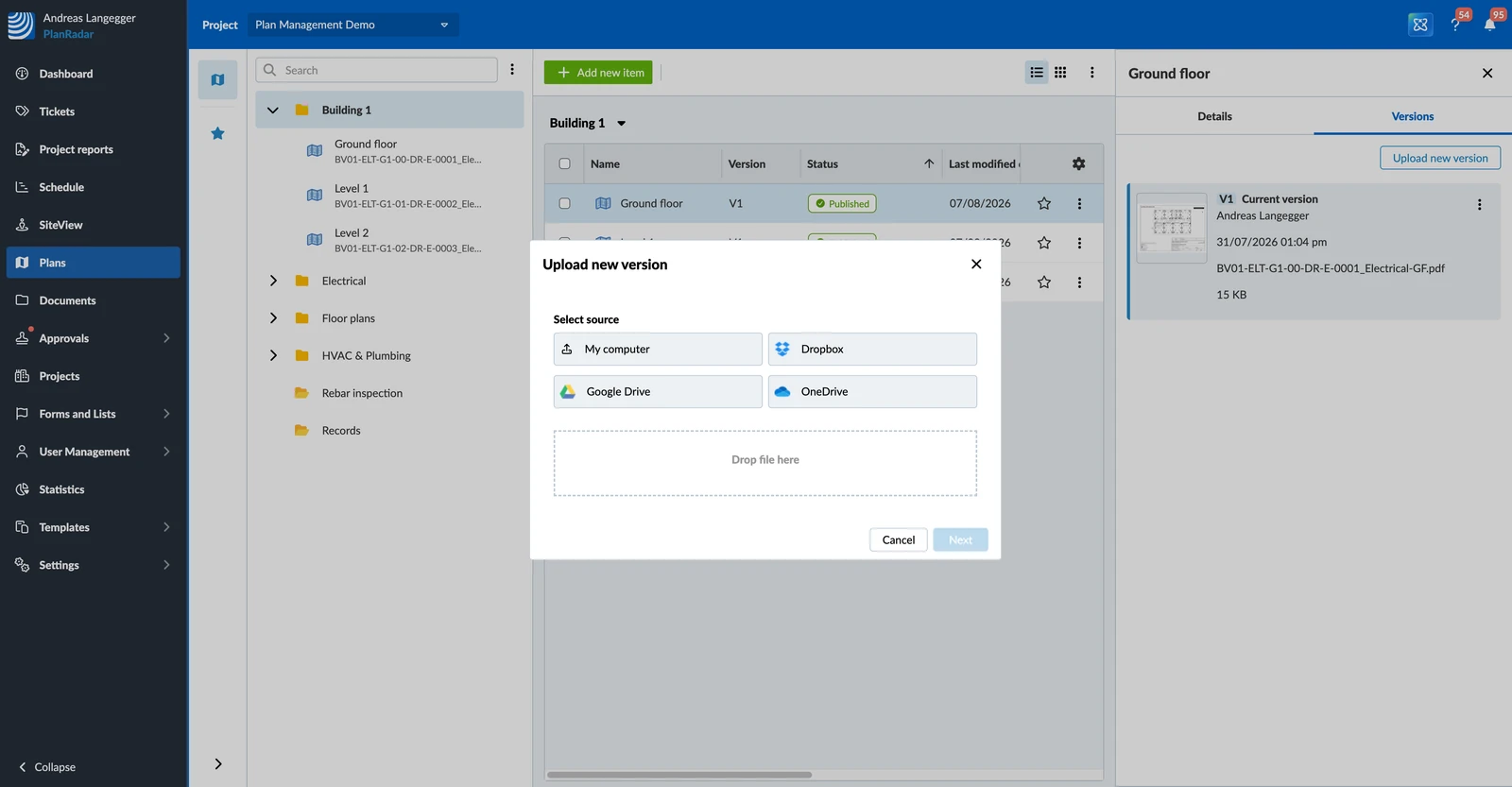
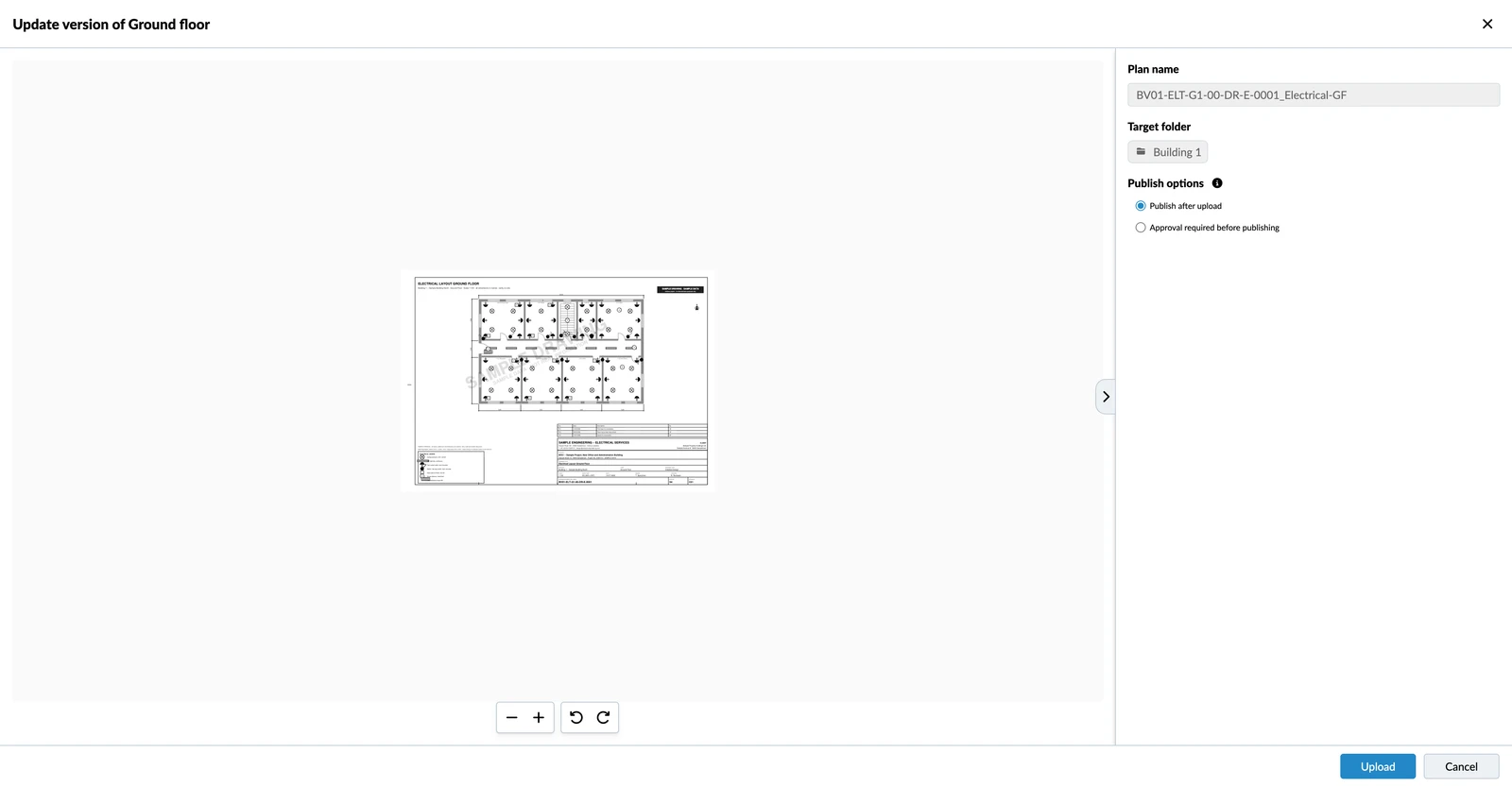
Denselben Ablauf können Sie auch im Tab Versionen der Plandetails starten; dort heißt der Button Neue Version hochladen. In eine Version geht nur eine Datei – um mehrere Zeichnungen auf einmal hochzuladen, laden Sie sie als eigene Pläne hoch.
Ticketpositionen überprüfen
Liegen auf dem Plan bereits Tickets, fragt PlanRadar, was mit ihren Pins geschehen soll:
- Require reposition review – die Pins bleiben, wo sie sind, und werden zur Prüfung markiert. Wählen Sie das immer, wenn die Zeichnung verschoben, neu skaliert oder anders zugeschnitten sein könnte.
- Skip review – die Pins bleiben, wo sie sind, und der Plan geht sofort live. Wählen Sie das nur, wenn Sie wissen, dass die Zeichnung exakt mit der alten übereinstimmt.
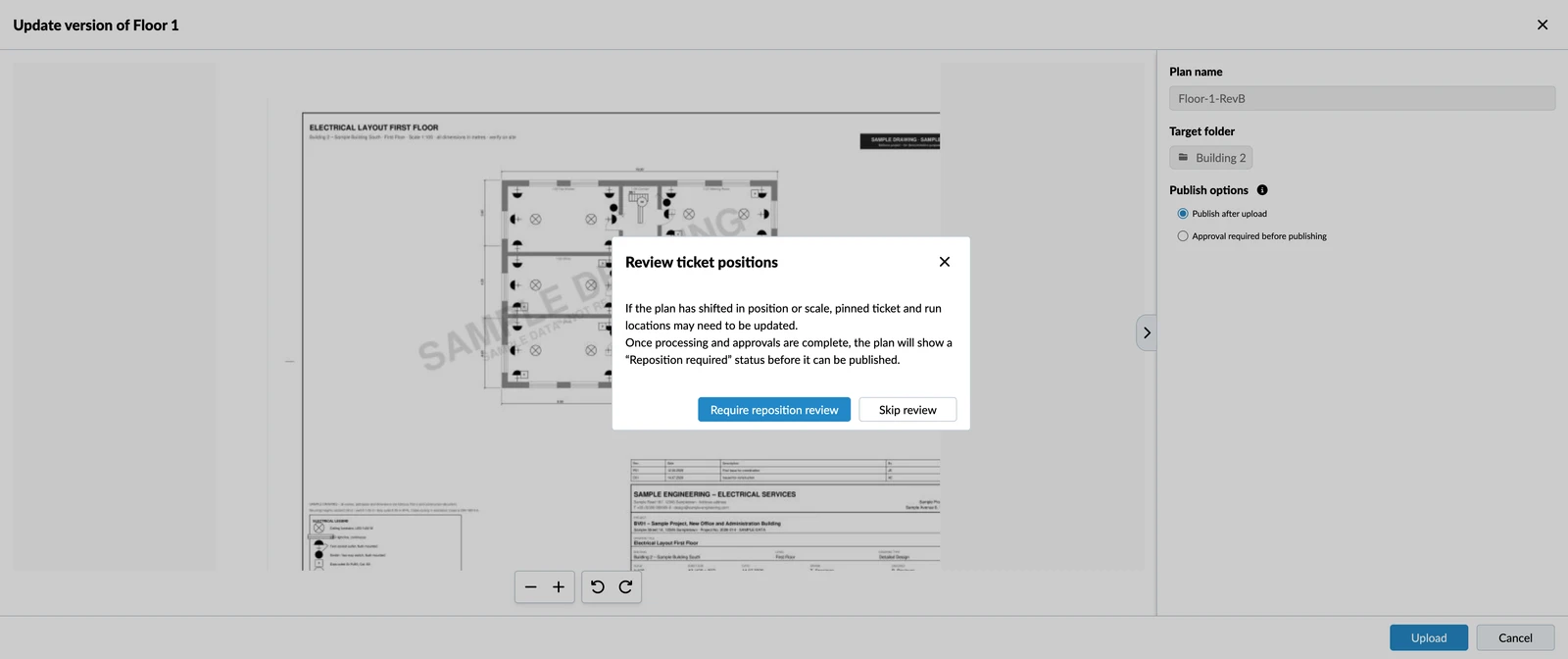
Nach dem Upload wird der Plan verarbeitet und zeigt dann statt der Zeichnung Neupositionierung erforderlich, bis die Prüfung erledigt ist.
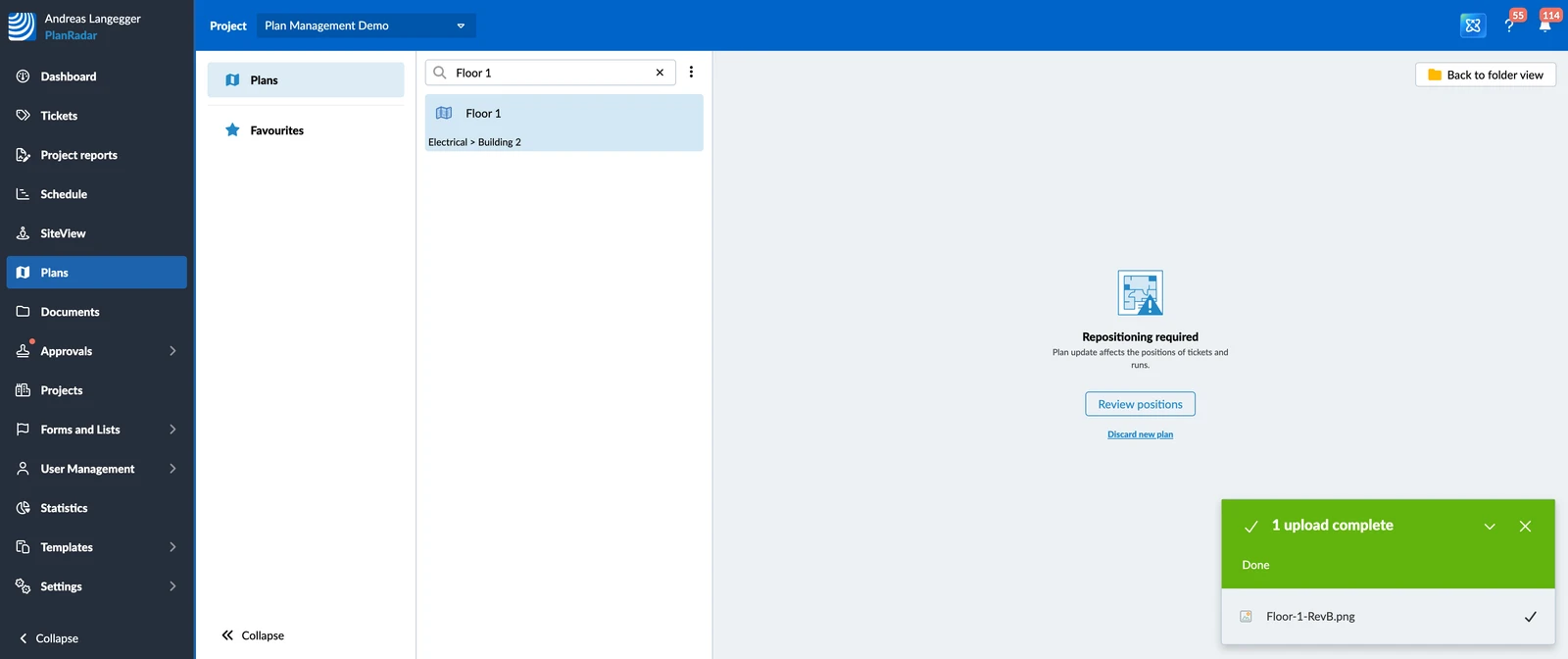
So positionieren Sie die Tickets neu:
- Öffnen Sie den Plan und klicken Sie auf Bezugspunkte überprüfen. Die vorherige und die neue Version erscheinen nebeneinander, mit den Ticket-Pins auf beiden.
- Ziehen Sie jeden Pin auf der neuen Version an die Stelle, an die er auf der neuen Zeichnung gehört. Zoomen Sie mit + und −, um ihn genau zu platzieren.
- Klicken Sie auf Bestätigen.
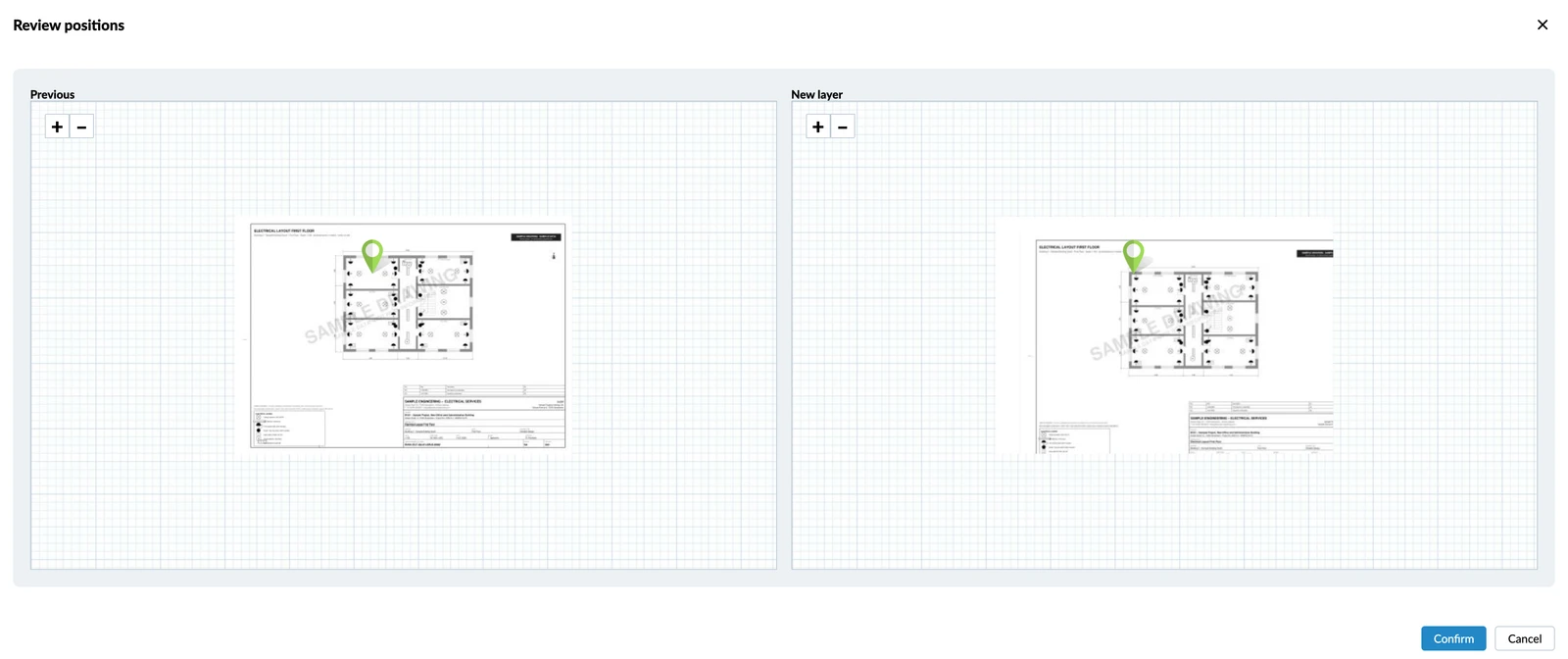
Stellt sich die neue Zeichnung als falsche Datei heraus, klicken Sie auf Neuen Plan verwerfen, um die Version zu verwerfen und die bisherige zu behalten.
Welche Version die anderen sehen
Die Version, mit der Ihr Team arbeitet, ist die aktuelle Version des Plans; sie ist in der Versionsliste entsprechend markiert.
Solange ein Plan nie eine Freigabe brauchte, wird der neueste Upload zur aktuellen Version, sobald er verarbeitet ist. Hat ein Plan einmal die Freigabe durchlaufen, ist die aktuelle Version die zuletzt freigegebene: Eine Version, die auf ihre Freigabe wartet oder abgelehnt wurde, wird nie aktuell – V2 bleibt also live, während V3 noch beim Prüfer liegt.
Wenn Sie keine neue Version hochladen können
- Während eine Version auf ihre Freigabe wartet, ist der Plan gesperrt. Warten Sie auf die Entscheidung oder ziehen Sie die Anforderung zurück.
- Wenn Ihr Account sein Plan-Kontingent aufgebraucht hat. Jede Version zählt dazu, löschen Sie also Pläne oder alte Versionen, um Platz zu schaffen. Lesen Sie mehr unter Alte Planversionen in der Webapp löschen.
- Aus der Mobile App, sobald eine Version des Plans freigegeben wurde. Eine neue Version bräuchte ebenfalls eine Freigabe, wäre also unveröffentlicht – und unveröffentlichte Pläne sind auf Mobilgeräten verborgen, der Plan würde also von Ihrem eigenen Gerät verschwinden. Verwenden Sie für diese Pläne die Webapp. Pläne, die nie eine Freigabe brauchten, können Sie wie gewohnt vom Mobilgerät aktualisieren. Lesen Sie mehr unter Pläne & Ordner in der Mobile App verwalten.
Aktualisiert am 3. September 2026