

 English (UK)
 Español
 Français
 Hrvatski
 Italiano
 Polski
 Português (BR)
Pläne & Ordner in der Webapp verwalten
Übersicht
Im Bereich Pläne liegen die Zeichnungen eines Projekts. Ordner geben dem Projekt seine Struktur – einer pro Gebäude, Bauteil oder Stockwerk – und jeder Ordner enthält so viele Pläne und BIM-Modelle, wie Sie brauchen.
Dieser Artikel behandelt das Organisieren, Finden und Verwalten von Plänen und Ordnern in der Webapp. Hochladen, Aktualisieren und Freigeben von Plänen haben jeweils einen eigenen Artikel.
Zugang & Berechtigungen
Zugang zu Plänen
So öffnen Sie die Pläne eines Projekts:
- Klicken Sie im Hauptmenü auf Pläne.
- Wählen Sie das Projekt im Projekt-Dropdown.
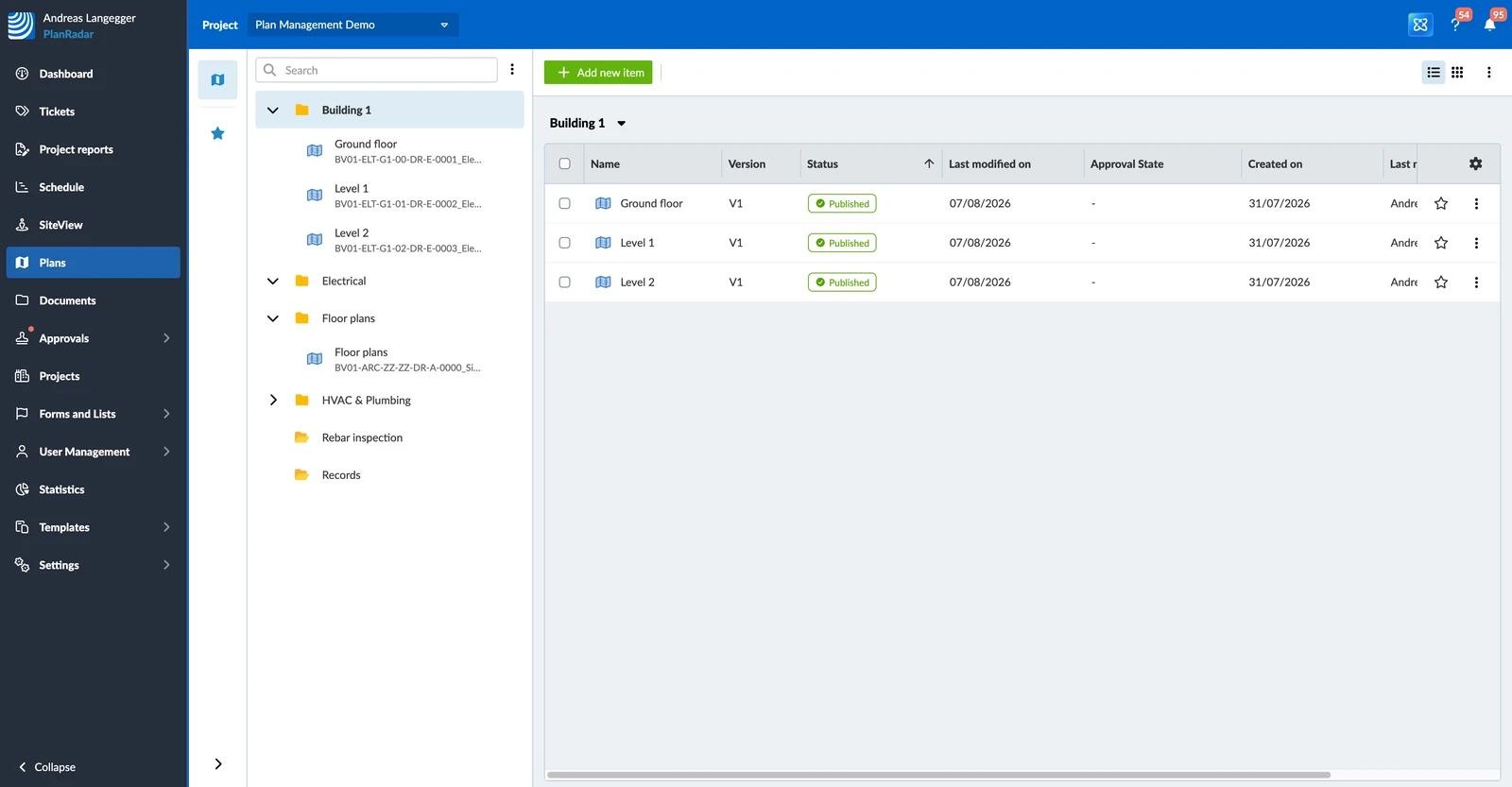
Pläne in Ordnern organisieren
Der Ordnerbaum bleibt links sichtbar, während Sie arbeiten. Klicken Sie auf einen Ordner, um seinen Inhalt rechts anzuzeigen; die Symbolleiste über dem Inhalt bezieht sich auf den gewählten Ordner.
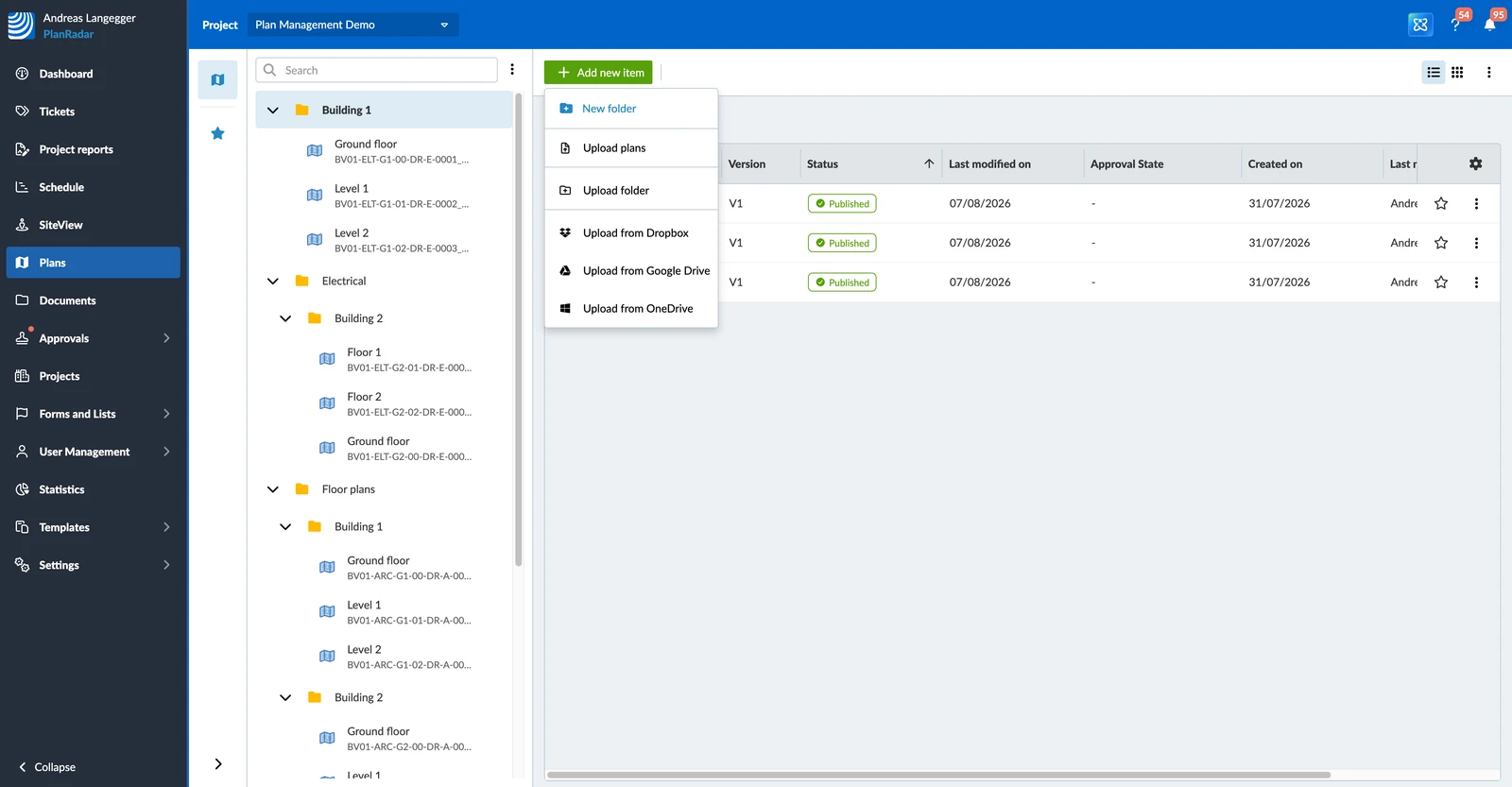
So erstellen Sie einen Ordner:
- Wählen Sie den Ordner, in dem er angelegt werden soll.
- Klicken Sie auf Hinzufügen.
- Klicken Sie auf Neuer Ordner.
- Geben Sie den Ordnernamen ein.
- Klicken Sie auf Speichern.
Um die Unterordner eines Ordners ein- oder auszublenden, klicken Sie auf den Pfeil daneben. Für den ganzen Baum auf einmal öffnen Sie das Mehr-Menü über dem Baum und klicken auf Alle erweitern oder Alle reduzieren.
Um einen Ordner oder Plan an eine andere Stelle im Baum zu verschieben, ziehen Sie ihn an seinem Griff und legen ihn auf dem Ordner ab, in den er gehört. Alle Tickets auf dem Element wandern mit.
So bringen Sie den Baum in alphabetische Reihenfolge:
- Öffnen Sie das Mehr-Menü über dem Baum.
- Klicken Sie auf Sortiere aufsteigend (0-9, A-Z) oder Sort descending (Z-A,9-0).
- Bestätigen Sie den Dialog.
Plan finden
Der Baum hat eine eigene Suche. Geben Sie mindestens drei Zeichen ein, und die Ergebnisse erscheinen während der Eingabe, aus dem ganzen Projekt – jedes Ergebnis zeigt den Ordnerpfad, in dem es liegt, sodass Sie zwei Pläne mit ähnlichen Namen auseinanderhalten können. Klicken Sie auf x, um die Suche zu verlassen und wieder den ganzen Baum zu sehen.
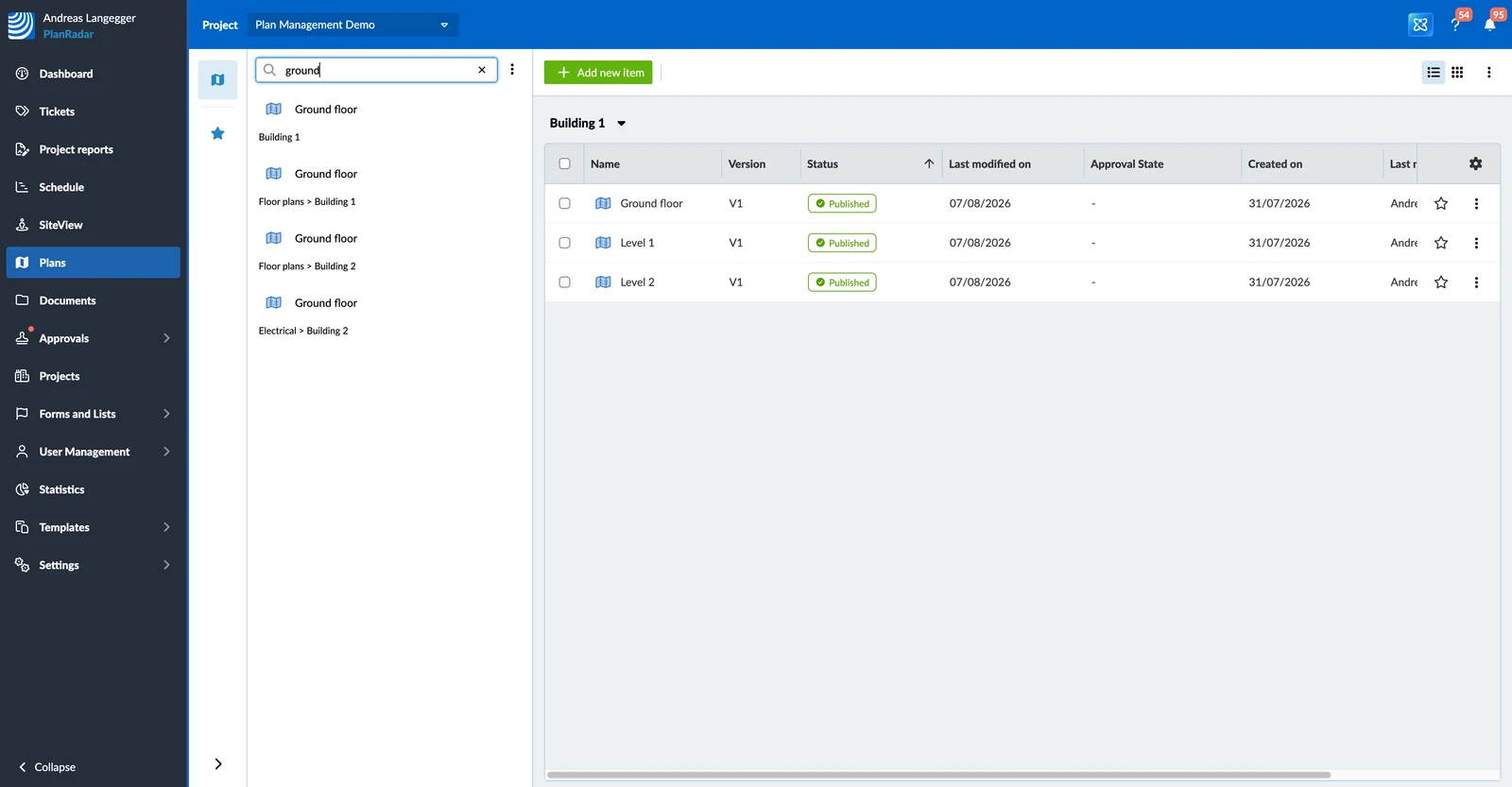
In der Planliste können Sie außerdem auf eine Spaltenüberschrift klicken, um danach zu sortieren. Ein zweiter Klick sortiert in die andere Richtung, ein dritter stellt die manuelle Reihenfolge wieder her, in die die Elemente gezogen wurden.
Pläne und Ordner verwalten
Öffnen Sie das Mehr-Menü eines Plans oder Ordners für alles, was Sie damit tun können:
- In neuer Registerkarte öffnen
- Verschieben
- Zu Favorienten hinzufügen
- Ticket Planansicht
- Details
- Umbenennen
- Calibrate Scale
- Calibrate North
- Herunterladen
- Neue Version hochladen
- Versionen
- Löschen
Ein Ordner hat die Einträge, die auf ihn zutreffen. Dieselben Aktionen stehen für den Ordner, in dem Sie sich gerade befinden, über die Breadcrumb-Leiste über der Liste zur Verfügung.
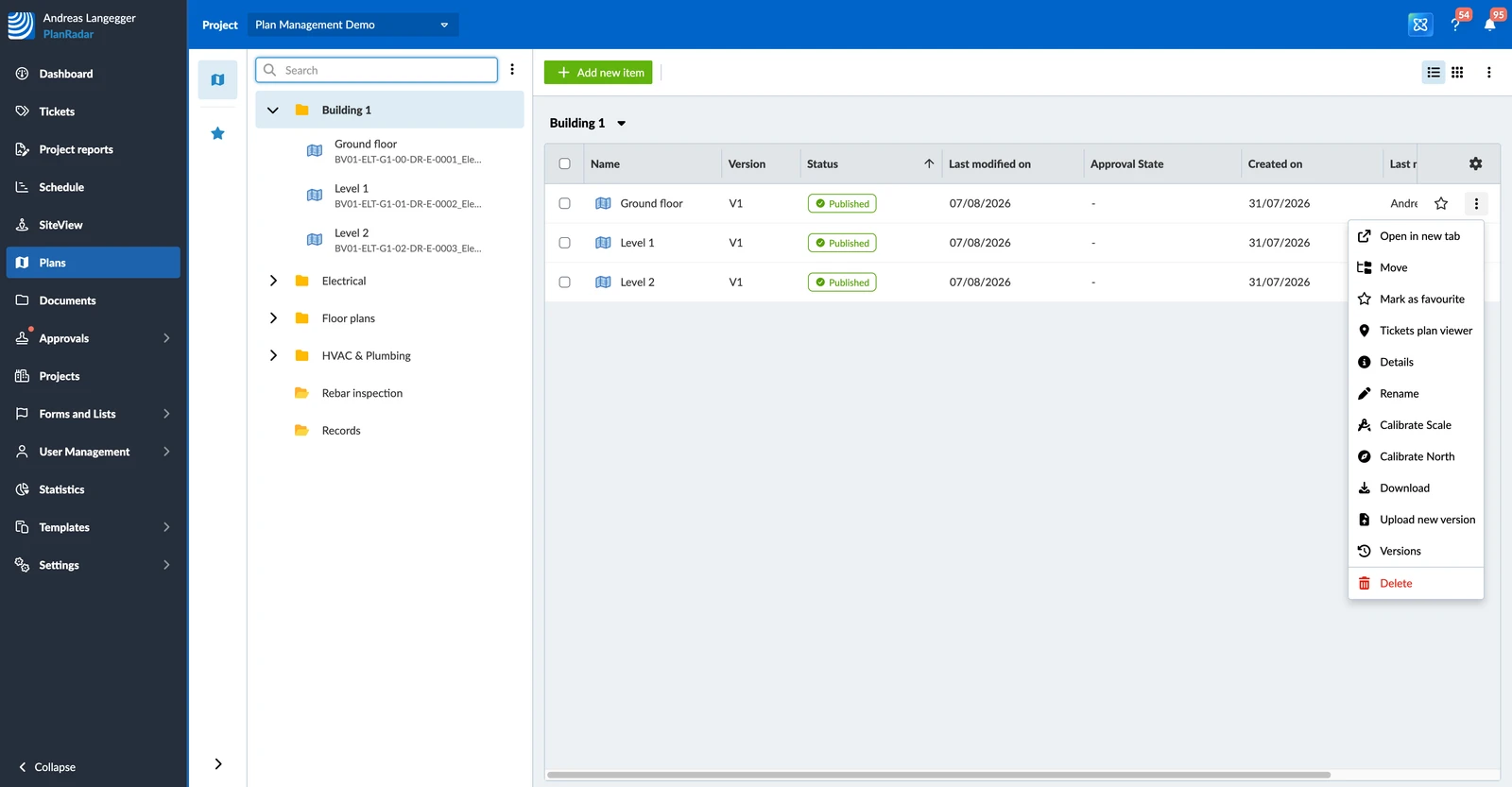
Plan oder Ordner verschieben
Neben dem Ziehen im Baum können Sie Elemente auch über einen Dialog verschieben.
So verschieben Sie ein Element:
- Öffnen Sie das Mehr-Menü des Elements.
- Klicken Sie auf Verschieben.
- Wählen Sie den Ordner, in den es soll.
- Klicken Sie auf Hierher verschieben.
Tickets bleiben auf dem verschobenen Plan oder Ordner, es geht also nichts verloren.
Plan oder Ordner umbenennen
So benennen Sie ein Element um:
- Öffnen Sie das Mehr-Menü des Elements.
- Klicken Sie auf Umbenennen.
- Geben Sie den neuen Namen ein.
- Klicken Sie auf Speichern.
Plannamen tragen keine Dateiendung, und zwei Elemente dürfen denselben Namen haben – der ursprüngliche Dateiname und die Versionsnummer unterscheiden sie trotzdem.
Plan als Favorit markieren
Favoriten geben Ihnen eine flache Liste der Pläne, mit denen Sie am meisten arbeiten, ohne durch den Baum zu navigieren. Sie gehören nur Ihnen und gelten für ein Projekt.
So fügen Sie einen Plan zu Ihren Favoriten hinzu:
- Öffnen Sie das Mehr-Menü des Plans.
- Klicken Sie auf Zu Favorienten hinzufügen.
Oder klicken Sie auf den Stern neben dem Plan. Er erscheint dann unter Favoriten in der Seitenleiste.
So entfernen Sie einen Plan aus Ihren Favoriten:
- Öffnen Sie das Mehr-Menü des Plans.
- Klicken Sie auf Aus Favoriten entfernen.
Oder klicken Sie ein zweites Mal auf den Stern.
Plan oder Ordner herunterladen
So laden Sie ein Element herunter:
- Öffnen Sie das Mehr-Menü des Elements.
- Klicken Sie auf Herunterladen.
Bei einem Plan erhalten Sie die Originaldatei, aus der er hochgeladen wurde. Bei einem Ordner erhalten Sie eine ZIP-Datei mit der aktuellen Version von allem, was darin liegt.
Plan oder Ordner löschen
So löschen Sie ein Element:
- Öffnen Sie das Mehr-Menü des Elements.
- Klicken Sie auf Löschen.
- Klicken Sie zur Bestätigung auf Löschen.
Ein Element, auf dem Tickets oder SiteView-Begehungen liegen, kann nicht gelöscht werden – die Aktion ist ausgegraut, mit dem Hinweis, dass Tickets oder Begehungen daran hängen. Verschieben Sie die Tickets zuerst an eine andere Location, dann löschen Sie.
Mit mehreren Elementen auf einmal arbeiten
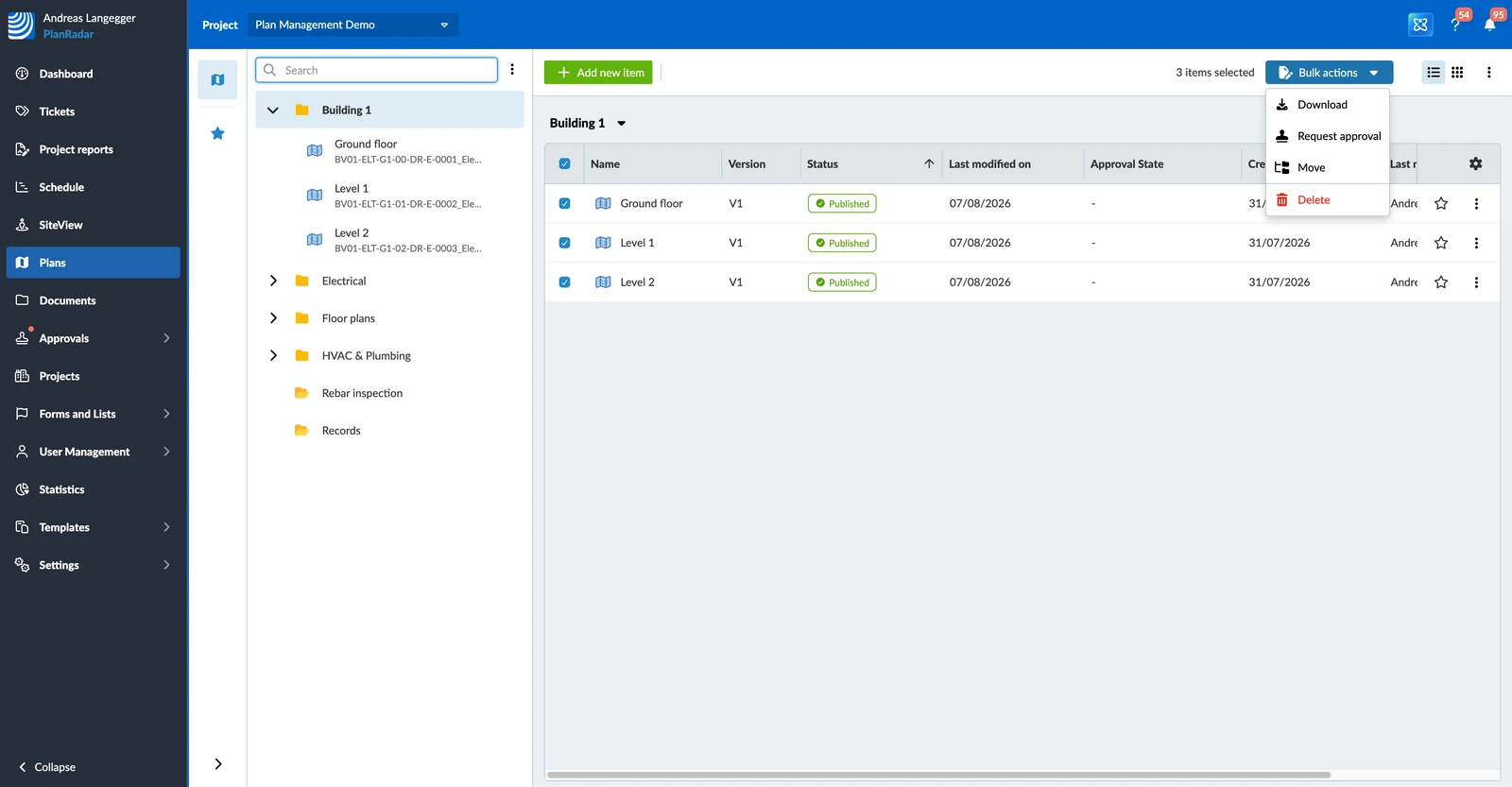
So bearbeiten Sie mehrere Pläne oder Ordner gleichzeitig:
- Aktivieren Sie die Checkbox jedes gewünschten Elements, oder klicken Sie auf Alle auswählen.
- Klicken Sie auf Aktionen.
- Klicken Sie auf Herunterladen, Freigabe anfordern, Verschieben oder Löschen.
Arbeiten mit der Planliste
Der Inhalt eines Ordners wird standardmäßig als Liste angezeigt. Klicken Sie in der Symbolleiste auf den Ansichtsschalter, um stattdessen Karten mit Plan-Miniaturansichten zu sehen. Ihre Wahl wird für alle Ihre Projekte gespeichert.
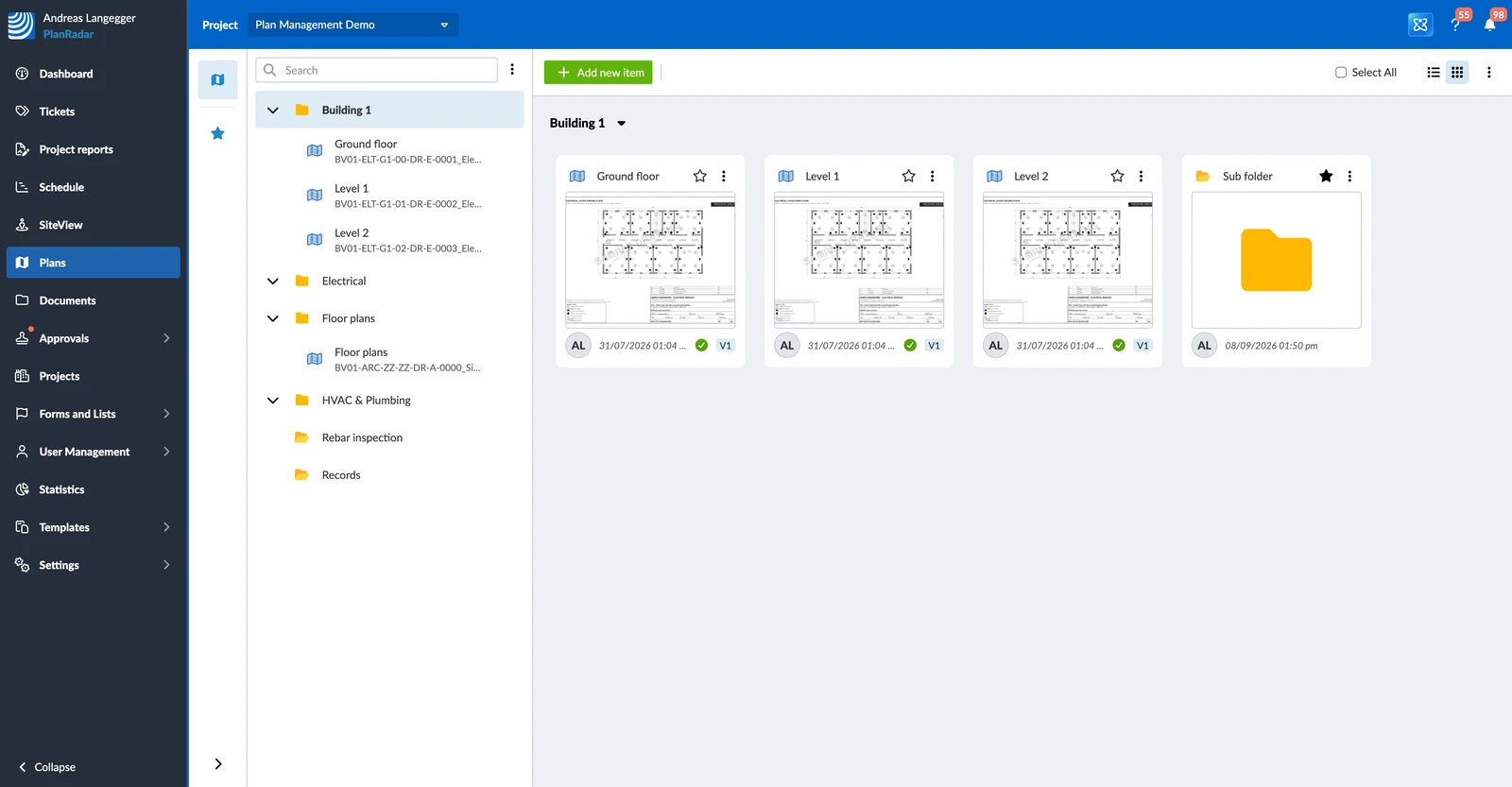
Unter Ordner anzeigen im Mehr-Menü können Sie Ordner Oben in der Liste halten oder Gemischt mit Dateien anzeigen, sodass alles zusammen sortiert wird.
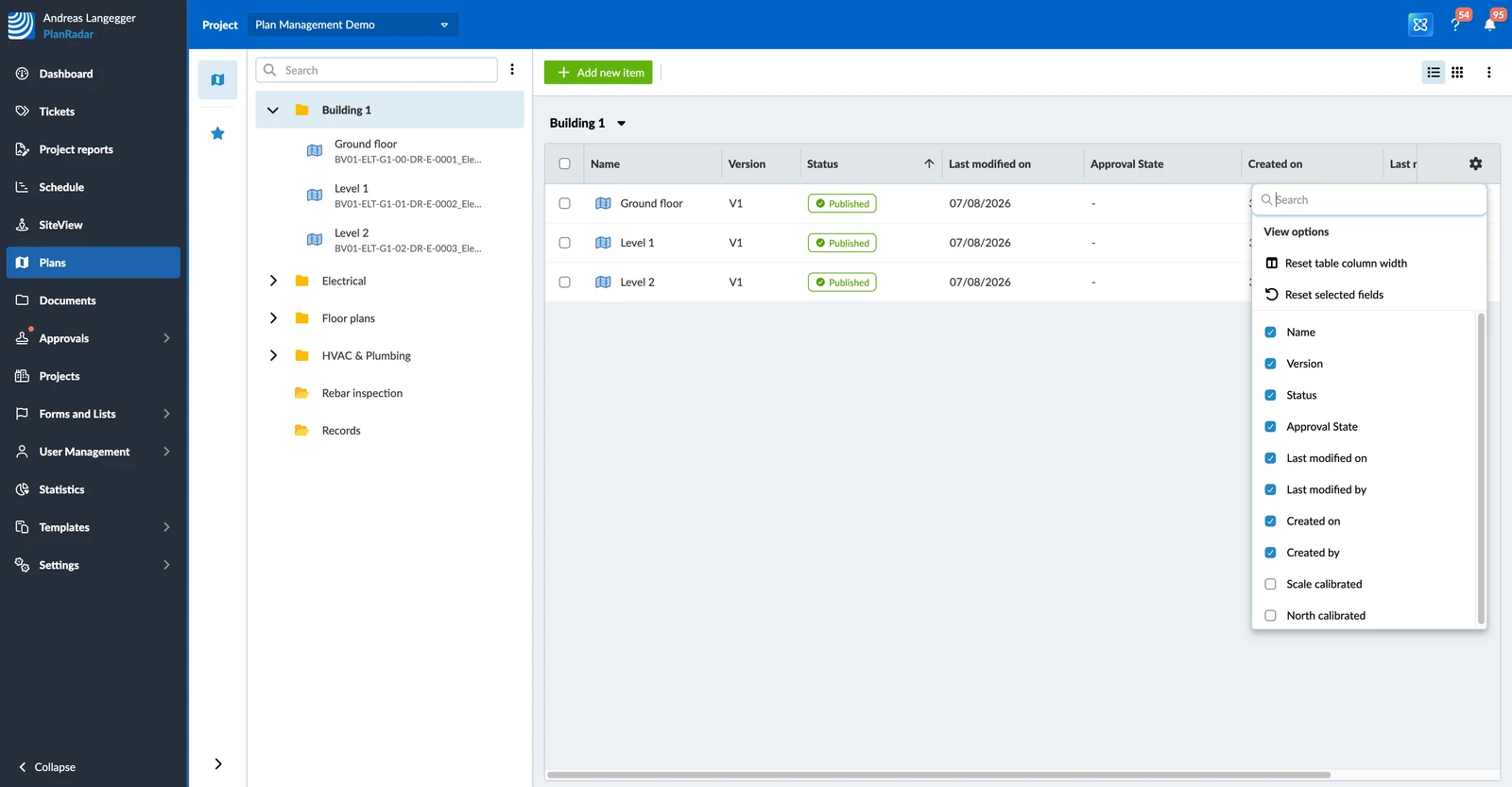
Die Liste hat Spalten für Name, Version, Status, Approval State, Last modified on und by, Erstellt am und Erstellt von, Maßstab kalibriert und North calibrated. Klicken Sie auf das Zahnradsymbol über der Liste, um Spalten ein- und auszublenden, sie in die gewünschte Reihenfolge zu ziehen und ihre Breite zu ändern. PlanRadar merkt sich Ihre Spalten für das nächste Mal.
Pläne zeigen außerdem ihren Status, in der Spalte Status der Liste und als Symbol im Baum. Ein Fehlersymbol erscheint auch an den Ordnern über dem Plan, sodass Sie ihn in einem großen Baum finden.
| Status | In der Liste | Im Baum | Bedeutung |
|---|---|---|---|
| Processing | Status Processing | Ladesymbol am Plan | PlanRadar bereitet den Plan für die Planansicht vor. Läuft nach jedem Upload automatisch. |
| Neupositionierung erforderlich | Status Neupositionierung erforderlich | Fehlersymbol am Plan und seinen Ordnern | Eine neue Version wurde hochgeladen, und die Ticket-Pins müssen dagegen geprüft werden. |
| Verarbeitung fehlgeschlagen | Status Verarbeitung fehlgeschlagen | Fehlersymbol am Plan und seinen Ordnern | Der Plan konnte nicht vorbereitet werden. Laden Sie ihn erneut hoch; schlägt auch das fehl, wenden Sie sich an den Support. |
| Published | Grünes Badge Published | Normales Plansymbol | Der Plan ist live in Tickets, SiteView und auf Mobilgeräten. |
| Unpublished | Status Unpublished | Normales Plansymbol | Eine Version wartet auf ihre Freigabe oder wurde abgelehnt; der Plan ist für das Team verborgen. |
| Maßstab kalibriert | Spalte Maßstab kalibriert | Grünes Plansymbol | Kein Status – der Maßstab des Plans wurde kalibriert, sodass Messungen funktionieren. |
Lesen Sie mehr unter Pläne & Ordner.
Plan-Kontingent
Die Symbolleiste über der Planliste zählt Ihre Pläne gegen das Kontingent Ihres Accounts, zum Beispiel 3/50 plans. Jede Version eines Plans zählt. Ist das Kontingent aufgebraucht, bleibt nur Neuer Ordner verfügbar, und das Hochladen ist blockiert, bis Sie Pläne oder alte Versionen löschen. BIM-Modelle haben ein eigenes Kontingent.
Aktualisiert am 3. September 2026